


Der Trend zu dunklen und stimmungsvollen Fotos ist ungebrochen. Ob auf Instagram, in Werbekampagnen oder als Hintergrundbilder – dieser Look zieht Betrachter sofort in seinen Bann. Er verleiht Bildern eine gewisse Tiefe, Dramatik und eine einzigartige Atmosphäre, die von Melancholie bis hin zu urbaner Coolness reichen kann. Viele glauben, dass solche Effekte nur mit komplexen Techniken oder teuren Presets erzielt werden können. Die gute Nachricht ist: Mit Adobe Photoshop und insbesondere dem leistungsstarken Camera Raw-Filter ist es einfacher als gedacht, diesen beliebten Stil auf Ihre eigenen Bilder anzuwenden. Und das Beste daran ist, dass die hier gezeigten Einstellungen auch direkt in Lightroom übernommen werden können, um denselben Effekt zu erzielen.

In diesem Artikel zeigen wir Ihnen einen einfachen, aber effektiven Weg, wie Sie Ihre Fotos mit nur wenigen Schritten in Photoshop in dunkle, stimmungsvolle Meisterwerke verwandeln. Wir konzentrieren uns dabei auf den Camera Raw-Filter, ein vielseitiges Werkzeug, das oft unterschätzt wird. Bevor wir jedoch in die Details eintauchen, ist es wichtig zu verstehen, dass jedes Foto einzigartig ist. Die hier gezeigten Werte dienen als Ausgangspunkt und Richtlinie. Sie müssen diese an Ihr spezifisches Bild anpassen, um das bestmögliche Ergebnis zu erzielen. Faktoren wie die ursprüngliche Belichtung, der Kontrast, die Farben und der Bildinhalt beeinflussen, wie die Einstellungen wirken. Sehen Sie die folgenden Schritte also als Basis, auf der Sie aufbauen und experimentieren können.
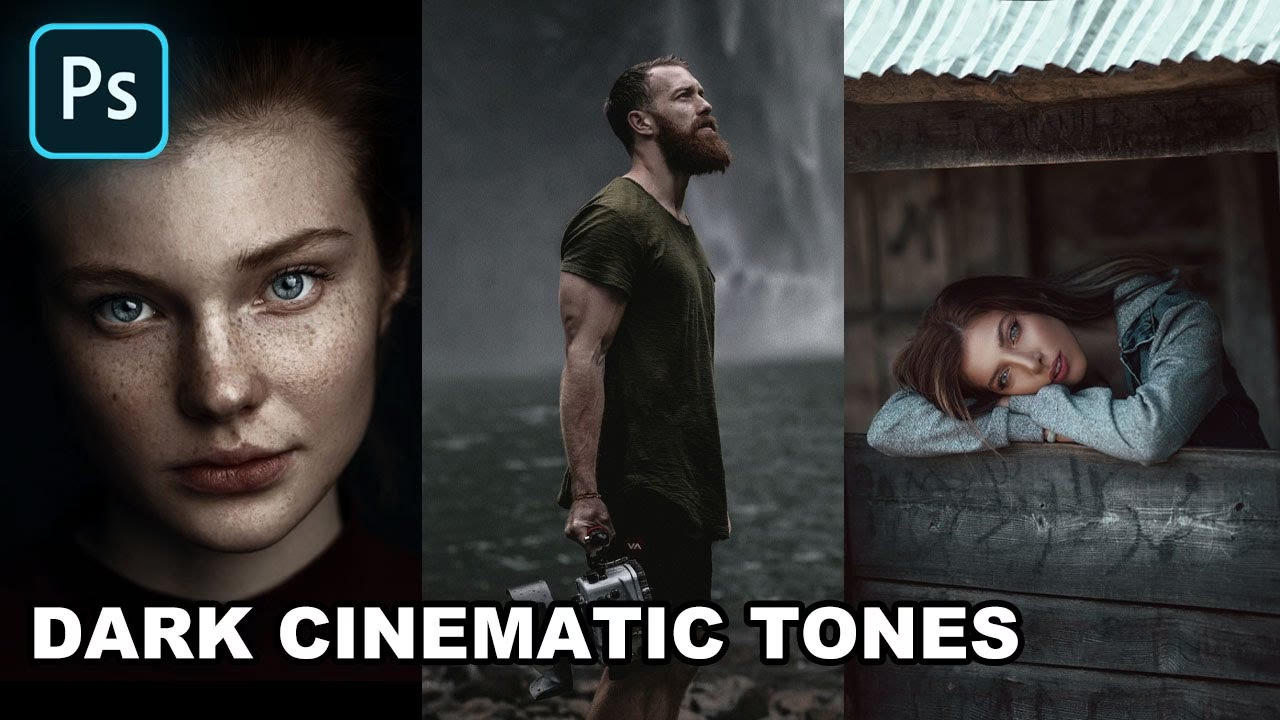
Grundlagen des dunklen & stimmungsvollen Looks
Was genau macht ein Foto „dunkel und stimmungsvoll“? Typischerweise zeichnet sich dieser Stil durch eine reduzierte Helligkeit aus, oft mit tiefen Schwarztönen oder einem gedämpften Look in den Schatten. Der Kontrast kann erhöht oder leicht reduziert sein, um eine weichere, filmischere Ästhetik zu erzeugen. Ein Schlüsselelement sind oft die Farben: Sie können entsättigt sein, bestimmte Farbtöne (wie Grün oder Blau) können hervorgehoben oder verschoben werden, und es gibt häufig eine Tendenz zu kühlen oder erdigen Tönen. Vignettenbildung am Rand des Bildes lenkt den Blick des Betrachters oft zum Zentrum des Motivs und verstärkt die düstere Stimmung.
Dieser Stil eignet sich hervorragend für eine Vielzahl von Motiven:
- Porträts: Verleiht Gesichtern Tiefe und Ausdruck.
- Landschaften: Kann dramatische Himmelszenerien oder nebelige Wälder hervorheben.
- Street Photography: Passt gut zu urbanen Szenen bei Nacht oder schlechtem Wetter.
- Architektur: Betont Formen und Texturen in Gebäuden, besonders bei interessanter Beleuchtung.
Der Camera Raw-Filter in Photoshop (und Lightroom) ist besonders gut für diesen Stil geeignet, da er eine nicht-destruktive Bearbeitung auf Rohdatenbasis ermöglicht. Sie können jederzeit zu den ursprünglichen Einstellungen zurückkehren oder Anpassungen vornehmen, ohne die Bildqualität zu beeinträchtigen.
Schritt-für-Schritt: Der dunkle & stimmungsvolle Effekt in Photoshop
Wir gehen nun die einzelnen Schritte durch, um den Effekt mithilfe des Camera Raw-Filters anzuwenden. Denken Sie daran, die Werte an Ihr Bild anzupassen!
Schritt 1: Bild in Photoshop öffnen
Beginnen Sie, indem Sie das Foto, das Sie bearbeiten möchten, in Adobe Photoshop öffnen. Stellen Sie sicher, dass es sich um eine Ebene handelt, die bearbeitet werden kann (z. B. keine gesperrte Hintergrundebene, falls Sie später weitere Bearbeitungen planen).
Schritt 2: Camera Raw-Filter anwenden
Der Camera Raw-Filter ist das Herzstück dieser Bearbeitung. Navigieren Sie im Hauptmenü zu Filter > Camera Raw-Filter.... Dies öffnet ein neues Fenster mit zahlreichen Einstellungsoptionen, die denen in Adobe Lightroom sehr ähnlich sind.
Schritt 3: Grundeinstellungen (Basic) anpassen
Das Register „Basic“ (Grundlagen) ist der erste Anlaufpunkt für globale Anpassungen an Belichtung, Kontrast, Lichtern, Schatten usw. Hier legen wir das Fundament für den dunklen Look.
Öffnen Sie das Register „Basic“. Um den dunklen, stimmungsvollen Look zu erzielen, werden wir die Belichtung oft leicht reduzieren und die Schatten vertiefen. Die genauen Werte hängen stark von Ihrem Bild ab, aber typische Anpassungen könnten sein:
- Exposure (Belichtung): Leicht reduzieren (-0.3 bis -0.7)
- Contrast (Kontrast): Leicht erhöhen (+10 bis +20) oder reduzieren (-10 bis -20) je nach gewünschter Weichheit.
- Highlights (Lichter): Reduzieren (-20 bis -50), um Details in hellen Bereichen zu erhalten und den dramatischen Look zu unterstützen.
- Shadows (Schatten): Leicht erhöhen (+10 bis +30), um etwas Detail in den dunklen Bereichen wiederherzustellen, oder reduzieren (-10 bis -30), um die Schatten noch tiefer zu machen.
- Whites (Weißtöne): Reduzieren (-10 bis -30)
- Blacks (Schwarztöne): Reduzieren (-20 bis -50), um die Schwarztöne zu vertiefen und den Kontrast zu erhöhen.
- Texture (Textur), Clarity (Klarheit), Dehaze (Dunst entfernen): Hier können Sie experimentieren. Eine leichte Erhöhung von Klarheit und Textur kann Details hervorheben, während Dehaze Dunst entfernen kann. Oft wird Klarheit leicht reduziert, um einen weicheren Look zu erzielen.
- Vibrance (Dynamik) & Saturation (Sättigung): Reduzieren Sie Vibrance (-10 bis -20) und Saturation (-5 bis -15) leicht, um die Farben zu dämpfen, was zum stimmungsvollen Look beiträgt.
Für die spezifischen Werte, die in der Vorlage genannt wurden, würden wir beispielsweise mit folgenden Einstellungen starten (passen Sie diese an!):
| Einstellung (Basic) | Typischer Wert für Dark Moody | Beispielwert aus Vorlage |
|---|---|---|
| Exposure (Belichtung) | Leicht reduzieren | N/A (nicht explizit genannt, aber impliziert durch andere Schritte) |
| Contrast (Kontrast) | Anpassen | N/A |
| Highlights (Lichter) | Reduzieren | N/A |
| Shadows (Schatten) | Anpassen | N/A |
| Whites (Weißtöne) | Reduzieren | N/A |
| Blacks (Schwarztöne) | Reduzieren | N/A |
| Vibrance (Dynamik) | Reduzieren | N/A |
| Saturation (Sättigung) | Reduzieren | N/A |
Hinweis: Die Vorlage gab keine spezifischen Werte für das Basic-Panel an, daher konzentrieren wir uns auf die anderen Schritte, die spezifische Werte liefern. Der Schritt 3 in der Vorlage deutet an, dass hier Einstellungen vorgenommen werden, aber die Werte fehlen. Wir fahren mit den Schritten fort, für die Werte gegeben wurden.
Schritt 4: Tonwertkurve (Curve) bearbeiten
Die Tonwertkurve ist ein mächtiges Werkzeug zur Feinabstimmung von Kontrast und Helligkeitsverteilung. Für den dunklen Look ist sie entscheidend, oft um die Schatten anzuheben (den sogenannten "Fade"-Effekt) und/oder die Lichter zu dämpfen.
Wechseln Sie zum Register „Curve“ (Kurve). Stellen Sie sicher, dass die „Point Curve“ (Punktkurve) ausgewählt ist. Hier können Sie Punkte auf der Kurve hinzufügen, um spezifische Bereiche des Tonwertumfangs zu beeinflussen (Schatten links, Mitteltöne in der Mitte, Lichter rechts). Die Vorlage gibt folgende spezifische Punkte an:
- Punkt 1 (Schatten): Input 0, Output 15
- Punkt 2 (Mitteltöne): Input 65, Output 65
- Punkt 3 (Lichter): Input 255, Output 255
Fügen Sie die Punkte hinzu, indem Sie auf die Kurve klicken, und geben Sie die angegebenen Input/Output-Werte ein:
- Klicken Sie nahe des linken Endes der Kurve. Setzen Sie Input auf 0 und Output auf 15. Dies hebt die tiefsten Schwarztöne leicht an, was den beliebten "Fade"-Effekt erzeugt, bei dem Schwarz nicht mehr reines Schwarz ist.
- Klicken Sie etwa in der Mitte der Kurve. Setzen Sie Input auf 65 und Output auf 65. Dieser Punkt dient dazu, die Mitteltöne zu stabilisieren oder leicht anzupassen.
- Klicken Sie nahe des rechten Endes der Kurve. Setzen Sie Input auf 255 und Output auf 255. Dieser Punkt stellt sicher, dass die hellsten Lichter unverändert bleiben oder ebenfalls leicht angepasst werden können.
Die Erhöhung des Outputs für Input 0 ist ein Schlüsselschritt für den charakteristischen Faded-Look vieler stimmungsvoller Bilder.
Schritt 5: Details (Detail) schärfen
Nachdem wir Helligkeit und Kontrast angepasst haben, können wir die Details hervorheben. Wechseln Sie zum Register „Detail“ (Details).
Stellen Sie die Option „Sharpening“ (Schärfen) ein. Die Vorlage schlägt einen Wert von 30 vor. Dies ist ein moderater Wert, der die Bilddetails hervorhebt, ohne übermäßiges Rauschen zu erzeugen. Experimentieren Sie hier vorsichtig, da zu starkes Schärfen unschöne Artefakte verursachen kann.
Optional können Sie auch Rauschunterdrückung (Noise Reduction) anwenden, falls Ihr Bild Rauschen aufweist, insbesondere in den dunkleren Bereichen, die durch die Bearbeitung sichtbarer werden könnten.
Schritt 6: Farbmischer (Color Mixer) anpassen
Die Farben spielen eine zentrale Rolle für die Stimmung eines Bildes. Im Farbmischer können Sie die Farbtöne (Hue), Sättigung (Saturation) und Luminanz (Luminance) einzelner Farbkanäle steuern. Dies ist ein sehr mächtiges Werkzeug, um den Farbstil zu definieren.
Wechseln Sie zum Register „Color Mixer“ (Farbmischer). Sie können zwischen HSL (Hue, Saturation, Luminance) und Color (Farbe) wählen. Die Vorlage nennt spezifische Werte, die wahrscheinlich für die HSL-Ansicht gedacht sind. Wir passen die Sättigung und Luminanz bestimmter Farben an, um den gewünschten Look zu erzielen.
Hier sind die Werte aus der Vorlage, angewendet auf die Sättigung und Luminanz:
| Farbe | Hue (Farbton) | Saturation (Sättigung) | Luminance (Luminanz/Helligkeit) |
|---|---|---|---|
| Red (Rot) | N/A | N/A | N/A |
| Orange | N/A | N/A | N/A |
| Yellow (Gelb) | N/A | N/A | N/A |
| Green (Grün) | N/A | -100 | -50 |
| Aqua | N/A | N/A | N/A |
| Blue (Blau) | N/A | -50 | -20 |
| Purple (Violett) | N/A | N/A | N/A |
| Magenta | N/A | N/A | N/A |
Wie Sie sehen, werden Grün- und Blautöne stark beeinflusst. Die Sättigung von Grün wird komplett entfernt (-100), und die Helligkeit reduziert (-50). Dies macht Grün sehr dunkel und unauffällig, was oft bei diesem Stil gewünscht ist (z. B. bei Blättern oder Gras). Die Sättigung von Blau wird ebenfalls reduziert (-50), und die Helligkeit leicht gesenkt (-20). Dies dämpft Blautöne (wie Himmel oder Wasser) und trägt zur gedämpften Farbpalette bei. Die spezifischen Werte können je nach Bild variieren.
Schritt 7: Farbgebung (Color Grading)
Das Register „Color Grading“ (Farbgebung) ermöglicht es Ihnen, Farbtöne zu den Lichtern, Mitteltönen und Schatten hinzuzufügen. Dies ist ein weiteres zentrales Werkzeug, um die Stimmung zu beeinflussen.
Wechseln Sie zum Register „Color Grading“. Sie können die Farbräder für Schatten, Mitteltöne und Lichter separat bearbeiten. Die Vorlage konzentriert sich auf die Lichter.
Wählen Sie die Option „Highlights“ (Lichter). Die Vorlage gibt spezifische Werte an, die wahrscheinlich für Hue (Farbton) und Saturation (Sättigung) gedacht sind:
- Hue (Farbton): 45
- Saturation (Sättigung): 20
Stellen Sie das Farbrad für die Lichter so ein, dass der Farbton bei 45 liegt und die Sättigung bei 20. Ein Farbton von 45 liegt im Bereich von Gelb/Orange. Das Hinzufügen einer leichten orangen Tönung zu den Lichtern kann einen warmen Kontrast zu den kühlen oder gedämpften Schatten und Mitteltönen bilden und dem Bild eine filmische Qualität verleihen.
Experimentieren Sie auch mit den Schatten und Mitteltönen. Oft werden kühle Töne (Blau, Cyan) zu den Schatten hinzugefügt, um den dunklen, stimmungsvollen Look zu verstärken.
Schritt 8: Optik (Optics) - Vignette hinzufügen
Eine Vignette ist eine Abdunklung der Bildecken und -ränder. Sie lenkt den Blick des Betrachters zum Zentrum des Bildes und kann die düstere oder stimmungsvolle Atmosphäre verstärken.
Wechseln Sie zum Register „Optics“ (Optik). Hier finden Sie die Optionen für die Vignette.
Stellen Sie den Wert für „Vignetting“ (Vignette) ein. Die Vorlage schlägt einen Wert von -50 vor. Negative Werte erzeugen eine Abdunklung (positive Werte eine Aufhellung). Ein Wert von -50 ist eine moderate bis starke Vignette, die den Rand des Bildes deutlich abdunkelt. Passen Sie auch den „Midpoint“ (Mittelpunkt) an, um festzulegen, wie weit die Vignette ins Bild reicht, und die „Feather“ (Weichheit), um den Übergang weicher oder härter zu gestalten.
Schritt 9: Kalibrierung (Calibration)
Das Register „Calibration“ (Kalibrierung) ist ein sehr mächtiges Werkzeug, das oft übersehen wird. Es beeinflusst, wie die Kamera (oder besser gesagt, Camera Raw) die Grundfarben Rot, Grün und Blau interpretiert. Änderungen hier wirken sich subtil, aber tiefgreifend auf das gesamte Bild aus und können den endgültigen Farblook maßgeblich beeinflussen.
Wechseln Sie zum Register „Calibration“. Die Vorlage gibt eine spezifische Anpassung für den Grün-Primärkanal an:
- Green Primary Hue (Grün Primär Farbton): +95
Stellen Sie den Schieberegler für „Green Primary Hue“ auf +95. Eine Verschiebung des Grün-Farbtons ins Positive (+95) bedeutet, dass Grün mehr in Richtung Gelb/Orange verschoben wird. Dies hat oft den Effekt, dass Hauttöne wärmer werden und Grüntöne (die wir zuvor vielleicht entsättigt haben) eine interessante Verschiebung erfahren, selbst wenn ihre Sättigung niedrig ist. Dies ist ein sehr spezifischer Schritt, der stark zum einzigartigen Farblook beiträgt.
Einstellungen als Preset speichern
Nachdem Sie all diese Einstellungen vorgenommen und an Ihr Bild angepasst haben, möchten Sie diesen Look wahrscheinlich auf andere Fotos anwenden. Der Camera Raw-Filter ermöglicht das einfache Speichern aller Einstellungen als Preset.
Schritt 10: Preset erstellen
Klicken Sie im Camera Raw-Fenster auf das Symbol für „More Image Settings“ (Weitere Bildeinstellungen) – es sieht oft aus wie drei Punkte oder ein Menüsymbol. Wählen Sie aus dem Dropdown-Menü die Option „Create Preset“ (Preset erstellen).
Schritt 11: Preset benennen und Optionen wählen
Es öffnet sich ein Dialogfenster, in dem Sie Ihrem neuen Preset einen Namen geben können, z. B. „Dark Moody Effect“. Wählen Sie dann aus, welche Einstellungen in diesem Preset gespeichert werden sollen. Für einen umfassenden Look sollten Sie die meisten oder alle folgenden Optionen auswählen:
- Basic (Grundlagen)
- Curve (Kurve)
- Detail (Details)
- Color Mixer (Farbmischer)
- Color Grading (Farbgebung)
- Optics (Optik - einschließlich Vignette)
- Calibration (Kalibrierung)
Klicken Sie auf „OK“, um das Preset zu speichern.
Schritt 12: Effekt anwenden und Fenster schließen
Ihr neues Preset ist nun unter dem Register „Presets“ (Vorgaben) im Camera Raw-Fenster verfügbar. Klicken Sie abschließend auf „OK“ im Camera Raw-Fenster, um alle vorgenommenen oder über das Preset geladenen Einstellungen auf Ihr aktuelles Bild in Photoshop anzuwenden.
Anwendung des Presets auf zukünftige Bilder
Wenn Sie den „Dark Moody Effect“ das nächste Mal auf ein anderes Foto anwenden möchten, ist der Prozess noch einfacher:
- Öffnen Sie das Bild in Photoshop.
- Gehen Sie zu
Filter > Camera Raw-Filter.... - Wechseln Sie im Camera Raw-Fenster zum Register „Presets“ (Vorgaben).
- Wählen Sie Ihr gespeichertes Preset „Dark Moody Effect“ aus der Liste. Die Einstellungen werden sofort auf die Vorschau angewendet.
- Klicken Sie auf „OK“, um den Effekt auf Ihr Bild zu übernehmen.
Denken Sie daran, dass Sie nach dem Anwenden des Presets die Einstellungen im Camera Raw-Filter jederzeit anpassen können, um den Look perfekt auf das jeweilige Bild abzustimmen. Dies ist die große Stärke der nicht-destruktiven Bearbeitung.
Häufig gestellte Fragen (FAQ)
Hier beantworten wir einige häufige Fragen zum dunklen, stimmungsvollen Look und der Bearbeitung in Camera Raw:
F: Kann ich diese genauen Einstellungen auch in Adobe Lightroom verwenden?
A: Ja, absolut! Der Camera Raw-Filter in Photoshop teilt sich die Bearbeitungs-Engine und die Registerkarten weitgehend mit dem Entwickeln-Modul in Adobe Lightroom Classic und Lightroom CC. Sie finden dieselben Registerkarten (Basic, Curve, Detail, Color Mixer, Color Grading, Optics, Calibration) mit denselben Schiebereglern und Optionen. Sie können die hier genannten Werte eins zu eins in Lightroom übernehmen. Auch das Speichern von Presets funktioniert in Lightroom auf sehr ähnliche Weise.
F: Mein Bild sieht nach dem Anwenden der Einstellungen komisch aus. Was mache ich falsch?
A: Sie machen wahrscheinlich nichts falsch! Wie eingangs erwähnt, sind die bereitgestellten Werte nur ein Ausgangspunkt. Jedes Bild hat unterschiedliche Lichtverhältnisse, Farben und Kontraste. Ein Preset, das auf einem Porträt bei Sonnenuntergang gut aussieht, funktioniert möglicherweise nicht auf einer Stadtansicht bei Tageslicht. Gehen Sie die Einstellungen Schritt für Schritt durch und passen Sie sie an: Reduzieren Sie die Belichtung oder die Schwarztöne mehr oder weniger, passen Sie die Tonwertkurve an, um den Fade-Effekt zu verstärken oder abzuschwächen, und experimentieren Sie im Farbmischer und bei der Farbgebung, bis der Look für Ihr spezifisches Bild passt.
F: Eignet sich der dunkle, stimmungsvolle Look für jedes Foto?
A: Nein, nicht unbedingt. Obwohl dieser Stil sehr beliebt ist, passt er nicht zu jedem Motiv oder jeder gewünschten Aussage. Ein helles, freundliches Sommerporträt verliert möglicherweise seinen Charakter, wenn es dunkel und düster bearbeitet wird. Dieser Stil eignet sich am besten für Motive, die bereits eine gewisse Tiefe, Dramatik oder Melancholie mitbringen oder denen Sie diese hinzufügen möchten (z. B. Porträts mit intensivem Blick, Architektur bei diffusem Licht, Landschaften bei bewölktem Himmel). Überlegen Sie immer, welche Stimmung Sie mit Ihrem Bild erzeugen wollen.
F: Gibt es Alternativen zum Camera Raw-Filter in Photoshop?
A: Ja, es gibt Alternativen, aber der Camera Raw-Filter ist für diese Art der Bearbeitung oft am effizientesten. Sie könnten ähnliche Effekte mit Einstellungsebenen wie Gradationskurven, Selektive Farbkorrektur, Farbbalance oder Schwarzweiß in Kombination mit Mischmodi erzielen. Der Vorteil des Camera Raw-Filters ist jedoch, dass alle wichtigen globalen und Farbanpassungen in einem einzigen, optimierten Fenster gebündelt sind und einfach als Preset gespeichert werden können.
Fazit
Der dunkle und stimmungsvolle Look ist eine faszinierende Art, Fotos zu bearbeiten und ihnen eine tiefere Bedeutung oder eine coole Ästhetik zu verleihen. Mit dem Camera Raw-Filter in Photoshop ist dieser Prozess dank der gebündelten und mächtigen Werkzeuge überraschend einfach. Indem Sie die Grundlagen der Belichtung, die Tonwertkurve für den Fade-Effekt, den Farbmischer und die Farbgebung meistern und die Kalibrierung nutzen, können Sie Ihren Bildern einen einzigartigen und professionellen Touch verleihen. Denken Sie immer daran, die Einstellungen an jedes einzelne Bild anzupassen und zu experimentieren. Speichern Sie Ihre bevorzugten Einstellungen als Preset, um Ihren Workflow zu beschleunigen. Tauchen Sie ein in die Welt der stimmungsvollen Fotografie und verleihen Sie Ihren Bildern Charakter!
Die Macht der Bearbeitung liegt in Ihren Händen – nutzen Sie sie, um Ihre kreative Vision zu verwirklichen.
Hat dich der Artikel Dunkle & Stimmungsvolle Fotos in Photoshop interessiert? Schau auch in die Kategorie Bildbearbeitung rein – dort findest du mehr ähnliche Inhalte!