

Das iPad Mini 4, von Apple am 1. September 2015 vorgestellt, war einst ein beliebtes und leistungsstarkes Tablet im kompakten Format. Auch wenn neuere Modelle auf dem Markt sind, bleibt das iPad Mini 4 für viele Nutzer relevant, sei es für alltägliche Aufgaben, als Testgerät für Webentwickler oder einfach, weil es noch zuverlässig funktioniert. Dieser Artikel beleuchtet die wichtigsten technischen Aspekte, seinen aktuellen Status bei Apple und gibt praktische Tipps zur grundlegenden Anpassung.

Obwohl die Technologie schnell voranschreitet, sind die Spezifikationen eines Geräts entscheidend für seine Nutzbarkeit und Lebensdauer. Das iPad Mini 4 zeichnet sich durch mehrere wichtige Merkmale aus, die es zu seiner Zeit attraktiv machten und die auch heute noch relevant sind.
Technische Spezifikationen des iPad Mini 4
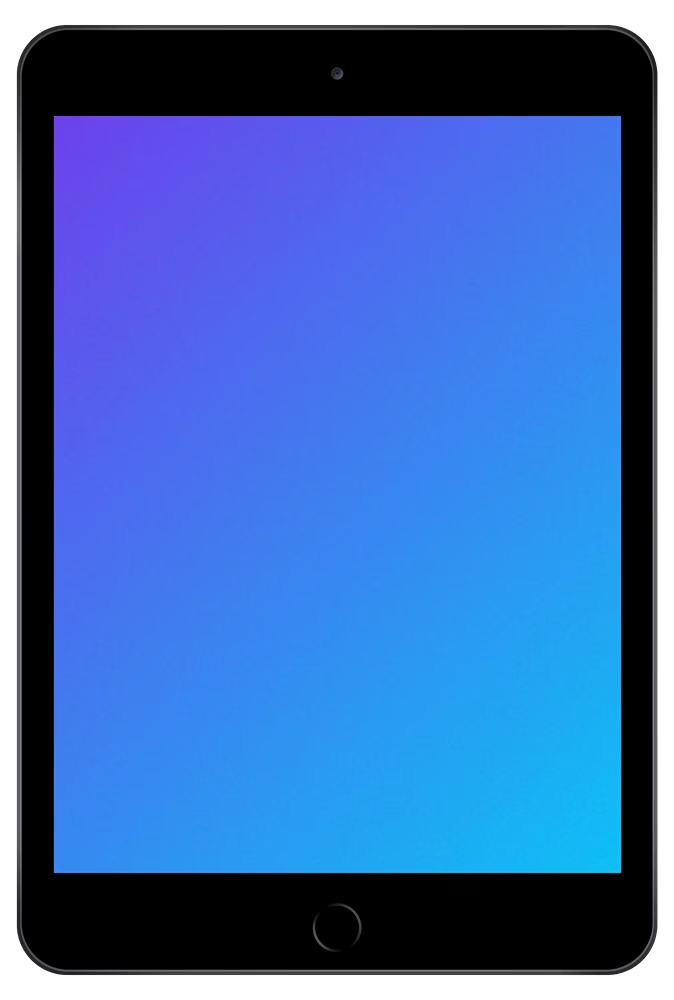
Beginnen wir mit dem Herzstück eines jeden Tablets: dem Display. Das iPad Mini 4 verfügt über ein IPS LCD Display mit einer Bildschirmdiagonale von 7,9 Zoll, was etwa 193,3 cm² entspricht. Dieses Display ist nicht nur gestochen scharf, sondern auch ein voll funktionsfähiger Touchscreen, der Berührungseingaben per Finger oder Stylus unterstützt. Das charakteristische Seitenverhältnis des iPad Mini 4 Bildschirms beträgt 4:3. Dieses Format ist besonders gut für das Lesen von Texten, das Surfen im Web und die Nutzung vieler Apps geeignet, da es dem Format von Büchern oder Dokumenten ähnelt.
Die physischen Abmessungen des Geräts sind 134,8 × 203,2 × 6,1 Millimeter. Mit einem Gewicht von nur 299 Gramm war es zum Zeitpunkt seiner Veröffentlichung eines der leichtesten und dünnsten Tablets auf dem Markt und ist auch heute noch angenehm zu handhaben. Ausgeliefert wurde das iPad Mini 4 mit dem Betriebssystem iPadOS, das eine intuitive Bedienung und Zugang zu einer Vielzahl von Apps im App Store ermöglicht. Der Standard-Webbrowser auf dem Gerät ist Safari.
Das Display und seine Bedeutung
Das 7,9-Zoll-Display mit dem 4:3-Seitenverhältnis ist ein zentrales Merkmal des iPad Mini 4. Das 4:3-Format unterscheidet sich von den breiteren 16:9- oder 16:10-Formaten, die häufig bei Android-Tablets oder Laptops zu finden sind. Während breitere Formate für Videos optimiert sind, bietet 4:3 eine größere vertikale Fläche, was das Lesen und Betrachten von Webseiten oder Dokumenten komfortabler macht, da weniger gescrollt werden muss. Die Größe von 7,9 Zoll bietet einen guten Kompromiss zwischen Portabilität und nutzbarer Bildschirmfläche.
Als Touchscreen unterstützt das Display des iPad Mini 4 vielfältige Interaktionen. Dazu gehören nicht nur einfache Berührungen (Taps), sondern auch Multi-Touch-Gesten, bei denen mehrere Finger gleichzeitig verwendet werden. Gängige Gesten wie Wischen, Ziehen, Auf- und Zuziehen (Pinch-to-Zoom) sind auf diesem Gerät möglich. Diese Gesten sind besonders auf kleineren Touchscreens wichtig, da sie eine nahtlose und intuitive Benutzererfahrung ermöglichen.
iPad Mini 4: Vintage oder Obsolete?
Ein wichtiger Aspekt bei älteren Apple-Geräten ist ihr Status im Hinblick auf Service und Support. Apple kategorisiert ältere Produkte entweder als „Vintage“ oder „Obsolete“. Diese Kategorisierung hat direkte Auswirkungen darauf, ob und wie ein Gerät noch repariert oder gewartet werden kann.
Vintage-Produkte sind Geräte, deren Vertrieb Apple vor mehr als fünf, aber weniger als sieben Jahren eingestellt hat. Für Vintage-Produkte bietet Apple weiterhin Service und Reparaturen an, allerdings nur für eine begrenzte Zeit und abhängig von der Verfügbarkeit der notwendigen Ersatzteile.
Obsolete-Produkte sind Geräte, deren Vertrieb Apple vor mehr als sieben Jahren eingestellt hat. Für diese Produkte stellt Apple den Hardware-Service komplett ein. Das bedeutet, dass offizielle Reparaturen über Apple Stores oder autorisierte Servicepartner in der Regel nicht mehr möglich sind.
Das iPad Mini 4 wurde kürzlich von Apple auf die „Vintage“-Liste gesetzt. Das bedeutet, dass für dieses Modell noch ein begrenzter Service verfügbar sein kann, vorausgesetzt, die benötigten Teile sind noch auf Lager. Zum Vergleich: Das iPhone 6 Plus, das etwa zur gleichen Zeit wie das iPad Mini 4 auf den Markt kam, wurde bereits auf die „Obsolete“-Liste verschoben.
Was bedeutet das für Besitzer eines iPad Mini 4? Ihr Gerät funktioniert weiterhin für alltägliche Aufgaben wie Surfen im Web, E-Mails und die Nutzung vieler Apps. Sie erhalten jedoch keine neuen großen iPadOS-Updates mehr, und die Möglichkeit, das Gerät bei Bedarf reparieren zu lassen, ist eingeschränkt und wird mit der Zeit weiter abnehmen. Es ist ratsam, gut auf das Gerät aufzupassen, da eine Reparatur schwieriger wird.
Vergleich: Vintage vs. Obsolete
| Status | Definition (Vertrieb eingestellt vor) | Service & Reparatur | Software-Updates | Beispiel (aus Text) |
|---|---|---|---|---|
| Vintage | > 5 Jahre, < 7 Jahre | Begrenzt (Teileverfügbarkeit) | Keine großen OS-Updates | iPad Mini 4 |
| Obsolete | > 7 Jahre | Nicht mehr verfügbar | Nicht mehr verfügbar | iPhone 6 Plus |
Wichtig für Webentwickler und Tester
Obwohl es sich um ein älteres Modell handelt, ist das iPad Mini 4 aufgrund seiner spezifischen Abmessungen und des 4:3-Seitenverhältnisses immer noch ein relevantes Testgerät für Webentwickler und Designer, die sicherstellen möchten, dass ihre Webseiten und Anwendungen auf einer Vielzahl von Bildschirmgrößen und -formaten korrekt dargestellt werden (Responsive Design). Software wie Blisk wird erwähnt, um das Testen auf diesem und anderen Geräten zu simulieren.
Ein kritischer Punkt für die Webentwicklung ist die korrekte Implementierung des Viewport-Meta-Tags im HTML-Dokument. Dieser Tag teilt dem Browser mit, wie die Breite der Webseite an die Bildschirmbreite des Geräts angepasst werden soll. Fehlt dieser Tag oder ist er falsch konfiguriert, kann eine Webseite auf dem iPad Mini 4 (oder jedem anderen Mobilgerät) über den Bildschirm hinauslaufen, Inhalte verdecken und zu einer schlechten Benutzererfahrung führen. Entwickler müssen sicherstellen, dass ihre Designs auf dem tatsächlichen Viewport des Geräts gut aussehen.
Die primäre Ausrichtung des iPad Mini 4 ist das Hochformat (Portrait), aber das Querformat (Landscape) ist ebenfalls sehr beliebt und sollte bei der Entwicklung und beim Testen von Webanwendungen unbedingt berücksichtigt werden. Ein gutes responsives Design passt sich nahtlos an den Wechsel zwischen Hoch- und Querformat an.
Darüber hinaus müssen Entwickler die Tatsache berücksichtigen, dass Benutzer mit dem Finger oder einem Stylus mit der Anwendung interagieren. Die Unterstützung von Touch-Events und Gesten ist entscheidend. Anwendungen sollten nicht nur auf Klicks reagieren, sondern auch auf Wischbewegungen, Pinch-Gesten zum Zoomen und andere Multi-Touch-Interaktionen, die auf einem Touchscreen wie dem des iPad Mini 4 natürlich sind.
Anpassung des iPad Mini 4: Hintergrund & Widgets
Auch wenn das iPad Mini 4 keine großen neuen Software-Features mehr erhält, können Sie es weiterhin personalisieren und an Ihre Bedürfnisse anpassen. Zwei gängige Möglichkeiten sind das Ändern des Hintergrundbilds (Wallpapers) und das Hinzufügen von Widgets zum Home-Bildschirm oder zur Heute-Ansicht.
Hintergrundbild ändern
Das Ändern des Hintergrundbilds ist eine einfache Möglichkeit, Ihrem iPad eine persönliche Note zu verleihen. Hier sind die Schritte, wie sie typischerweise auf dem iPad Mini 4 unter iPadOS durchgeführt werden:
- Öffnen Sie die Einstellungen-App vom Home-Bildschirm aus.
- Scrollen Sie nach unten und tippen Sie auf „Hintergrundbild“.
- Wählen Sie „Neues Hintergrundbild wählen“.
- Sie können nun aus verschiedenen Kategorien wählen: „Dynamisch“ (bewegte Hintergründe, verbrauchen mehr Akku), „Still“ (statische Bilder) oder „Live“ (kurze Animationen, verbrauchen ebenfalls mehr Akku). Wählen Sie die gewünschte Kategorie.
- Wählen Sie das gewünschte Bild aus der Vorschau aus.
- Nachdem Sie ein Bild ausgewählt haben, tippen Sie auf „Sichern“.
- Sie werden gefragt, ob Sie es als Sperrbildschirm, Home-Bildschirm oder beides festlegen möchten. Wählen Sie die gewünschte Option. Beachten Sie, dass bei „Perspektive“-Hintergrundbildern das Bild leicht verschoben wird, wenn Sie das iPad neigen. Für eine längere Akkulaufzeit sind statische Bilder (Still) zu empfehlen.
Widgets hinzufügen
Widgets bieten schnellen Zugriff auf Informationen aus Ihren Apps, ohne die App öffnen zu müssen. Sie können sie zur Heute-Ansicht (links vom ersten Home-Bildschirm) oder auf den Home-Bildschirm selbst hinzufügen.
Widgets zur Heute-Ansicht hinzufügen:
- Wischen Sie auf dem Home-Bildschirm nach rechts, um zur Heute-Ansicht zu gelangen.
- Scrollen Sie nach unten und tippen Sie auf „Bearbeiten“.
- Tippen Sie auf das grüne Plus-Symbol (+) neben den Widgets, die Sie hinzufügen möchten.
- Tippen Sie auf „Fertig“, wenn Sie fertig sind.
Widgets zum Home-Bildschirm hinzufügen (ab iPadOS 14):
- Halten Sie eine leere Stelle auf dem Home-Bildschirm gedrückt, bis die App-Symbole wackeln.
- Tippen Sie auf das Plus-Symbol (+) in der oberen linken Ecke.
- Suchen oder wählen Sie das gewünschte Widget aus der Liste.
- Wählen Sie die gewünschte Größe des Widgets.
- Tippen Sie auf „Widget hinzufügen“.
- Ziehen Sie das Widget an die gewünschte Position auf dem Home-Bildschirm.
- Tippen Sie auf „Fertig“ in der oberen rechten Ecke.
Smart Stacks hinzufügen
Ein Smart Stack ist ein Stapel von Widgets, der mithilfe von On-Device-Intelligenz das passende Widget zur richtigen Zeit anzeigt. So fügen Sie einen Smart Stack hinzu:
- Halten Sie eine leere Stelle auf dem Home-Bildschirm gedrückt, bis die App-Symbole wackeln (ab iPadOS 14).
- Tippen Sie auf das Plus-Symbol (+) in der oberen linken Ecke.
- Scrollen Sie nach unten und wählen Sie „Smart Stapel“.
- Wählen Sie die Größe des Smart Stacks.
- Tippen Sie auf „Widget hinzufügen“.
- Ziehen Sie den Smart Stack an die gewünschte Position.
- Tippen Sie auf „Fertig“ in der oberen rechten Ecke.
Häufig gestellte Fragen (FAQ)
Hier beantworten wir einige gängige Fragen zum iPad Mini 4:
Ist das iPad Mini 4 veraltet?
Apple hat das iPad Mini 4 auf die „Vintage“-Liste gesetzt. Das bedeutet, dass es nicht mehr das neueste Modell ist und keine großen Software-Updates mehr erhält. Es ist aber noch nicht „Obsolete“, was bedeutet, dass in begrenztem Umfang noch Reparaturen mit verfügbaren Teilen möglich sein können. Für viele alltägliche Aufgaben ist das Gerät weiterhin nutzbar.
Welches Seitenverhältnis hat das Display des iPad Mini 4?
Das Display des iPad Mini 4 hat ein Seitenverhältnis von 4:3.
Kann ich das iPad Mini 4 noch reparieren lassen?
Da das iPad Mini 4 auf der „Vintage“-Liste steht, ist ein Service oder eine Reparatur bei Apple oder autorisierten Anbietern unter Umständen noch möglich, hängt aber stark von der Verfügbarkeit der Ersatzteile ab.
Ist das Display des iPad Mini 4 ein Touchscreen?
Ja, das Display des iPad Mini 4 ist ein Touchscreen, der Multi-Touch und verschiedene Gesten unterstützt.
Warum ist der Viewport für Webseiten auf dem iPad Mini 4 wichtig?
Der Viewport definiert den Bereich, in dem Webseiten dargestellt werden. Die korrekte Einstellung über den Viewport-Meta-Tag ist entscheidend, damit Webseiten auf dem Bildschirm des iPad Mini 4 korrekt und nutzerfreundlich dargestellt werden und sich an die Bildschirmgröße anpassen (Responsive Design).
Fazit
Das iPad Mini 4 bleibt auch Jahre nach seiner Einführung ein bemerkenswertes kleines Tablet. Sein kompaktes Design, das hochformatfreundliche 4:3-Display und seine grundlegende Funktionalität machen es weiterhin zu einem nützlichen Gerät für viele Anwendungen. Während sein Status als Vintage-Produkt bedeutet, dass Nutzer sich auf eingeschränkten Support und keine neuen großen Software-Updates einstellen müssen, ist es für alltägliche Aufgaben und sogar als spezifisches Testgerät für Entwickler immer noch relevant. Durch einfache Anpassungen wie das Ändern des Hintergrundbilds oder das Hinzufügen von Widgets kann das Nutzererlebnis personalisiert werden, auch wenn die neuesten Features des iPadOS nicht verfügbar sind.
Hat dich der Artikel iPad Mini 4: Specs, Status & Nutzungstipps interessiert? Schau auch in die Kategorie Ogólny rein – dort findest du mehr ähnliche Inhalte!