
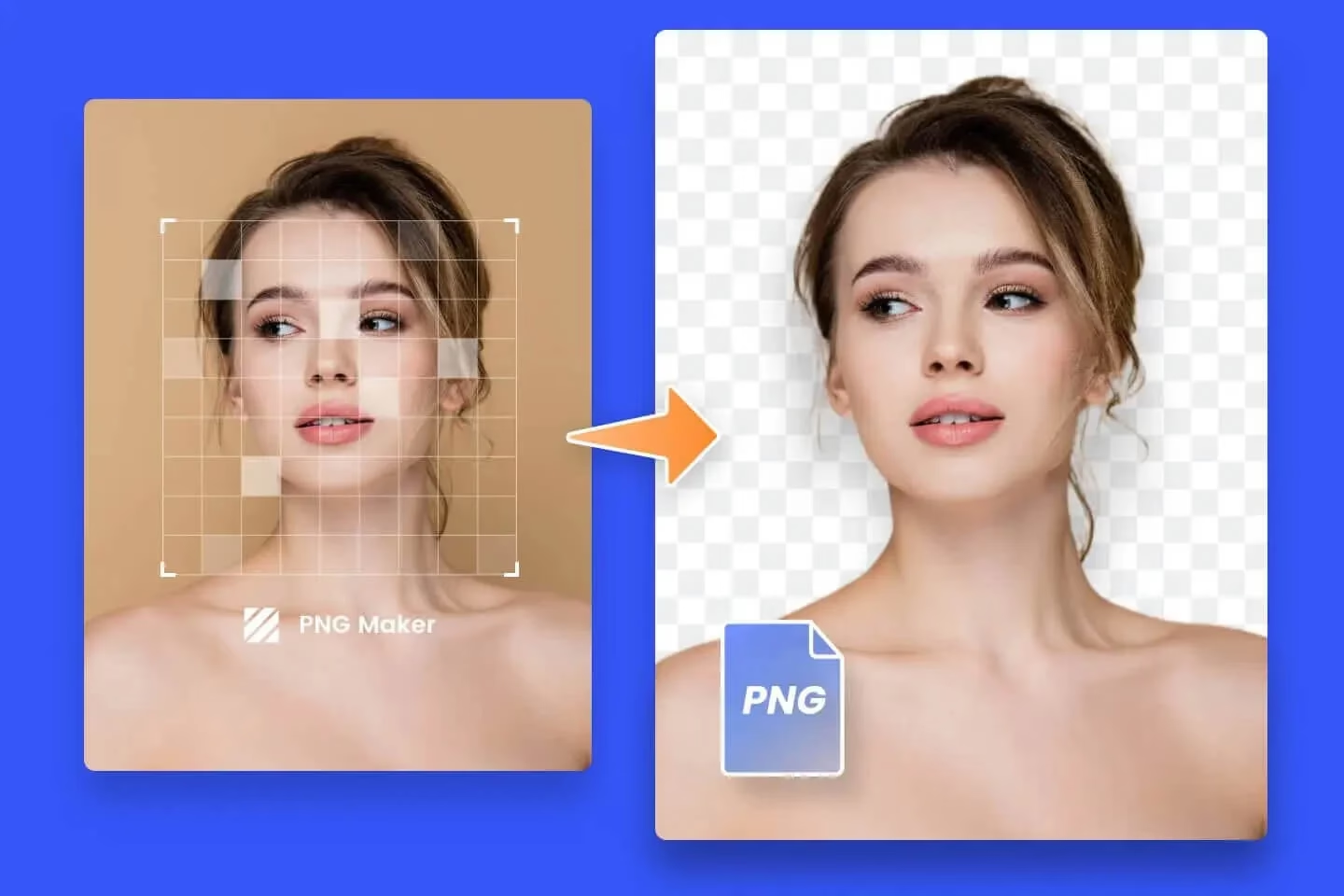

In einer Welt, in der visuelle Inhalte dominieren, kann das richtige Werkzeug zur Bildverbesserung den entscheidenden Unterschied machen. Stellen Sie sich vor: Sie haben ein beeindruckendes JPEG-Bild, aber Sie möchten, dass es sich nahtlos in verschiedene Designs, Präsentationen oder Websites einfügt, ohne störenden Hintergrund. Die Lösung liegt auf der Hand: die Konvertierung von JPG in ein transparentes PNG.

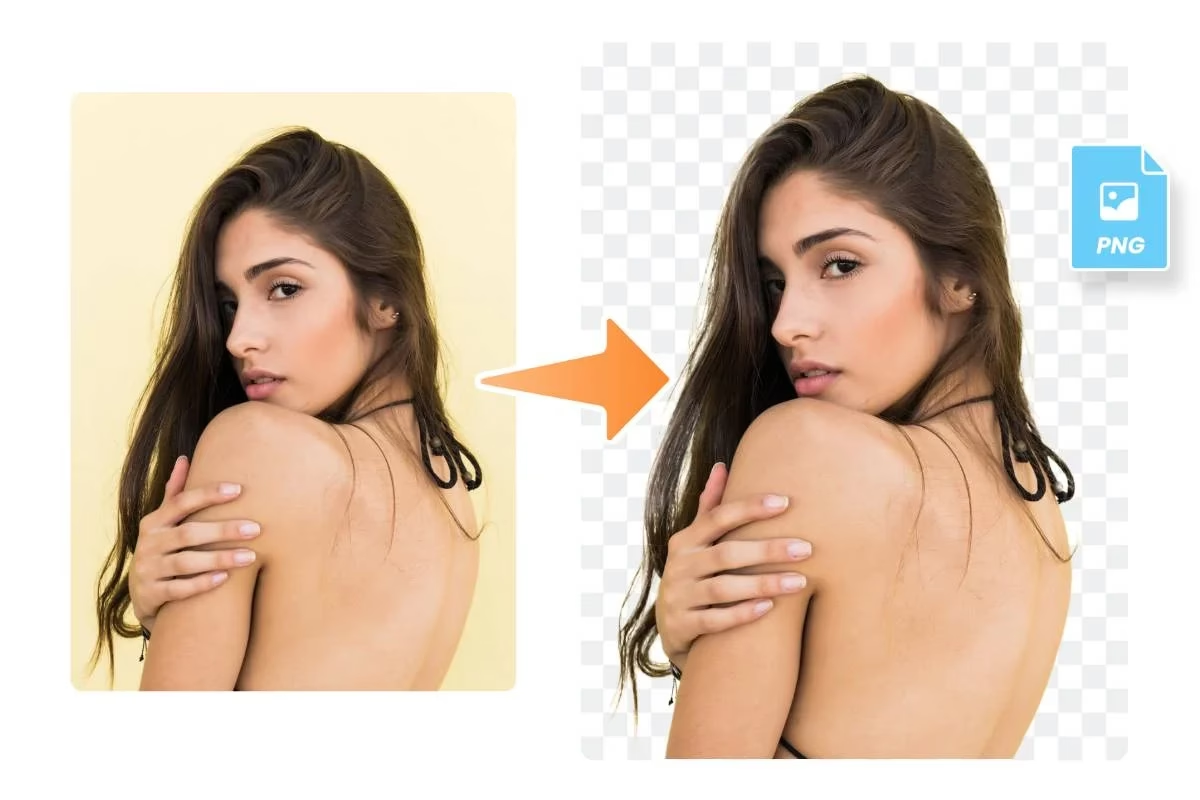
Ein transparentes Bild ermöglicht es Ihnen, das Hauptmotiv hervorzuheben und es auf beliebigen Hintergründen zu platzieren. Dies ist unerlässlich für Logos, Produktbilder, Grafiken und alles, was eine flexible Einbindung erfordert. Während JPG-Dateien hervorragend für Fotos mit komplexen Farbverläufen und Details geeignet sind, unterstützen sie keine Transparenz. Hier kommt das PNG-Format ins Spiel, das speziell für Grafiken und Bilder mit scharfen Kanten und Transparenz entwickelt wurde.
Warum PNG statt JPG verwenden? Die Vorteile der Transparenz
Das PNG-Format bietet gegenüber JPG mehrere entscheidende Vorteile, die es für viele Anwendungen zur bevorzugten Wahl machen. Der wichtigste Vorteil ist die Unterstützung von Transparenz. Dies bedeutet, dass ein Teil des Bildes oder der gesamte Hintergrund unsichtbar gemacht werden kann, sodass der darunter liegende Inhalt (wie eine Webseite oder ein anderes Bild) durchscheint. Diese Funktion ist unverzichtbar für:
- Logos und Branding-Elemente, die auf verschiedenen farbigen oder gemusterten Hintergründen platziert werden müssen.
- Produktbilder für Online-Shops, die auf einem sauberen, neutralen oder beliebigen anderen Hintergrund dargestellt werden sollen.
- Grafiken und Illustrationen, die als Überlagerung auf Fotos oder Designs dienen.
- Webdesign, um Elemente nahtlos in das Layout zu integrieren.
Ein weiterer signifikanter Vorteil von PNG ist die verlustfreie Komprimierung. Im Gegensatz zu JPG, das Details opfert, um die Dateigröße zu reduzieren (verlustbehaftete Komprimierung), behält PNG die Bildqualität auch nach mehrmaligem Speichern und Bearbeiten bei. Dies ist besonders wichtig für Bilder mit Text, klaren Linien oder großen Bereichen gleicher Farbe, da diese bei JPG zu Artefakten führen können.
Darüber hinaus unterstützt PNG eine größere Farbtiefe als das Standard-JPG, was zu feineren Farbverläufen und detailreicheren Bildern führen kann, insbesondere bei Grafiken. Obwohl JPG oft kleinere Dateigrößen für Fotos mit vielen Details und sanften Übergängen erzielt, kann PNG für Bilder mit Text oder scharfen Kanten sogar kleiner sein. Insgesamt machen Transparenz, verlustfreie Qualität und bessere Darstellung für bestimmte Bildtypen PNG zu einer überlegenen Wahl, wenn Transparenz oder maximale Bildqualität bei Grafiken benötigt wird.
JPG zu transparentem PNG in Adobe Photoshop konvertieren
Adobe Photoshop ist eines der leistungsfähigsten Werkzeuge für die Bildbearbeitung und bietet eine zuverlässige Methode, um JPG-Bilder in transparente PNGs umzuwandeln. Der Prozess erfordert einige Schritte, die Ihnen ermöglichen, den Hintergrund präzise zu entfernen.
Hier ist eine grundlegende Anleitung:
- Bild in Photoshop öffnen: Beginnen Sie damit, Ihr JPG-Bild in Adobe Photoshop zu öffnen. Gehen Sie zu 'Datei' > 'Öffnen' und wählen Sie die entsprechende Datei aus.
- Ebene entsperren (falls nötig): Standardmäßig ist das JPG-Bild oft als Hintergrundebene gesperrt. Doppelklicken Sie auf die Ebene im Ebenen-Panel (meist 'Hintergrund' genannt) und klicken Sie auf 'OK', um sie in eine normale Ebene umzuwandeln. Dies ist notwendig, um Transparenz zu ermöglichen.
- Hintergrund auswählen: Nun müssen Sie den Hintergrund auswählen, den Sie entfernen möchten. Photoshop bietet hierfür mehrere Werkzeuge:
- Zauberstab-Werkzeug (Magic Wand Tool): Nützlich für Hintergründe mit einheitlichen Farben. Klicken Sie einfach auf den Hintergrundbereich. Möglicherweise müssen Sie die Toleranz anpassen, um alle ähnlichen Farbpixel zu erfassen.
- Schnellauswahl-Werkzeug (Quick Selection Tool): Funktioniert gut für komplexere Hintergründe, indem Sie über den Bereich malen, den Sie auswählen oder abwählen möchten.
- Objektauswahl-Werkzeug (Object Selection Tool) oder Motiv auswählen (Select Subject): Diese KI-gestützten Werkzeuge können oft automatisch das Hauptmotiv erkennen und auswählen, was die Auswahl des Hintergrunds vereinfacht (Sie können die Auswahl invertieren).
- Pfad-Werkzeug (Pen Tool): Bietet höchste Präzision für komplexe oder unregelmäßige Formen, erfordert aber mehr Zeit und Übung. Erstellen Sie einen Pfad um das Motiv und wandeln Sie diesen in eine Auswahl um.
- Auswahl verfeinern: Nachdem Sie eine erste Auswahl getroffen haben, ist es oft notwendig, diese zu verfeinern. Nutzen Sie die Option 'Auswählen und Maskieren' (Select and Mask), um Kanten zu glätten, Haare oder feine Details zu berücksichtigen und die Auswahl zu perfektionieren.
- Hintergrund löschen: Sobald der Hintergrund präzise ausgewählt ist, drücken Sie die 'Entf'-Taste auf Ihrer Tastatur. Der ausgewählte Bereich wird gelöscht und zeigt das Schachbrettmuster, das in Photoshop für Transparenz steht.
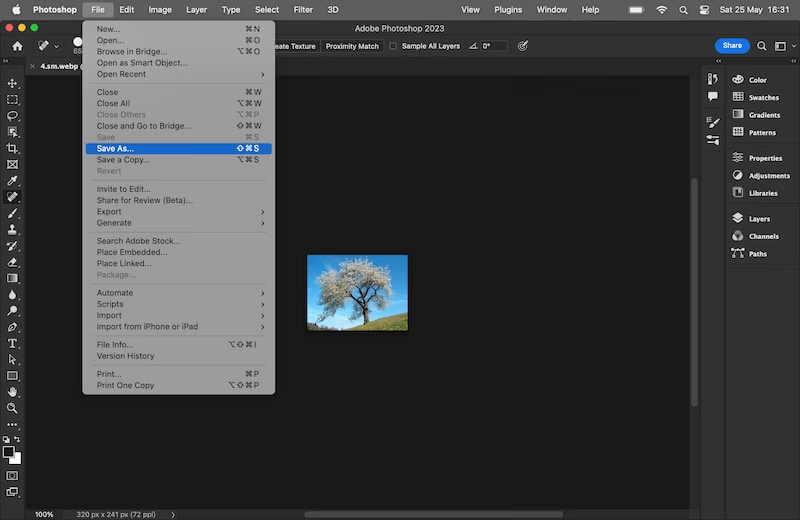
- Bild als PNG speichern: Gehen Sie zu 'Datei' > 'Exportieren' > 'Für Web speichern (Legacy)' oder 'Exportieren als'. Im Export-Dialog wählen Sie das Format PNG-24 (dieses unterstützt volle Transparenz). Stellen Sie sicher, dass die Option 'Transparenz' aktiviert ist. Wählen Sie den Speicherort und klicken Sie auf 'Speichern'.
Photoshop bietet die volle Kontrolle über den Auswahlprozess und ist daher ideal für Bilder, die eine präzise Hintergrundentfernung erfordern, insbesondere bei komplexen Rändern wie Haaren oder durchscheinenden Objekten.
Online-Tools zur Konvertierung von JPG zu transparentem PNG
Wenn Sie keinen Zugang zu Photoshop haben oder eine schnellere, einfachere Lösung suchen, gibt es zahlreiche Online-Tools, die sich auf die automatische Entfernung von Hintergründen spezialisiert haben. Diese Tools nutzen oft künstliche Intelligenz, um das Motiv zu erkennen und den Hintergrund zu entfernen.
Einige der beliebtesten Online-Konverter sind:
- Erase.bg: Wie im bereitgestellten Text erwähnt, ist Erase.bg ein benutzerfreundliches Tool, das den Hintergrund automatisch entfernt. Sie laden Ihr JPG hoch, und das Tool liefert schnell ein transparentes PNG. Es ist für seine Einfachheit und Geschwindigkeit bekannt.
- Remove.bg: Ähnlich wie Erase.bg ist Remove.bg speziell für die automatische Hintergrundentfernung konzipiert. Es ist sehr effektiv bei der Erkennung von Personen, Produkten und Objekten und liefert oft sehr gute Ergebnisse.
- Fotor: Fotor bietet nicht nur einen Hintergrundentferner, sondern auch eine breitere Palette von Bildbearbeitungsfunktionen. Sie können Ihr JPG hochladen, die Transparenzfunktion nutzen und das Ergebnis als PNG speichern.
- Adobe Express: Als Teil des Adobe-Angebots bietet Adobe Express eine kostenlose Online-Version zur Hintergrundentfernung. Es ist gut integriert, einfach zu bedienen und liefert zuverlässige Ergebnisse, insbesondere wenn Sie bereits im Adobe-Ökosystem arbeiten.
- Clipping Magic: Dieses Tool ist spezialisiert auf das Freistellen von Objekten. Es bietet fortschrittlichere manuelle Werkzeuge zur Verfeinerung der Auswahl, zusätzlich zur automatischen Erkennung.
- Pixlr: Pixlr ist ein Online-Bildeditor, der sowohl einfache als auch erweiterte Bearbeitungsfunktionen bietet, einschließlich Tools zum Entfernen von Hintergründen.
- Background Burner: Bietet mehrere Vorschläge zur Hintergrundentfernung, aus denen Sie wählen können, und ermöglicht eine einfache Nachbearbeitung.
Die meisten dieser Online-Tools funktionieren nach einem ähnlichen Prinzip:
- Besuchen Sie die Website des Tools.
- Laden Sie Ihr JPG-Bild hoch.
- Das Tool verarbeitet das Bild automatisch.
- Laden Sie das resultierende transparente PNG herunter.
Online-Tools sind ideal für schnelle Konvertierungen, wenn die automatische Erkennung gut funktioniert und Sie keine komplexen Nachbearbeitungen benötigen. Sie sind auch von jedem Gerät mit Internetzugang zugänglich.
Alternative Software-Optionen: Kostenlose Programme
Neben Photoshop und Online-Tools gibt es auch kostenlose Desktop-Software, mit der Sie JPGs in transparente PNGs umwandeln können. Diese bieten oft mehr Kontrolle als Online-Tools, sind aber möglicherweise nicht so einfach zu bedienen wie automatische Konverter.
- GIMP (GNU Image Manipulation Program): GIMP ist eine leistungsstarke, kostenlose und Open-Source-Alternative zu Photoshop. Es bietet ähnliche Werkzeuge (Zauberstab, Pfad, Auswahlwerkzeuge), um Hintergründe zu entfernen und Bilder mit Transparenz zu speichern. Der Lernprozess kann etwas steiler sein als bei einfacheren Tools, aber die Möglichkeiten sind sehr umfangreich.
- PhotoScissors: PhotoScissors ist eine spezialisierte Software und ein Online-Tool zur Hintergrundentfernung. Es ist oft einfacher zu bedienen als GIMP für diese spezifische Aufgabe.
- InPixio: Bietet eine Suite von Fotobearbeitungstools, einschließlich Funktionen zur Hintergrundentfernung, um transparente PNGs zu erstellen.
Diese Software wird auf Ihrem Computer installiert und bietet oft mehr Leistung und Funktionen als reine Online-Tools, insbesondere für größere oder komplexere Dateien.
JPG zu transparentem PNG auf dem Handy konvertieren
Die Umwandlung von JPG zu transparentem PNG ist auch unterwegs auf Ihrem Smartphone oder Tablet möglich. Viele der oben genannten Online-Tools wie Erase.bg oder Remove.bg sind mobilfreundlich gestaltet und können direkt über den Browser Ihres Mobilgeräts verwendet werden.
Der Prozess ist typischerweise derselbe wie bei der Online-Nutzung am PC:
- Öffnen Sie die Website des Tools in Ihrem mobilen Browser.
- Laden Sie das JPG-Bild von Ihrem Gerät hoch (meist über die Galerie oder Dateiverwaltung).
- Warten Sie, bis das Tool den Hintergrund automatisch entfernt hat.
- Laden Sie das transparente PNG auf Ihr Handy herunter.
Einige Apps im App Store oder Google Play Store bieten ebenfalls Hintergrundentfernungsfunktionen an. Achten Sie bei der Auswahl einer App auf Bewertungen und Funktionen, um sicherzustellen, dass sie Transparenz korrekt unterstützt und keine Wasserzeichen hinzufügt, es sei denn, Sie möchten dies.
Vergleich: Photoshop vs. Online-Tools vs. Kostenlose Software
Die Wahl des richtigen Werkzeugs hängt von Ihren Bedürfnissen, Ihrem Budget und Ihrer Erfahrung ab. Hier ist ein kurzer Vergleich:
| Merkmal | Adobe Photoshop | Online-Tools (z.B. Erase.bg, Remove.bg) | Kostenlose Software (z.B. GIMP) |
|---|---|---|---|
| Präzision & Kontrolle | Sehr Hoch | Variiert (oft gut bei einfachen Motiven, weniger Kontrolle bei komplexen Kanten) | Hoch (ähnlich Photoshop, steilere Lernkurve) |
| Benutzerfreundlichkeit | Mittel (erfordert Einarbeitung) | Sehr Hoch (oft 1-Klick-Lösungen) | Mittel (erfordert Einarbeitung) |
| Geschwindigkeit | Mittel (manuelle Schritte nötig) | Sehr Hoch (automatisch & schnell) | Mittel (manuelle Schritte nötig) |
| Kosten | Abonnementpflichtig | Oft kostenlos für grundlegende Nutzung, kostenpflichtig für höhere Auflösungen/Mengen | Kostenlos |
| Zugänglichkeit | Desktop-Software (Installation nötig) | Webbasiert (Browser nötig) | Desktop-Software (Installation nötig) |
| Ideal für | Professionelle Arbeit, komplexe Freisteller, höchste Qualität | Schnelle, einfache Freisteller, Massenbearbeitung, mobile Nutzung | Fortgeschrittene Nutzer, die eine kostenlose, leistungsfähige Alternative suchen |
Für die meisten Anwendungsfälle, bei denen es darum geht, einen einfachen Hintergrund schnell zu entfernen, sind Online-Tools die praktischste Option. Für professionelle Ergebnisse und die Bearbeitung komplexer Bilder ist Photoshop oft die beste Wahl, während GIMP eine ausgezeichnete kostenlose Alternative mit ähnlichen Möglichkeiten darstellt.
Häufig gestellte Fragen (FAQs)
Hier beantworten wir einige gängige Fragen zur Umwandlung von JPG in transparente PNGs:
F: Kann ich ein JPG direkt in ein transparentes PNG umwandeln, ohne den Hintergrund zu entfernen?
A: Nein. Das JPG-Format unterstützt keine Transparenz. Selbst wenn Sie eine JPG-Datei als PNG speichern, wird der Hintergrund (der zuvor da war) als weiß oder eine andere Farbe gespeichert, aber nicht transparent. Sie müssen den Hintergrund aktiv entfernen, bevor Sie als transparentes PNG speichern.
F: Geht bei der Umwandlung von JPG in PNG Qualität verloren?
A: Wenn Sie von JPG (verlustbehaftet) zu PNG (verlustfrei) konvertieren, verlieren Sie keine weitere Qualität durch die PNG-Komprimierung. Allerdings kann die ursprüngliche Qualität, die durch die JPG-Komprimierung bereits verloren gegangen ist, nicht wiederhergestellt werden. PNG ist ideal, um die bestehende Qualität zu erhalten.
F: Warum sehe ich nach der Konvertierung ein Schachbrettmuster?
A: Das Schachbrettmuster ist die gängige Darstellung für Transparenz in vielen Bildbearbeitungsprogrammen und Online-Tools. Es bedeutet, dass dieser Bereich des Bildes transparent ist und den Hintergrund der Anwendung oder Website durchscheinen lässt, auf der es angezeigt wird.
F: Kann ich die Transparenz von einem bestehenden PNG entfernen?
A: Ja, das ist möglich. In den meisten Bildbearbeitungsprogrammen können Sie eine Hintergrundebene (z. B. weiß oder farbig) unter die transparente Ebene legen und das Bild dann als JPG oder PNG speichern. Beim Speichern als JPG geht die Transparenz automatisch verloren.
F: Sind transparente PNGs immer kleiner als JPGs?
A: Nicht unbedingt. Für Fotos mit vielen feinen Details und Farbverläufen sind JPGs oft kleiner. Für Bilder mit großen Bereichen gleicher Farbe, scharfen Kanten, Text oder Grafiken können transparente PNGs kleiner oder ähnlich groß wie JPGs sein, da die verlustfreie Komprimierung bei solchen Inhalten effizienter ist.
Fazit
Die Umwandlung eines JPG in ein transparentes PNG ist ein wichtiger Schritt, um Ihre visuellen Inhalte vielseitiger und professioneller zu gestalten. Ob Sie sich für die präzise Kontrolle von Adobe Photoshop, die Geschwindigkeit und Einfachheit von Online-Tools wie Erase.bg und Remove.bg oder die kostenlosen Möglichkeiten von GIMP entscheiden – die Methode hängt von Ihren spezifischen Anforderungen ab. Das Verständnis der Vorteile des PNG-Formats und der verfügbaren Werkzeuge ermöglicht es Ihnen, den Hintergrund effektiv zu entfernen und Bilder zu erstellen, die sich nahtlos in jedes Design einfügen. Nutzen Sie die Kraft der Transparenz, um Ihre Bilder hervorzuheben und Ihre kreativen Visionen zu verwirklichen.
Hat dich der Artikel JPG zu transparentem PNG konvertieren interessiert? Schau auch in die Kategorie Bildbearbeitung rein – dort findest du mehr ähnliche Inhalte!