

In der Welt der Fotobearbeitung ist die Korrektur und Manipulation von Perspektiven eine häufige und oft entscheidende Aufgabe. Ob es darum geht, stürzende Linien in der Architekturfotografie zu begradigen, die Ausrichtung eines Objekts in einer Komposition anzupassen oder ein Element nahtlos in eine Szene mit einer anderen Perspektive einzufügen – die Fähigkeit, die Perspektive präzise zu steuern, ist von unschätzbarem Wert. Adobe Photoshop bietet dafür ein spezielles und sehr leistungsfähiges Werkzeug: die Perspektivische Verformung (Perspective Warp).

Dieses Werkzeug wurde speziell entwickelt, um Fotografen und Grafikdesignern eine intuitive Methode an die Hand zu geben, mit der sie die Perspektive von Objekten oder ganzen Bildbereichen auf Basis definierter Ebenen verändern können. Es ist weit mehr als eine einfache Verzerrung; es ermöglicht eine realistische Anpassung, die den dreidimensionalen Raum im Bild berücksichtigt. In diesem Artikel tauchen wir tief in die Funktionsweise der Perspektivischen Verformung ein, erklären den Schritt-für-Schritt-Workflow und verraten Ihnen die wichtigsten Tastenkombinationen, die Ihren Bearbeitungsprozess erheblich beschleunigen werden.
Was ist die Perspektivische Verformung?
Die Perspektivische Verformung ist ein Werkzeug in Photoshop, das es Ihnen ermöglicht, die Perspektive eines Bildbereichs oder Objekts zu ändern, indem Sie zunächst die existierende Perspektive definieren und diese dann nach Bedarf verzerren. Im Gegensatz zu einfacheren Transformationswerkzeugen wie 'Verzerren' oder 'Perspektive', die das gesamte Bild oder eine Auswahl als Einheit behandeln, arbeitet die Perspektivische Verformung mit definierbaren Ebenen oder Flächen (Quads). Sie legen fest, welche Bereiche des Bildes auf welcher perspektivischen Ebene liegen, und können diese Ebenen dann unabhängig voneinander oder im Verhältnis zueinander manipulieren.
Das Werkzeug ist besonders nützlich für:
- Architekturfotografie: Begradigung von stürzenden Linien, die durch die Kameraperspektive entstehen.
- Produktfotografie: Anpassen des Winkels oder der Ausrichtung eines Produkts.
- Compositing: Einfügen von Objekten oder Elementen aus verschiedenen Bildern, sodass ihre Perspektiven zur neuen Szene passen.
- Retusche: Korrigieren von Verzerrungen, die beispielsweise durch Weitwinkelobjektive entstehen können.
Der Workflow: Schritt für Schritt zur perfekten Perspektive
Die Arbeit mit der Perspektivischen Verformung gliedert sich grob in zwei Hauptphasen: den Layout-Modus und den Warp-Modus. Der Prozess beginnt immer damit, das Werkzeug über das Menü aufzurufen.
Um die Perspektivische Verformung zu starten, gehen Sie in Photoshop zu Bearbeiten > Perspektivische Verformung. Das Bild wird leicht ausgegraut, und Sie sehen eine Benutzeroberfläche, die speziell für dieses Werkzeug entwickelt wurde.
1. Der Layout-Modus (L)
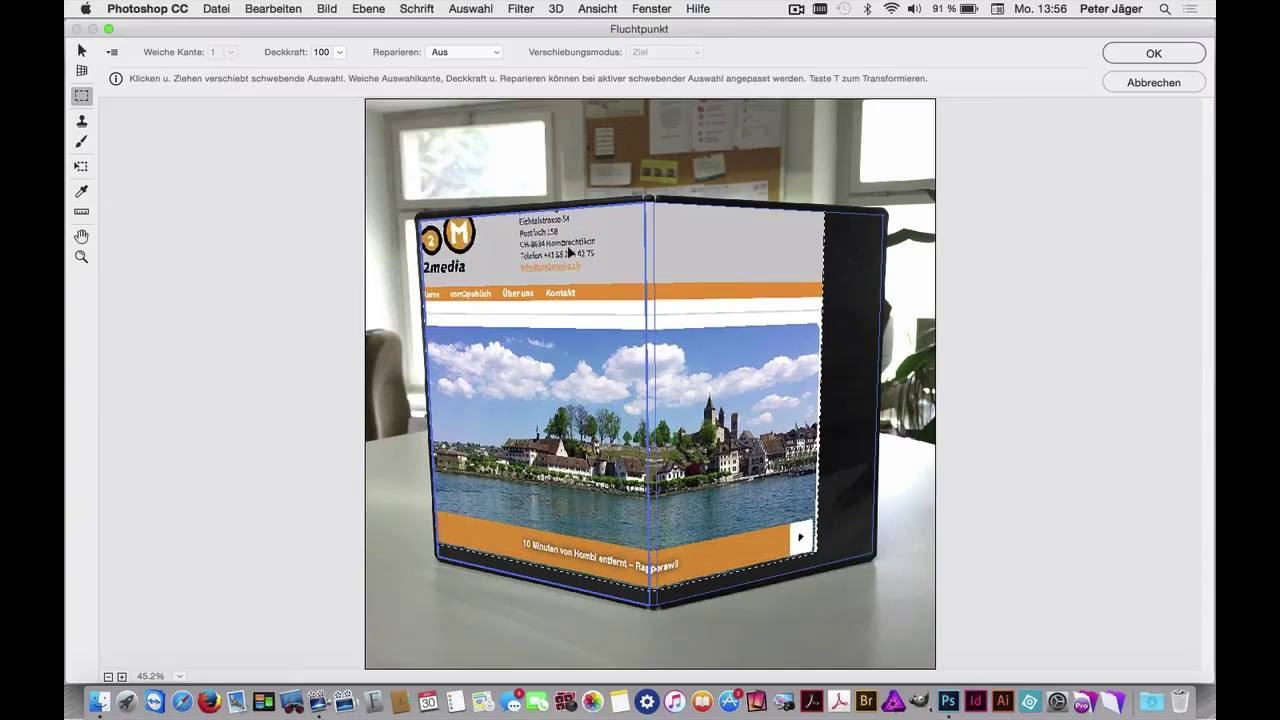
Nachdem Sie das Werkzeug aktiviert haben, befinden Sie sich zunächst im Layout-Modus. Dies ist erkennbar am Symbol in der Optionsleiste oder durch die Tatsache, dass die von Ihnen erstellten Gitterflächen eine Gitterstruktur zeigen, die sich an der ursprünglichen Perspektive ausrichten lässt. Im Layout-Modus definieren Sie die Ebenen oder Flächen im Bild, die eine bestimmte Perspektive repräsentieren. Sie tun dies, indem Sie sogenannte Quads zeichnen.
Ein Quad ist ein viereckiges Gitter, das Sie über das Bild ziehen. Klicken und ziehen Sie einfach, um das erste Quad zu erstellen. Die Ecken des Quads können Sie dann an die Ecken des Objekts oder der Fläche anpassen, dessen Perspektive Sie bearbeiten möchten (z.B. die Seite eines Gebäudes, die Oberfläche eines Tisches, das Cover eines Buches). Wichtig ist, dass die Linien des Quads möglichst genau den Linien der realen Perspektive im Bild folgen. Wenn Sie ein weiteres Quad erstellen, versuchen Sie, es an ein bestehendes Quad anzudocken. Wenn Sie einen Punkt eines neuen Quads nahe an einen Punkt eines bestehenden Quads ziehen, rasten diese oft automatisch ein und werden zu einem einzigen gemeinsamen Punkt zusammengeführt. Dies ist entscheidend, um zusammenhängende Flächen zu definieren, die realistisch miteinander interagieren.
Die Optionsleiste oben bietet im Layout-Modus Optionen zur Ausrichtung. Sie können die Gitterlinien automatisch vertikal oder horizontal ausrichten lassen, was besonders hilfreich ist, um stürzende Linien zu korrigieren. Klicken Sie dazu einfach auf die entsprechenden Symbole in der Optionsleiste.
Eine nützliche Tastenkombination im Layout-Modus ist das gleichzeitige Halten der Umschalt-Taste (Shift) während Sie das Ende eines Quads ziehen. Normalerweise ändert das Ziehen an den Ecken oder Kanten eines Quads dessen Form und Position. Wenn Sie jedoch Shift gedrückt halten und an einer Ecke ziehen, die mit einem anderen Quad verbunden ist, wird das Quad in seiner Form und Position fixiert, während Sie nur seine Länge entlang der verbundenen Kante verlängern oder verkürzen können. Dies ist ideal, um die Größe einer definierten Fläche anzupassen, ohne ihre Ausrichtung oder Form zu verändern.
Sie können beliebig viele Quads erstellen und miteinander verbinden, um komplexe Perspektiven abzubilden. Jedes Quad repräsentiert eine Ebene, die Photoshop später verformen kann.
2. Wechsel in den Warp-Modus (W oder Enter)
Sobald Sie alle benötigten Quads im Layout-Modus definiert und ausgerichtet haben, wechseln Sie in den Warp-Modus (Verformen-Modus). Dies können Sie auf zwei Arten tun:
- Klicken Sie auf das Symbol für den Warp-Modus in der Optionsleiste.
- Drücken Sie die Taste W auf Ihrer Tastatur.
- Wenn Sie sich im Layout-Modus befinden und Ihre Quads fertig sind, können Sie auch einfach die Eingabetaste (Enter/Return) drücken. Dies wechselt automatisch vom Layout- in den Warp-Modus.
Im Warp-Modus ändert sich das Aussehen Ihrer Gitter. Die Linien werden nun dicker und zeigen Anfasspunkte an den Ecken der Quads sowie oft auch in der Mitte der Kanten (je nach Komplexität der Geometrie). Dies ist der Modus, in dem die eigentliche Verformung stattfindet.
3. Die Verformung im Warp-Modus
Im Warp-Modus können Sie nun die Anfasspunkte der Gitter ziehen, um die Perspektive zu manipulieren. Wenn Sie einen Punkt ziehen, passt Photoshop das Bild innerhalb des entsprechenden Quads und der verbundenen Quads an die neue Gitterform an. Die Stärke der Verformung hängt davon ab, wie weit Sie die Punkte ziehen.
Auch im Warp-Modus gibt es hilfreiche Tastenkombinationen:
- Tasten L und W: Wenn Sie zwischen den Modi wechseln möchten, ohne die Optionsleiste zu verwenden, können Sie einfach die Taste L drücken, um zum Layout-Modus zurückzukehren, oder W, um wieder in den Warp-Modus zu gelangen.
- Shift + Klick auf eine Kante: Dies ist eine sehr nützliche Funktion zur Begradigung. Wenn Sie im Warp-Modus eine Kante eines Quads auswählen und die Umschalt-Taste (Shift) gedrückt halten, wird Photoshop versuchen, diese Kante exakt horizontal oder vertikal auszurichten oder sie parallel zu einer anderen bereits ausgerichteten Kante zu machen. Die begradigte Kante wird zur Bestätigung gelb hervorgehoben. Dies ist ideal, um z. B. eine exakt horizontale oder vertikale Linie in Ihrem Bild zu erzwingen.
- Taste H: Wenn die Gitter Ihre Sicht auf das Bild stören, können Sie die Taste H drücken, um die Gitter temporär auszublenden. Drücken Sie H erneut, um sie wieder einzublenden.
- Pfeiltasten: Um die Anfasspunkte sehr präzise zu verschieben, können Sie einen Punkt auswählen und dann die Pfeiltasten auf Ihrer Tastatur verwenden. Jeder Tastendruck verschiebt den Punkt um einen Pixel.
- Shift + Pfeiltasten: Für größere Verschiebungen halten Sie die Umschalt-Taste (Shift) gedrückt, während Sie die Pfeiltasten verwenden. Dies verschiebt den ausgewählten Punkt in größeren Schritten (typischerweise 10 Pixel pro Tastendruck), was nützlich ist, wenn Sie größere Anpassungen vornehmen müssen.
Während der Verformung sollten Sie das Ergebnis aufmerksam beobachten. Manchmal können extreme Verformungen zu sichtbaren Bildartefakten oder Qualitätsverlusten führen. Arbeiten Sie schrittweise und überprüfen Sie das Ergebnis regelmäßig.
4. Änderungen bestätigen
Wenn Sie mit dem Ergebnis der Verformung zufrieden sind, müssen Sie die Änderungen bestätigen. Dies können Sie auf verschiedene Arten tun:
- Klicken Sie auf das Häkchen-Symbol in der Optionsleiste.
- Drücken Sie die Eingabetaste (Enter/Return). Wenn Sie sich im Warp-Modus befinden und die Eingabetaste drücken, werden die Änderungen angewendet.
Wenn Sie die Änderungen verwerfen möchten, klicken Sie auf das Abbrechen-Symbol (das durchgestrichene Kreis) in der Optionsleiste oder drücken Sie die Escape-Taste (Esc) auf Ihrer Tastatur.
Warum Perspektivische Verformung nutzen?
Dieses Werkzeug ist ein Game-Changer für viele Bildbearbeitungsaufgaben. Es bietet eine Kontrolle über die Perspektive, die mit einfacheren Transformationen schwer zu erreichen ist. Indem Sie die Ebenen definieren, auf denen sich Objekte oder Bildbereiche befinden, können Sie eine viel realistischere Anpassung vornehmen. Stellen Sie sich vor, Sie möchten das Logo auf der Seite eines schräg stehenden Lastwagens ersetzen. Mit der Perspektivischen Verformung können Sie die Seitenfläche des Lastwagens als Quad definieren und dann das neue Logo so verformen, dass es exakt dieser Perspektive folgt.
Auch die Korrektur stürzender Linien in der Architektur ist mit diesem Werkzeug oft intuitiver und präziser als mit dem Objektivkorrekturfilter, insbesondere wenn die Verzerrung komplex ist oder Sie nur bestimmte Teile des Bildes korrigieren möchten, ohne den Rest zu beeinflussen.
Wichtige Tastenkombinationen im Überblick
Hier ist eine Zusammenfassung der nützlichsten Tastenkombinationen, die Sie kennen sollten, wenn Sie mit der Perspektivischen Verformung arbeiten:
| Tastenkombination | Funktion | Modus |
|---|---|---|
| L | Wechselt zum Layout-Modus | Layout & Warp |
| W | Wechselt zum Warp-Modus | Layout & Warp |
| Eingabetaste (Enter/Return) | Wechselt von Layout zu Warp ODER Bestätigt die Änderungen im Warp-Modus | Layout & Warp |
| Umschalt (Shift) + Ziehen einer Kante (Layout) | Verlängert/verkürzt das Quad entlang der Kante, ohne Form/Position zu ändern | Layout |
| Umschalt (Shift) + Klick auf eine Kante | Richtet die Kante gerade aus (horizontal/vertikal oder parallel) | Warp |
| H | Blendet das Gitter ein/aus | Layout & Warp |
| Pfeiltasten | Verschiebt den ausgewählten Punkt (1 Pixel) | Warp |
| Umschalt (Shift) + Pfeiltasten | Verschiebt den ausgewählten Punkt (größere Schritte) | Warp |
| Esc (Escape) | Bricht die Operation ab | Layout & Warp |
Tipps für präzise Ergebnisse
Um das Beste aus der Perspektivischen Verformung herauszuholen, beachten Sie folgende Tipps:
- Auf Smart Objects anwenden: Wenden Sie die Perspektivische Verformung als Smart Filter auf ein Smart Object an. So bleiben Ihre Anpassungen bearbeitbar und nicht-destruktiv. Sie können die Verformung jederzeit erneut öffnen und anpassen.
- Nah heranzoomen: Zoomen Sie nahe an die Bereiche heran, die Sie bearbeiten. Dies ermöglicht eine präzisere Platzierung der Quad-Ecken und Anfasspunkte im Warp-Modus.
- Mehrere Quads für komplexe Objekte: Zerlegen Sie komplexe Objekte in mehrere zusammenhängende Flächen. Definieren Sie für jede sichtbare Seite oder Ebene ein eigenes Quad.
- Mit der Ausrichtung in Layout beginnen: Nutzen Sie die Ausrichtungsoptionen im Layout-Modus, um eine saubere Ausgangsbasis zu schaffen, bevor Sie in den Warp-Modus wechseln.
- Schrittweise verformen: Nehmen Sie im Warp-Modus kleine Anpassungen vor und überprüfen Sie das Ergebnis. Extreme Verformungen können das Bild stark verzerren.
Vergleich: Perspektivische Verformung vs. andere Transformationen
| Werkzeug | Zweck | Arbeitsweise | Ideal für |
|---|---|---|---|
| Perspektivische Verformung | Spezifische Manipulation der Perspektive basierend auf Ebenen | Definieren von Quads (Ebenen), dann Verzerren der Gitter | Komplexe Perspektivkorrekturen, Integration von Objekten, Begradigung stürzender Linien |
| Verzerren (Distort) | Freie Verzerrung einer Auswahl/Ebene | Ziehen der Eckpunkte einer Begrenzungsbox | Einfache perspektivische Anpassungen, aber weniger präzise für komplexe Szenen |
| Perspektive (Perspective) | Verzerrung, bei der gegenüberliegende Seiten parallel bleiben | Ziehen der Eckpunkte, wobei die gegenüberliegenden Punkte synchron gespiegelt werden | Einfache perspektivische Verkürzungen oder Verlängerungen, z.B. Seitenansicht zu Frontalansicht |
| Frei transformieren (Free Transform) | Skalieren, Drehen, Neigen, Verzerren, Perspektive (mit Modifikatoren) | Grundlegendes Transformationswerkzeug, Modi über Umschalt/Strg/Alt-Tasten | Allgemeine Größen-, Positions- und Rotationsanpassungen; grundlegende Verzerrungen |
Wie die Tabelle zeigt, ist die Perspektivische Verformung das spezialisierteste Werkzeug, wenn es um die realistische und kontrollierte Manipulation komplexer Perspektiven geht. Die anderen Transformationswerkzeuge sind nützlich für einfachere Aufgaben oder als Teil des allgemeinen Workflows, aber die Perspektivische Verformung bietet eine einzigartige Präzision durch die Definition von Bildebenen.
Häufig gestellte Fragen (FAQ)
Was ist die Tastenkombination, um die Perspektivische Verformung zu starten?
Es gibt keine direkte Tastenkombination, um das Werkzeug 'Perspektivische Verformung' zu starten. Sie müssen es über das Menü aufrufen: Bearbeiten > Perspektivische Verformung. Die Tastenkombinationen, die im Zusammenhang mit der Perspektivischen Verformung erwähnt werden, beziehen sich auf Aktionen *innerhalb* des Werkzeugs, sobald es aktiviert ist (z. B. Wechsel zwischen Modi, Gitter ausblenden, Punkte verschieben).
Kann ich die Perspektivische Verformung auf mehrere Objekte gleichzeitig anwenden?
Ja, das Werkzeug wirkt auf die ausgewählte Ebene. Wenn Sie mehrere Objekte auf derselben Ebene haben, werden diese gemeinsam verformt. Für eine feinere Kontrolle oder wenn die Objekte auf verschiedenen Ebenen liegen, sollten Sie die Ebenen vorübergehend zusammenfügen (z. B. in ein Smart Object konvertieren oder die Ebenen duplizieren und zusammenfügen) oder das Werkzeug separat auf jede relevante Ebene anwenden und die Ergebnisse dann kombinieren.
Funktioniert die Perspektivische Verformung mit Smart Objects?
Absolut und das ist sogar der empfohlene Weg! Wenn Sie die Perspektivische Verformung auf ein Smart Object anwenden, wird sie als Smart Filter angewendet. Das bedeutet, dass die ursprünglichen Pixel des Smart Objects unberührt bleiben und Sie die Einstellungen der Perspektivischen Verformung jederzeit durch Doppelklick auf den Filter in der Ebenenpalette anpassen können. Dies ermöglicht einen nicht-destruktiven Workflow.
Was ist der Unterschied zwischen Layout- und Warp-Modus?
Im Layout-Modus (L) definieren Sie die Struktur der Perspektive, indem Sie Quads zeichnen und an der bestehenden Perspektive im Bild ausrichten. Sie legen fest, welche Bereiche welche Ebenen darstellen. Im Warp-Modus (W) manipulieren Sie diese definierten Ebenen. Sie ziehen die Gitterpunkte, um die Perspektive zu verändern und das Bild entsprechend anzupassen.
Wie kann ich eine Linie im Warp-Modus exakt begradigen?
Wählen Sie im Warp-Modus die Kante des Gitters aus, die einer Linie im Bild entspricht, die Sie begradigen möchten. Halten Sie dann die Umschalt-Taste (Shift) gedrückt und klicken Sie auf diese Kante. Photoshop richtet die Kante automatisch horizontal oder vertikal aus oder macht sie parallel zu einer anderen Kante. Die begradigte Kante wird zur Bestätigung gelb angezeigt.
Kann ich die Gitter ausblenden, während ich verforme?
Ja, drücken Sie die Taste H, um das Gitter temporär auszublenden und das Ergebnis ohne visuelle Ablenkung zu sehen. Drücken Sie H erneut, um das Gitter wieder einzublenden.
Fazit
Die Perspektivische Verformung in Photoshop CC ist ein unglaublich mächtiges und flexibles Werkzeug zur präzisen Kontrolle der Bildperspektive. Indem Sie verstehen, wie Sie im Layout-Modus Ebenen definieren und im Warp-Modus diese Ebenen manipulieren, können Sie beeindruckende Korrekturen und kreative Transformationen vornehmen. Die Kenntnis der hier besprochenen Tastenkombinationen wird Ihnen helfen, schneller und effizienter zu arbeiten. Übung macht den Meister, also experimentieren Sie mit dem Werkzeug an verschiedenen Bildern, um ein Gefühl für seine Möglichkeiten und Grenzen zu entwickeln. Mit der Perspektivischen Verformung haben Sie ein Werkzeug zur Hand, das Ihnen hilft, die Realität in Ihren Bildern genau so zu gestalten, wie Sie es sich vorstellen.
Hat dich der Artikel Perspektivische Verformung in Photoshop meistern interessiert? Schau auch in die Kategorie Bildbearbeitung rein – dort findest du mehr ähnliche Inhalte!