

Adobe Photoshop ist ein unglaublich mächtiges Werkzeug für die Bildbearbeitung, doch seine Funktionalität lässt sich durch die Installation von zusätzlichen Elementen wie Plugins, Stilen, Verläufen, Mustern und Presets noch erheblich erweitern. Diese Erweiterungen können neue Werkzeuge, Effekte oder vorgefertigte Einstellungen hinzufügen, die Ihren Workflow beschleunigen und neue kreative Wege eröffnen. Ob kostenlose Downloads oder gekaufte Add-ons, das Installieren dieser Elemente kann manchmal etwas verwirrend sein, besonders da sich die Methoden im Laufe der Jahre geändert haben. Dieser Artikel beleuchtet die verschiedenen Wege, wie Sie diese wertvollen Erweiterungen in Photoshop und teilweise auch in Lightroom integrieren können.

Plugins in Photoshop installieren: Verschiedene Wege
Plugins sind wohl die bekannteste Form der Erweiterung für Photoshop. Sie fügen oft komplett neue Funktionen oder Filter hinzu. Die Installation von Plugins hat sich im Laufe der Photoshop-Versionen verändert. Früher war der Adobe Extension Manager das Tool der Wahl, doch Adobe hat seine Entwicklung eingestellt. Das beeinflusst vor allem Nutzer neuerer Creative Cloud Versionen.
Installation über Adobe Exchange
Für viele moderne Plugins bietet Adobe die Installation direkt über die eigene Exchange-Website an. Dies ist oft der einfachste und von Adobe empfohlene Weg.
Voraussetzung dafür ist, dass das gewünschte Plugin auf der Adobe Exchange-Website gelistet ist und die Synchronisierung in der Creative Cloud Desktop App aktiviert ist. Wenn Sie ein Plugin über die Website finden und installieren, wird es in der Regel automatisch über die Creative Cloud App heruntergeladen und in der korrekten Photoshop-Version installiert. Dieser Prozess ist sehr komfortabel, da er wenig manuellen Aufwand erfordert.
Um Adobe-Plugins generell zu finden und zu installieren, können Sie die Creative Cloud Desktop App nutzen:
- Laden Sie die Creative Cloud-Desktop-App herunter und installieren Sie sie, falls noch nicht geschehen.
- Öffnen Sie die Creative Cloud App.
- Wechseln Sie zur Registerkarte „Stock & Marketplace“.
- Wählen Sie dort „Plugins“ aus. (Bei Bildungseinrichtungen kann sich dies unterscheiden, dort ggf. unter „Marketplace“ und „Alle Plugins“ suchen).
- Das Fenster mit verfügbaren Plugins wird geöffnet, und Sie können dort nach Plugins suchen und sie installieren.
Die Deinstallation von Plugins, die über Adobe Exchange installiert wurden, sollte idealerweise ebenfalls über die Exchange-Website oder die Creative Cloud App erfolgen. Wenn Sie ein solches Plugin manuell oder mit einem Drittanbieter-Tool entfernen, kann es vorkommen, dass Adobe Exchange den Eintrag behält und das Plugin beim nächsten Start von Photoshop erneut installiert.
Installation von .zxp-Dateien mit Plugin Installern
Nicht alle Plugins sind über Adobe Exchange verfügbar. Viele Plugins, insbesondere von Drittanbietern, werden als .zxp-Dateien bereitgestellt. Da der alte Adobe Extension Manager neuere Photoshop CC-Versionen nicht mehr unterstützt, benötigen Sie für die Installation von .zxp-Dateien ein alternatives Tool.
Adobe selbst empfiehlt für die Installation von .zxp-Dateien den „Anastasiy’s Extension Manager“. Dieses Tool ist kostenlos für Mac und Windows verfügbar und hat sich als zuverlässige Lösung etabliert. Eine weitere Alternative ist der „ZXP-Installer“. Diese Drittanbieter-Tools übernehmen die Aufgabe des veralteten Adobe Extension Managers und ermöglichen die einfache Installation von .zxp-Dateien durch Doppelklick oder Drag & Drop.
Die Verwendung eines spezialisierten Installers ist oft der einfachste Weg, wenn das Plugin nicht über Adobe Exchange erhältlich ist. Es automatisiert den Prozess und stellt sicher, dass die Dateien an den richtigen Speicherort kopiert und korrekt registriert werden.
Manuelle Installation von Plugins
In manchen Fällen, insbesondere bei älteren oder sehr spezifischen Plugins, kann eine manuelle Installation der letzte Ausweg sein. Dieser Weg ist oft komplexer und erfordert ein gutes Verständnis der Dateisystemstruktur Ihres Computers. Erfolg ist hierbei nicht immer garantiert, da moderne Plugins oft komplexe Abhängigkeiten und Strukturen haben.
Einige Plugins werden als ZIP-Archive bereitgestellt. Sie können versuchen, diese Archive zu entpacken. Der Inhalt, oft ein Ordner, der mit „com.“ beginnt, muss dann manuell in den entsprechenden Extensions-Ordner von Photoshop kopiert werden. Die genauen Speicherorte sind:
- Auf Mac:
/Users/<Benutzername>/Library/Application Support/Adobe/CEP/extensions/ - Auf Windows:
C:\Users\<Benutzername>\AppData\Roaming\Adobe\CEP\extensions\
Es ist wichtig zu beachten, dass der Ordner „Library“ auf Mac und der Ordner „AppData“ auf Windows standardmäßig oft versteckt sind. Sie müssen möglicherweise die Einstellungen Ihres Betriebssystems ändern, um versteckte Dateien und Ordner anzuzeigen. Das manuelle Kopieren sollte nur versucht werden, wenn andere Installationsmethoden fehlschlagen.
Die manuelle Installation birgt das Risiko von Fehlern und kann dazu führen, dass das Plugin nicht korrekt funktioniert oder sogar Photoshop destabilisiert. Sie sollte daher mit Vorsicht angegangen werden.
Verläufe in Photoshop installieren
Verläufe, auch Gradients genannt, sind eine tolle Möglichkeit, Ihren Bildern oder Designs nahtlose Farbübergänge hinzuzufügen. Verläufe werden in Photoshop als .grd-Dateien gespeichert. Die Installation ist relativ einfach und erfolgt direkt über die Photoshop-Oberfläche.
- Wählen Sie das Verlaufs-Werkzeug (Shortcut: G) in der Werkzeugleiste aus.
- In der Optionsleiste am oberen Bildschirmrand sehen Sie eine Vorschau des aktuell ausgewählten Verlaufs. Klicken Sie auf diese Vorschau oder das kleine Dropdown-Menü daneben.
- Es öffnet sich ein Fenster mit den verfügbaren Verläufen.
- In diesem Fenster finden Sie ein kleines Zahnrad-Symbol in der oberen rechten Ecke. Klicken Sie darauf.
- Ein Kontextmenü erscheint. Wählen Sie dort „Verläufe laden…“.
- Ein Dateibrowser öffnet sich. Navigieren Sie zu der .grd-Datei, die Sie installiert haben.
- Wählen Sie die Datei aus und klicken Sie auf „Laden“.
Die neuen Verläufe werden nun der Liste der verfügbaren Verläufe hinzugefügt und stehen Ihnen sofort zur Verfügung. Sie können auch „Verläufe ersetzen…“ wählen, wenn Sie die aktuellen Verläufe durch die aus der Datei ersetzen möchten, anstatt sie hinzuzufügen.
Stile in Photoshop installieren
Ebenenstile, auch bekannt als Stile oder Layer Styles (.asl-Dateien), sind vorgefertigte Effekte (wie Schlagschatten, Kontur, Schein nach innen/außen usw.), die Sie mit einem Klick auf Ebenen anwenden können. Das Installieren von Stilen ist ähnlich unkompliziert wie bei Verläufen.
- Öffnen Sie das Fenster „Stile“. Gehen Sie dazu im Hauptmenü auf „Fenster“ > „Stile“. Das Stile-Fenster wird eingeblendet.
- Im Stile-Fenster finden Sie ebenfalls ein kleines Menü-Symbol (oft als drei oder vier horizontale Linien dargestellt) in der oberen rechten Ecke. Klicken Sie darauf.
- Im erscheinenden Menü wählen Sie „Stile laden…“.
- Navigieren Sie im Dateibrowser zu der .asl-Datei, die Ihre Stile enthält.
- Wählen Sie die Datei aus und klicken Sie auf „Laden“.
Die neu geladenen Stile erscheinen nun im Stile-Fenster und können per Drag & Drop oder Doppelklick auf Ebenen angewendet werden. Auch hier gibt es die Option „Stile ersetzen…“.
Muster in Photoshop installieren
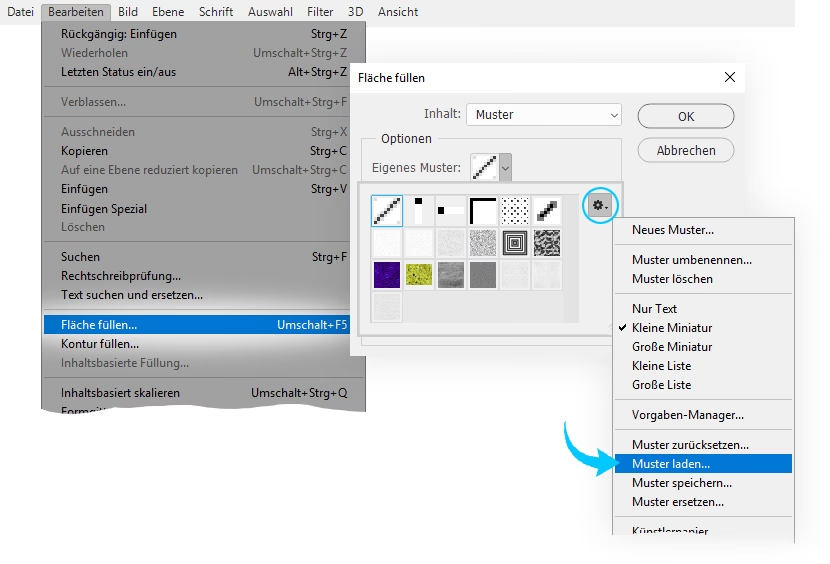
Muster (.pat-Dateien) ermöglichen es Ihnen, Flächen mit sich wiederholenden Designs zu füllen. Die Installation von Mustern erfolgt über das „Fläche füllen“-Werkzeug oder die entsprechende Menüoption.
- Gehen Sie im Hauptmenü auf „Bearbeiten“ > „Fläche füllen…“ oder verwenden Sie den Shortcut Shift + F5.
- Im Dialogfeld „Fläche füllen“ wählen Sie unter „Optionen“ im Dropdown-Menü die Option „Muster“.
- Direkt darunter sehen Sie eine Vorschau des aktuell ausgewählten Musters. Klicken Sie auf diese Vorschau.
- Ein Fenster mit den verfügbaren Mustern öffnet sich.
- In diesem Fenster finden Sie ein kleines Zahnrad-Symbol in der oberen rechten Ecke. Klicken Sie darauf.
- Ein Kontextmenü erscheint. Wählen Sie dort „Muster laden…“.
- Navigieren Sie im Dateibrowser zu der .pat-Datei, die Ihre Muster enthält.
- Wählen Sie die Datei aus und klicken Sie auf „Laden“.
Die neuen Muster werden zur Liste hinzugefügt und stehen im Muster-Auswahlfenster zur Verfügung. Sie können nun Flächen mit diesen Mustern füllen oder sie in Ebenenstilen und anderen Bereichen von Photoshop verwenden.
Presets in Adobe Lightroom Classic installieren
Obwohl Lightroom ein separates Programm ist, werden Presets (Vorgaben) oft zusammen mit Photoshop-Assets angeboten. Presets in Lightroom (.xmp-Dateien für neuere Versionen, .lrtemplate für ältere) ermöglichen es Ihnen, eine Reihe von Entwicklungs-Einstellungen (Belichtung, Farbe, Kontrast etc.) mit einem Klick auf ein Bild anzuwenden. Die Installation unterscheidet sich je nach Lightroom-Version, aber der gängigste Weg in neueren Versionen (Lightroom Classic) ist über die Voreinstellungen:
- Öffnen Sie Adobe Lightroom Classic.
- Gehen Sie im Hauptmenü auf „Bearbeiten“ > „Voreinstellungen“ (auf Mac: „Lightroom Classic“ > „Voreinstellungen“).
- Wählen Sie im Voreinstellungs-Fenster den Reiter „Vorgaben“.
- Im Bereich „Speicherort“ finden Sie eine Schaltfläche wie „Lightroom-Entwicklervorgaben anzeigen“ oder ähnlich. Klicken Sie darauf.
- Ein Dateifenster öffnet sich und zeigt den Speicherort der Presets. Navigieren Sie zum Ordner „Settings“ (oder „Develop Presets“).
- Kopieren Sie die heruntergeladenen Preset-Dateien (.xmp-Dateien) direkt in diesen Ordner.
- Schließen Sie das Dateifenster und starten Sie Lightroom Classic neu.
Nach dem Neustart sollten die neu installierten Presets im Modul „Entwickeln“ im Bereich „Vorgaben“ (links) unter „Benutzervorgaben“ oder einer anderen Kategorie erscheinen.
Sollte diese Methode nicht funktionieren, gibt es in neueren Lightroom Classic Versionen auch eine Import-Funktion:
- Wechseln Sie im Modul „Bibliothek“ zum Modul „Entwickeln“.
- Im Bereich „Vorgaben“ (links) klicken Sie auf das kleine Plus-Symbol (+).
- Wählen Sie im Dropdown-Menü „Vorgaben importieren…“.
- Navigieren Sie im Dateibrowser zu den Preset-Dateien, die Sie importieren möchten. Sie können mehrere Dateien gleichzeitig auswählen.
- Klicken Sie auf „Importieren“.
Diese Methode platziert die Presets oft unter „Benutzervorgaben“, ist aber eine zuverlässige Alternative, falls das manuelle Kopieren nicht zum Erfolg führt.
Wo speichert Photoshop Plug-ins?
Die genauen Speicherorte von Photoshop Plugins können variieren, abhängig von der Installationsmethode und der spezifischen Art des Plugins. Plugins, die über Adobe Exchange oder spezialisierte .zxp-Installer installiert werden, landen oft in speziellen Ordnern, die von der Creative Cloud oder den Installern verwaltet werden. Die manuelle Installation von Plugins, insbesondere der neueren CEP (Common Extensibility Platform) Extensions, erfordert das Kopieren in spezifische Benutzerordner.
Die im Abschnitt zur manuellen Installation genannten Pfade sind typische Speicherorte für manuell installierte Extensions:
- Mac:
/Users/<Benutzername>/Library/Application Support/Adobe/CEP/extensions/ - Windows:
C:\Users\<Benutzername>\AppData\Roaming\Adobe\CEP/extensions/
Es gibt jedoch auch ältere Plugin-Architekturen (wie z.B. 8bf-Dateien für Filter), die traditionell im Photoshop-Installationsverzeichnis im Unterordner „Plug-ins“ gespeichert wurden. Dieser Pfad variiert je nach Photoshop-Version und Installationsort:
- Typischer Windows-Pfad:
C:\Program Files\Adobe\Adobe Photoshop [Ihre Version]\Plug-ins\ - Typischer Mac-Pfad:
/Applications/Adobe Photoshop [Ihre Version]/Plug-ins/
Wenn Sie nach einem bestimmten installierten Plugin suchen, kann es hilfreich sein, die Dokumentation des Plugin-Anbieters zu prüfen, da diese oft den erwarteten Installationspfad angibt. Für die meisten modernen Plugins, insbesondere solche im .zxp-Format, sind die CEP-Extensions-Ordner relevanter.
Häufig gestellte Fragen zur Installation
Warum funktioniert mein Plugin nicht nach der Installation?
Dafür kann es mehrere Gründe geben: Das Plugin ist möglicherweise nicht mit Ihrer spezifischen Photoshop-Version kompatibel. Stellen Sie sicher, dass Sie die korrekte Version des Plugins für Ihre Photoshop-Installation heruntergeladen haben. Ein weiterer Grund könnte eine fehlerhafte Installation sein. Versuchen Sie, das Plugin erneut zu installieren, idealerweise über den empfohlenen Weg (Adobe Exchange oder einen ZXP-Installer). Bei manueller Installation prüfen Sie sorgfältig den Zielordner und die Dateistruktur des Plugins. Manchmal hilft auch ein Neustart von Photoshop oder sogar des Computers.
Kann ich alte Plugins in neuen Photoshop-Versionen verwenden?
Nicht unbedingt. Adobe ändert die Architektur von Photoshop und seinen Schnittstellen (APIs) im Laufe der Zeit. Ältere Plugins, die für sehr alte Photoshop-Versionen entwickelt wurden, sind oft nicht mit den neuesten Creative Cloud Versionen kompatibel. Dies gilt insbesondere für Plugins, die auf dem alten Extension Manager basierten oder ältere Plugin-APIs nutzten. Neuere Plugins, die auf der Common Extensibility Platform (CEP) basieren, haben tendenziell eine bessere Kompatibilität über verschiedene CC-Versionen hinweg, aber es ist immer ratsam, die Kompatibilitätsinformationen des Plugin-Herstellers zu prüfen.
Was ist der Unterschied zwischen Plugins, Stilen, Verläufen, Mustern und Presets?
Obwohl sie alle Erweiterungen für Adobe-Software sind, haben sie unterschiedliche Funktionen:
- Plugins: Fügen oft neue Werkzeuge, Filter oder Bedienfelder hinzu, die die Funktionalität von Photoshop oder Lightroom erweitern. Sie sind eigenständige Softwareteile.
- Stile (Layer Styles): Vorgefertigte Sammlungen von Ebeneneffekten (Schatten, Schein, Kontur etc.), die auf Ebenen angewendet werden können, um deren Aussehen schnell zu verändern.
- Verläufe (Gradients): Definiere Farbübergänge, die mit dem Verlaufs-Werkzeug erstellt oder auf Formen und Texte angewendet werden können.
- Muster (Patterns): Wiederholbare Grafiken oder Texturen, die verwendet werden, um Flächen zu füllen oder als Musterüberlagerung in Ebenenstilen.
- Presets (Vorgaben): In Lightroom (und auch in Photoshop für bestimmte Werkzeuge wie Camera Raw) gespeicherte Einstellungen, die mit einem Klick auf Bilder oder Werkzeuge angewendet werden können, um einen bestimmten Look zu erzielen.
Ich habe eine .zip-Datei mit einem Plugin. Wie installiere ich das?
Eine .zip-Datei ist ein komprimiertes Archiv. Sie müssen die Datei zunächst entpacken. Der Inhalt des Archives gibt dann Aufschluss über die weitere Installation. Wenn das Archiv eine .zxp-Datei enthält, benötigen Sie einen ZXP-Installer (wie Anastasiy's Extension Manager). Wenn es sich um einen Ordner mit Plugin-Dateien handelt (oft mit einer .8bf-Datei für ältere Filter-Plugins oder einem Ordner, der mit „com.“ beginnt, für neuere CEP-Extensions), müssen Sie möglicherweise eine manuelle Installation versuchen, indem Sie den Inhalt in den entsprechenden Photoshop-Plugin-Ordner kopieren. Lesen Sie immer die Installationsanleitung, die oft im ZIP-Archiv enthalten ist.
Fazit
Das Erweitern von Photoshop und Lightroom mit zusätzlichen Assets ist ein wichtiger Schritt, um Ihre kreativen Prozesse zu optimieren und neue Effekte zu erzielen. Während die Installation von Stilen, Verläufen und Mustern meist unkompliziert über die jeweiligen Fenster in Photoshop erfolgt, erfordern Plugins und Lightroom Presets je nach Version und Format unterschiedliche Herangehensweisen. Die Nutzung von Adobe Exchange und spezialisierten ZXP-Installern sind die empfohlenen Methoden für moderne Plugins, während für ältere oder spezielle Fälle eine manuelle Installation notwendig sein kann. Lightroom Presets werden am besten über die Voreinstellungen oder die Import-Funktion installiert. Mit diesen Anleitungen sollten Sie gut gerüstet sein, um Ihre Sammlung digitaler Werkzeuge zu erweitern und Ihre Bildbearbeitung auf das nächste Level zu heben.
Hat dich der Artikel Photoshop: Plugins & Assets installieren interessiert? Schau auch in die Kategorie Fotografie rein – dort findest du mehr ähnliche Inhalte!