


Aktionen in der Fotobearbeitung sind ein mächtiges Werkzeug, das Ihnen helfen kann, wiederkehrende Aufgaben zu automatisieren und Ihren Workflow erheblich zu beschleunigen. Im Kern ist eine Aktion eine Abfolge von aufgezeichneten Schritten oder Befehlen, die auf ein Bild angewendet werden können, um einen bestimmten Effekt zu erzielen oder eine Reihe von Bearbeitungen durchzuführen. Stellen Sie sich vor, Sie führen immer wieder dieselben Anpassungen an einer Reihe von Fotos durch – mit Aktionen können Sie diese Schritte einmal aufzeichnen und dann mit einem einzigen Klick auf jedes beliebige Bild anwenden.
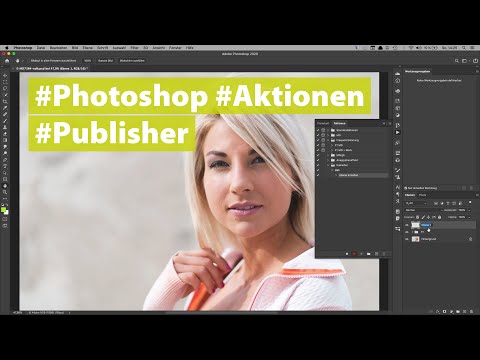
Diese Abfolge von Schritten kann sehr vielfältig sein. Sie kann Menübefehle umfassen, wie das Ändern der Bildgröße oder das Anwenden von Filtern. Sie kann Bedienfeldoptionen nutzen, wie Anpassungen an Helligkeit, Kontrast oder Farben. Und sie kann Werkzeugaktionen beinhalten, wie das Ausführen bestimmter Pinselstriche oder Auswahlvorgänge. Die Flexibilität liegt darin, dass fast jeder Schritt, den Sie manuell in der Software ausführen können, Teil einer Aktion sein kann.
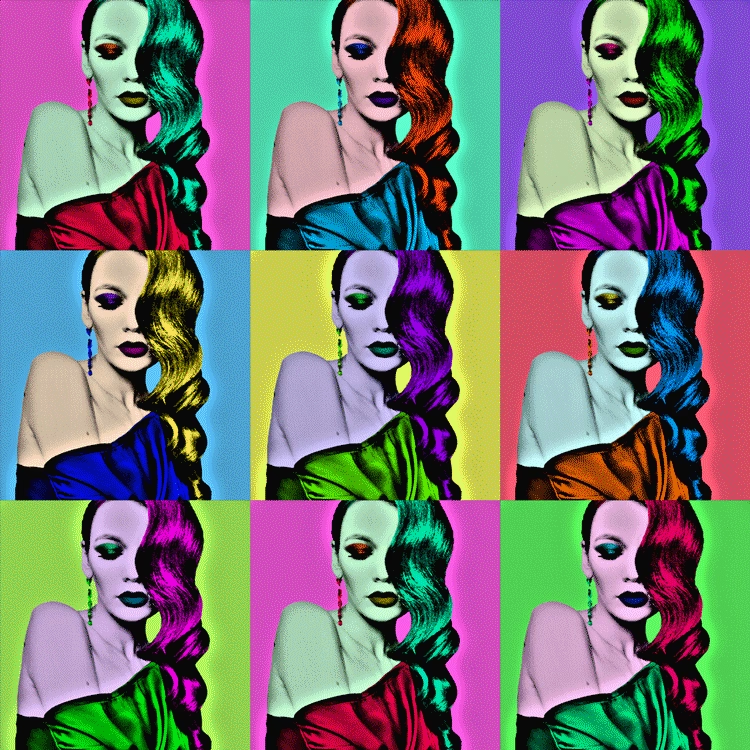
Ein anschauliches Beispiel, das die Vielseitigkeit von Aktionen verdeutlicht, ist eine Aktion, die einen „Schnappschuss-Effekt“ erzeugt. Eine solche Aktion könnte aus mehreren komplexen Schritten bestehen: Zuerst ändert sie die Größe des Bildes auf ein bestimmtes Format. Dann wendet sie möglicherweise einen speziellen Effekt an, um dem Bild ein bestimmtes Aussehen zu verleihen, vielleicht einen Vintage-Look oder eine Schwarz-Weiß-Umwandlung mit hohem Kontrast. Als Nächstes könnte die Aktion einen Rahmen erstellen, der sich unterhalb des eigentlichen Bildes erstreckt, um einen Polaroid-ähnlichen oder anderen stilisierten Rand zu simulieren. Schließlich speichert die Aktion die bearbeitete Datei automatisch im gewünschten Format, sei es JPEG für das Web oder TIFF für den Druck. All diese Schritte werden nacheinander ausgeführt, sobald Sie die Aktion starten.
Was genau sind Aktionen in der Fotografie?
Wie bereits erwähnt, definieren wir eine Aktion als eine Serie oder Abfolge von Arbeitsschritten. Diese Schritte sind nichts anderes als die Befehle, die Sie normalerweise manuell ausführen würden. Das können einfache Dinge sein, wie das Öffnen oder Speichern einer Datei, oder komplexere Vorgänge, wie das Anwenden mehrerer Anpassungsebenen, das Ändern von Mischmodi, das Ausführen von Filtern oder die Anwendung von Werkzeugen mit bestimmten Einstellungen. Der Kernvorteil ist die Möglichkeit, diese Schritte zu automatisieren. Anstatt jeden einzelnen Schritt für jedes Foto erneut auszuführen, zeichnen Sie die gesamte Arbeitsschritte-Kette einmal auf oder laden eine vorhandene Kette, und lassen die Software die Arbeit für Sie erledigen. Dies spart enorm viel Zeit und gewährleistet Konsistenz bei der Bearbeitung von Bilderserien.
Die Art der Schritte, die in einer Aktion enthalten sein können, ist sehr breit. Dazu gehören:
- Menübefehle: Alle Befehle, die Sie über die Menüleiste erreichen (Datei, Bearbeiten, Bild, Ebene, Schrift, Auswahl, Filter, 3D, Ansicht, Fenster, Hilfe).
- Bedienfeldoptionen: Einstellungen, die Sie in Bedienfeldern vornehmen, wie Anpassungen (Helligkeit/Kontrast, Farbton/Sättigung etc.), Ebenenstile, Pfadoperationen usw.
- Werkzeugaktionen: Die Verwendung bestimmter Werkzeuge mit definierten Einstellungen, wie Pinselstriche mit einer bestimmten Farbe und Deckkraft, Auswahlwerkzeuge mit festen Proportionen oder das Anwenden des Stempel-Werkzeugs.
Das Beispiel des Schnappschuss-Effekts zeigt perfekt, wie diese verschiedenen Arten von Schritten kombiniert werden können. Die Größenänderung ist ein Menübefehl, das Anwenden eines Effekts kann ein Filter oder eine Anpassung sein (Bedienfeldoption), das Erstellen eines Rahmens kann eine Kombination aus Auswahl- und Füllwerkzeugen sein (Werkzeugaktionen), und das Speichern ist wieder ein Menübefehl. Die Aktion führt diese Schritte in der exakten Reihenfolge aus, in der sie aufgezeichnet wurden oder in der sie in der geladenen Aktion definiert sind.
Aktionen in Adobe Photoshop Elements nutzen
Wenn Sie Adobe Photoshop Elements verwenden, finden Sie eine integrierte Sammlung von Aktionen, die Sie direkt auf Ihre Fotos anwenden können. Diese Aktionen sind im speziellen Bedienfeld „Aktionen“ untergebracht. Um dieses Bedienfeld anzuzeigen, navigieren Sie einfach im Hauptmenü zu Fenster > Aktionen. Das Bedienfeld wird daraufhin eingeblendet und zeigt die verfügbaren Aktionssätze und die darin enthaltenen einzelnen Aktionen.
Innerhalb dieses Bedienfelds sind die Aktionen übersichtlich organisiert. Wie der Name schon sagt, enthält das Bedienfeld eine Reihe von Aktionen. Sie können eine oder mehrere dieser Aktionen auswählen und sie direkt auf das Foto anwenden, das Sie gerade bearbeiten. Das Abspielen einer Aktion ist in der Regel sehr einfach: Sie wählen die gewünschte Aktion aus der Liste im Bedienfeld aus und klicken auf eine Schaltfläche (oft ein „Play“-Symbol), um die Abfolge der Schritte zu starten. Die Software führt dann automatisch alle in der Aktion definierten Schritte auf Ihrem aktuellen Bild aus.
Über die bereits in Photoshop Elements vorhandenen Aktionen hinaus haben Sie auch die Möglichkeit, weitere Aktionsdateien zu laden. Diese externen Aktionsdateien tragen die Dateiendung .atn. Es ist wichtig zu wissen, dass diese .atn-Dateien in der Regel in der Vollversion von Adobe Photoshop erstellt wurden. Photoshop Elements ermöglicht Ihnen das Laden dieser Dateien, um die darin enthaltenen Aktionen zu nutzen. Dies erweitert die Palette der verfügbaren Effekte und Automatisierungen erheblich, auch wenn Sie die Aktionen nicht selbst erstellen können.
Einschränkungen in Photoshop Elements: Was nicht möglich ist
Ein entscheidender Punkt, der in Bezug auf Aktionen und Photoshop Elements zu verstehen ist, ist die Einschränkung bei der Erstellung eigener Aktionen. Laut der uns vorliegenden Information können Aktionsdateien in Photoshop Elements keine eigenen Aktionsdateien erstellt werden. Das bedeutet, Sie können keine eigene Abfolge von Schritten aufzeichnen und als neue .atn-Datei speichern, um sie später wiederzuverwenden oder mit anderen zu teilen. Wenn Sie eine spezielle Abfolge von Bearbeitungsschritten haben, die Sie automatisieren möchten, müssen Sie dafür auf die Vollversion von Adobe Photoshop zurückgreifen, da hier die Funktionalität zum Aufzeichnen und Speichern von Aktionen integriert ist.
In Photoshop Elements sind Sie darauf beschränkt, die mitgelieferten Aktionen zu verwenden oder .atn-Dateien zu laden, die von anderen Personen oder in der Vollversion von Photoshop erstellt wurden. Diese Einschränkung bedeutet, dass Photoshop Elements eher ein Werkzeug zum Anwenden und Nutzen bestehender Automatisierungen ist, während die Vollversion von Photoshop das Werkzeug zur Erstellung dieser Automatisierungen darstellt.
Organisation: Aktionssätze
Zur besseren Verwaltung und Übersichtlichkeit sind Aktionen in sogenannten Aktionssätzen organisiert. Ein Aktionssatz ist im Grunde ein Ordner oder eine Gruppe, die mehrere Aktionen enthält, die thematisch oder funktional zusammengehören. Zum Beispiel könnte es einen Aktionssatz für „Vintage-Effekte“, einen anderen für „Schwarz-Weiß-Konvertierungen“ oder einen für „Web-Optimierung“ geben. Diese Gruppierung hilft Ihnen, die gesuchten Aktionen schnell zu finden und das Bedienfeld aufgeräumt zu halten. Wenn Sie externe .atn-Dateien laden, werden diese oft als neue Aktionssätze im Bedienfeld angezeigt.
Diese Organisation in Aktionssätzen ist ein wichtiges Feature, da die Anzahl der verfügbaren Aktionen schnell wachsen kann, insbesondere wenn Sie viele externe Sätze laden. Die thematische Gruppierung macht die Navigation und Auswahl der passenden Aktion für Ihre aktuelle Aufgabe wesentlich einfacher.
Photoshop Elements vs. Adobe Photoshop (Bezüglich Aktionen laut Text)
Basierend auf den uns vorliegenden Informationen lässt sich eine einfache Unterscheidung der Fähigkeiten von Photoshop Elements und der Vollversion von Adobe Photoshop im Hinblick auf Aktionen treffen:
| Funktion | Photoshop Elements (laut Text) | Adobe Photoshop (Vollversion, laut Text) |
|---|---|---|
| Aktionen abspielen / anwenden | Ja | Nicht erwähnt (aber impliziert, da Aktionen dort erstellt werden) |
| Aktionsdateien (.atn) laden | Ja | Nicht erwähnt (aber notwendig für die Nutzung externer Aktionen) |
| Eigene Aktionsdateien erstellen | Nein | Ja (als Quelle der .atn-Dateien erwähnt) |
Diese Tabelle fasst die Hauptunterschiede zusammen, die sich direkt aus der uns vorliegenden Information ergeben. Es zeigt, dass Photoshop Elements primär ein Werkzeug zum Nutzen bestehender Aktionen ist, während die Vollversion von Adobe Photoshop die Plattform ist, auf der diese Aktionen erstellt werden.
Häufig gestellte Fragen (FAQ)
Hier sind einige häufig gestellte Fragen basierend auf den Informationen, die wir über Aktionen erhalten haben:
F: Was ist eine Aktion in der Fotobearbeitung?
A: Eine Aktion ist eine Abfolge von Arbeitsschritten (wie Menübefehle, Bedienfeldoptionen oder Werkzeugaktionen), die auf ein Foto angewendet werden können, um Aufgaben zu automatisieren oder Effekte zu erzielen.
F: Wo finde ich Aktionen in Adobe Photoshop Elements?
A: In Photoshop Elements finden Sie die Aktionen im Bedienfeld „Aktionen“, das Sie über das Menü „Fenster > Aktionen“ öffnen können.
F: Kann ich in Photoshop Elements eigene Aktionen erstellen?
A: Nein, laut den Informationen können in Photoshop Elements keine eigenen Aktionsdateien erstellt werden.
F: Woher stammen die .atn-Dateien, die ich in Elements laden kann?
A: Aktionsdateien (.atn) werden in der Vollversion von Adobe Photoshop erstellt.
F: Wie sind Aktionen organisiert?
A: Aktionen, die ein gemeinsames Thema haben, werden in Aktionssätzen gruppiert.
Zusammenfassend lässt sich sagen, dass Aktionen ein unglaublich nützliches Werkzeug zur Automatisierung von Bearbeitungsabläufen in der Fotografie sind. Während Adobe Photoshop Elements Ihnen ermöglicht, eine Vielzahl von vorhandenen Aktionen aus der Standardbibliothek oder geladenen .atn-Dateien zu nutzen, um Ihre Bilder schnell und effizient zu bearbeiten und Effekte anzuwenden, liegt die Fähigkeit zur Erstellung dieser mächtigen Werkzeuge bei der Vollversion von Adobe Photoshop. Das Verständnis, wie Aktionen funktionieren und wie sie in Elements zugänglich sind, kann Ihren Bearbeitungsprozess erheblich verbessern.
Hat dich der Artikel Aktionen in Photoshop Elements verstehen interessiert? Schau auch in die Kategorie Fotografie rein – dort findest du mehr ähnliche Inhalte!