


In der komplexen Welt der Bildbearbeitung mit Adobe Photoshop ist es oft notwendig, die Sichtbarkeit einzelner Ebenen oder Gruppen zu steuern. Ein häufiges Szenario ist das Ausblenden aller anderen Ebenen, um sich auf eine spezifische Bearbeitung zu konzentrieren oder das Ergebnis einer Maskierung zu überprüfen. Photoshop bietet hierfür eine eingebaute Funktion, die vielen Anwendern bekannt ist: den Klick auf das Augensymbol einer Ebene bei gedrückter Alt-Taste. Diese Methode ermöglicht zwar ein schnelles Umschalten der Sichtbarkeit, birgt aber auch spezifische Einschränkungen, die den Workflow in bestimmten Situationen behindern können. Glücklicherweise gibt es für diese Herausforderungen inzwischen verbesserte Lösungen, die mehr Flexibilität und Zuverlässigkeit bieten.

Die Alt-Klick-Methode: Schnell, aber limitiert
Die Standardfunktion zum Isolieren einer einzelnen Ebene in Photoshop ist der Alt-Klick auf das Augensymbol im Ebenen-Bedienfeld. Drückt man die Alt-Taste und klickt dann auf das Augensymbol einer spezifischen Ebene, werden augenblicklich alle anderen Ebenen in der Datei ausgeblendet. Nur die angeklickte Ebene bleibt sichtbar. Ein erneuter Alt-Klick auf dasselbe Augensymbol stellt den Zustand der Ebenensichtbarkeit wieder her, so wie er vor dem ersten Klick war. Diese Funktion ist besonders nützlich, um beispielsweise die bearbeitete Version eines Bildes schnell mit dem ursprünglichen Hintergrundbild zu vergleichen. Auch beim Freistellen von Objekten kann es hilfreich sein, die maskierte Ebene einzeln vor einem transparenten Hintergrund zu betrachten, um die Qualität der Maske zu beurteilen.
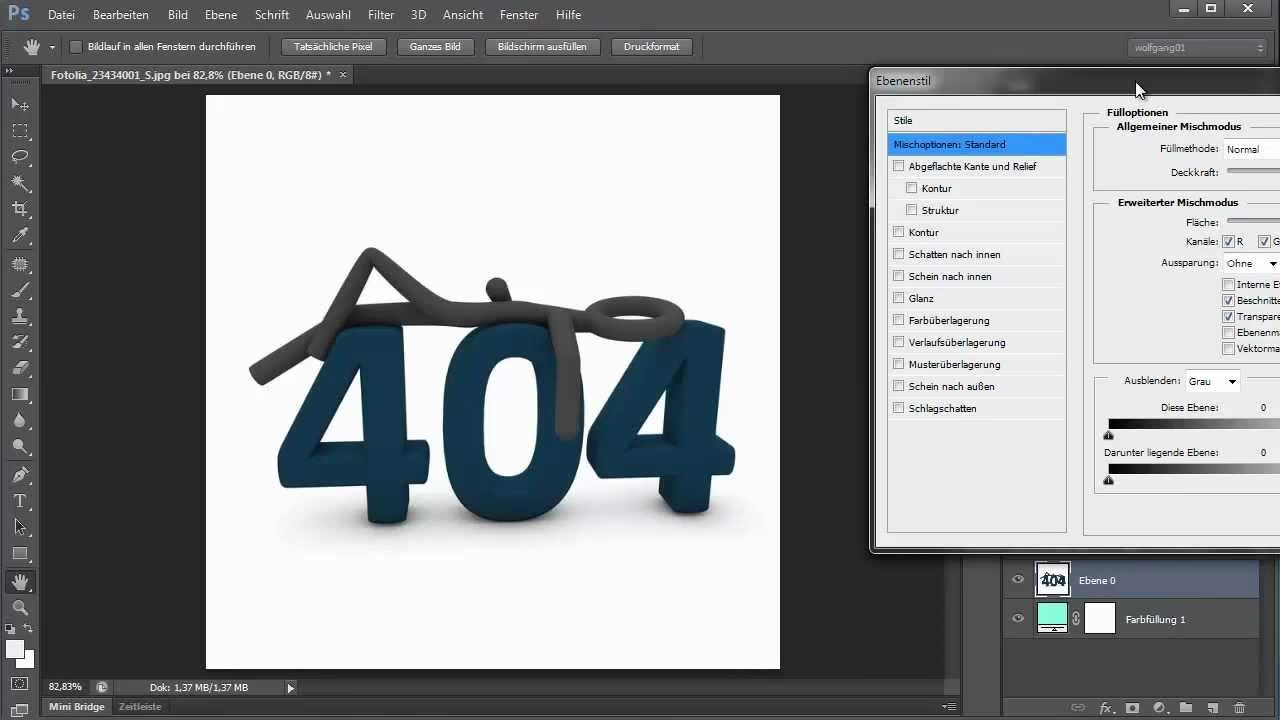
Trotz ihrer Bequemlichkeit für einfache Anwendungsfälle weist die Alt-Klick-Methode zwei wesentliche Einschränkungen auf, die bei komplexeren Bearbeitungen oder längeren Arbeitssitzungen problematisch werden können. Erstens erlaubt diese Methode immer nur die Isolierung einer einzelnen Ebene. Es ist nicht möglich, mehrere ausgewählte Ebenen gleichzeitig zu isolieren und alle anderen auszublenden. Man ist darauf beschränkt, jeweils nur eine einzige Ebene anzuzeigen. Zweitens – und das ist oft die gravierendere Einschränkung – vergisst die Alt-Klick-Funktion den ursprünglichen Zustand der Ebenensichtbarkeit, sobald man signifikante Änderungen an der Ebenenstruktur vornimmt. Wenn Sie nach dem Isolieren einer Ebene neue Ebenen oder Gruppen hinzufügen, Ebenen löschen oder die Reihenfolge ändern, kann der nächste Alt-Klick den vorherigen Zustand nicht mehr korrekt wiederherstellen. Dies zwingt den Anwender, die Sichtbarkeit der Ebenen manuell wiederherzustellen, was bei vielen Ebenen zeitaufwendig sein kann und den Workflow unterbricht.
Eine professionelle Lösung: Die "Ebenen isolieren" Funktion
Um die Beschränkungen der standardmäßigen Alt-Klick-Funktion zu überwinden, wurde eine verbesserte Lösung entwickelt: die "Ebenen isolieren"-Funktion. Diese Funktion ist Teil des DOCMA-Freistellen-Panels, das in Zusammenarbeit mit Picture Instruments entwickelt wurde. Sie bietet eine robustere und flexiblere Methode zur Steuerung der Ebenensichtbarkeit.
Mit der Schaltfläche »Ebenen isolieren« in diesem Panel können Sie alle Ebenen mit Ausnahme derjenigen ausblenden, die Sie gerade im Ebenen-Bedienfeld ausgewählt haben. Dies bedeutet, dass Sie nicht auf die Isolierung einer einzelnen Ebene beschränkt sind, sondern eine beliebige Anzahl von Ebenen oder sogar Gruppen auswählen und isolieren können. Ein roter Punkt auf der Schaltfläche zeigt deutlich an, dass die Isolierungsfunktion gerade aktiv ist. Der entscheidende Vorteil dieser Funktion liegt darin, dass sie sich den Zustand der Ebenensichtbarkeit vor ihrer Aktivierung merkt. Ein weiterer Klick auf die Schaltfläche »Ebenen isolieren« stellt diesen ursprünglichen Zustand der Ebenensichtbarkeit zuverlässig wieder her. Dies funktioniert unabhängig davon, welche Aktionen Sie zwischenzeitlich in Ihrer Datei durchgeführt haben. Sie können maskieren, neue Ebenen hinzufügen, bestehende Ebenen löschen, die Reihenfolge ändern oder andere Bearbeitungen vornehmen – die Funktion erinnert sich an den Startzustand der Sichtbarkeit und kann ihn auf Knopfdruck wiederherstellen. Neu angelegte Ebenen sind nach dem Wiederherstellen des Zustands zwar ausgeblendet, da sie im ursprünglichen Zustand noch nicht existierten. Dieses kleine Detail ist jedoch in der Regel schnell korrigiert und bei weitem weniger aufwendig, als die Sichtbarkeit aller anderen Ebenen manuell neu einzustellen.
Die Verwendung der "Ebenen isolieren"-Funktion ist denkbar einfach:
1. Markieren Sie im Ebenen-Bedienfeld die Ebenen oder Gruppen, die nach der Isolierung sichtbar bleiben sollen.
2. Klicken Sie auf die Schaltfläche »Ebenen isolieren« im Panel. Alle nicht ausgewählten Ebenen werden ausgeblendet.
3. Führen Sie Ihre Bearbeitungen durch, z. B. Korrekturen an einer Freistellung, das Hinzufügen neuer Anpassungsebenen oder das Löschen nicht benötigter Ebenen.
4. Klicken Sie erneut auf die Schaltfläche »Ebenen isolieren«, um die Ebenensichtbarkeit auf den Zustand vor dem ersten Klick zurückzusetzen.
Zusätzliche Werkzeuge im Panel
Das DOCMA-Freistellen-Panel bietet neben der "Ebenen isolieren"-Funktion weitere nützliche Werkzeuge, die den Workflow, insbesondere beim Freistellen, verbessern. Dazu gehören unter anderem Transparenzumschalter. Diese ermöglichen es, die isolierten Ebenen vor verschiedenen Hintergründen zu betrachten, beispielsweise mit oder ohne das typische Schachbrettmuster für Transparenz. Dies hilft bei der genauen Beurteilung der Freistellung. Darüber hinaus können Sie mit dem Panel auch eigene Presets für bestimmte Einstellungen anlegen, was wiederkehrende Aufgaben beschleunigt.
Vergleich: Alt-Klick vs. Ebenen isolieren
| Funktion | Standard Alt-Klick | "Ebenen isolieren" (Panel) |
|---|---|---|
| Isolierbare Ebenen | Nur eine einzelne Ebene | Beliebig viele ausgewählte Ebenen oder Gruppen |
| Erinnerung an vorherigen Zustand | Verliert Zustand bei Änderungen (neue Ebenen, Löschen etc.) | Erinnert sich zuverlässig an den Zustand, auch nach umfangreichen Änderungen |
| Umgang mit neuen Ebenen | Stellt Zustand oft nicht korrekt wieder her | Neu angelegte Ebenen sind nach Wiederherstellung ausgeblendet (manuelle Korrektur nötig) |
| Integration in Workflow | Störanfällig bei komplexen Bearbeitungen | Robust und workflow-freundlich |
| Zusätzliche Features | Keine | Transparenzumschalter, Presets etc. |
Wie die Tabelle zeigt, bietet die "Ebenen isolieren"-Funktion eine deutlich stabilere und flexiblere Lösung, die den Anforderungen professioneller Bildbearbeitung besser gerecht wird.

Häufig gestellte Fragen (FAQ)
Hier beantworten wir einige häufige Fragen zum Thema Ebenen in Photoshop und deren Sichtbarkeit:
Wie kann ich alle versteckten Ebenen in Photoshop löschen?
Wenn Sie Ebenen haben, deren Augensymbol ausgeschaltet ist (also versteckte Ebenen), können Sie diese einfach löschen. Gehen Sie dazu in das Flyout-Menü des Ebenen-Bedienfelds. Dieses Menü finden Sie, indem Sie auf das Symbol mit den vier waagerechten Linien oben rechts im Ebenen-Bedienfeld klicken. Wählen Sie dort die Option "Versteckte Ebenen löschen". Photoshop entfernt dann alle Ebenen, die aktuell unsichtbar sind.
Was sind die Hauptbeschränkungen der Alt-Klick-Methode zum Isolieren von Ebenen?
Die zwei Hauptbeschränkungen sind: Sie können immer nur eine einzelne Ebene isolieren, nicht mehrere gleichzeitig. Und die Funktion verliert die Erinnerung an den ursprünglichen Sichtbarkeitszustand, wenn Sie nach dem Alt-Klick Änderungen an der Ebenenstruktur vornehmen, wie z. B. das Hinzufügen oder Löschen von Ebenen.
Wie verhält sich die "Ebenen isolieren" Funktion des Panels, wenn ich während der Isolation neue Ebenen erstelle?
Die Funktion erinnert sich an den Zustand der Ebenensichtbarkeit, der herrschte, als Sie sie aktiviert haben. Wenn Sie während der Isolation neue Ebenen erstellen, existierten diese im ursprünglichen Zustand noch nicht. Daher werden diese neuen Ebenen beim erneuten Klick auf »Ebenen isolieren« (zum Wiederherstellen des Zustands) ausgeblendet. Sie müssen diese neuen Ebenen dann manuell einblenden, was aber in der Regel viel schneller geht, als den Zustand aller anderen Ebenen manuell wiederherzustellen.
Verfügbarkeit und Unterstützung
Die hier beschriebene »Ebenen isolieren« Funktion ist Teil des DOCMA-Freistellen-Panels, entwickelt von Picture Instruments und DOCMA. Bestehende Kunden, die das Panel bereits besitzen, erhalten die Updates mit dieser Funktion kostenlos. Für Neukunden ist das Panel über den DOCMA-Shop oder direkt über Adobe Exchange erhältlich. Aktuell gibt es oft Einführungsangebote oder Rabattaktionen. So war das Panel beispielsweise zeitweise mit einem Rabattcode günstiger erhältlich.
Für Unterstützung bei der Anwendung des Panels und allgemeine Fragen zur Fotografie und Bildbearbeitung gibt es oft Community-Plattformen. Zum Beispiel existiert eine private Facebook-Gruppe namens "Giermeinschaft", die sich diesen Themen widmet und einen Ort für Austausch und Hilfestellung bietet. Bei technischen Problemen, die den Kauf oder die Installation des Panels betreffen, sollte man sich jedoch direkt an den Anbieter Picture Instruments wenden.
Fazit
Die Fähigkeit, Ebenen effizient zu isolieren und ihre Sichtbarkeit flexibel zu steuern, ist ein entscheidender Aspekt eines reibungslosen Workflows in Photoshop. Während die eingebaute Alt-Klick-Funktion für einfache Zwecke ausreicht, stößt sie bei komplexeren Projekten schnell an ihre Grenzen. Die "Ebenen isolieren"-Funktion im DOCMA-Freistellen-Panel bietet hier eine leistungsstarke und zuverlässige Alternative, die es ermöglicht, beliebig viele Ebenen zu isolieren und den ursprünglichen Sichtbarkeitszustand unabhängig von zwischenzeitlichen Bearbeitungen wiederherzustellen. Zusammen mit anderen Werkzeugen im Panel wird die Ebenenverwaltung deutlich optimiert und das Freistellen sowie andere Bearbeitungsschritte erleichtern. Die Investition in ein solches Werkzeug kann sich für ambitionierte Photoshop-Anwender schnell auszahlen.
Hat dich der Artikel Ebenen isolieren in Photoshop interessiert? Schau auch in die Kategorie Photoshop rein – dort findest du mehr ähnliche Inhalte!