
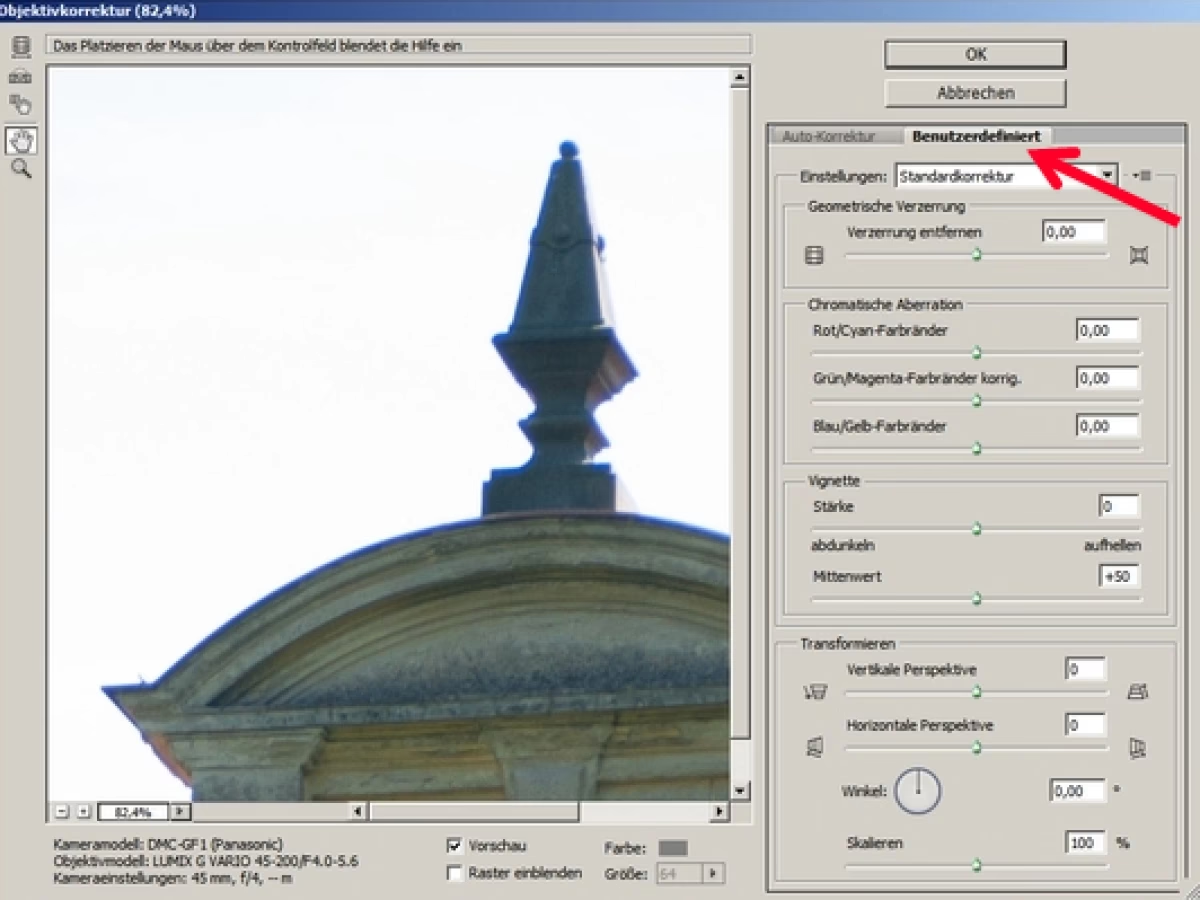

Jeder Fotograf kennt das Problem: Nach einem großartigen Shooting stellt man am Computer fest, dass feine Farbsäume, oft violett oder grün, an Kontrastkanten oder Glanzlichtern das Bild stören. Dieses Phänomen ist als chromatische Aberration bekannt und gehört zu den häufigsten Objektivfehlern. Glücklicherweise bietet Adobe Photoshop, insbesondere über den integrierten Camera Raw-Filter, effektive Werkzeuge, um diese unschönen Artefakte zu beseitigen und die Bildqualität deutlich zu verbessern.
Was ist chromatische Aberration (Farbsaum)?
Chromatische Aberration tritt auf, weil Objektivglas unterschiedliche Lichtfarben (Wellenlängen) leicht unterschiedlich bricht und fokussiert. Anstatt alle Farben eines Motivdetails an einem einzigen Punkt auf dem Sensor zu bündeln, entstehen winzige Farbverschiebungen. Dies führt zu Farbsäumen entlang von Kanten mit hohem Kontrast, wie zum Beispiel Ästen vor hellem Himmel oder Glanzlichtern auf Wasser oder Metall.
Man unterscheidet im Wesentlichen zwei Arten:
- Longitudinale chromatische Aberration: Hierbei fokussieren verschiedene Farben entlang der optischen Achse an leicht unterschiedlichen Punkten. Dieser Fehler ist oft im gesamten Bildfeld sichtbar und wird durch Abblenden reduziert.
- Transversale chromatische Aberration: Hierbei fokussieren verschiedene Farben in unterschiedlicher Entfernung von der optischen Achse. Sie äußert sich als Farbsäume (oft magenta/grün oder blau/gelb) radial vom Bildzentrum nach außen. Dieser Fehler wird durch Abblenden nicht behoben.
Der im Einleitungstext erwähnte violette Farbrand um spiegelnde Lichter ist ein typisches Beispiel für chromatische Aberration, oft der transversalen Art, die besonders störend wirken kann.
Weitere Objektivfehler und ihre Korrektur
Neben der chromatischen Aberration können Objektive auch andere Fehler aufweisen, die das Bild beeinträchtigen. Da die Korrektur dieser Fehler oft im selben Bereich in Camera Raw erfolgt, lohnt sich ein kurzer Blick darauf:
- Vignettierung: Hierbei wird das Bild zu den Rändern hin dunkler als in der Mitte. Dies ist oft ein natürlicher Effekt, kann aber auch als Fehler empfunden werden.
- Verzerrung: Objektive können gerade Linien krümmen. Man unterscheidet:
- Fassverzerrung: Gerade Linien erscheinen nach außen gebogen (typisch bei Weitwinkelobjektiven).
- Nadelkissenverzerrung: Gerade Linien erscheinen nach innen gebogen (typisch bei Teleobjektiven).
All diese Fehler, einschließlich der chromatischen Aberration (oder Farbsaum), können effizient in Adobe Camera Raw behoben werden.
Der Weg zur Korrektur: Das Camera Raw Dialogfeld
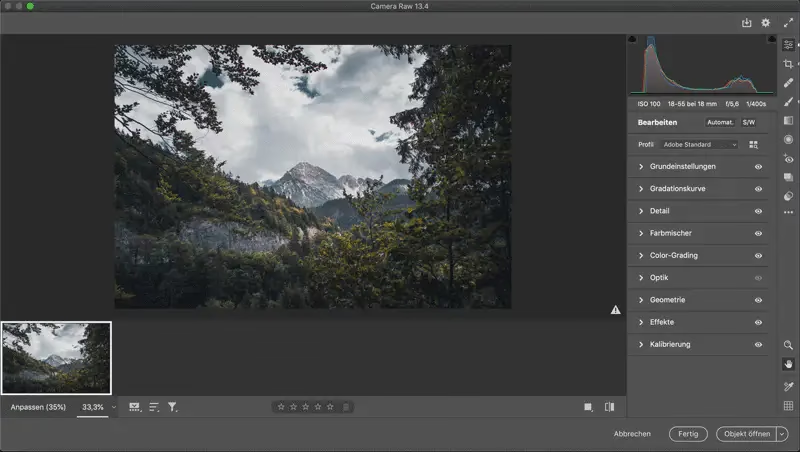
Der Hauptort für die Korrektur von Objektivfehlern in Photoshop ist das Dialogfeld „Camera Raw“. Auch wenn der Name „Camera Raw“ vermuten lässt, dass es nur für Raw-Dateien gedacht ist, kann dieser Filter auch auf JPEG- oder TIFF-Dateien angewendet werden. Für Raw-Dateien öffnet sich das Dialogfeld automatisch. Für andere Dateiformate gehst du in Photoshop zu Filter > Camera Raw-Filter....
Innerhalb des Camera Raw-Dialogfelds findest du verschiedene Registerkarten für unterschiedliche Bearbeitungsschritte. Die für Objektivkorrekturen relevante Registerkarte heißt „Objektivkorrekturen“. Klicke auf dieses Symbol (oft ein Objektiv-Symbol), um die entsprechenden Einstellungen zu öffnen.
Entfernen von Farbsäumen mit den Objektivkorrekturen
Innerhalb der Registerkarte „Objektivkorrekturen“ gibt es in der Regel zwei Hauptbereiche: „Profil“ und „Manuell“. Die Korrektur von Farbsäumen findet sich meist im Bereich „Manuell“, obwohl die Profilkorrektur oft auch automatische CA-Korrekturen beinhaltet, wenn das Objektiv in der Datenbank bekannt ist.
Automatische Profilkorrektur
Der erste Schritt sollte immer sein, die automatische Profilkorrektur zu aktivieren. Camera Raw enthält eine umfangreiche Datenbank mit Objektivprofilen vieler Hersteller und Modelle. Wenn dein Bild mit einem bekannten Objektiv aufgenommen wurde, kann Camera Raw automatisch Verzerrungen, Vignettierung und auch einen Teil der chromatischen Aberration korrigieren, indem es das spezifische Profil des verwendeten Objektivs anwendet.
Gehe zum Bereich „Profil“ in den Objektivkorrekturen und aktiviere die Option „Profilkorrekturen aktivieren“. Camera Raw versucht nun automatisch, das verwendete Objektiv zu erkennen und das passende Profil anzuwenden. Oftmals reduziert oder eliminiert dies bereits einen Großteil der Farbsäume.
Manuelle Korrektur von Farbsäumen
Wenn die automatische Profilkorrektur die Farbsäume nicht vollständig entfernt hat oder wenn kein passendes Objektivprofil gefunden wurde, kannst du die Farbsäume manuell korrigieren. Wechsle dazu in den Bereich „Manuell“ der Objektivkorrekturen.
Hier findest du spezifische Schieberegler zur Reduzierung von Farbsäumen. Die häufigsten und störendsten Farbsäume sind violett/magenta und grün. Entsprechend gibt es typischerweise Schieberegler mit Bezeichnungen wie „Violetter Farbton“ und „Grüner Farbton“.
Die Vorgehensweise ist denkbar einfach:
- Zoome in deinem Bild an eine Stelle heran, an der die Farbsäume deutlich sichtbar sind, idealerweise eine scharfe Kante mit hohem Kontrast.
- Experimentiere mit dem Schieberegler für den „Violetten Farbton“. Bewege ihn langsam nach rechts. Du solltest sehen, wie der violette Saum allmählich verschwindet. Finde den Wert, bei dem der Saum minimal oder nicht mehr sichtbar ist, ohne dass die angrenzenden Farben unnatürlich wirken (z.B. rote Objekte ihren Farbton ändern).
- Wiederhole den Vorgang für den Schieberegler „Grüner Farbton“, falls grüne Farbsäume vorhanden sind.
- Manche Versionen von Camera Raw bieten auch Pipettenwerkzeuge an, mit denen du direkt auf den Farbsaum im Bild klicken kannst, um die Farbe zu definieren, die entfernt werden soll. Dies kann sehr präzise sein.
- Es gibt oft auch Regler für den „Betrag“ und den „Farbtonbereich“ für die violetten und grünen Farbsäume. Der „Betrag“ bestimmt die Stärke der Korrektur, während der „Farbtonbereich“ festlegt, welche spezifischen Violett- oder Grüntöne betroffen sind. Das Anpassen des Farbtonbereichs kann helfen, Farbsäume zu entfernen, ohne versehentlich ähnliche Farben im Bild (wie z.B. Blumen oder Blätter) zu beeinflussen. Dies erfordert etwas Feingefühl.
Es ist wichtig, die Korrektur sorgfältig durchzuführen und nicht zu übertreiben, da eine zu aggressive Entfernung von Farbsäumen dazu führen kann, dass Kanten ausgewaschen oder unnatürlich aussehen.
Warum ist die Korrektur in Camera Raw so effektiv?
Die Korrektur von Objektivfehlern, insbesondere der chromatischen Aberration, in Camera Raw hat gegenüber der Korrektur in Photoshop-Ebenen einige Vorteile:
- Nicht-destruktiv: Alle Anpassungen in Camera Raw werden als Anweisungen gespeichert und nicht direkt auf die Bilddaten angewendet. Du kannst jederzeit zurückkehren und die Einstellungen ändern.
- Basierend auf Rohdaten: Bei Raw-Dateien arbeitet Camera Raw mit den unkomprimierten und unverarbeiteten Sensordaten, was präzisere Korrekturen ermöglicht als bei bereits in JPEGs verrechneten Daten.
- Objektivprofile: Die Nutzung von Objektivprofilen ist eine sehr genaue Methode, da sie spezifische Fehler des verwendeten Objektivs berücksichtigt.
Vergleich: Automatische vs. Manuelle Korrektur
| Merkmal | Automatische Profilkorrektur | Manuelle Farbsaumentfernung |
|---|---|---|
| Aufwand | Sehr gering, oft ein Klick | Erfordert Zoomen und Anpassen von Schiebereglern |
| Genauigkeit (bei bekanntem Objektiv) | Hoch, basiert auf spezifischem Profil | Abhängig vom Auge und der Sorgfalt des Benutzers |
| Anwendungsbereich | Korrigiert Verzerrung, Vignettierung & oft CA | Spezifisch für chromatische Aberration (Violett/Grün) |
| Ergebnis | Oft ausreichend, entfernt aber nicht immer 100% | Kann hartnäckige Farbsäume gezielt entfernen |
| Voraussetzung | Objektivprofil muss in Datenbank sein | Immer verfügbar, unabhängig vom Objektiv |
In der Praxis ist die Kombination beider Methoden oft am besten: Beginne mit der automatischen Profilkorrektur und nimm bei Bedarf manuelle Anpassungen für verbleibende Farbsäume vor.
Häufig gestellte Fragen (FAQs)
Funktioniert die Farbsaumentfernung in Camera Raw mit jedem Bild?
Ja, die manuellen Schieberegler für die Farbsaumentfernung funktionieren mit jeder Datei, die du in Camera Raw öffnest (Raw, JPEG, TIFF). Die automatische Profilkorrektur ist jedoch nur effektiv, wenn das verwendete Objektiv von Camera Raw erkannt wird und ein entsprechendes Profil vorhanden ist.
Muss ich meine Bilder immer in Camera Raw bearbeiten, um Farbsäume zu entfernen?
Camera Raw bietet die präzisesten Werkzeuge für diese Art der Korrektur, insbesondere bei Raw-Dateien. Photoshop selbst bietet auch Werkzeuge zur Korrektur chromatischer Aberration (z.B. über den Filter „Objektivkorrektur“ im Menü „Filter“ oder durch manuelle Farbkorrekturen), diese sind aber oft weniger effektiv oder aufwendiger als die Methode in Camera Raw.
Was, wenn mein Farbsaum nicht violett oder grün ist?
Violett und Grün sind die häufigsten Farben von Farbsäumen, da sie an den Enden des sichtbaren Spektrums liegen und am stärksten unterschiedlich gebrochen werden. Camera Raw konzentriert sich daher auf diese Farben. Seltenere Farbsäume (z.B. Blau oder Gelb) können schwieriger zu entfernen sein und erfordern möglicherweise fortgeschrittenere manuelle Farbkorrekturen in Photoshop selbst.
Kann ich die Objektivkorrekturen auf mehrere Bilder gleichzeitig anwenden?
Ja, das ist einer der großen Vorteile von Camera Raw (und Lightroom). Du kannst die Einstellungen für Objektivkorrekturen (und andere Einstellungen) auf ein Bild anwenden und diese dann ganz einfach auf andere Bilder übertragen, die mit demselben Objektiv und ähnlichen Einstellungen aufgenommen wurden. Wähle dazu die Bilder in der Filmrolle am unteren Rand des Camera Raw-Dialogfelds aus und synchronisiere die Einstellungen.
Fazit
Die Entfernung von Farbsäumen und anderen Objektivfehlern ist ein wichtiger Schritt in der digitalen Bildbearbeitung, um deinen Fotos ein professionelles Aussehen zu verleihen. Das Camera Raw-Dialogfeld in Photoshop mit seiner Registerkarte „Objektivkorrekturen“ bietet leistungsstarke und intuitive Werkzeuge, um diese Probleme effektiv zu lösen. Beginne mit der automatischen Profilkorrektur und nutze bei Bedarf die manuellen Schieberegler, um selbst hartnäckigste Farbsäume zu entfernen. Mit etwas Übung wirst du in der Lage sein, deine Bilder schnell von diesen störenden Artefakten zu befreien und ihre volle Schärfe und Farbbrillanz wiederherzustellen.
Hat dich der Artikel Farbsaum in Photoshop entfernen interessiert? Schau auch in die Kategorie Bildbearbeitung rein – dort findest du mehr ähnliche Inhalte!