

Die Nik Collection ist für viele Fotografen und Bildbearbeiter ein unverzichtbares Werkzeug. Ihre leistungsstarken Filter und Bearbeitungsoptionen, oft zugänglich über das praktische Nik Selective Tool (oder einfach die Palette), integrieren sich nahtlos in Adobe Photoshop. Doch manchmal taucht die Frage auf: Warum wird die Nik Collection Palette in Photoshop nicht angezeigt? Dieses Problem kann frustrierend sein, aber glücklicherweise gibt es häufig einfache Lösungen.

Das häufigste Szenario, das zu der Annahme führt, die Palette sei verschwunden, ist, dass sie lediglich minimiert wurde. Die Benutzeroberfläche von Photoshop kann sehr voll werden, und die Palette der Nik Collection kann versehentlich verkleinert und an den Rand des Bildschirms verschoben werden. Wenn dies der Fall ist, ist die Lösung oft überraschend einfach.
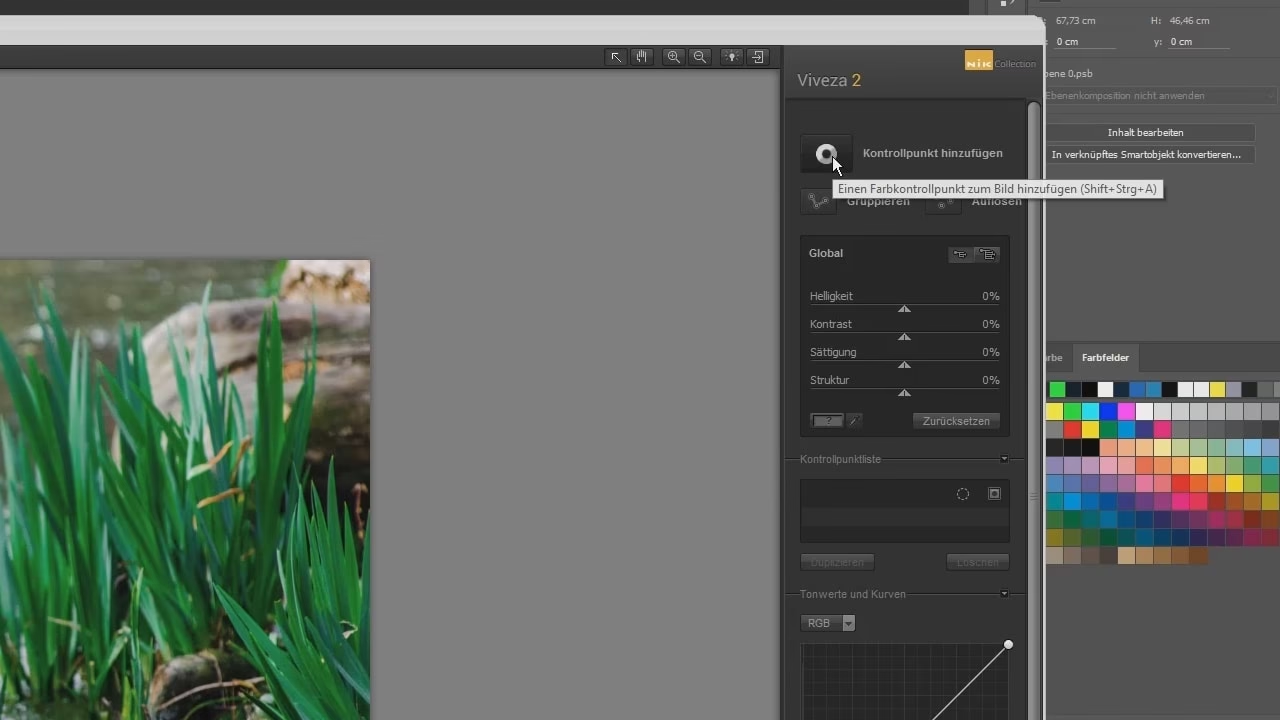
Die Palette ist nur minimiert – die häufigste Ursache
Wie bereits erwähnt, ist der häufigste Grund, warum Sie die Nik Collection Palette (früher bekannt als Nik Selective Tool) nicht sehen, dass sie lediglich minimiert wurde und sich irgendwo am Rand Ihres Photoshop-Fensters versteckt. Standardmäßig oder nach dem Minimieren tendiert sie dazu, sich in der unteren linken Ecke der Adobe Photoshop-Oberfläche oder Ihres Computerbildschirms zu platzieren. Suchen Sie dort gezielt nach einem kleinen, unscheinbaren Symbol oder einem schmalen Streifen.
Um die minimierte Palette wieder aufzurufen, müssen Sie sie einfach nur finden und anklicken. Sie sollte sich dann wieder zu ihrer normalen Größe erweitern und bedienbar sein. Dies mag trivial klingen, ist aber eine so häufige Ursache für das vermeintliche Verschwinden, dass sie immer der erste Schritt der Fehlersuche sein sollte. Überprüfen Sie also sorgfältig alle Ränder Ihres Photoshop-Fensters, insbesondere die untere linke Ecke. Manchmal ist sie auch nur ein kleiner Punkt oder ein paar Pixel breit.
Weitere Gründe, warum die Nik Collection fehlt
Wenn das Problem nicht eine minimierte Palette ist, gibt es andere mögliche Ursachen, die etwas mehr Aufwand erfordern. Diese reichen von Problemen mit der Installation bis hin zu Kompatibilitätsfragen oder fehlerhaften Plugin-Pfaden.
Probleme mit der Installation oder dem Plugin-Pfad
Die Nik Collection wird als Plugin für Photoshop installiert. Das bedeutet, die Installationsroutine muss die notwendigen Dateien in die korrekten Plugin-Verzeichnisse von Photoshop kopieren. Wenn bei diesem Vorgang etwas schiefgeht oder Photoshop die Plugins aus irgendeinem Grund nicht findet, wird die Nik Collection nicht angezeigt.
Typische Probleme in diesem Bereich sind:
- Die Nik Collection wurde installiert, während Photoshop geöffnet war.
- Der Installationspfad der Nik Collection stimmt nicht mit dem Plugin-Pfad von Photoshop überein.
- Die Installation war fehlerhaft oder unvollständig.
- Photoshop hat nach der Installation nicht neu gestartet.
Um dies zu beheben, sollten Sie zunächst sicherstellen, dass Photoshop geschlossen ist, bevor Sie die Nik Collection installieren oder neu installieren. Überprüfen Sie während der Installation, ob der korrekte Pfad zu Ihrem Photoshop-Installationsverzeichnis ausgewählt ist. Nach der Installation starten Sie Photoshop unbedingt neu.
Wenn das Problem weiterhin besteht, müssen Sie möglicherweise die Nik Collection deinstallieren und neu installieren. Achten Sie bei der Deinstallation darauf, alle zugehörigen Dateien zu entfernen (manchmal bleiben Reste zurück, die Probleme verursachen können). Laden Sie die neueste Version der Nik Collection von der offiziellen Website herunter und führen Sie die Installation sorgfältig durch.
Kompatibilitätsprobleme zwischen Nik Collection und Photoshop
Software entwickelt sich ständig weiter. Manchmal kann es vorkommen, dass eine bestimmte Version der Nik Collection nicht vollständig mit einer sehr neuen oder einer sehr alten Version von Photoshop kompatibel ist. Adobe veröffentlicht regelmäßig Updates für Photoshop, und auch DxO (der aktuelle Entwickler der Nik Collection) bringt neue Versionen seiner Software heraus.
Wenn Sie ein Problem haben, nachdem Sie eine der beiden Anwendungen aktualisiert haben, könnte dies die Ursache sein. Überprüfen Sie auf der DxO-Website die Systemanforderungen und Kompatibilitätsinformationen für die von Ihnen verwendete Version der Nik Collection. Stellen Sie sicher, dass sie offiziell mit Ihrer spezifischen Version von Adobe Photoshop (z. B. Photoshop CC 2023, Photoshop 2024 usw.) kompatibel ist.
Sollte Inkompatibilität das Problem sein, haben Sie oft zwei Möglichkeiten: Entweder Sie aktualisieren (sofern verfügbar und möglich) die Nik Collection auf eine kompatible Version oder, falls dies nicht geht oder gewünscht ist, müssen Sie eventuell eine ältere, kompatible Version von Photoshop verwenden (was allerdings nicht immer empfehlenswert ist).
Photoshop-Einstellungen oder -Updates
Manchmal können auch Änderungen in den Einstellungen von Photoshop selbst oder bestimmte Photoshop-Updates dazu führen, dass Plugins nicht mehr korrekt geladen werden. Photoshop verfügt über einen Plugin-Manager oder Einstellungen, die beeinflussen, welche Zusatzmodule geladen werden.
Überprüfen Sie in den Photoshop-Einstellungen (oft unter 'Bearbeiten' > 'Voreinstellungen' > 'Plugins' oder 'Zusatzmodule'), ob Plugins von Drittanbietern aktiviert sind und ob der korrekte Plugin-Ordnerpfad aufgeführt ist. Stellen Sie sicher, dass Photoshop die Plugins aus dem Verzeichnis lädt, in dem die Nik Collection installiert ist.
Ein weiterer möglicher Schritt ist das Zurücksetzen der Photoshop-Voreinstellungen. Dies kann kleinere Fehler beheben, die sich im Laufe der Zeit angesammelt haben und die das Laden von Plugins behindern könnten. Beachten Sie jedoch, dass dabei alle Ihre benutzerdefinierten Einstellungen in Photoshop verloren gehen. Informieren Sie sich vorher, wie Sie Ihre Voreinstellungen sichern können, falls Sie sie später wiederherstellen möchten.
Schritt-für-Schritt-Fehlersuche
Um das Problem systematisch anzugehen, folgen Sie diesen Schritten:
- Suchen Sie nach der minimierten Palette: Überprüfen Sie sorgfältig die unteren und seitlichen Ränder Ihres Photoshop-Fensters und Ihres Bildschirms auf das kleine Nik Collection Symbol oder eine schmale Leiste. Klicken Sie darauf, um sie zu erweitern.
- Starten Sie Photoshop neu: Schließen Sie Photoshop vollständig und öffnen Sie es erneut. Manchmal reicht ein einfacher Neustart, um Plugins korrekt zu laden.
- Überprüfen Sie die Installation: Stellen Sie sicher, dass die Nik Collection korrekt installiert ist und der Installationspfad mit dem Plugin-Pfad von Photoshop übereinstimmt.
- Überprüfen Sie die Kompatibilität: Stellen Sie sicher, dass Ihre Version der Nik Collection mit Ihrer Version von Photoshop kompatibel ist.
- Überprüfen Sie Photoshop-Einstellungen: Sehen Sie in den Voreinstellungen von Photoshop nach, ob Plugins von Drittanbietern aktiviert sind und die richtigen Ordnerpfade eingestellt sind.
- Deinstallieren und Neuinstallieren: Wenn alles andere fehlschlägt, deinstallieren Sie die Nik Collection vollständig und installieren Sie sie dann erneut, während Photoshop geschlossen ist. Laden Sie die neueste Version herunter.
- Photoshop-Voreinstellungen zurücksetzen: Als letztes Mittel können Sie versuchen, die Voreinstellungen von Photoshop zurückzusetzen.
Diese Schritte decken die häufigsten Ursachen ab und sollten Ihnen helfen, die Nik Collection Palette wieder in Photoshop sichtbar zu machen.
Vergleich der Lösungsansätze
Um die verschiedenen Lösungsansätze und ihre Anwendbarkeit besser zu verstehen, betrachten wir sie in einer Tabelle:
| Problem | Mögliche Ursache | Lösungsansatz | Aufwand |
|---|---|---|---|
| Palette nicht sichtbar | Palette ist minimiert | Suchen und anklicken (oft unten links) | Sehr gering |
| Palette wird nicht geladen | Falsche Installation/Plugin-Pfad | Installation überprüfen, Photoshop neu starten, ggf. neu installieren | Gering bis mittel |
| Palette wird nicht geladen | Inkompatibilität der Versionen | Kompatibilität prüfen, ggf. Nik Collection oder Photoshop aktualisieren/downgraden | Mittel bis hoch |
| Palette wird nicht geladen | Photoshop-Einstellungen/Fehler | Plugin-Einstellungen prüfen, Voreinstellungen zurücksetzen | Mittel |
Diese Tabelle zeigt, dass die Suche nach der minimierten Palette der einfachste und schnellste Schritt ist. Erst wenn dieser fehlschlägt, sollten Sie sich den zeitaufwändigeren Lösungen zuwenden.
Häufig gestellte Fragen zur Nik Collection in Photoshop
F: Ich habe die Nik Collection neu installiert, aber sie wird immer noch nicht in Photoshop angezeigt. Was nun?
A: Stellen Sie sicher, dass Sie Photoshop während der Installation geschlossen hatten und dass Sie die neueste Version der Nik Collection von der offiziellen DxO-Website heruntergeladen haben. Überprüfen Sie den Installationspfad, um sicherzustellen, dass er auf den korrekten Plugin-Ordner von Photoshop verweist. Manchmal hilft es auch, den Computer nach der Installation neu zu starten, bevor Sie Photoshop öffnen.
F: Die Nik Collection funktionierte gestern noch, heute ist die Palette weg. Warum?
A: Wenn sie zuvor funktionierte und jetzt fehlt, ist die Wahrscheinlichkeit sehr hoch, dass die Palette nur minimiert und verschoben wurde. Suchen Sie gründlich in den Ecken und an den Rändern Ihres Photoshop-Fensters. Es könnte auch sein, dass ein kürzlich durchgeführtes Update von Photoshop oder der Nik Collection das Problem verursacht hat; überprüfen Sie in diesem Fall die Kompatibilität.
F: Wo finde ich den Plugin-Ordner von Photoshop?
A: Der Speicherort des Plugin-Ordners kann je nach Photoshop-Version und Betriebssystem variieren. Typische Pfade unter Windows sind ähnlich wie C:\Programme\Adobe\Adobe Photoshop [Ihre Version]\Plug-ins. Unter macOS könnte es unter Programme\Adobe Photoshop [Ihre Version]\Plug-ins sein. Sie können den genauen Pfad oft in den Photoshop-Voreinstellungen unter 'Plugins' finden.
F: Kann eine Firewall oder ein Antivirenprogramm die Anzeige der Nik Collection beeinflussen?
A: In seltenen Fällen könnten restriktive Sicherheitseinstellungen die korrekte Installation oder Ausführung von Plugins behindern. Stellen Sie sicher, dass Ihr Sicherheitsprogramm die Nik Collection oder Photoshop nicht blockiert. Dies ist jedoch eine eher unwahrscheinliche Ursache im Vergleich zu den oben genannten.
F: Ich verwende eine ältere Version von Photoshop. Funktioniert die neueste Nik Collection damit?
A: Nicht unbedingt. DxO gibt klare Kompatibilitätslisten für die Nik Collection heraus. Eine brandneue Version der Nik Collection ist oft nur mit den neuesten Versionen von Photoshop kompatibel. Überprüfen Sie die Systemanforderungen auf der DxO-Website, um dies zu bestätigen.
Zusammenfassung und Ausblick
Das Problem, dass die Nik Collection Palette in Photoshop nicht angezeigt wird, ist meist weniger dramatisch als es scheint. In den meisten Fällen ist die Palette lediglich minimiert und versteckt sich am Rand des Bildschirms. Eine sorgfältige Suche löst das Problem sofort. Wenn dies nicht der Fall ist, liegen die Ursachen wahrscheinlich in der Installation, der Kompatibilität der Versionen oder den Photoshop-Einstellungen. Durch systematisches Überprüfen der oben genannten Schritte können Sie die meisten Probleme selbst beheben.
Sollten alle diese Schritte fehlschlagen, kann es hilfreich sein, den Support von DxO oder Adobe zu kontaktieren. Oft gibt es spezifische, seltenere Probleme, die individuelle Hilfe erfordern. Halten Sie Informationen zu Ihrer Photoshop-Version, Ihrer Nik Collection-Version und Ihrem Betriebssystem bereit, um den Support zu erleichtern.
Die Nik Collection ist ein mächtiges Werkzeug, und es lohnt sich, die Zeit zu investieren, um sicherzustellen, dass sie korrekt in Ihren Workflow integriert ist. Mit den hier beschriebenen Tipps sollten Sie in der Lage sein, die Palette wieder sichtbar zu machen und Ihre kreative Arbeit fortzusetzen.
Hat dich der Artikel Nik Collection in Photoshop: Palette fehlt? interessiert? Schau auch in die Kategorie Fotografie rein – dort findest du mehr ähnliche Inhalte!