

Animierte GIFs sind aus der heutigen Online-Welt nicht mehr wegzudenken. Sie begegnen uns überall: in sozialen Medien, in Werbebannern, in Präsentationen. Die Fähigkeit, überzeugende GIFs zu erstellen, ist zu einer wertvollen Kompetenz geworden, besonders für Designer und Kreative. Wenn du lernen möchtest, wie du in Photoshop ein animiertes GIF erstellst, bist du hier genau richtig. Dieser umfassende Leitfaden führt dich durch alle notwendigen Schritte, von der Vorbereitung deiner Bilder bis zum finalen Export, und hilft dir dabei, beeindruckende Animationen zu erschaffen.

Photoshop, als eines der mächtigsten Werkzeuge für kreative Bildbearbeitung, bietet alle Funktionen, die du benötigst, um sowohl einfache als auch komplexe GIFs zu realisieren. Egal, ob du eine Serie von Einzelbildern hast, die du animieren möchtest, oder ob du aus einem Video-Clip ein GIF erstellen willst – Photoshop macht es möglich. Die hier beschriebenen Schritte beziehen sich auf Photoshop 2019, die grundlegenden Prinzipien sind jedoch auch in neueren Versionen ähnlich.

Schritt 1: Deine Bilder in Photoshop laden
Bevor du mit der Animation beginnen kannst, musst du die Bilder, die du verwenden möchtest, in dein Photoshop-Dokument importieren. Es gibt verschiedene Ansätze, je nachdem, ob du bereits eine Bilderserie hast oder von einem einzelnen Bild oder einem Video ausgehst.
Arbeiten mit einer Bilderserie
Wenn du bereits eine Abfolge von Bildern hast, die die gewünschte Animation darstellen, kannst du diese schnell in Photoshop laden. Gehe zu Datei > Skripte > Dateien in Stapel laden. Diese Funktion ist äußerst nützlich, da sie es dir ermöglicht, mehrere Dateien gleichzeitig auszuwählen und automatisch als einzelne Ebenen in einem neuen Dokument zu platzieren.
Klicke im Dialogfeld auf Durchsuchen, wähle die Bilddateien aus, die du verwenden möchtest, und bestätige mit OK. Photoshop erstellt daraufhin automatisch für jedes ausgewählte Bild eine eigene Ebene. Dies ist die ideale Grundlage für eine Frame-Animation.
Arbeiten mit einem einzelnen Bild oder von Grund auf
Wenn du nur ein einzelnes Bild hast, das du animieren möchtest (z. B. für einen animierten Banner, bei dem du Texte oder Elemente ein- und ausblendest), oder wenn du von Grund auf neu beginnst, erstelle ein neues Dokument über Datei > Neu. Ziehe dann dein Bild einfach in das Dokumentfenster oder öffne es über Datei > Öffnen.
Wenn du weitere Frames mit anderen Bildern oder Elementen erstellen möchtest, musst du für jeden Frame eine neue Ebene erstellen. Dies kannst du über Ebene > Neu > Ebene oder durch Klicken auf das „Neue Ebene erstellen“-Symbol in der Ebenen-Palette tun. Jede Ebene wird später einen Frame deiner Animation darstellen.
Unabhängig von der Methode ist es ratsam, deinen Ebenen aussagekräftige Namen zu geben. Doppelklicke dazu auf den Ebenennamen in der Ebenen-Palette und benenne ihn um. Dies hilft dir enorm, den Überblick zu behalten, besonders bei komplexeren Animationen mit vielen Frames und Ebenen.
Schritt 2: Das Zeitleiste-Fenster öffnen
Um eine Animation in Photoshop erstellen zu können, benötigst du das Zeitleiste-Fenster. Dieses ist standardmäßig nicht geöffnet. Gehe zu Fenster > Zeitleiste, um es einzublenden. Es erscheint normalerweise am unteren Rand deines Photoshop-Fensters.
Die Zeitleiste ist das zentrale Werkzeug für die Arbeit mit Animationen. Sie ermöglicht es dir, die Abfolge deiner Frames zu steuern, die Dauer jedes Frames festzulegen und verschiedene Animationseffekte anzuwenden.
Schritt 3: Frame-Animation erstellen
Im Zeitleiste-Fenster siehst du zunächst zwei Optionen: „Video-Timeline erstellen“ und „Frame-Animation erstellen“. Für die Erstellung eines GIFs aus einer Bilderserie oder durch frame-weise Bearbeitung wählst du „Frame-Animation erstellen“. Klicke auf die entsprechende Schaltfläche in der Mitte des Zeitleiste-Fensters.
Das Layout der Zeitleiste ändert sich nun und zeigt deine aktuelle(n) Ebene(n) als ersten Frame in einer Abfolge von Frames an. Jeder dieser Frames kann individuell bearbeitet werden, um die Animation zu erzeugen.
Was genau ist eine Frame-Animation?
Bei einer Frame-Animation (auch Keyframe-Animation genannt, obwohl Photoshop hier spezifisch von Frames spricht, die Keyframes enthalten können) erstellst du eine Abfolge von Einzelbildern (Frames), die nacheinander abgespielt werden. Die Illusion der Bewegung entsteht durch geringfügige Änderungen zwischen aufeinanderfolgenden Frames. In der Zeitleiste kannst du für jeden Frame festlegen, welche Ebenen sichtbar sind, wo sich Elemente befinden, wie sie aussehen (z. B. Deckkraft, Filter) und wie lange der Frame angezeigt wird.
Schritt 4: Jedem Frame eine eigene Ebene zuweisen
Wenn du mit einer Bilderserie begonnen hast, bei der jedes Bild bereits eine Ebene war, musst du nun sicherstellen, dass jeder dieser Ebenen ein eigener Frame in der Zeitleiste zugewiesen wird. Dies ist entscheidend, damit du jeden Frame unabhängig bearbeiten kannst.
Wähle in der Ebenen-Palette alle Ebenen aus, die Teil deiner Animation sein sollen (Auswahl > Alle Ebenen). Klicke dann oben rechts im Zeitleiste-Fenster auf das Menü-Symbol (drei horizontale Linien). Wähle aus dem Dropdown-Menü die Option Neue Ebene für jeden Frame erstellen.
Dieser Schritt stellt sicher, dass für jeden Frame, der bereits in deiner Zeitleiste existiert, eine entsprechende Ebene erstellt wird. Wenn du mit einer einzelnen Ebene begonnen hast, ist dieser Schritt weniger relevant, es sei denn, du hast manuell mehrere Frames hinzugefügt, bevor du Ebenen für sie erstellt hast.
Schritt 5: Frames aus Ebenen erstellen
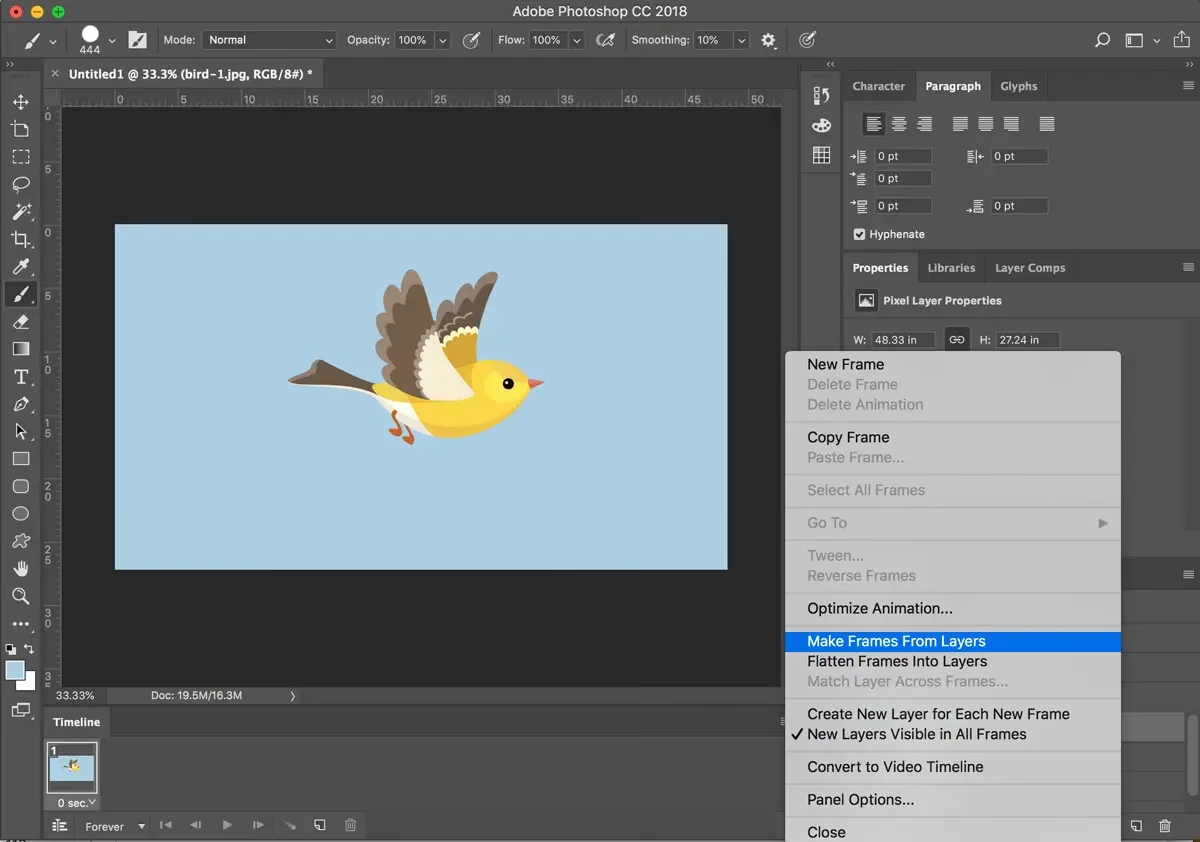
Nachdem du sichergestellt hast, dass du die notwendigen Ebenen hast (entweder durch das Laden eines Stapels oder durch manuelles Erstellen), musst du nun aus diesen Ebenen die einzelnen Frames für deine Animation generieren. Gehe erneut zum Menü-Symbol im Zeitleiste-Fenster und wähle diesmal die Option Frames aus Ebenen erstellen.
Photoshop erstellt nun für jede sichtbare Ebene in deiner Ebenen-Palette einen separaten Frame in der Zeitleiste. Die Reihenfolge der Frames in der Zeitleiste entspricht standardmäßig der Reihenfolge der Ebenen in der Ebenen-Palette (von unten nach oben). Du kannst die Reihenfolge der Frames in der Zeitleiste jedoch jederzeit per Drag & Drop ändern.
Nachdem du diesen Schritt ausgeführt hast, kannst du jeden einzelnen Frame in der Zeitleiste auswählen und die Ebenensichtbarkeit oder andere Eigenschaften für diesen spezifischen Frame anpassen. Dies ist der kreative Kernprozess, bei dem du die Animation feinabstimmst.
Schritt 6: Die Framedauer festlegen
Ein entscheidender Schritt für eine flüssige und kontrollierte Animation ist die Festlegung der Anzeigedauer für jeden Frame. Standardmäßig ist die Dauer oft auf 0 Sekunden eingestellt, was dazu führt, dass die Animation entweder gar nicht oder viel zu schnell abspielt. Klicke unterhalb jedes Frames in der Zeitleiste auf die angezeigte Dauer (z. B. „0 Sek.“). Es erscheint ein Dropdown-Menü, in dem du eine vordefinierte Dauer (z. B. 0,1, 0,2, 0,5, 1 Sekunde) auswählen oder eine benutzerdefinierte Dauer eingeben kannst.
Die Wahl der Framedauer beeinflusst die Geschwindigkeit deiner Animation. Eine kürzere Dauer führt zu einer schnelleren, flüssigeren Animation, während eine längere Dauer die Animation verlangsamt. Experimentiere mit Werten wie 0,2 oder 0,5 Sekunden, um ein Gefühl dafür zu bekommen, wie sich die Geschwindigkeit anfühlt. Du kannst die Dauer auch für mehrere ausgewählte Frames gleichzeitig ändern.
Schritt 7: Looping-Optionen einstellen
Die meisten animierten GIFs sollen sich wiederholen. Um festzulegen, wie oft deine Animation abgespielt werden soll, nutze die Looping-Optionen unterhalb der Zeitleiste. Standardmäßig ist hier oft „Einmal“ eingestellt.
Klicke auf die angezeigte Option („Einmal“) und wähle im Dropdown-Menü „Unbegrenzt“ (Forever), „3 Mal“ (3 Times) oder „Andere...“ (Other...) für eine benutzerdefinierte Anzahl von Wiederholungen. Für die meisten GIFs ist „Unbegrenzt“ die gewünschte Einstellung, damit die Animation fortlaufend wiedergegeben wird, solange die Datei geöffnet ist.
Schritt 8: Die Vorschau anzeigen
Bevor du dein GIF exportierst, ist es unerlässlich, eine Vorschau der Animation direkt in Photoshop anzusehen. So kannst du überprüfen, ob die Geschwindigkeit, die Abfolge und die Übergänge deinen Vorstellungen entsprechen. Klicke einfach auf die Wiedergabe-Schaltfläche (ein kleines Dreieck) in der Zeitleiste.
Die Animation wird nun in Endlosschleife oder entsprechend deiner Looping-Einstellungen abgespielt. Du kannst die Wiedergabe jederzeit anhalten und einzelne Frames bearbeiten, wenn Anpassungen nötig sind.
Schritt 9: Dein GIF speichern und exportieren
Das Speichern eines animierten GIFs unterscheidet sich vom normalen Speichern einer PSD-Datei. Du musst das GIF für die Webnutzung optimieren. Gehe zu Datei > Exportieren > Für Web speichern (Legacy).
Im Dialogfeld „Für Web speichern“ hast du viele Optionen zur Optimierung deines GIFs. Stelle sicher, dass das Dateiformat auf „GIF“ eingestellt ist. Du kannst die Anzahl der Farben, die Transparenz, das Dithering und die Bildgröße anpassen, um die Dateigröße zu optimieren. Achte darauf, dass die Looping-Optionen (unten im Dialogfeld) korrekt eingestellt sind (z. B. „Unbegrenzt“).
Überprüfe die Vorschau im Dialogfeld und klicke auf Speichern. Wähle einen Speicherort und gib deiner Datei einen Namen. Dein animiertes GIF ist nun fertig zum Teilen! Es ist immer eine gute Idee, das GIF auch außerhalb von Photoshop in einem Browser oder Viewer zu testen, um sicherzustellen, dass es wie erwartet funktioniert.
Arbeiten mit Video-Clips
Photoshop kann auch animierte GIFs aus Video-Clips erstellen. Dies ist eine schnelle Methode, um kurze Videosequenzen in das GIF-Format zu konvertieren. Gehe zu Datei > Importieren > Video-Frames in Ebenen.
Es öffnet sich ein Dialogfeld, in dem du die gewünschte Videodatei auswählen kannst. Nachdem du das Video ausgewählt hast, erhältst du verschiedene Optionen für den Import.
Der wichtigste Aspekt hierbei ist, die Gesamtzahl der importierten Frames zu begrenzen, insbesondere bei längeren Videos. Videos haben typischerweise 20 bis 30 Frames pro Sekunde, und das Importieren aller Frames würde zu einer riesigen Anzahl von Ebenen und einer extrem großen Datei führen, die schwer zu bearbeiten und zu teilen wäre.
Du hast mehrere Möglichkeiten, die Frame-Anzahl zu begrenzen: Du kannst einen spezifischen Bereich des Videos auswählen (mithilfe der Optionen unter „Ausgewählter Bereich“) oder die Option „Limitieren auf jeden x-ten Frame“ aktivieren und eine Zahl eingeben. Wenn du zum Beispiel „4“ eingibst, importiert Photoshop nur jeden vierten Frame des Videos. Dies reduziert die Frame-Rate und damit die Anzahl der Ebenen und die Dateigröße erheblich, während oft immer noch eine akzeptable Animation entsteht. Experimentiere mit dieser Einstellung, um die richtige Balance zwischen Flüssigkeit und Dateigröße zu finden.
Sobald die Video-Frames importiert sind, erscheinen sie als Ebenen in deiner Ebenen-Palette und als Frames in der Zeitleiste. Du kannst dann die Framedauer anpassen, Looping-Optionen festlegen und das GIF wie oben beschrieben über „Für Web speichern (Legacy)“ exportieren.
Teile deine GIFs mit der Welt
Animierte GIFs sind ein wirkungsvolles Medium, das voraussichtlich noch lange relevant bleiben wird. Die Fähigkeit, sie in Photoshop zu erstellen, erweitert deine kreativen Möglichkeiten enorm. Nutze diese Fähigkeit, um deine Arbeit aufzuwerten, sei es für persönliche Projekte, soziale Medien oder für Kundenaufträge. Übung macht den Meister, also experimentiere mit verschiedenen Techniken und bringe deine Animationen zum Leben!
Hat dich der Artikel GIFs erstellen in Photoshop 2019 interessiert? Schau auch in die Kategorie Bildbearbeitung rein – dort findest du mehr ähnliche Inhalte!