

Der Zauber des Bokeh – dieses Wort lässt die Herzen vieler Fotografen höherschlagen. Es beschreibt die ästhetische Qualität der Unschärfe in den unscharfen Bereichen eines Bildes, insbesondere die Art und Weise, wie Lichtpunkte dargestellt werden. Ein wunderschönes, cremiges Bokeh kann ein Motiv isolieren, Tiefe verleihen und dem Bild eine verträumte, künstlerische Note geben. Traditionell wird ein solches Bokeh durch die Wahl der richtigen Kameraeinstellungen (große Blendenöffnung), des passenden Objektivs und des Abstands zwischen Motiv, Hintergrund und Kamera erreicht. Doch was, wenn das Originalbild nicht den gewünschten Bokeh-Effekt aufweist? Hier kommt die digitale Bildbearbeitung ins Spiel. Mit leistungsstarken Programmen wie Adobe Photoshop können wir diesen Effekt nachträglich erzeugen oder verstärken. Eines der effektivsten Werkzeuge dafür ist der Filter „Feldunschärfe“ (Field Blur).

Das Feldunschärfe-Werkzeug in Photoshop ist Teil der „Galerie für Weichzeichnungsfilter“ und bietet eine flexible und intuitive Möglichkeit, Unschärfe gezielt auf bestimmte Bereiche eines Bildes anzuwenden. Im Gegensatz zu einfacheren Weichzeichnungsfiltern, die das gesamte Bild oder einen ausgewählten Bereich gleichmäßig unscharf machen, ermöglicht der Feldunschärfe-Filter die Definition mehrerer Punkte mit unterschiedlichen Unschärfestärken. Dies erlaubt die Simulation einer Tiefenunschärfe, die der in der Fotografie natürlich auftretenden sehr nahekommt.
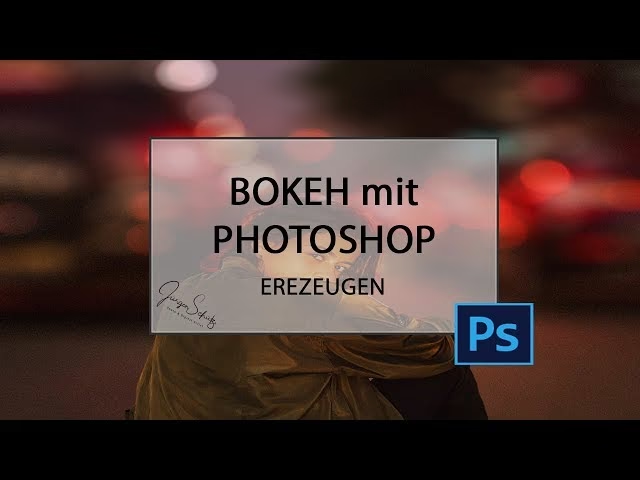
Was genau ist Bokeh?
Bevor wir uns in die technischen Details stürzen, werfen wir einen kurzen Blick darauf, was Bokeh eigentlich ausmacht. Der Begriff stammt aus dem Japanischen (暈け oder ボケ boke) und bedeutet „unscharf“, „verschwommen“. In der Fotografie bezieht sich Bokeh nicht auf die Stärke der Unschärfe selbst, sondern auf die *Qualität* dieser Unschärfe. Es geht darum, wie angenehm oder störend die unscharfen Bereiche für das Auge sind. Ein „gutes“ Bokeh ist meist weich, cremig und lenkt nicht vom Hauptmotiv ab. Besonders auffällig wird Bokeh bei Lichtquellen im Hintergrund, die sich in weiche, oft kreisförmige oder polygonale Lichtscheiben verwandeln. Die Form dieser Lichtscheiben hängt von der Form der Blendenlamellen des Objektivs ab.
Warum Bokeh digital in Photoshop hinzufügen?
Es gibt mehrere Gründe, warum Fotografen den Bokeh-Effekt nachträglich in Photoshop hinzufügen möchten:
- Das Originalbild hat nicht genug Hintergrundunschärfe, weil die Blende zu klein war, das Objektiv nicht geeignet ist oder der Hintergrund zu nah am Motiv war.
- Man möchte die Stärke oder Qualität des Bokehs im Nachhinein anpassen.
- Man möchte den Effekt gezielt nur auf bestimmte Bereiche anwenden, was mit rein fotografischen Mitteln schwierig sein kann.
- Kreative Effekte, die über natürliches Bokeh hinausgehen (z. B. sehr starke, unrealistische Unschärfe), sollen erzielt werden.
- Es spart möglicherweise die Investition in teure Objektive mit sehr hoher Lichtstärke.
Das Feldunschärfe-Werkzeug in Photoshop bietet die nötige Kontrolle, um diese Ziele zu erreichen.
Das Werkzeug „Feldunschärfe“ im Detail
Das Herzstück unserer digitalen Bokeh-Erzeugung ist der Filter „Feldunschärfe“. Sie finden ihn in Photoshop unter Filter > Galerie für Weichzeichnungsfilter > Feldunschärfe. Wenn Sie diesen Filter auswählen, öffnet sich eine spezielle Arbeitsumgebung, die eine Live-Vorschau der angewendeten Unschärfe ermöglicht.
Auf dem Bild erscheint standardmäßig ein erster „Unschärfe-Pin“. Dieser Pin steuert die Unschärfestärke an seiner Position. Standardmäßig ist er oft auf 0 Pixel eingestellt. Durch Klicken auf andere Bereiche des Bildes können Sie weitere Pins hinzufügen. Jeder Pin hat seinen eigenen Regler für die Unschärfestärke. Photoshop berechnet dann eine allmähliche Übergangsunschärfe zwischen diesen Pins. Dies ist der Schlüssel zur Simulation von Tiefenunschärfe: Sie setzen einen Pin auf Ihr Motiv mit 0 Unschärfe (oder sehr wenig) und weitere Pins im Hintergrund mit zunehmender Unschärfe, je weiter sie vom Fokuspunkt entfernt sind.
Wichtige Einstellungen im Feldunschärfe-Bedienfeld:
- Unschärfe (Blur): Der Hauptregler für jeden Pin. Er bestimmt, wie stark der Bereich um diesen Pin unscharf wird. Werte werden in Pixeln angegeben.
- Lichter-Bokeh (Light Bokeh): Dieser Regler ist entscheidend für die Qualität der Lichtkreise im Bokeh. Er verstärkt die Helligkeit von Spitzlichtern in den unscharfen Bereichen und lässt sie als Bokeh-Scheiben erscheinen. Ein höherer Wert führt zu prominenteren und helleren Bokeh-Lichtern.
- Farbe des Bokehs (Bokeh Color): Dieser Regler sättigt die Farben der Lichter-Bokeh-Scheiben. Ein höherer Wert lässt die Lichtkreise farbiger erscheinen, was oft zu einem lebhafteren Effekt führt.
- Rauschen (Noise): In diesem Abschnitt können Sie dem weichgezeichneten Bereich Rauschen hinzufügen, um es an das ursprüngliche Rauschen des Fotos anzupassen. Dies hilft, den Effekt realistischer zu gestalten. Sie können zwischen verschiedenen Rauscharten wählen (Gleichmäßig, Gaußsches Rauschen) und die Stärke anpassen.
Schritt-für-Schritt: Bokeh mit Feldunschärfe erstellen
Folgen Sie dieser Anleitung, um Ihren Fotos nachträglich einen schönen Bokeh-Effekt zu verleihen:
- Bild öffnen und vorbereiten: Öffnen Sie das gewünschte Bild in Adobe Photoshop. Es ist ratsam, das Bild als Smart Object zu konvertieren (Rechtsklick auf die Ebene im Ebenen-Bedienfeld > In Smart Object konvertieren). Dies ermöglicht es Ihnen, den Feldunschärfe-Filter jederzeit wieder zu bearbeiten, ohne das Originalbild zu verändern.
- Feldunschärfe-Filter anwenden: Gehen Sie zu
Filter > Galerie für Weichzeichnungsfilter > Feldunschärfe. - Fokuspunkt festlegen: Ein erster Pin erscheint. Verschieben Sie diesen Pin auf den Bereich, der scharf bleiben soll – in der Regel Ihr Hauptmotiv. Stellen Sie die „Unschärfe“ für diesen Pin auf 0 px ein.
- Unschärfe-Pins im Hintergrund setzen: Klicken Sie in den Hintergrundbereichen, die unscharf werden sollen. Setzen Sie mehrere Pins in unterschiedlichen Abständen und Tiefen im Hintergrund.
- Unschärfestärke anpassen: Wählen Sie jeden Hintergrund-Pin einzeln aus und erhöhen Sie den „Unschärfe“-Regler, bis der gewünschte Grad an Weichzeichnung erreicht ist. Bereiche, die weiter vom Fokuspunkt entfernt sind, sollten in der Regel eine höhere Unschärfe aufweisen als Bereiche, die näher sind. Experimentieren Sie mit verschiedenen Werten für die einzelnen Pins, um einen natürlichen Übergang zu erzielen.
- Lichter-Bokeh gestalten: Achten Sie auf Lichtpunkte im Hintergrund (Straßenlaternen, Lichterketten, Sonnenlicht durch Blätter). Im Feldunschärfe-Bedienfeld auf der rechten Seite finden Sie die Einstellungen für „Lichter-Bokeh“. Erhöhen Sie den Regler „Lichter-Bokeh“, um diese Lichtpunkte in weiche Scheiben zu verwandeln. Beobachten Sie die Vorschau, während Sie den Wert anpassen.
- Farbe und Rauschen anpassen: Wenn gewünscht, erhöhen Sie den Regler „Farbe des Bokehs“, um den Bokeh-Scheiben mehr Sättigung zu verleihen. Passen Sie im Abschnitt „Rauschen“ die Stärke und Art des Rauschens an das ursprüngliche Rauschen Ihres Bildes an, um den Effekt zu integrieren.
- Feinabstimmung: Überprüfen Sie den gesamten Effekt. Sind die Übergänge zwischen scharfen und unscharfen Bereichen natürlich? Werden alle gewünschten Bereiche korrekt unscharf? Fügen Sie bei Bedarf weitere Pins hinzu oder passen Sie die Werte bestehender Pins an. Sie können Pins löschen, indem Sie sie auswählen und die Entf-Taste drücken oder sie aus dem Bildbereich ziehen.
- Anwenden des Filters: Wenn Sie mit dem Ergebnis zufrieden sind, klicken Sie auf „OK“ oben im Bedienfeld. Da Sie das Bild in ein Smart Object konvertiert haben, wird der Filter als Smart Filter angewendet und kann jederzeit durch Doppelklick auf den Filter im Ebenen-Bedienfeld erneut bearbeitet werden.
Tipps für ein realistisches digitales Bokeh
Auch wenn digitale Simulationen immer noch Grenzen haben, können Sie das Ergebnis mit ein paar Kniffen verbessern:
- Nicht übertreiben: Ein zu starkes Bokeh kann schnell unnatürlich aussehen. Versuchen Sie, sich an Blendenwerte zu halten, die mit realen Objektiven erreichbar wären, es sei denn, Sie streben einen bewusst surrealen Effekt an.
- Übergänge schaffen: Nutzen Sie mehrere Pins, um sanfte Übergänge von Schärfe zu Unschärfe zu erzeugen, ähnlich der Tiefenunschärfe in der Realität.
- Ränder prüfen: Achten Sie besonders auf die Ränder Ihres Motivs. Manchmal kann der Unschärfe-Effekt an den Kanten unsauber aussehen. Dies kann ein Hinweis darauf sein, dass eine manuelle Auswahl und Maskierung des Motivs vor dem Anwenden des Filters nötig wäre (ein fortgeschrittener Schritt, der hier nicht im Detail behandelt wird, aber eine Möglichkeit zur Verbesserung darstellt).
- Lichter-Bokeh gezielt einsetzen: Der Lichter-Bokeh-Regler funktioniert am besten bei tatsächlichen Lichtquellen im Hintergrund. Übermäßiger Einsatz kann zu einem unnatürlichen Leuchten in anderen unscharfen Bereichen führen.
- Rauschen anpassen: Das Anpassen des Rauschens ist entscheidend, um den digitalen Effekt nahtlos in das Originalbild zu integrieren.
Vergleich: Lichter-Bokeh Einstellungen
Die Einstellung „Lichter-Bokeh“ ist entscheidend für das Aussehen der Lichtpunkte im unscharfen Bereich. Hier ein kleiner Überblick, wie sich unterschiedliche Werte auswirken können:
| Einstellung "Lichter-Bokeh" | Effekt auf Highlights im unscharfen Bereich |
|---|---|
| 0 | Highlights werden einfach unscharf gezeichnet, keine spezielle Behandlung. |
| Niedrig (z. B. 5-15) | Highlights beginnen leicht zu leuchten und sich abzuheben. |
| Mittel (z. B. 20-40) | Highlights werden deutlicher, beginnen kreisförmige Formen anzunehmen. Das Leuchten ist spürbar. |
| Hoch (z. B. 50+) | Starke, ausgeprägte Bokeh-Scheiben. Das Leuchten ist intensiv. Kann bei zu hohen Werten unnatürlich wirken. |
Die optimalen Werte hängen stark vom Bildmaterial und dem gewünschten Effekt ab.
Häufig gestellte Fragen
F: Kann ich den Bokeh-Effekt nur auf den Hintergrund anwenden?
A: Ja, indem Sie einen Pin mit 0 Unschärfe auf Ihr Motiv setzen und nur im Hintergrund Pins mit höherer Unschärfe platzieren. Das Werkzeug berechnet den Übergang automatisch.
F: Welche Art von Bildern eignet sich am besten für das Hinzufügen von Bokeh?
A: Bilder, bei denen der Hintergrund relativ weit vom Motiv entfernt ist und idealerweise Lichtquellen oder kontrastreiche Details enthält, die sich gut in Bokeh-Scheiben verwandeln lassen (z. B. Porträts im Freien, Stillleben mit Lichtern im Hintergrund, Stadtansichten bei Nacht).
F: Ist digitales Bokeh so gut wie echtes, optisches Bokeh?
A: Echtes optisches Bokeh, erzeugt durch ein hochwertiges Objektiv mit großer Blende, hat oft eine einzigartige organische Qualität, die digital schwer perfekt zu imitieren ist. Digitales Bokeh in Photoshop kann aber sehr überzeugend aussehen und bietet unerreichte Flexibilität bei der Nachbearbeitung. Es ist ein mächtiges Werkzeug, um einen ähnlichen *visuellen* Effekt zu erzielen.
F: Kann ich die Form der Bokeh-Scheiben beeinflussen?
A: Mit dem Feldunschärfe-Filter direkt nicht. Die Form der Bokeh-Scheiben in der Realität hängt von der Blendenform ab. Photoshop simuliert dies mit dem „Lichter-Bokeh“-Regler, aber die *geometrische* Form (Kreis, Sechseck etc.) lässt sich mit diesem spezifischen Filter nicht steuern. Der „Iris-Weichzeichner“ oder „Objektivunschärfe“-Filter (Lens Blur) bieten hier potenziell mehr Kontrolle, aber Feldunschärfe ist flexibler bei variabler Unschärfe.
F: Mein Computer wird sehr langsam, wenn ich den Feldunschärfe-Filter benutze. Was kann ich tun?
A: Die Vorschau des Feldunschärfe-Filters erfordert viel Rechenleistung. Stellen Sie sicher, dass Ihre Photoshop-Einstellungen die Grafikkarte nutzen. Arbeiten Sie eventuell mit einer verkleinerten Vorschau oder reduzieren Sie die Anzahl der Pins während der Bearbeitung, bis Sie das Grundgerüst haben.
Das Hinzufügen von Bokeh mit dem Feldunschärfe-Werkzeug in Photoshop ist eine kreative Technik, die Ihren Bildern eine neue Dimension verleihen kann. Mit etwas Übung und Experimentierfreude können Sie beeindruckende Ergebnisse erzielen und die Wirkung Ihrer Fotos maßgeblich verbessern, indem Sie die Unschärfe gezielt als gestalterisches Element einsetzen. Es ist ein mächtiges Werkzeug in der Hand des digitalen Fotografen, um die visuelle Geschichte des Bildes zu verstärken.
Hat dich der Artikel Bokeh in Photoshop erstellen mit Feldunschärfe interessiert? Schau auch in die Kategorie Bildbearbeitung rein – dort findest du mehr ähnliche Inhalte!