

Es ist ein Gefühl, das jeder Fotograf und Bildbearbeiter nur zu gut kennt: Man hat stundenlang an einem Bild gearbeitet, die perfekte Komposition gefunden, die Farben abgestimmt und ist bereit, das Meisterwerk zu speichern. Doch dann erscheint die gefürchtete Meldung: „Vorgang konnte wegen eines Festplattenfehlers nicht abgeschlossen werden (-1)“. Plötzlich hängt die gesamte Arbeit am seidenen Faden, scheinbar verloren im digitalen Nirwana. Dieser frustrierende Fehler muss jedoch nicht das Ende Ihrer Bearbeitung bedeuten. Bevor Panik aufkommt und Sie versuchen, unüberlegt erneut zu speichern (was weitere Probleme verursachen könnte), atmen Sie tief durch. Lassen Sie uns diesen Fehler gemeinsam entschlüsseln und Strategien erkunden, um ihn zu bekämpfen.

Was bedeutet der „Festplattenfehler“ in Photoshop?
Die Fehlermeldung „Vorgang konnte wegen eines Festplattenfehlers nicht abgeschlossen werden“ deutet, wie der Name schon sagt, auf ein Problem mit dem Speicherort oder der Festplatte hin, auf die Photoshop zugreifen möchte, um Ihre Datei zu sichern. Es ist nicht immer ein physischer Defekt der Festplatte selbst, sondern kann verschiedene Ursachen haben, die den Speichervorgang behindern. Dieser Fehler kann unerwartet auftreten und ist besonders ärgerlich, wenn er nach langer und intensiver Arbeit auftritt. Die gute Nachricht ist, dass die Ursachen oft identifizierbar und behebbar sind, sodass Sie Ihre Datei in den meisten Fällen doch noch speichern können.
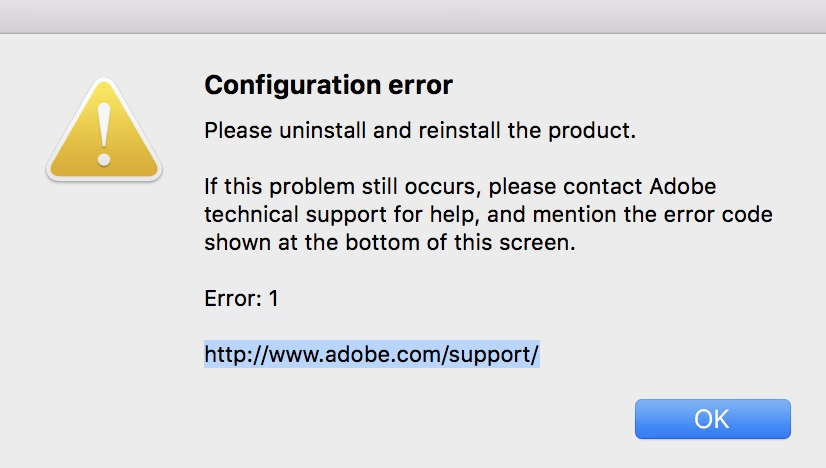
Mögliche Ursachen für den Speicherfehler
Dieser Fehler kann auf verschiedene Probleme zurückzuführen sein. Ein Verständnis der potenziellen Ursachen ist der erste Schritt zur Lösung des Problems. Die häufigsten Übeltäter sind:
Probleme mit den Zugriffsrechten
Photoshop benötigt die Berechtigung, Daten auf dem ausgewählten Speicherort zu schreiben. Wenn die Software keine ausreichenden Schreibrechte für den Zielordner, das Laufwerk oder sogar eine externe Festplatte hat, kann der Speichervorgang fehlschlagen. Dies kann passieren, wenn sich die Dateiberechtigungen geändert haben, Sie versuchen, auf ein geschütztes Systemlaufwerk zu speichern, oder wenn es Konflikte durch andere Programme oder Systemprozesse gibt.
Zustand der Festplatte oder mangelnder Speicherplatz
Eine Festplatte, die kurz vor dem Ausfall steht oder bereits Fehler aufweist, kann Schreibvorgänge verweigern. Auch wenn die Festplatte, auf der Sie speichern möchten, voll ist oder nur noch sehr wenig freier Speicherplatz vorhanden ist, kann Photoshop die Datei nicht sichern. Photoshop benötigt oft zusätzlichen Speicherplatz für temporäre Dateien und den Speichervorgang selbst, über die reine Dateigröße hinaus. Ein voller Datenträger ist eine sehr häufige Ursache für Speicherfehler.
Beschädigung der Datei
Manchmal liegt das Problem nicht an der Festplatte, sondern an der Datei selbst. Wenn die Photoshop-Datei (PSD) beschädigt ist, möglicherweise aufgrund eines früheren Absturzes, eines Stromausfalls oder eines Fehlers während der Bearbeitung, kann Photoshop Schwierigkeiten haben, sie korrekt zu speichern. Interne Inkonsistenzen in der Dateistruktur können den Speichervorgang blockieren.
Software-Fehler oder -Konflikte
Gelegentlich können temporäre Software-Fehler, sogenannte Bugs, oder Konflikte mit anderen laufenden Programmen den Speichervorgang in Photoshop stören. Dies können vorübergehende Störungen sein, die nach einem Neustart behoben sind, oder auch tiefer liegende Probleme, die durch eine veraltete Software-Version verursacht werden.
Schritt-für-Schritt: So beheben Sie den Fehler
Nachdem wir die möglichen Ursachen identifiziert haben, können wir nun die Schritte zur Fehlerbehebung durchgehen. Es ist ratsam, die Schritte nacheinander auszuführen und nach jedem Schritt zu versuchen, die Datei erneut zu speichern.
1. Überprüfen Sie Ihre Zugriffsrechte
Stellen Sie sicher, dass Photoshop die Berechtigung hat, auf den von Ihnen gewählten Speicherort zu schreiben. Dies ist ein grundlegender, aber entscheidender Schritt.
- Navigieren Sie im Datei-Explorer (Windows) oder Finder (macOS) zu dem Ordner oder Laufwerk, in dem Sie die Datei speichern möchten.
- Klicken Sie mit der rechten Maustaste auf den Ordner oder das Laufwerk und wählen Sie „Eigenschaften“ (Windows) oder „Informationen“ (macOS).
- Suchen Sie nach einem Tab oder Abschnitt, der sich mit „Sicherheit“ oder „Teilen & Berechtigungen“ befasst.
- Stellen Sie sicher, dass Ihr Benutzerkonto oder die Gruppe „Jeder“ (mit Vorsicht zu genießen) über „Schreib“-Berechtigungen verfügt. Gegebenenfalls müssen Sie die Berechtigungen ändern, wofür Sie möglicherweise Administratorrechte benötigen.
- Versuchen Sie, die Datei an einem anderen, einfacher zugänglichen Ort zu speichern, z. B. auf dem Desktop oder in Ihrem persönlichen Dokumentenordner. Dies kann schnell feststellen, ob das Problem mit dem ursprünglichen Speicherort zusammenhängt.
2. Bewerten Sie den Zustand Ihrer Festplatte und den Speicherplatz
Ein voller oder fehlerhafter Datenträger ist ein häufiger Grund für Speicherprobleme. Überprüfen Sie beides.
- Öffnen Sie „Dieser PC“ (Windows) oder den Finder (macOS) und prüfen Sie den verfügbaren Speicherplatz auf dem Laufwerk, auf dem Sie speichern möchten, sowie auf dem Laufwerk, auf dem Photoshop installiert ist (für temporäre Dateien). Ein fast voller Datenträger kann zu erheblichen Problemen führen. Geben Sie Speicherplatz frei, indem Sie unnötige Dateien löschen oder verschieben.
- Führen Sie eine Festplattenprüfung durch. Windows-Benutzer können dies tun, indem sie mit der rechten Maustaste auf das Laufwerk klicken, „Eigenschaften“ > „Tools“ > „Prüfen“ auswählen. macOS-Benutzer können das Festplattendienstprogramm verwenden, um das Laufwerk zu prüfen und zu reparieren. Dieser Prozess kann einige Zeit in Anspruch nehmen, kann aber Fehler auf der Festplatte erkennen und beheben, die den Speichervorgang behindern.
3. Gehen Sie Dateibeschädigungen an
Wenn das Problem bei der Datei selbst liegt, gibt es verschiedene Strategien, um sie zu retten.
- Versuchen Sie zunächst, die Datei unter einem anderen Namen zu speichern („Datei“ > „Speichern unter“). Manchmal umgeht dies temporäre Probleme mit dem ursprünglichen Dateinamen oder Speicherort.
- Versuchen Sie, die Datei in einem anderen Format zu speichern, z. B. als große JPG-Datei oder TIFF-Datei, falls möglich. Obwohl dies möglicherweise Ebenen und andere Photoshop-spezifische Informationen verliert, kann es die Bilddaten sichern. Wählen Sie „Datei“ > „Speichern unter“ und ändern Sie das Format im Dropdown-Menü.
- Wenn alle Speicherversuche fehlschlagen und die Datei sehr wichtig ist, könnten Sie die Verwendung spezialisierter Software zur Bildwiederherstellung in Betracht ziehen. Solche Programme versuchen, Daten aus beschädigten Dateien zu extrahieren. Dies ist oft ein letzter Ausweg und nicht immer erfolgreich, aber eine Option, wenn die Daten von hohem Wert sind.
4. Beheben Sie Software-Fehler
Temporäre Software-Probleme lassen sich oft einfach lösen.
- Ein einfacher Neustart von Photoshop kann viele temporäre Fehler beheben. Schließen Sie das Programm vollständig und öffnen Sie es erneut.
- Wenn das Problem weiterhin besteht, starten Sie Ihren gesamten Computer neu. Ein Neustart des Betriebssystems kann blockierte Prozesse beenden und temporäre Systemfehler beheben, die den Speichervorgang beeinträchtigen könnten.
- Stellen Sie sicher, dass Ihre Version von Photoshop auf dem neuesten Stand ist. Software-Updates enthalten oft Fehlerbehebungen und Leistungsverbesserungen, die genau solche Speicherprobleme adressieren können. Öffnen Sie die Creative Cloud Desktop-App und prüfen Sie auf Updates für Photoshop. Auch wenn die Fehlermeldung möglicherweise aus einer Beta-Version stammt (-1 Photoshop Beta), sind Updates für jede Version wichtig.
Zusätzliche Tipps zur Vorbeugung
Einige Praktiken können helfen, das Risiko dieses Fehlers in Zukunft zu minimieren und Ihre Arbeit zu schützen.
- Speichern Sie früh und oft: Dies ist das Mantra jedes erfahrenen Anwenders. Speichern Sie Ihre Arbeit regelmäßig (z. B. alle 10-15 Minuten oder nach wichtigen Arbeitsschritten). Tastenkombinationen wie Strg+S (Windows) oder Cmd+S (macOS) machen dies schnell und einfach. Häufiges Speichern minimiert den potenziellen Datenverlust im Falle eines Fehlers.
- Nutzen Sie die Auto-Speichern-Funktion: Photoshop verfügt über eine Auto-Speichern-Funktion, die in den Voreinstellungen (Einstellungen > Datei handhabung) konfiguriert werden kann. Aktivieren Sie diese Funktion und stellen Sie ein kurzes Zeitintervall ein. Dies bietet eine zusätzliche Schutzebene, indem Photoshop automatisch Wiederherstellungsinformationen speichert.
- Erwägen Sie Cloud-Speicher: Speichern Sie Ihre Projekte oder regelmäßige Backups in Cloud-Speicherdiensten wie Dropbox, Google Drive oder OneDrive. Viele dieser Dienste bieten Versionsverläufe, die es Ihnen ermöglichen, zu einer früheren Version Ihrer Datei zurückzukehren, falls die neueste beschädigt ist oder Probleme beim Speichern auftreten. Das Speichern direkt in die Cloud von Photoshop aus (falls unterstützt und konfiguriert) oder das manuelle Hochladen bietet eine zusätzliche Redundanz und schützt vor lokalen Festplattenproblemen.
Problembehebung im Überblick: Eine Tabelle
Hier ist eine Zusammenfassung der Schritte, die Sie unternehmen können, wenn der Speicherfehler auftritt:
| Problembereich | Mögliche Ursache | Schritte zur Behebung |
|---|---|---|
| Speicherort/Laufwerk | Fehlende Zugriffsrechte | Berechtigungen des Zielordners prüfen/anpassen. An alternativen Ort speichern. |
| Speicherort/Laufwerk | Volle Festplatte | Speicherplatz freigeben. |
| Speicherort/Laufwerk | Festplattenfehler | Festplattenprüfung durchführen. |
| Datei | Dateibeschädigung | Datei unter anderem Namen speichern. Datei in anderem Format speichern. Bildwiederherstellungssoftware prüfen (letzter Ausweg). |
| Software | Temporärer Fehler/Bug | Photoshop neu starten. Computer neu starten. |
| Software | Veraltete Version | Photoshop auf die neueste Version aktualisieren. |
Häufig gestellte Fragen (FAQs)
Was bedeutet der Fehlercode „-1“ genau?
Der Fehlercode „-1“ in diesem Zusammenhang ist ein generischer Indikator für ein Problem, das den Speichervorgang auf Dateisystemebene behindert. Er deutet oft auf ein Problem hin, das mit dem Zugriff auf oder dem Schreiben auf das Speichermedium zusammenhängt, wie z. B. unzureichende Berechtigungen, ein volles Laufwerk oder ein Problem mit dem Datenträger selbst. Er spezifiziert nicht immer die genaue Ursache, weshalb eine systematische Fehlersuche erforderlich ist.
Kann dieser Fehler meine Datei dauerhaft zerstören?
Nicht notwendigerweise. In vielen Fällen ist die Datei im Arbeitsspeicher von Photoshop noch intakt, auch wenn sie nicht auf die Festplatte geschrieben werden kann. Die oben genannten Schritte zielen darauf ab, die Datei zu retten, indem das zugrunde liegende Speicherproblem behoben oder ein alternativer Speicherweg gefunden wird. Das Risiko des Datenverlusts steigt jedoch, wenn Photoshop abstürzt, bevor Sie die Datei erfolgreich speichern konnten, oder wenn die Datei selbst beschädigt ist.
Tritt dieser Fehler nur in der Beta-Version von Photoshop auf?
Nein, obwohl die Fehlermeldung in Ihrem Fall möglicherweise „(-1 Photoshop Beta)“ enthielt, kann dieser „Festplattenfehler“ in jeder Version von Photoshop auftreten. Die Ursachen (Speicherplatz, Berechtigungen, Hardwareprobleme) sind unabhängig von der spezifischen Software-Version.
Fazit
Der „Festplattenfehler“ in Photoshop mag im ersten Moment erschreckend sein, ist aber in den meisten Fällen kein kreatives Ende. Durch das Verständnis der potenziellen Ursachen – von einfachen Berechtigungsproblemen und vollen Festplatten bis hin zu Dateibeschädigungen und Software-Störungen – und die Anwendung der beschriebenen Strategien können Sie Ihre Bearbeitungen oft retten und Ihren künstlerischen Fluss wiederherstellen. Denken Sie daran: Regelmäßiges Speichern, das Nutzen von Auto-Save und die Berücksichtigung von Cloud-Lösungen sind einfache, aber effektive Maßnahmen, um sich vor solchen Problemen zu schützen und die Sicherheit Ihrer wertvollen Arbeit zu gewährleisten.
Hat dich der Artikel Photoshop Disk-Fehler: Speichern nicht möglich? interessiert? Schau auch in die Kategorie Ogólny rein – dort findest du mehr ähnliche Inhalte!