
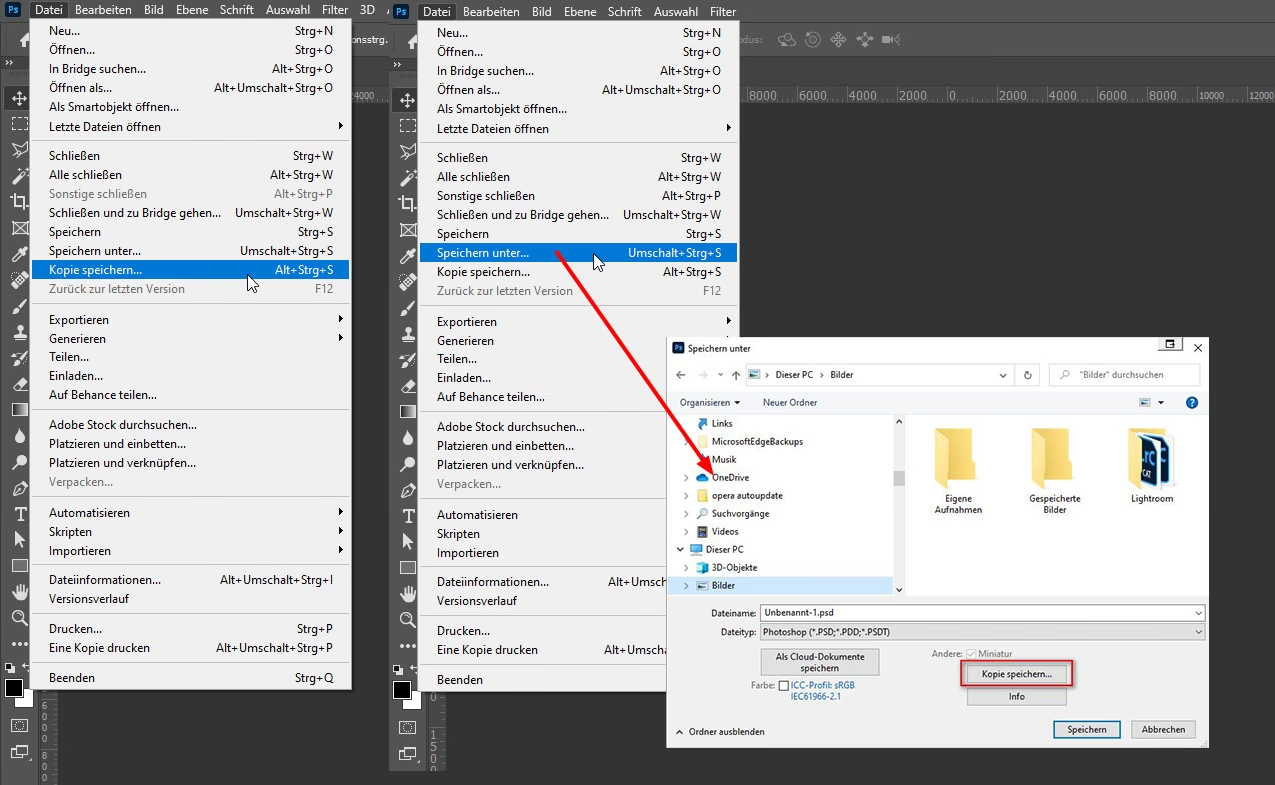

Als Fotograf oder Grafikdesigner arbeiten Sie wahrscheinlich mit der neuesten Version von Adobe Photoshop, um die neuesten Funktionen und Werkzeuge nutzen zu können. Doch was passiert, wenn Sie eine Datei mit jemandem teilen müssen, der noch eine ältere Version von Photoshop verwendet? Oder wenn Sie selbst auf eine ältere Installation zurückgreifen müssen? Standardmäßig gespeicherte PSD-Dateien können Kompatibilitätsprobleme verursachen, da neuere Funktionen in älteren Versionen nicht existieren. Glücklicherweise gibt es Einstellungen und Methoden, um Ihre Photoshop-Dateien so zu speichern, dass sie auch mit älteren Versionen der Software kompatibel sind. In diesem Artikel erklären wir Ihnen, wie das funktioniert.

Warum ist Kompatibilität wichtig?
Adobe Photoshop entwickelt sich ständig weiter. Mit jeder neuen Version kommen neue Funktionen, Werkzeuge, Ebenenstile, Mischmodi und Dateiformate hinzu. Wenn Sie eine Datei mit diesen neuen Elementen in einer älteren Version von Photoshop öffnen, kann es zu Problemen kommen:
- Neue Funktionen werden möglicherweise nicht korrekt angezeigt oder fehlen ganz.
- Ebenen mit Effekten, die in der älteren Version nicht verfügbar sind, sehen anders aus oder sind nicht bearbeitbar.
- Intelligente Objekte (Smart Objects) oder neue Arten von Anpassungsebenen funktionieren möglicherweise nicht wie erwartet.
- Ebenengruppen oder -kompositionen werden eventuell nicht richtig interpretiert.
Wenn Sie die Datei dann in der älteren Version bearbeiten und speichern, können diese nicht unterstützten Funktionen dauerhaft verloren gehen. Um solche Probleme zu vermeiden und sicherzustellen, dass Ihre Arbeit auch in älteren Umgebungen korrekt dargestellt wird und bearbeitbar bleibt, ist es entscheidend, die Kompatibilität beim Speichern zu berücksichtigen.
Die primäre Methode: Kompatibilität maximieren
Der einfachste und effektivste Weg, eine PSD- oder PSB-Datei für ältere Photoshop-Versionen kompatibel zu machen, ist eine Einstellung in den Voreinstellungen der Software. Diese Einstellung stellt sicher, dass eine "flache" Version des Bildes (ein Composite aller Ebenen) zusätzlich zu den einzelnen Ebenen in der Datei gespeichert wird. Ältere Versionen können dann auf dieses flache Bild zurückgreifen, auch wenn sie die einzelnen Ebenen oder die darauf angewendeten Effekte nicht vollständig verstehen.
So aktivieren Sie die Einstellung:
Gehen Sie in Photoshop zum Menü Bearbeiten (Edit) > Voreinstellungen (Preferences) > Dateihandhabung (File Handling).
Im Bereich "Dateikompatibilität" (File Compatibility) finden Sie die Option "Kompatibilität von PSD- und PSB-Dateien maximieren" (Maximize PSD and PSB File Compatibility).
Hier haben Sie in der Regel zwei Optionen zur Auswahl:
- Immer (Always): Photoshop speichert immer eine Kompatibilitätsversion der Datei. Dies ist die sicherste Einstellung, wenn Sie häufig mit älteren Versionen arbeiten oder Dateien mit anderen teilen, die dies tun.
- Fragen (Ask): Photoshop fragt Sie jedes Mal, wenn Sie eine Datei speichern, ob Sie die Kompatibilität maximieren möchten. Dies gibt Ihnen mehr Kontrolle, falls Sie die größere Dateigröße vermeiden möchten, wenn Kompatibilität nicht erforderlich ist.
Stellen Sie sicher, dass die Option auf Immer oder Fragen eingestellt ist. Die Einstellung Nie (Never) sollten Sie vermeiden, wenn Kompatibilität ein Anliegen ist.
Diese Einstellung ist persistent, das heißt, sie bleibt aktiv, bis Sie sie ändern. Sie müssen sie also nur einmal festlegen.
Auswirkungen auf die Dateigröße
Es ist wichtig zu wissen, dass das Maximieren der Kompatibilität zu größeren Dateigrößen führt. Da Photoshop eine zusätzliche flache Kopie des Bildes in der Datei speichert, erhöht sich der Speicherbedarf. Wenn Sie nur gelegentlich Kompatibilität benötigen, könnte die Einstellung auf "Fragen" eine gute Balance sein, da Sie dann entscheiden können, wann die größere Dateigröße in Kauf genommen wird.
Hier ist eine einfache Vergleichstabelle der Einstellungen:
| Einstellung | Kompatibilität | Dateigröße | Benutzerinteraktion beim Speichern |
|---|---|---|---|
| Immer | Hoch (flaches Composite enthalten) | Größer | Keine (automatisch) |
| Fragen | Hoch (wenn bestätigt) | Größer (wenn bestätigt) | Ja (Nachfrage beim Speichern) |
| Nie | Niedrig (kein flaches Composite) | Kleiner | Keine (automatisch) |
Die Option "Kompatibilität von PSD- und PSB-Dateien maximieren" ist die empfohlene Methode, um die meisten Kompatibilitätsprobleme zu lösen, da sie die Ebenenstruktur der Datei so weit wie möglich erhält, während sie gleichzeitig eine Fallback-Lösung für ältere Software bietet.
Alternative Methode: Speichern als flaches Bildformat
Eine radikalere, aber manchmal notwendige Methode ist das Speichern der Datei in einem flachen Bildformat wie JPEG (.jpg), PNG (.png) oder GIF (.gif). Diese Formate unterstützen keine Ebenen oder komplexe Photoshop-Funktionen. Sie speichern lediglich das endgültige, gerenderte Bild.
Vorteile dieser Methode:
- Maximale Kompatibilität: JPEG, PNG und GIF sind weit verbreitete Formate, die von nahezu jeder Bildbearbeitungssoftware und jedem Gerät geöffnet werden können.
- Alle visuellen Effekte sind enthalten: Die visuellen Ergebnisse aller Ebenen, Effekte, Mischmodi usw. werden im endgültigen Bild fixiert.
Nachteile dieser Methode:
- Verlust der Bearbeitbarkeit: Die Ebenenstruktur geht vollständig verloren. Sie können das Bild nicht mehr einfach in seine einzelnen Bestandteile zerlegen oder nicht-destruktive Anpassungen vornehmen.
- Keine Rückkehr zu neueren Funktionen: Einmal als flaches Bild gespeichert, können Sie die spezifischen, neueren Photoshop-Funktionen, die Sie verwendet haben (wie Smart Objects oder bestimmte dynamische Effekte), nicht wiederherstellen.
Das Speichern als flaches Bildformat ist am besten geeignet, wenn Sie das endgültige Ergebnis teilen möchten und dem Empfänger keine weitere Bearbeitung in Ebenen ermöglichen müssen oder wollen.
Umgang mit dem Öffnen neuerer PSDs in älterer Software
Selbst wenn die Kompatibilität beim Speichern maximiert wurde, kann es beim Öffnen einer Datei aus einer neueren Photoshop-Version in einer älteren Version zu Einschränkungen kommen. Wie bereits erwähnt, werden Funktionen, die in der älteren Version nicht existieren, nicht unterstützt.
Wenn Sie eine neuere PSD-Datei in einer älteren Version öffnen, kann Photoshop versuchen, die Datei so gut wie möglich zu interpretieren, aber spezifische neue Features werden möglicherweise ignoriert oder durch Platzhalter ersetzt. Wenn Sie dann die Datei in der älteren Version bearbeiten und speichern, werden diese nicht unterstützten Features in der Regel verworfen.
Beispiele für Funktionen, die in älteren Versionen verloren gehen können:
- Bestimmte neue Mischmodi (Blending Modes)
- Intelligente Objekte (Smart Objects) verlieren ihre dynamische Natur
- Neuere Filter oder Anpassungsebenen
- Ebenengruppen (Layer Groups) oder Ebenenkompositionen (Layer Comps)
Tipp: Duplizieren und vereinfachen
Wenn Sie eine neuere PSD-Datei unbedingt in einer älteren Version bearbeiten müssen und wissen, dass bestimmte Funktionen nicht unterstützt werden, ist es ratsam, eine Kopie der Datei zu erstellen und diese vor dem Öffnen in der älteren Version zu vereinfachen. Das kann bedeuten:
- Ebenen rastern (Rasterize Layers), die nicht unterstützt werden.
- Ebenengruppen reduzieren (Merge Layer Groups).
- Intelligente Objekte rastern.
- Nicht-destruktive Anpassungen auf Ebenen anwenden und die Ebene rastern.
Durch diese Vereinfachung stellen Sie sicher, dass das visuelle Erscheinungsbild erhalten bleibt, auch wenn die dynamische Bearbeitbarkeit verloren geht. Arbeiten Sie immer an einer Kopie, um die Originaldatei mit allen Funktionen zu behalten.
Kompatibilität mit Nicht-Adobe-Software
Das gleiche Prinzip gilt, wenn Sie PSD-Dateien in anderer Software öffnen, die PSD-Dateien lesen kann (z. B. GIMP, Affinity Photo oder ältere Versionen von Corel PaintShop Pro). Die Unterstützung für spezifische Photoshop-Funktionen variiert stark zwischen verschiedenen Programmen und Versionen. Das Maximieren der Kompatibilität beim Speichern kann auch hier helfen, da die Software auf das flache Composite zurückgreifen kann, selbst wenn sie die einzelnen Photoshop-Ebenen und -Effekte nicht vollständig interpretieren kann.
Häufig gestellte Fragen (FAQ)
Was bedeutet "Kompatibilität von PSD- und PSB-Dateien maximieren"?
Diese Einstellung bewirkt, dass Photoshop zusätzlich zu den Ebeneninformationen eine flache, gerenderte Version Ihres Bildes in der PSD-Datei speichert. Ältere Software oder Programme, die neuere Photoshop-Features nicht verstehen, können auf dieses flache Bild zugreifen, um die Datei anzuzeigen.
Wo finde ich die Einstellung zur Kompatibilität?
In Photoshop gehen Sie zu Bearbeiten > Voreinstellungen > Dateihandhabung (Edit > Preferences > File Handling). Die Option befindet sich im Bereich "Dateikompatibilität".
Macht diese Einstellung meine Datei kleiner?
Nein, im Gegenteil. Das Speichern des zusätzlichen flachen Composites erhöht die Dateigröße.
Sollte ich "Immer" oder "Fragen" wählen?
Wählen Sie "Immer", wenn Sie häufig Dateien mit Benutzern älterer Versionen teilen oder selbst auf ältere Versionen zurückgreifen. Wählen Sie "Fragen", wenn Kompatibilität nur gelegentlich benötigt wird und Sie die größere Dateigröße bewusst in Kauf nehmen möchten, wenn Sie dazu aufgefordert werden.
Was passiert, wenn ich eine neuere PSD in einer älteren Version öffne, ohne die Kompatibilität maximiert zu haben?
Die Datei wird möglicherweise geöffnet, aber neuere Features werden wahrscheinlich nicht korrekt angezeigt oder sind nicht verfügbar. Die Darstellung kann erheblich vom Original abweichen.
Werden Funktionen dauerhaft verloren, wenn ich in einer älteren Version speichere?
Ja, wenn Sie eine Datei in einer älteren Version öffnen, die bestimmte neuere Funktionen nicht unterstützt, und die Datei dann in der älteren Version speichern, werden diese nicht unterstützten Funktionen in der Regel aus der Datei entfernt.
Fazit
Die Kompatibilität von Photoshop-Dateien mit älteren Versionen oder anderer Software ist ein wichtiger Aspekt des Workflows, insbesondere wenn Sie im Team arbeiten oder Dateien archivieren. Das Aktivieren der Option "Kompatibilität von PSD- und PSB-Dateien maximieren" in den Voreinstellungen ist der empfohlene Weg, um die meisten Probleme zu vermeiden, auch wenn dies zu einer größeren Dateigröße führt. Für maximale universelle Kompatibilität, aber unter Verlust der Ebenenbearbeitbarkeit, können Sie die Datei auch als flaches Bildformat speichern. Wenn Sie Dateien aus neueren Versionen in älteren Versionen bearbeiten müssen, ist es ratsam, vorher eine Kopie zu erstellen und die Datei zu vereinfachen, um den Verlust von Funktionen zu minimieren.
Indem Sie diese Tipps befolgen, stellen Sie sicher, dass Ihre wertvollen Photoshop-Dateien auch in Zukunft oder auf Systemen mit älterer Software zugänglich und nutzbar bleiben.
Hat dich der Artikel PSD für ältere Photoshop-Versionen speichern interessiert? Schau auch in die Kategorie Ogólny rein – dort findest du mehr ähnliche Inhalte!