

Stellen Sie sich vor: Sie haben das perfekte Foto gemacht, sei es im Urlaub, bei einem Spaziergang durch die Stadt oder einfach nur von einer beeindruckenden Landschaft. Die Komposition stimmt, das Licht ist gut, das Motiv ist faszinierend. Doch dann betrachten Sie das Bild genauer und stellen fest: Der Himmel ist enttäuschend. Statt einem satten Blau oder einem interessanten Wolkenspiel zeigt sich nur ein fades Weiß oder ein langweiliges Grau. Dieses Problem kennen viele Fotografen, und es kann ein ansonsten großartiges Bild erheblich beeinträchtigen. Glücklicherweise bietet Adobe Photoshop leistungsstarke Werkzeuge, um genau dieses Problem zu beheben. In diesem ausführlichen Artikel zeigen wir Ihnen Schritt für Schritt, wie Sie einen faden Himmel in ein lebendiges, realistisches Blau verwandeln können, um Ihren Fotos die Ausstrahlung zu verleihen, die sie verdienen.
https://www.youtube.com/watch?v=0gcJCdgAo7VqN5tD
Es gibt grundsätzlich zwei Hauptansätze, die wir in Photoshop verfolgen können: eine schnelle Anpassung, wenn der Himmel bereits etwas Blau enthält, oder eine detailliertere Methode, bei der wir einen komplett neuen, digitalen Himmel erstellen. Die Wahl der Methode hängt vom Ausgangsbild und dem gewünschten Ergebnis ab.
Die einfache Methode: HSL-Anpassungen im Camera Raw Filter
Wenn Ihr Himmel nicht komplett weiß oder grau ist, sondern nur blass oder ausgewaschen wirkt, können einfache Farbanpassungen oft schon Wunder wirken. Der Camera Raw Filter (oder Lightroom, dessen Entwicklungsmodul sehr ähnlich ist) ist hierfür das ideale Werkzeug.
Vorbereitung: Smart Object
Bevor Sie beginnen, ist es ratsam, Ihre Bildebene in ein Smart-Objekt zu konvertieren. Rechtsklicken Sie dazu auf Ihre Bildebene im Ebenen-Bedienfeld und wählen Sie "In Smart-Objekt konvertieren". Der große Vorteil eines Smart-Objekts ist die nicht-destruktive Bearbeitung. Alle Filter und Anpassungen, die Sie auf ein Smart-Objekt anwenden, bleiben editierbar. Sie können sie jederzeit ändern, löschen oder ihre Einstellungen anpassen, ohne die ursprünglichen Pixel des Bildes zu verändern.
Der Camera Raw Filter
Nachdem die Ebene ein Smart-Objekt ist, gehen Sie zu Filter > Camera Raw-Filter. Dieser Filter bietet eine Vielzahl von Reglern zur globalen und lokalen Bildoptimierung. Er ist besonders nützlich, um Belichtung, Kontrast, Farben und Details anzupassen.
Die HSL-Registerkarte
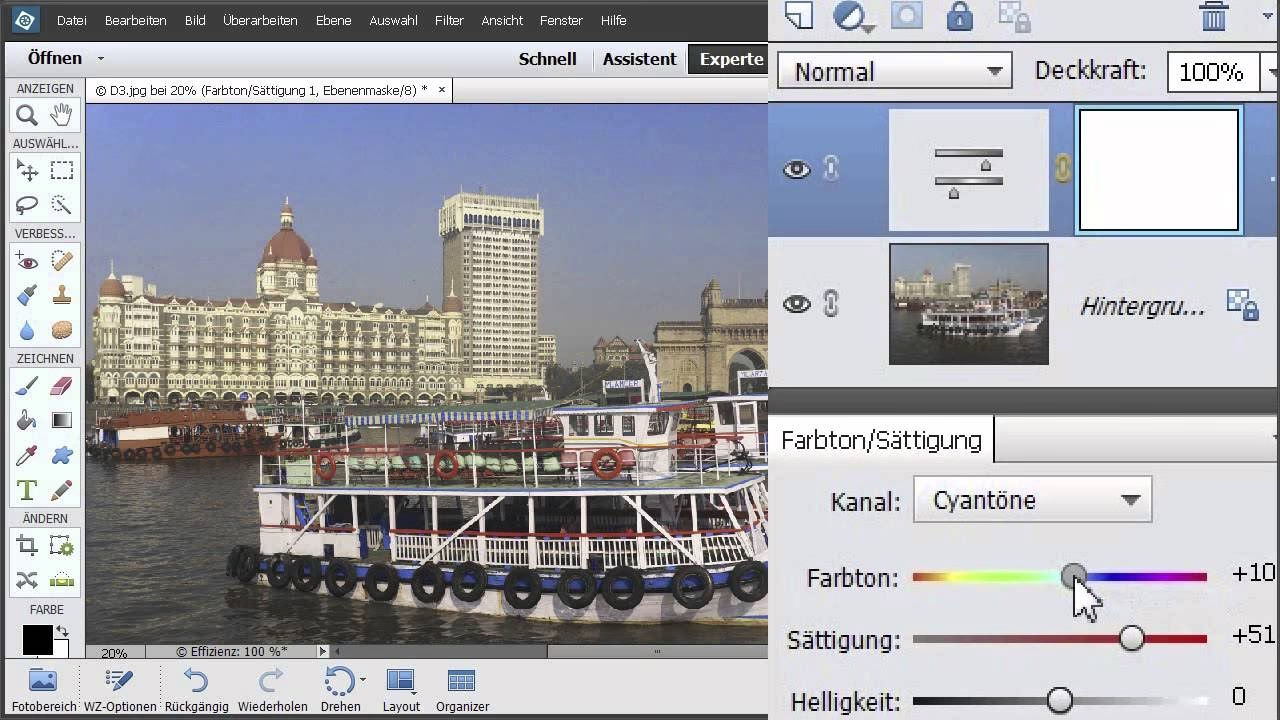
Im Camera Raw Filter-Dialogfeld finden Sie verschiedene Registerkarten. Wechseln Sie zur HSL-Registerkarte (Hue, Saturation, Luminance - Farbton, Sättigung, Helligkeit). Diese Registerkarte ist äußerst leistungsfähig, da sie es Ihnen ermöglicht, die drei Haupteigenschaften der Farbe für jeden einzelnen Farbbereich im Bild separat zu steuern. Suchen Sie im HSL-Bedienfeld den Abschnitt "Sättigung" und dort den Schieberegler für "Blau" (manchmal gibt es auch einen für "Cyan", der ebenfalls relevant sein kann, da Himmel oft Cyan-Anteile haben). Schieben Sie den "Blau"-Regler nach rechts, um die Sättigung der Blautöne im Bild zu erhöhen. Beobachten Sie den Himmel – wird er blauer und lebendiger? Experimentieren Sie auch mit dem "Luminanz"-Regler für Blau. Das Herunterschieben dieses Reglers kann den Himmel dunkler und damit satter erscheinen lassen. Der "Farbton"-Regler für Blau (oder Cyan) ermöglicht es Ihnen, den genauen Blauton zu verschieben – vielleicht möchten Sie ein reineres Blau oder ein leicht türkises Blau. Spielen Sie mit diesen drei Reglern, bis der Himmel den gewünschten Farbton, die gewünschte Sättigung und die gewünschte Helligkeit hat. Überprüfen Sie dabei immer, ob diese Anpassungen unerwünschte Auswirkungen auf andere blaue oder cyanfarbene Elemente in Ihrem Bild haben.
Wenn diese Anpassungen den Himmel nicht ausreichend verbessern oder der Himmel ursprünglich kaum Blau enthielt (z.B. rein weiß oder grau war), dann reicht diese einfache Methode nicht aus. In diesem Fall müssen wir zu einer fortgeschrittenen Technik greifen, die mehr Kontrolle bietet: das Erstellen eines digitalen Himmels.
Wenn HSL nicht ausreicht: Einen digitalen Himmel erschaffen
Diese Methode ist aufwendiger, bietet aber die maximale Kontrolle und funktioniert auch dann, wenn Ihr Ausgangshimmel völlig farblos ist. Sie basiert auf der Erstellung einer präzisen Maske, die den Himmel vom Rest des Bildes trennt.
Man könnte versucht sein, automatische Auswahlwerkzeuge wie "Motiv auswählen" zu verwenden, um den Vordergrund auszuwählen. Diese Werkzeuge sind in neueren Photoshop-Versionen sehr gut geworden, stoßen aber bei komplexen Details am Bildrand (wie feinem Haar, Ästen, filigraner Architektur oder Kränen, wie im Beispiel erwähnt) schnell an ihre Grenzen. Die Korrektur solcher automatischen Auswahlen kann mühsam sein. Eine oft präzisere Methode, besonders bei kniffligen Kanten, ist die Arbeit mit den Farbkanälen.
Vorbereitung in den Kanälen
Öffnen Sie das Kanäle-Bedienfeld (Fenster > Kanäle). Hier sehen Sie die einzelnen Farbkanäle Ihres Bildes (typischerweise Rot, Grün und Blau bei einem RGB-Bild). Betrachten Sie jeden Kanal einzeln, indem Sie darauf klicken. Achten Sie darauf, welcher Kanal den stärksten Kontrast zwischen dem Himmel und Ihrem Motiv (dem Vordergrund) aufweist. Oft ist es der Blau-Kanal, da der Himmel naturgemäß viel Blau enthält, während der Vordergrund oft andere Farben dominiert, die in diesem Kanal dunkler erscheinen. Manchmal kann aber auch der Grün- oder sogar der Rot-Kanal einen besseren Kontrast liefern, abhängig von den Farben in Ihrem Bild.
Sobald Sie den Kanal mit dem besten Kontrast identifiziert haben, ziehen Sie ihn im Kanäle-Bedienfeld auf das Symbol "Neuer Kanal erstellen" am unteren Rand des Bedienfelds (sieht aus wie ein Quadrat mit einem Pluszeichen). Dadurch wird eine Kopie dieses Kanals erstellt (z.B. "Blau Kopie"). Auf dieser Kopie werden wir nun arbeiten, um unsere Maske zu perfektionieren.
Himmel aufhellen und Vordergrund abdunkeln
Unser Ziel auf der Kopie des Kanals ist es, den Bereich, der später der Himmel sein soll, komplett weiß zu machen und den Bereich des Motivs komplett schwarz. Graustufen sollten nur an den Übergängen verbleiben, um weiche Kanten zu ermöglichen. Wir nutzen dazu die Werkzeuge "Abwedler" und "Nachbelichter", sowie Füllmethoden.
Wählen Sie das Abwedler-Werkzeug (Dodger Tool, sieht aus wie ein Stiel-Lutscher). Dieses Werkzeug hellt Pixel auf. Stellen Sie in der Optionsleiste (oben) den Bereich (Range) auf "Lichter" (Highlights) ein. Die Belichtung (Exposure) können Sie auf etwa 50% setzen. Malen Sie nun mit diesem Werkzeug über den Bereich des Himmels auf Ihrer Kanal-Kopie. Achten Sie darauf, nicht versehentlich über größere Bereiche Ihres Motivs zu malen. Das Ziel ist, den Himmel so rein weiß wie möglich zu machen. Wenn Sie zu viel aufhellen, können Sie die Belichtung reduzieren oder den Bereich wechseln. Bei Fehlern können Sie einfach Strg+Z (Windows) oder Cmd+Z (macOS) drücken, um den letzten Schritt rückgängig zu machen.
Als Nächstes wählen Sie das Nachbelichter-Werkzeug (Burn Tool, sieht aus wie eine geschlossene Hand). Dieses Werkzeug dunkelt Pixel ab. Stellen Sie den Bereich (Range) auf "Tiefen" (Shadows) ein und die Belichtung (Exposure) ebenfalls auf etwa 50%. Malen Sie nun über den Bereich Ihres Motivs (Vordergrund) auf der Kanal-Kopie, um diesen so schwarz wie möglich zu machen. Arbeiten Sie sich entlang der Kanten des Motivs vor, um eine saubere Trennung zu erreichen.
Für größere, zusammenhängende Bereiche des Vordergrunds, die schnell schwarz gemacht werden sollen, können Sie das Lasso-Werkzeug verwenden. Wählen Sie das Lasso-Werkzeug und ziehen Sie eine freihändige Auswahl um den Bereich, der schwarz werden soll (das Motiv). Stellen Sie sicher, dass Ihre Hintergrundfarbe Schwarz (#000000) ist (drücken Sie 'D', um die Standardfarben zurückzusetzen, und dann 'X', um Vorder- und Hintergrundfarbe zu tauschen). Drücken Sie Strg+Entf (Windows) oder Cmd+Rücktaste (macOS), um die Auswahl mit der Hintergrundfarbe (Schwarz) zu füllen. Heben Sie die Auswahl mit Strg+D (Windows) oder Cmd+D (macOS) auf. Wiederholen Sie diese Schritte mit Abwedler, Nachbelichter und dem Füllen von Auswahlen, bis Ihr Kanal eine klare Schwarz-Weiß-Maske darstellt: Weiß für den Himmel, Schwarz für den Vordergrund und saubere Graustufenübergänge an den Kanten.
Kontraste verbessern mit "Bild anwenden"
Um die Kanten und Übergänge auf unserer Kanal-Kopie noch schärfer und präziser zu definieren, können wir den Filter "Bild anwenden" nutzen. Dieser Filter wendet eine Ebene (oder einen Kanal) auf sich selbst oder eine andere Ebene an und kann so Kontraste verstärken.
Gehen Sie zu Bild > Bild anwenden. Im Dialogfeld wählen Sie unter "Kanal" die Kopie Ihres Kanals aus (z.B. "Blau Kopie"). Stellen Sie den "Modus" (Blending Mode) auf "Negativ multiplizieren" (Screen) ein. Dieser Modus hellt das Bild auf und verstärkt die hellen Bereiche, was die weißen Bereiche auf Ihrem Kanal noch weißer macht und die Kanten deutlicher hervorhebt. Klicken Sie auf OK.
Wiederholen Sie den Schritt sofort danach: Gehen Sie erneut zu Bild > Bild anwenden. Wählen Sie wieder Ihren Kanal ("Blau Kopie"). Diesmal stellen Sie den "Modus" auf "Linear nachbelichten" (Linear Burn) ein. Dieser Modus dunkelt das Bild ab und verstärkt die dunklen Bereiche, was die schwarzen Bereiche auf Ihrem Kanal noch schwärzer macht und ebenfalls zur Schärfung der Kanten beiträgt. Klicken Sie auf OK.
Sie können diese beiden Schritte ("Bild anwenden" mit Negativ Multiplizieren und Linear nachbelichten) mehrmals wiederholen, abwechselnd, um den Kontrast auf Ihrem Kanal immer weiter zu erhöhen und die Trennung zwischen Himmel und Motiv zu perfektionieren. Für sehr feine Details oder Bereiche, die Sie mit Abwedler/Nachbelichter nicht ganz sauber bekommen haben, können Sie auch das Pinsel-Werkzeug direkt auf der Kanal-Kopie verwenden. Wählen Sie eine kleine, harte oder weiche Pinselspitze (je nach Kante) und malen Sie mit reinem Schwarz oder reinem Weiß, um die Maske manuell zu korrigieren. Das Ziel ist eine möglichst perfekte Schwarz-Weiß-Maske, die den Himmel präzise vom Vordergrund trennt.
Den blauen Himmel hinzufügen
Nachdem wir unsere detaillierte Maske im Kanäle-Bedienfeld erstellt haben, können wir sie nun verwenden, um den neuen Himmel einzufügen.
Stellen Sie sicher, dass Ihre Kanal-Kopie im Kanäle-Bedienfeld ausgewählt ist. Halten Sie nun die Strg-Taste (Windows) oder Cmd-Taste (macOS) gedrückt und klicken Sie auf das Miniaturbild Ihrer Kanal-Kopie ("Blau Kopie") im Kanäle-Bedienfeld. Dadurch wird eine Auswahl geladen, die auf den hellen Bereichen des Kanals basiert – also genau der Bereich des Himmels, den wir weiß gemacht haben.
Klicken Sie im Kanäle-Bedienfeld auf "RGB" (ganz oben), um wieder zur normalen Farbdarstellung Ihres Bildes zurückzukehren. Wechseln Sie dann zurück zum Ebenen-Bedienfeld (Fenster > Ebenen).
Stellen Sie sicher, dass die Auswahl des Himmels noch aktiv ist (Sie sollten die "laufenden Ameisen" sehen). Klicken Sie nun am unteren Rand des Ebenen-Bedienfelds auf das Symbol für "Neue Füll- oder Einstellungsebene erstellen" (der halb-weiße, halb-schwarze Kreis) und wählen Sie "Verlauf" (Gradient). Photoshop erstellt automatisch eine neue Ebene ("Verlauf füllen 1" oder ähnlich) mit einer Ebenenmaske, die auf Ihrer aktiven Auswahl basiert. Das bedeutet, der Verlauf wird nur im Bereich des Himmels sichtbar sein, den wir maskiert haben.
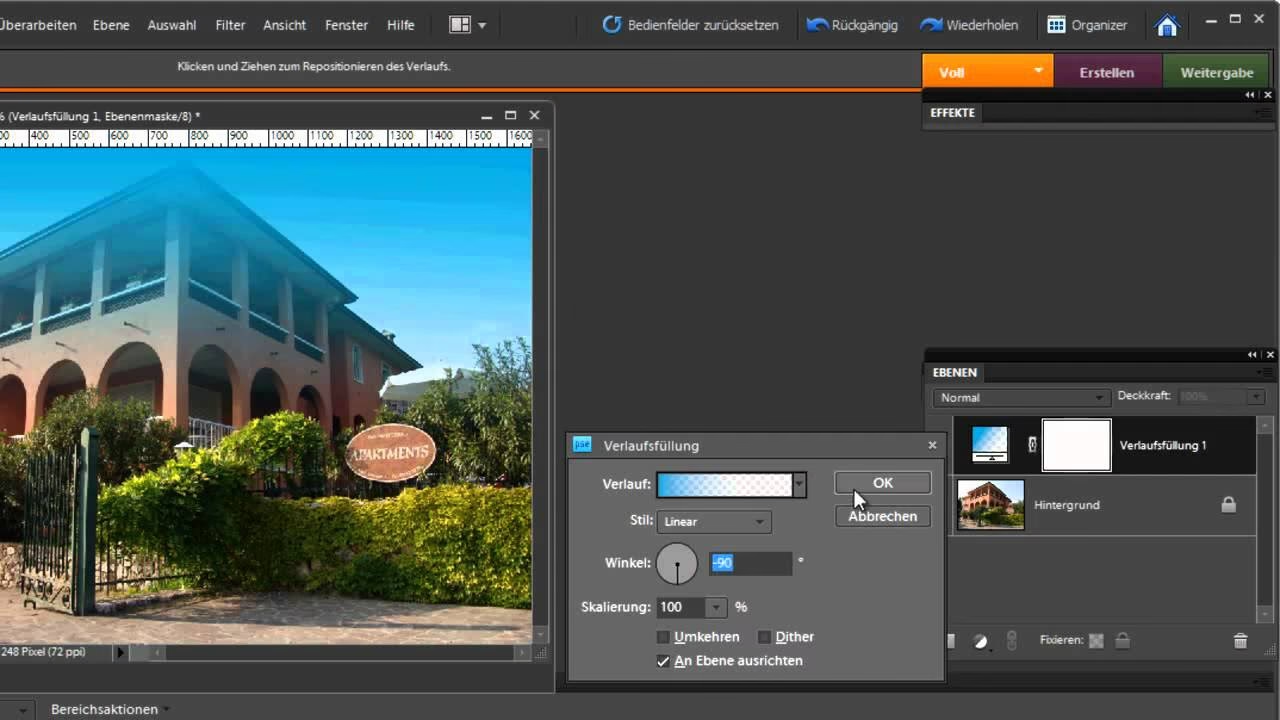
Im Dialogfeld "Verlauf füllen" können Sie den gewünschten blauen Himmel definieren. Klicken Sie auf das Verlaufsfeld, um den Verlaufseditor zu öffnen. Hier finden Sie Voreinstellungen, aber Sie können auch einen eigenen Verlauf erstellen. Klicken Sie auf die Farbregler unterhalb des Verlaufsbalkens, um die Farben festzulegen. Wählen Sie ein oder mehrere Blautöne für Ihren Himmel. Für einen realistischen Look ist oft ein Verlauf von einem etwas helleren, vielleicht leicht türkisen Blau am Horizont zu einem satteren, dunkleren Blau im Zenit (oben im Bild) passend. Experimentieren Sie mit verschiedenen Blautönen, bis Sie den perfekten Farbton und Übergang gefunden haben.
Im Dialogfeld "Verlauf füllen" können Sie auch den "Stil" des Verlaufs (Linear ist meist passend für einen Himmel), den "Winkel" (oft 90 Grad), die "Skalierung" (um den Übergang weicher oder härter zu machen) und das "Umkehren" des Verlaufs einstellen. Sie können den Verlauf sogar direkt im Bild verschieben, solange das Dialogfeld geöffnet ist – klicken und ziehen Sie einfach im Bildfenster, um den Verlauf zu positionieren. Wenn Sie mit dem Aussehen des Verlaufs zufrieden sind, klicken Sie auf OK.
Sie sollten nun einen blauen Himmel in Ihrem Bild sehen, der durch die präzise Maske vom Vordergrund getrennt ist.
Feine Details und atmosphärische Effekte korrigieren
Auch mit einer sorgfältig erstellten Maske kann es vorkommen, dass feine Details am Rand des Motivs (wie Kräne, Geländer, feine Antennen) nicht perfekt maskiert wurden oder durch das Einfügen des Himmels seltsam aussehen. Überprüfen Sie die Ebenenmaske der Verlaufsebene genau. Sie können die Maske jederzeit bearbeiten, indem Sie sie im Ebenen-Bedienfeld auswählen und mit einem Pinsel mit schwarzer (zum Ausblenden des Verlaufs) oder weißer (zum Einblenden des Verlaufs) Farbe malen. Eine weiche Pinselspitze eignet sich gut für weiche Übergänge, eine harte Spitze für scharfe Kanten. Manchmal kann auch das Ändern des Mischmodus (Blending Mode) der Verlaufsebene helfen, feine Details im Vordergrund durchscheinen zu lassen, während der Himmel farbig bleibt. Experimentieren Sie mit Mischmodi wie "Multiplizieren", "Weiches Licht" oder anderen, um zu sehen, ob das Ergebnis verbessert wird.
Ein weiterer wichtiger Schritt für einen realistischen Himmel ist die Anpassung der Atmosphäre. In realen Szenen wirkt der Himmel in der Ferne und Objekte in der Ferne oft heller und weniger kontrastreich als im Vordergrund, bedingt durch Dunst und Luftpartikel. Wenn Ihr neuer Himmel zu scharf und kontrastreich aussieht im Vergleich zum Vordergrund, oder wenn das Motiv zu scharf vor dem neuen Himmel absteht, können Sie dies anpassen.
Erstellen Sie eine neue Einstellungsebene "Gradationskurven" (Curves). Standardmäßig beeinflusst diese das gesamte Bild. Wir möchten aber, dass sie nur das Motiv (den Vordergrund) beeinflusst, um die Atmosphäre anzupassen.
Um die Maske des Himmels umzukehren und sie auf die Gradationskurven-Ebene anzuwenden, gibt es einen Trick. Löschen Sie zunächst die Standard-Ebenenmaske der Gradationskurven-Ebene (Rechtsklick auf die Maske -> "Ebenenmaske löschen"). Gehen Sie dann zur Ebenenmaske Ihrer Verlaufsebene (dem Himmel, die wir aus dem Kanal erstellt haben). Halten Sie die Alt-Taste (Windows) oder Option-Taste (macOS) gedrückt und ziehen Sie die Ebenenmaske von der Verlaufsebene auf die Gradationskurven-Ebene, um eine Kopie zu erstellen. Wählen Sie die kopierte Maske auf der Gradationskurven-Ebene aus und drücken Sie Strg+I (Windows) oder Cmd+I (macOS), um sie zu invertieren. Nun wirkt sich die Gradationskurven-Anpassung nur auf das Motiv aus.
Eine schnellere Methode, die Maske zu kopieren und gleichzeitig zu invertieren: Halten Sie Alt+Umschalt (Windows) oder Option+Umschalt (macOS) gedrückt und ziehen Sie die Maske von der Verlaufsebene auf die Gradationskurven-Ebene.
Mit der Gradationskurven-Ebene, die nun nur das Motiv maskiert, können Sie Anpassungen vornehmen, um die Atmosphäre zu simulieren. Ziehen Sie die Kurve leicht nach oben, um die Tiefen des Motivs aufzuhellen (ähnlich wie Dunst). Oder ziehen Sie sie nach unten, um den Kontrast zu erhöhen, falls das Motiv im Vergleich zum neuen Himmel zu flau aussieht. Sie können auch die einzelnen Farbkanäle (Rot, Grün, Blau) in der Gradationskurven-Ebene anpassen, um dem Motiv einen leichten Farbstich zu geben, der zur Himmelsfarbe passt (z.B. einen leichten Blauanteil in den Lichtern für weiter entfernte Objekte). Nutzen Sie das Direktauswahl-Werkzeug im Kurven-Bedienfeld (oder den Fingerzeiger), um auf Bereiche im Bild zu klicken und zu sehen, wo diese auf der Kurve liegen, um gezielte Anpassungen vorzunehmen.
Um diese atmosphärischen Anpassungen organisiert zu halten, können Sie die Gradationskurven-Ebene in eine neue Gruppe (Symbol Ordner im Ebenen-Bedienfeld) ziehen und diese z.B. "Atmosphäre" nennen.
Für eine noch präzisere Anwendung der atmosphärischen Effekte können Sie der Gruppe eine eigene Maske hinzufügen. Halten Sie Alt (Windows) oder Option (macOS) gedrückt und klicken Sie auf das Ebenenmasken-Symbol am unteren Rand des Ebenen-Bedienfelds. Es wird eine schwarze Maske erstellt, die zunächst alle Ebenen in der Gruppe verbirgt. Wählen Sie dann das Pinsel-Werkzeug, stellen Sie die Vordergrundfarbe auf Weiß (#ffffff) ein und malen Sie mit einem weichen Pinsel nur über die Bereiche Ihres Motivs (z.B. die entfernten Teile eines Gebäudes oder Berge im Hintergrund), wo Sie den atmosphärischen Effekt sehen möchten. Dies ermöglicht eine sehr gezielte und realistische Integration.
Letzte Anpassungen im Camera Raw Filter
Um das Gesamtbild – den neuen Himmel und das angepasste Motiv – final abzustimmen und zu integrieren, ist es oft hilfreich, alle relevanten Ebenen zu einem neuen Smart-Objekt zusammenzufassen. Wählen Sie die Verlaufsebene, halten Sie die Umschalt-Taste gedrückt und wählen Sie Ihre ursprüngliche Bildebene (oder die Smart-Objekt-Version davon). Rechtsklicken Sie auf die ausgewählten Ebenen und wählen Sie "In Smart-Objekt konvertieren".
Gehen Sie nun erneut zu Filter > Camera Raw-Filter.
In diesem finalen Schritt können Sie globale Anpassungen vornehmen, die das gesamte Bild beeinflussen. Passen Sie die Tonalität (Belichtung, Kontrast) und die Farben an, um sicherzustellen, dass der neue Himmel und das Motiv harmonisch zusammenpassen. Auf der Registerkarte "Details" können Sie die Schärfe erhöhen, um dem Bild mehr Definition zu geben. Halten Sie beim Schieben des Reglers "Maskieren" im Schärfebereich die Alt-Taste (Windows) oder Option-Taste (macOS) gedrückt. Sie sehen eine Schwarz-Weiß-Vorschau: Die weißen Bereiche zeigen, wo die Schärfe angewendet wird. Schieben Sie den Regler so weit nach rechts (oft bis 90 oder höher), bis der Himmel komplett schwarz ist. Das stellt sicher, dass die Schärfe nur auf die Kanten und Details Ihres Motivs angewendet wird und nicht auf den glatten Bereich des Himmels, was zu unschönen Artefakten führen könnte.
In der HSL-Registerkarte können Sie das Blau des Himmels nochmals feinjustieren oder andere Farben im Bild anpassen, um einen schönen Farbkontrast zum Himmel zu schaffen (z.B. das Orange oder Gelb eines Gebäudes hervorheben). Auf der Registerkarte "Effekte" (Fx) finden Sie den Bereich "Rauschen". Ein digital erzeugter Verlauf kann manchmal unnatürlich glatt aussehen. Das Hinzufügen einer kleinen Menge "Rauschen" oder "Körnung" (Grain) kann helfen, den Himmel realistischer in das Bild zu integrieren, da Fotos oft eine natürliche Körnung aufweisen.
Nehmen Sie sich Zeit für diese finalen Anpassungen im Camera Raw Filter. Experimentieren Sie mit den verschiedenen Reglern, bis das Gesamtbild stimmig und der neue Himmel perfekt integriert aussieht.
Methoden im Vergleich
Um Ihnen die Wahl der richtigen Methode zu erleichtern, hier eine kurze Gegenüberstellung:
| Methode | Vorteile | Nachteile | Ideal für |
|---|---|---|---|
| HSL-Anpassung (Camera Raw) | Schnell und einfach; Nicht-destruktiv; Erfordert wenig Aufwand. | Funktioniert nur, wenn der Himmel bereits etwas Blau enthält; Kann andere Farben im Bild beeinflussen; Begrenzte Kontrolle bei grauem/weißem Himmel. | Bilder mit bereits blauem, aber blassem Himmel; Schnelle Korrekturen. |
| Digitalen Himmel erstellen (Kanäle & Verlauf) | Maximale Kontrolle; Funktioniert auch bei grauem/weißem Himmel; Präzise Maskierung möglich; Realistische Integration durch atmosphärische Effekte. | Komplexer und zeitaufwändiger; Erfordert Verständnis für Kanäle und Masken; Mehr Schritte nötig. | Bilder mit grauem/weißem Himmel; Anspruchsvolle Motive mit komplexen Kanten; Wenn maximale Kontrolle und Realismus gefragt sind. |
Häufig gestellte Fragen (FAQ)
- Was mache ich, wenn der Himmel sehr hell ist (ausgefressen)?
- Wenn der Himmel komplett weiß ist, weil er im Originalbild überbelichtet war, gibt es keine Farbinformationen mehr, die Sie mit HSL hervorheben könnten. In diesem Fall ist die Methode des Erstellens eines digitalen Himmels über Kanäle die einzig sinnvolle Option.
- Kann ich die erstellte Maske im Kanäle-Bedienfeld speichern?
- Ja, die Kopie des Kanals, auf der Sie gearbeitet haben (z.B. "Blau Kopie"), *ist* im Grunde eine gespeicherte Maske (ein Alpha-Kanal). Sie bleibt im Kanäle-Bedienfeld erhalten, bis Sie sie manuell löschen. Sie können sie jederzeit erneut als Auswahl laden.
- Kann ich statt eines Verlaufs ein echtes Himmelsbild verwenden?
- Absolut! Statt eine "Verlauf füllen"-Ebene zu erstellen, könnten Sie eine Ebene mit einem anderen Himmelsbild über Ihr Originalbild legen und die mit den Kanälen erstellte Maske als Ebenenmaske für das Himmelsbild verwenden. Neuere Photoshop-Versionen (ab 2021) bieten sogar eine automatisierte Himmelsaustausch-Funktion (Bearbeiten > Himmel austauschen), die sehr leistungsfähig ist und oft gute Ergebnisse liefert, auch wenn die manuelle Methode mehr Kontrolle bietet.
- Ist diese Methode nicht-destruktiv?
- Wenn Sie wie beschrieben mit Smart-Objekten, Einstellungsebenen und Füllebenen arbeiten, ist die Methode weitgehend nicht-destruktiv. Sie können jederzeit zu den einzelnen Ebenen zurückkehren und Anpassungen ändern, ohne das Originalbild zu beschädigen. Die Arbeit auf der Kopie des Kanals im Kanäle-Bedienfeld ist ebenfalls nicht-destruktiv für das ursprüngliche Bild, solange Sie auf der Kopie arbeiten.
Fazit
Wie Sie sehen, gibt es in Photoshop verschiedene leistungsstarke Wege, um einem faden Himmel neues Leben einzuhauchen. Die einfache HSL-Anpassung im Camera Raw Filter ist großartig für schnelle Ergebnisse bei bereits blauem, aber blassem Himmel. Die detaillierte Methode über Kanäle, Masken und Verlaufsebenen bietet Ihnen jedoch die volle Kontrolle und ermöglicht es Ihnen, selbst aus einem komplett weißen oder grauen Himmel ein strahlendes Blau zu zaubern, das sich realistisch in Ihr Bild einfügt. Das Beherrschen dieser Techniken kann einen enormen Unterschied in der Wirkung Ihrer Fotos machen. Üben Sie die Schritte, experimentieren Sie mit Farben und Anpassungen und Mischmodi, und Sie werden bald in der Lage sein, Ihren Bildern den Himmel zu geben, den sie verdienen. Verzweifeln Sie nie wieder an einem langweiligen Himmel – Photoshop hat die Werkzeuge, um ihn zu verwandeln! Teilen Sie Ihre neu gewonnenen Fähigkeiten und helfen Sie anderen Fotografen, ihre Bilder ebenfalls zu verbessern!
Hat dich der Artikel Himmel in Photoshop strahlend blau machen interessiert? Schau auch in die Kategorie Bildbearbeitung rein – dort findest du mehr ähnliche Inhalte!