
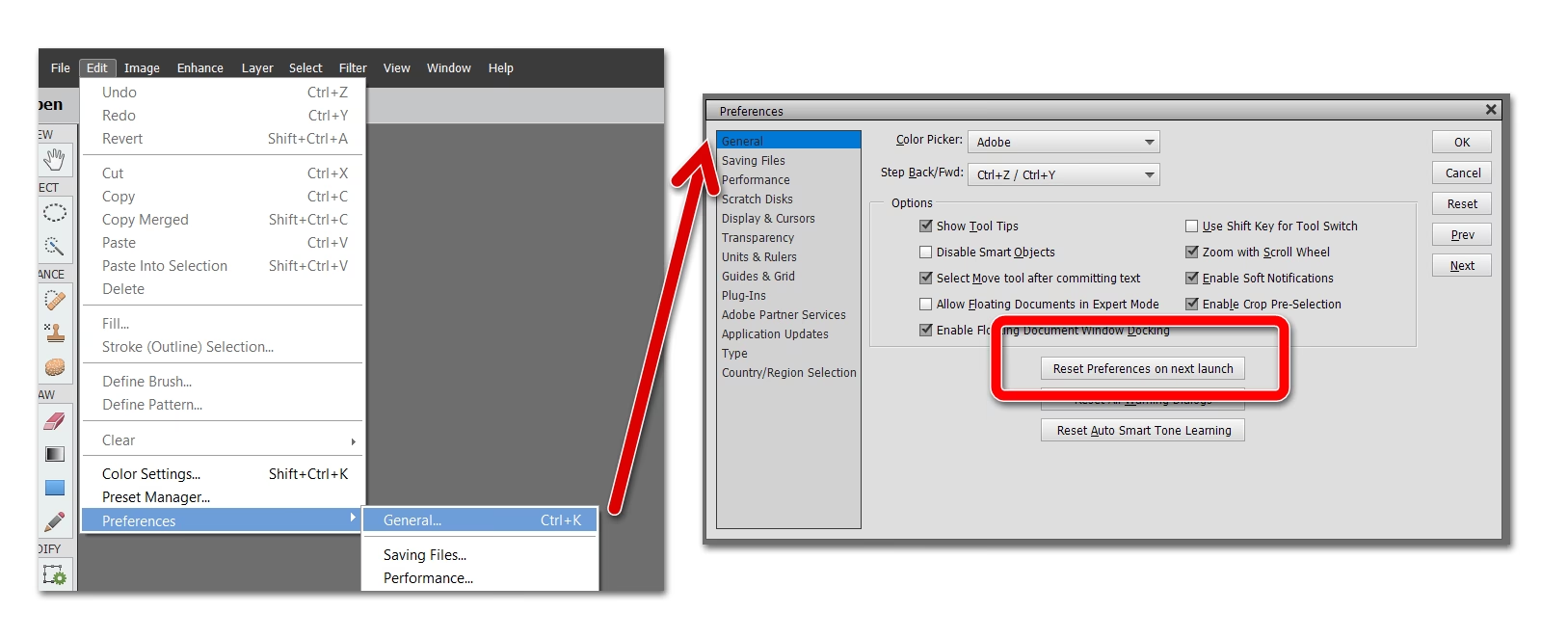

Adobe Photoshop ist ein unglaublich leistungsfähiges Werkzeug für die Bildbearbeitung, aber mit jeder Bearbeitung, die Sie vornehmen, speichert das Programm eine Aufzeichnung davon. Diese Aufzeichnung wird als „Verlauf“ bezeichnet und ist im Verlauf-Bedienfeld sichtbar. Sie ermöglicht es Ihnen, zu früheren Zuständen Ihres Bildes zurückzukehren. Während diese Funktion für das nicht-destruktive Bearbeiten und Experimentieren unerlässlich ist, kann der Verlauf bei komplexen Projekten sehr lang werden und wertvollen Arbeitsspeicher sowie Speicherplatz auf der Arbeitsplatte (Scratch Disk) beanspruchen. Das Löschen des Verlaufs kann daher eine sinnvolle Maßnahme sein, um die Leistung zu verbessern oder einfach nur aufzuräumen. In diesem Artikel erklären wir Ihnen, wie Sie den Verlauf in Photoshop löschen können und welche Auswirkungen das hat.

Was ist der Verlauf in Photoshop?
Das Verlauf-Bedienfeld in Photoshop ist im Grunde eine chronologische Liste aller Schritte, die Sie seit dem Öffnen oder Erstellen eines Dokuments ausgeführt haben. Jeder Pinselstrich, jede Anpassung, jeder Filter – all das wird als „Verlauf-Zustand“ aufgezeichnet. Sie können auf jeden Zustand in dieser Liste klicken, um das Bild auf diesen Punkt zurückzusetzen. Dies ist ein mächtiges Werkzeug für die Fehlerkorrektur und das Ausprobieren verschiedener Bearbeitungen. Die Anzahl der gespeicherten Verlauf-Zustände wird durch die Leistungseinstellungen von Photoshop begrenzt, aber selbst mit dieser Begrenzung kann der Verlauf schnell anwachsen, besonders bei detailreichen oder langwierigen Bearbeitungen.

Warum sollten Sie den Verlauf löschen?
Es gibt mehrere gute Gründe, den Verlauf in Photoshop zu löschen:
- Speicher freigeben: Jeder Verlauf-Zustand benötigt Arbeitsspeicher (RAM) und Speicherplatz auf der Arbeitsplatte. Ein langer Verlauf kann dazu führen, dass Photoshop langsamer wird oder abstürzt, insbesondere wenn Ihr System über begrenzten Speicher verfügt.
- Leistung verbessern: Durch das Freigeben von Speicher kann die allgemeine Leistung von Photoshop verbessert werden. Pinselstriche werden flüssiger, Filter werden schneller angewendet und das Programm reagiert zügiger.
- Arbeitsplatte aufräumen: Die Arbeitsplatte, oft eine Festplatte oder SSD, wird von Photoshop als temporärer Speicher genutzt. Ein großer Verlauf füllt diesen Speicher schnell auf. Das Löschen hilft, diesen Platz freizugeben.
- Einen sauberen Start ermöglichen: Manchmal möchte man einfach alle bisherigen Schritte verwerfen und von einem bestimmten Punkt neu beginnen, ohne das Dokument schließen und wieder öffnen zu müssen.
- Vertraulichkeit: In seltenen Fällen möchten Sie vielleicht nicht, dass jeder, der auf Ihr Dokument zugreift, jeden einzelnen Bearbeitungsschritt nachvollziehen kann.
Es ist wichtig zu verstehen, dass das Löschen des Verlaufs permanent ist. Sie können nicht zu einem Zustand zurückkehren, der gelöscht wurde.
Methoden zum Löschen des Verlaufs
Es gibt zwei Hauptmethoden, um den Verlauf in Photoshop zu löschen:
Methode 1: Löschen über das Verlauf-Bedienfeld
Dies ist die gebräuchlichste Methode, um den Verlauf für das aktuell geöffnete Dokument zu löschen.
- Stellen Sie sicher, dass das Verlauf-Bedienfeld sichtbar ist. Wenn nicht, gehen Sie im Menü zu
Fenster > Verlauf. - Wählen Sie den Verlauf-Zustand aus, bis zu dem Sie alle vorherigen Schritte löschen möchten. Wenn Sie den gesamten Verlauf löschen möchten, wählen Sie den ersten Zustand (oft „Dokument geöffnet“ oder „Neu“).
- Klicken Sie auf das Mülleimer-Symbol unten im Verlauf-Bedienfeld.
- Photoshop fragt Sie zur Bestätigung, ob Sie die ausgewählten Zustände und alle nachfolgenden löschen möchten. Bestätigen Sie mit Ja.
Alternativ können Sie auch mit der rechten Maustaste (oder Control-Klick auf Mac) auf einen Verlauf-Zustand klicken und Verlauf löschen wählen. Wenn Sie den obersten (aktuellsten) Zustand auswählen und löschen, werden alle Zustände bis auf den Ursprungszustand gelöscht. Wenn Sie den ersten Zustand auswählen und löschen, wird der gesamte Verlauf gelöscht.
Methode 2: Löschen über das Menü „Bearbeiten“ (Löschen/Purge)
Diese Methode ist umfassender und löscht nicht nur den Verlauf, sondern auch andere temporäre Daten wie die Zwischenablage und den Cache. Dies ist oft die effektivste Methode, um Speicherprobleme zu beheben.
- Gehen Sie im Menü zu
Bearbeiten > Löschen(in älteren Versionen oder der englischen Version oft „Purge“ genannt). - Es öffnet sich ein Untermenü mit verschiedenen Optionen:
Rückgängig machen: Löscht nur den letzten Rückgängig-Schritt.Verlauf: Löscht den gesamten Verlauf im Verlauf-Bedienfeld für das aktuelle Dokument.Zwischenablage: Löscht den Inhalt der Photoshop-Zwischenablage (was Sie zuletzt kopiert oder ausgeschnitten haben).Alle: Löscht Verlauf, Zwischenablage und Cache für alle geöffneten Dokumente. Dies ist die radikalste Option und die effektivste zur Freigabe von Speicher.Video-Cache: Löscht den Cache für Videodateien.- Wählen Sie die gewünschte Option. Für eine umfassende Bereinigung wählen Sie in der Regel Alle.
- Photoshop fragt Sie zur Bestätigung. Bestätigen Sie mit Ja. Seien Sie sich bewusst, dass diese Aktion nicht rückgängig gemacht werden kann.
Die Option Bearbeiten > Löschen > Alle ist besonders nützlich, wenn Photoshop langsam geworden ist oder Fehlermeldungen bezüglich des Speichers oder der Arbeitsplatte anzeigt.
Unterschied zwischen Verlauf-Bedienfeld löschen und „Löschen/Purge“
Es ist wichtig, den Unterschied zu verstehen:
Das Löschen über das Verlauf-Bedienfeld betrifft nur den Verlauf des aktuellen Dokuments. Es ist so, als würden Sie einzelne Schritte oder den gesamten Verlauf in der Liste entfernen. Es hat keinen direkten Einfluss auf die Zwischenablage oder den Cache.
Die Funktion Bearbeiten > Löschen > Alle ist eine Systemfunktion, die den Verlauf, die Zwischenablage und den Cache für alle derzeit geöffneten Dokumente leert. Dies hat einen größeren Einfluss auf die Systemressourcen und ist oft die bessere Wahl, um Leistungsprobleme zu beheben, die durch angesammelten temporären Daten verursacht werden.
Auswirkungen des Löschens auf die Leistung
Das Löschen des Verlaufs, insbesondere in Kombination mit dem Leeren des Caches über Bearbeiten > Löschen > Alle, kann einen spürbaren positiven Effekt auf die Leistung von Photoshop haben. Durch das Freigeben von RAM und Arbeitsplattenspeicher hat das Programm mehr Ressourcen zur Verfügung, um aktuelle Aufgaben zu verarbeiten. Dies ist besonders wichtig bei der Arbeit mit großen Dateien, vielen Ebenen oder komplexen Filtern.
Während das Löschen des Verlaufs über das Bedienfeld hauptsächlich den Speicherbedarf des aktuellen Dokuments reduziert, zielt die „Löschen/Purge“-Funktion darauf ab, temporäre Daten auf Systemebene zu entfernen, die sich über mehrere Sitzungen oder Dokumente angesammelt haben könnten.
Einstellungen zur Begrenzung des Verlaufs
Um zu verhindern, dass der Verlauf übermäßig groß wird, können Sie die Anzahl der gespeicherten Verlauf-Zustände in den Leistungseinstellungen von Photoshop begrenzen:
- Gehen Sie im Menü zu
Bearbeiten > Voreinstellungen > Leistung(auf Mac:Photoshop > Einstellungen > Leistung). - Im Abschnitt „Verlauf & Cache“ finden Sie die Einstellung „Verlauf-Zustände“.
- Die Standardeinstellung liegt oft bei 50. Sie können diesen Wert reduzieren, z. B. auf 20 oder 30, wenn Sie Speicher sparen möchten und nicht so viele Schritte zurückgehen müssen. Ein höherer Wert erlaubt mehr „Rückgängig“-Schritte, verbraucht aber auch mehr Speicher.
- Klicken Sie auf OK, um die Änderungen zu speichern.
Beachten Sie, dass diese Einstellung nur die *maximale Anzahl* der gespeicherten Zustände festlegt. Wenn Sie diese Zahl erreichen, wird der älteste Zustand gelöscht, sobald ein neuer hinzugefügt wird.
Vergleich der Löschmethoden
| Merkmal | Verlauf-Bedienfeld (Mülleimer) | Bearbeiten > Löschen > Verlauf | Bearbeiten > Löschen > Alle |
|---|---|---|---|
| Betroffene Daten | Nur Verlauf-Zustände | Nur Verlauf-Zustände | Verlauf, Zwischenablage, Cache |
| Betroffene Dokumente | Nur das aktuelle Dokument | Nur das aktuelle Dokument | Alle geöffneten Dokumente |
| Granularität | Löschen ab einem bestimmten Zustand möglich | Löscht den gesamten Verlauf | Löscht alle spezifizierten temporären Daten |
| Effekt auf Leistung | Gering bis mittel (abhängig von Verlaufslänge) | Gering bis mittel (abhängig von Verlaufslänge) | Mittel bis stark (effektivste Methode zur Freigabe von Systemressourcen) |
| Zwischenablage/Cache | Bleibt erhalten | Bleibt erhalten | Wird ebenfalls gelöscht |
Wann sollten Sie den Verlauf löschen?
Es gibt keinen festen Zeitplan, wann Sie den Verlauf löschen müssen. Es hängt von Ihrer Arbeitsweise und der Leistung Ihres Systems ab. Hier sind einige Situationen, in denen es sinnvoll sein könnte:
- Nachdem Sie ein komplexes Projekt abgeschlossen haben und wissen, dass Sie nicht mehr zu früheren Schritten zurückkehren müssen.
- Wenn Photoshop merklich langsamer wird oder Verzögerungen auftreten.
- Wenn Sie Fehlermeldungen bezüglich des Arbeitsspeichers oder der Arbeitsplatte erhalten.
- Bevor Sie eine sehr speicherintensive Operation durchführen.
Häufig gestellte Fragen zum Löschen des Verlaufs
Wird durch das Löschen des Verlaufs die Datei gespeichert?
Nein, das Löschen des Verlaufs speichert Ihre Datei nicht. Es entfernt lediglich die Aufzeichnung Ihrer bisherigen Arbeitsschritte. Sie müssen Ihre Datei separat speichern (Datei > Speichern oder Datei > Speichern unter), um die aktuellen Änderungen dauerhaft zu sichern.
Kann ich das Löschen des Verlaufs rückgängig machen?
Nein, das Löschen des Verlaufs ist eine permanente Aktion und kann nicht rückgängig gemacht werden. Sobald die Verlauf-Zustände gelöscht sind, sind sie weg.
Wirkt sich das Löschen des Verlaufs auf andere geöffnete Dokumente aus?
Das Löschen über das Verlauf-Bedienfeld betrifft nur das aktuelle Dokument. Die Funktion Bearbeiten > Löschen > Alle löscht jedoch den Verlauf, die Zwischenablage und den Cache für alle derzeit geöffneten Dokumente.
Wird der Verlauf automatisch gelöscht, wenn ich die Datei schließe und wieder öffne?
Ja, wenn Sie ein Dokument in Photoshop schließen, wird der Verlauf für dieses Dokument verworfen. Wenn Sie die Datei später wieder öffnen, beginnt der Verlauf neu mit dem Zustand „Dokument geöffnet“.
Was ist der Unterschied zwischen Verlauf und Rückgängig machen (Strg+Z/Cmd+Z)?
„Rückgängig machen“ (oder „Schritt zurück“) ist im Grunde die Navigation durch den Verlauf. Strg+Z (oder Cmd+Z) springt standardmäßig einen Schritt im Verlauf zurück. Sie können mehrmals Strg+Alt+Z (oder Cmd+Option+Z auf Mac) drücken, um mehrere Schritte zurückzugehen, solange diese Schritte noch im Verlauf vorhanden sind. Das Verlauf-Bedienfeld zeigt Ihnen diese Schritte visuell und ermöglicht es Ihnen, direkt zu jedem beliebigen Zustand zu springen, der noch nicht gelöscht wurde.
Löscht das Löschen des Verlaufs auch Ebenen oder Anpassungen im Bild?
Nein, das Löschen des Verlaufs entfernt nur die Aufzeichnung der Schritte, die zu Ihrem aktuellen Bildzustand geführt haben. Es verändert nicht die tatsächlichen Ebenen, Masken, Smart-Objekte oder Anpassungsebenen, die Teil Ihrer Bilddatei sind. Es beeinflusst nur die Möglichkeit, zu früheren Bearbeitungsschritten zurückzukehren.
Fazit
Das effektive Management des Verlaufs in Photoshop ist ein wichtiger Aspekt, um eine reibungslose Arbeitsweise zu gewährleisten und Speicherprobleme zu vermeiden. Ob Sie einzelne Schritte über das Verlauf-Bedienfeld entfernen oder eine umfassende Bereinigung mit der Funktion Bearbeiten > Löschen durchführen, hängt von Ihrer spezifischen Situation ab. Für die allgemeine Leistungsverbesserung und das Freigeben von Systemressourcen ist die Option „Alle“ unter „Bearbeiten > Löschen“ oft die effektivste Wahl. Denken Sie daran, dass das Löschen des Verlaufs nicht rückgängig gemacht werden kann, planen Sie diese Aktion also sorgfältig. Durch das Verständnis und die Anwendung dieser Methoden können Sie Ihre Arbeit in Photoshop optimieren und das Beste aus Ihrer Hardware herausholen.
Hat dich der Artikel Photoshop Verlauf löschen: So geht's interessiert? Schau auch in die Kategorie Ogólny rein – dort findest du mehr ähnliche Inhalte!