

Sie fragen sich vielleicht, wo sich die 'Extrusionsfunktion' in Photoshop befindet und wie Sie sie verwenden können. Es ist wichtig zu wissen, dass der Begriff 'Extrusion' in Photoshop oft in zwei sehr unterschiedlichen Kontexten auftaucht, was zu Verwirrung führen kann. Einerseits gibt es die echte 3D-Extrusion, mit der Sie 2D-Objekte in dreidimensionale Formen umwandeln können. Andererseits gibt es einen Filter, der manchmal fälschlicherweise als 'Extrusionsfilter' bezeichnet wird, der aber tatsächlich eine ganz andere Funktion hat: den Kachelfilter.
In diesem Artikel klären wir die Unterschiede, zeigen Ihnen, wo Sie beide Funktionen finden und wie Sie sie gemäß den von Ihnen bereitgestellten Informationen nutzen können.
Die 3D-Extrusion in Photoshop
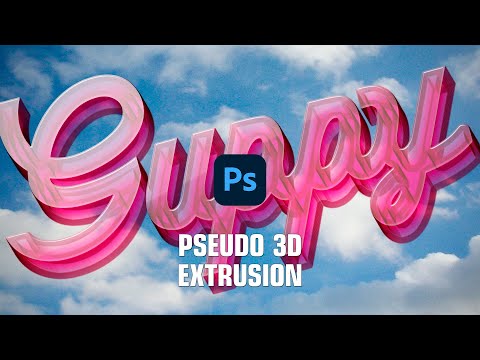
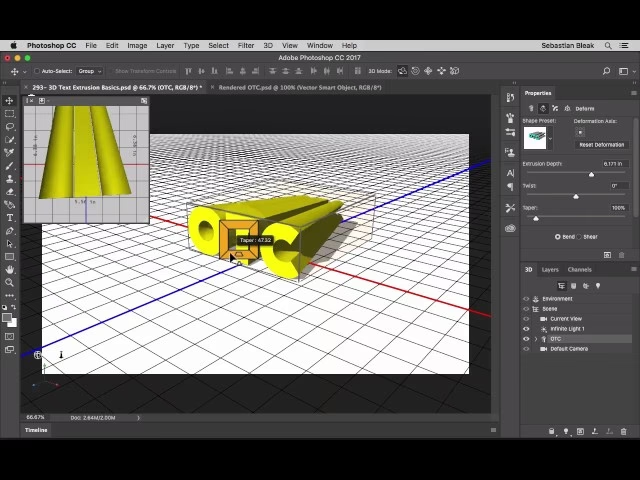
Die 3D-Extrusion ist eine mächtige Funktion in Photoshop, mit der Sie aus ausgewählten 2D-Elementen wie Pfaden, Ebenen oder aktuellen Auswahlen dreidimensionale Objekte erstellen können. Stellen Sie sich vor, Sie haben ein Logo oder einen Text in 2D und möchten ihm Tiefe und Volumen verleihen – das ist genau das, was die 3D-Extrusion leistet. Sie 'drückt' das 2D-Objekt in den dreidimensionalen Raum.
Um eine 3D-Extrusion zu erstellen, müssen Sie zunächst das Element auswählen, das Sie extrudieren möchten. Dies kann ein Arbeitspfad sein, eine Textebene, eine Formebene oder auch eine pixelbasierte Ebene, auf der Sie zuvor eine Auswahl getroffen haben.
So erstellen Sie eine 3D-Extrusion:
Nachdem Sie Ihr 2D-Element vorbereitet haben, navigieren Sie im Menü zu:
- 3D > Neue 3D-Extrusion aus ausgewähltem Pfad, Ebene oder aktueller Auswahl
Photoshop wechselt dann in den 3D-Arbeitsbereich und erstellt das extrudierte 3D-Modell basierend auf Ihrem 2D-Element. Sie können nun das 3D-Objekt im Raum drehen, verschieben und skalieren sowie seine Eigenschaften anpassen.
Schnelle 3D-Extrusion für Text:
Für Textebenen gibt es sogar einen noch schnelleren Weg. Wenn Sie das Textwerkzeug (T) aktiv haben und eine Textebene ausgewählt ist oder Sie gerade Text eingeben, finden Sie in der Optionsleiste am oberen Bildschirmrand eine spezielle Schaltfläche:
- Die 3D-Schaltfläche in der Optionsleiste
Ein Klick auf diese Schaltfläche wandelt Ihre Textebene sofort in ein 3D-Textobjekt um und extrudiert sie. Dies ist besonders praktisch, wenn Sie schnell 3D-Titel oder Logos erstellen möchten.
Anpassen von 3D-Extrusionen:
Sobald die 3D-Extrusion erstellt ist, können Sie sie umfassend anpassen. Dazu gehören Einstellungen wie die Tiefe der Extrusion, die Form der Vorder- und Rückseite (Fase), Materialeigenschaften (Farbe, Glanz, Textur) und Beleuchtungseinstellungen. Diese Anpassungen ermöglichen es Ihnen, das Erscheinungsbild Ihres 3D-Objekts genau nach Ihren Vorstellungen zu gestalten und es perfekt in Ihr Bild zu integrieren.
Der Kachelfilter (Tiles Filter) – Die 'andere' Extrusion
Nun kommen wir zu der Funktion, die manchmal ebenfalls im Zusammenhang mit 'Extrusion' genannt wird, obwohl sie technisch gesehen keine 3D-Extrusion im Sinne des 3D-Arbeitsbereichs ist. Dabei handelt es sich um den Kachelfilter (Tiles Filter), der Teil der Verpixelungsfilter in Photoshop ist.
Der Kachelfilter zerlegt ein Bild in eine Reihe von Kacheln. Er verschiebt die Auswahl von ihrer ursprünglichen Position, wodurch Lücken oder Verschiebungen zwischen den einzelnen Kacheln entstehen. Dieser Filter erzeugt einen eher grafischen, zerlegten Effekt und hat nichts mit der Erstellung von dreidimensionalen Objekten zu tun.
So verwenden Sie den Kachelfilter:
Sie finden den Kachelfilter im Menü unter:
- Filter > Verpixeln > Kacheln
Nachdem Sie den Filter angewendet haben, öffnet sich ein Dialogfeld, in dem Sie verschiedene Einstellungen vornehmen können.
Einstellungen des Kachelfilters:
Im Dialogfeld des Kachelfilters können Sie die folgenden Optionen festlegen:
- Anzahl der Kacheln: Bestimmt, in wie viele horizontale und vertikale Segmente das Bild zerlegt wird.
- Verschiebungsanteil: Legt fest, um wie viel Prozent jede Kachel von ihrer ursprünglichen Position verschoben wird. Dies erzeugt den Effekt der 'Extrusion' oder Verschiebung.
- Bereich zwischen den Kacheln füllen mit: Hier wählen Sie aus, wie die leeren Bereiche gefüllt werden sollen, die durch die Verschiebung der Kacheln entstehen. Die verfügbaren Optionen sind:
- Hintergrundfarbe: Füllt die Lücken mit der aktuellen Hintergrundfarbe.
- Vordergrundfarbe: Füllt die Lücken mit der aktuellen Vordergrundfarbe.
- Invertiertes Bild: Füllt die Lücken mit einer invertierten Version des Originalbildes an der entsprechenden Stelle.
- Unverändertes Bild: Legt die gekachelte Version über das Originalbild und lässt Teile des Originalbildes unter den Kanten der Kacheln durchscheinen.
Der Kachelfilter wird oft für künstlerische Effekte oder zur Schaffung abstrakter Muster verwendet, nicht zur Erzeugung realistischer 3D-Objekte.
Vergleich: 3D-Extrusion vs. Kachelfilter
Um die Unterschiede zwischen diesen beiden Funktionen, die manchmal unter dem Oberbegriff 'Extrusion' gesucht werden, zu verdeutlichen, hier eine vergleichende Tabelle:
| Merkmal | 3D-Extrusion | Kachelfilter (Tiles Filter) |
|---|---|---|
| Zweck | Erstellung echter 3D-Objekte aus 2D-Elementen (Tiefe verleihen) | Zerlegung eines Bildes in Kacheln mit Verschiebung (grafischer Effekt) |
| Ergebnis | Ein manipulierbares 3D-Modell im 3D-Raum | Ein 2D-Bild mit einem Kachelmuster und Lücken/Verschiebungen |
| Fundort (Menü) | 3D > Neue 3D-Extrusion... | Filter > Verpixeln > Kacheln |
| Anwendung auf | Pfade, Ebenen (Text, Form, Pixel), Auswahlen | Pixelbasierte Ebenen oder Auswahlen |
| Wichtige Einstellungen | Tiefe, Fase, Materialien, Beleuchtung | Anzahl der Kacheln, Verschiebungsanteil, Füllmethode |
| Typische Anwendung | 3D-Logos, 3D-Text, Produkt-Mockups, 3D-Objekte | Künstlerische Effekte, abstrakte Muster, digitale Collagen |
Wie Sie sehen, sind die Funktionen grundverschieden, obwohl der Begriff 'Extrusion' in der Fragestellung zum Kachelfilter auftauchte. Es ist entscheidend, zu wissen, welchen Effekt Sie erzielen möchten, um die richtige Funktion in Photoshop zu finden.
Häufig gestellte Fragen
Hier beantworten wir einige häufige Fragen, die im Zusammenhang mit 'Extrusion' in Photoshop auftreten könnten:
Frage: Kann ich ein normales Bild in 3D extrudieren?
Antwort: Ja, Sie können eine pixelbasierte Ebene (ein 'normales' Bild) extrudieren. Photoshop verwendet die Transparenz der Ebene (oder eine Auswahl), um die Form für die Extrusion zu bestimmen. Bereiche ohne Transparenz werden extrudiert.
Frage: Wo finde ich den Kachelfilter?
Antwort: Den Kachelfilter finden Sie im Menü 'Filter' unter 'Verpixeln' und dann 'Kacheln'.
Frage: Ist der 'Extrusionsfilter' dasselbe wie die 3D-Extrusion?
Antwort: Nein, das sind zwei völlig unterschiedliche Funktionen. Die 3D-Extrusion erstellt echte 3D-Objekte, während der Kachelfilter ein 2D-Bild in verschobene Kacheln zerlegt.
Frage: Welche Fülloptionen gibt es beim Kachelfilter?
Antwort: Sie können die Lücken zwischen den Kacheln mit der Hintergrundfarbe, der Vordergrundfarbe, einem invertierten Bild oder dem unveränderten Originalbild füllen.
Frage: Kann ich die Tiefe einer 3D-Extrusion ändern?
Antwort: Ja, die Tiefe ist eine der Haupteinstellungen, die Sie nach der Erstellung im 3D-Arbeitsbereich anpassen können.
Fazit
Zusammenfassend lässt sich sagen, dass Photoshop zwei Hauptfunktionen bietet, die im weiteren Sinne mit dem Begriff 'Extrusion' in Verbindung gebracht werden könnten, auch wenn nur eine davon offiziell so heisst:
Wenn Sie einem 2D-Objekt wie Text, einem Logo oder einer Form echte Tiefe und Volumen verleihen möchten, um ein dreidimensionales Modell zu erstellen, dann suchen Sie die 3D-Extrusion. Diese finden Sie im 3D-Menü und bietet umfangreiche Anpassungsmöglichkeiten im 3D-Arbeitsbereich.
Wenn Sie einen grafischen Effekt erzielen möchten, bei dem ein Bild in verschobene Segmente oder Kacheln zerlegt wird, dann meinen Sie wahrscheinlich den Kachelfilter (Tiles Filter). Dieser befindet sich im Menü Filter > Verpixeln.
Indem Sie den Zweck Ihrer gewünschten Bildbearbeitung klar definieren, können Sie schnell die korrekte Funktion in Photoshop finden und nutzen, um Ihre kreativen Ideen umzusetzen, sei es ein beeindruckendes 3D-Design oder ein einzigartiger Kacheleffekt.
Hat dich der Artikel Extrusion in Photoshop: 3D vs. Kachelfilter interessiert? Schau auch in die Kategorie Photoshop rein – dort findest du mehr ähnliche Inhalte!