

Formen sind grundlegende Bausteine in der Welt des digitalen Designs und der Bildbearbeitung. Sie ermöglichen es uns, klare Strukturen zu schaffen, Layouts zu definieren oder spezifische grafische Elemente präzise zu platzieren. Adobe Photoshop, als eines der mächtigsten Werkzeuge für Kreative, bietet selbstverständlich umfangreiche Möglichkeiten, mit Formen zu arbeiten. Doch der erste Schritt besteht darin, die Werkzeuge für die Formerstellung überhaupt erst zu finden und zu verstehen, welche Optionen Ihnen zur Verfügung stehen. Dieser Artikel führt Sie durch den Prozess, die verschiedenen Formwerkzeuge in Photoshop zu entdecken und kennenzulernen, basierend auf den grundlegenden Funktionen, die das Programm bietet.

Das Formwerkzeug in der Symbolleiste lokalisieren und aufrufen
Der Ausgangspunkt für die Arbeit mit Formen in Photoshop ist die Symbolleiste. Diese typischerweise vertikal angeordnete Leiste am linken Rand Ihres Arbeitsbereichs (die Position kann angepasst werden) beherbergt eine Vielzahl von Werkzeugen für die Bearbeitung und Gestaltung. Um die Formwerkzeuge zu finden, müssen Sie nach einem spezifischen Symbol suchen. Dieses Symbol stellt das aktive Formwerkzeug dar und kann daher unterschiedlich aussehen, je nachdem, welches Formwerkzeug Sie zuletzt verwendet haben. Oft ist es jedoch standardmäßig das Symbol für das Rechteckwerkzeug.
Es ist entscheidend zu verstehen, dass das in der Symbolleiste sichtbare Symbol oft nur ein Platzhalter für eine Gruppe von verwandten Werkzeugen ist. Dies gilt auch für die Formwerkzeuge. Um die gesamte Palette der verfügbaren Formwerkzeuge zu enthüllen, ist ein einfacher Klick auf das Symbol nicht ausreichend. Sie müssen auf das Symbol des Formwerkzeugs in der Symbolleiste klicken und es für einen kurzen Moment gedrückt halten. Durch dieses Klicken und Halten öffnet sich ein kleines Flyout-Menü direkt neben der Symbolleiste. Dieses Menü zeigt Ihnen alle Werkzeuge an, die unter diesem Gruppensymbol zusammengefasst sind und die speziell für die Formerstellung in Photoshop vorgesehen sind.
Die Auswahl der grundlegenden geometrischen Formen
Sobald Sie das Flyout-Menü des Formwerkzeugs durch Klicken und Halten geöffnet haben, sehen Sie eine Liste verschiedener Werkzeuge, die Ihnen zur Verfügung stehen. Diese Werkzeuge repräsentieren die grundlegendsten und am häufigsten benötigten geometrischen Formen, die Sie direkt auf Ihrer Arbeitsfläche zeichnen können. Sie bilden das Fundament für viele Designaufgaben und ermöglichen die schnelle Erstellung präziser geometrischer Elemente. Die im Menü angezeigten Optionen umfassen:
Das Rechteckwerkzeug (Rectangle Tool)
Das Rechteckwerkzeug ist eines der fundamentalsten Werkzeuge in dieser Kategorie. Es ist speziell dafür konzipiert, viereckige Formen zu erstellen. Sie können damit Rechtecke jeder gewünschten Größe und Proportion zeichnen, indem Sie einfach mit der Maus auf der Arbeitsfläche ziehen. Dieses Werkzeug ist unverzichtbar für die Erstellung von Containern, Rahmen, Schaltflächen oder anderen rechteckigen Designelementen. Durch die Nutzung von Modifikatortasten während des Zeichnens, wie beispielsweise der Umschalttaste (Shift), können Sie die Proportionen beschränken, um perfekte Quadrate zu erstellen. Dies gewährleistet geometrische Präzision, wenn symmetrische viereckige Formen benötigt werden.
Das Ellipsenwerkzeug (Ellipse Tool)
Für alle runden Formen in Ihrem Design ist das Ellipsenwerkzeug das richtige Werkzeug. Mit diesem Werkzeug können Sie Ellipsen, also Ovale, in beliebiger Größe und mit beliebigen Achsenproportionen zeichnen. Wie beim Rechteckwerkzeug können Sie auch hier die Umschalttaste gedrückt halten, während Sie auf der Arbeitsfläche ziehen, um die Proportionen zu beschränken und perfekt kreisförmige Formen zu erstellen. Das Ellipsenwerkzeug ist ideal für die Erstellung von Kreisen für Diagramme, runde Logos, oder als Basis für runde Masken und Auswahlen in der Bildbearbeitung.
Das Polygonwerkzeug (Polygon Tool)
Das Polygonwerkzeug ist für das Zeichnen von Formen mit mehreren geraden, gleich langen Seiten konzipiert, die sich zu einer geschlossenen Form verbinden. Dies umfasst eine breite Palette von Polygonen, von einfachen Dreiecken (3 Seiten) bis hin zu komplexeren Formen mit vielen Seiten. Standardmäßig zeichnet das Werkzeug ein Fünfeck, aber über die Werkzeugoptionen in der Optionsleiste am oberen Bildschirmrand können Sie die genaue Anzahl der Seiten festlegen, die Ihr Polygon haben soll. Dieses Werkzeug ist nützlich für die Erstellung von Sternen (eine Option des Polygonwerkzeugs), Sechsecken für grafische Muster oder andere Formen, die auf regelmäßigen Polygonen basieren.
Das Linienwerkzeug (Line Tool)
Obwohl es sich streng genommen um keine geschlossene Form handelt, ist das Linienwerkzeug ein integraler Bestandteil des Formwerkzeug-Sets in Photoshop. Es ermöglicht Ihnen das Zeichnen präzise gerader Linien. Die Dicke dieser Linie, die sogenannte Konturstärke, kann ebenfalls über die Werkzeugoptionen eingestellt werden. Linien sind grundlegend für das Zeichnen von Trennlinien, Pfeilen (die oft als Kombination aus Linie und Polygon/Form erstellt werden) oder für die Erstellung von Gittern und Layout-Hilfslinien. Durch Gedrückthalten der Umschalttaste können Sie das Zeichnen von Linien auf gerade horizontale, vertikale oder 45-Grad-Winkel beschränken, was für technische oder strukturelle Elemente sehr hilfreich ist.
Das vielseitige Werkzeug für benutzerdefinierte Formen
Neben den zuvor genannten grundlegenden geometrischen Werkzeugen finden Sie im selben Flyout-Menü des Formwerkzeugs noch eine weitere, besonders mächtige Option: das Werkzeug für Benutzerdefinierte Form. Dieses Werkzeug unterscheidet sich signifikant von den Standardwerkzeugen (Rechteck, Ellipse, Polygon, Linie), die auf der direkten Erstellung einfacher Geometrie basieren.
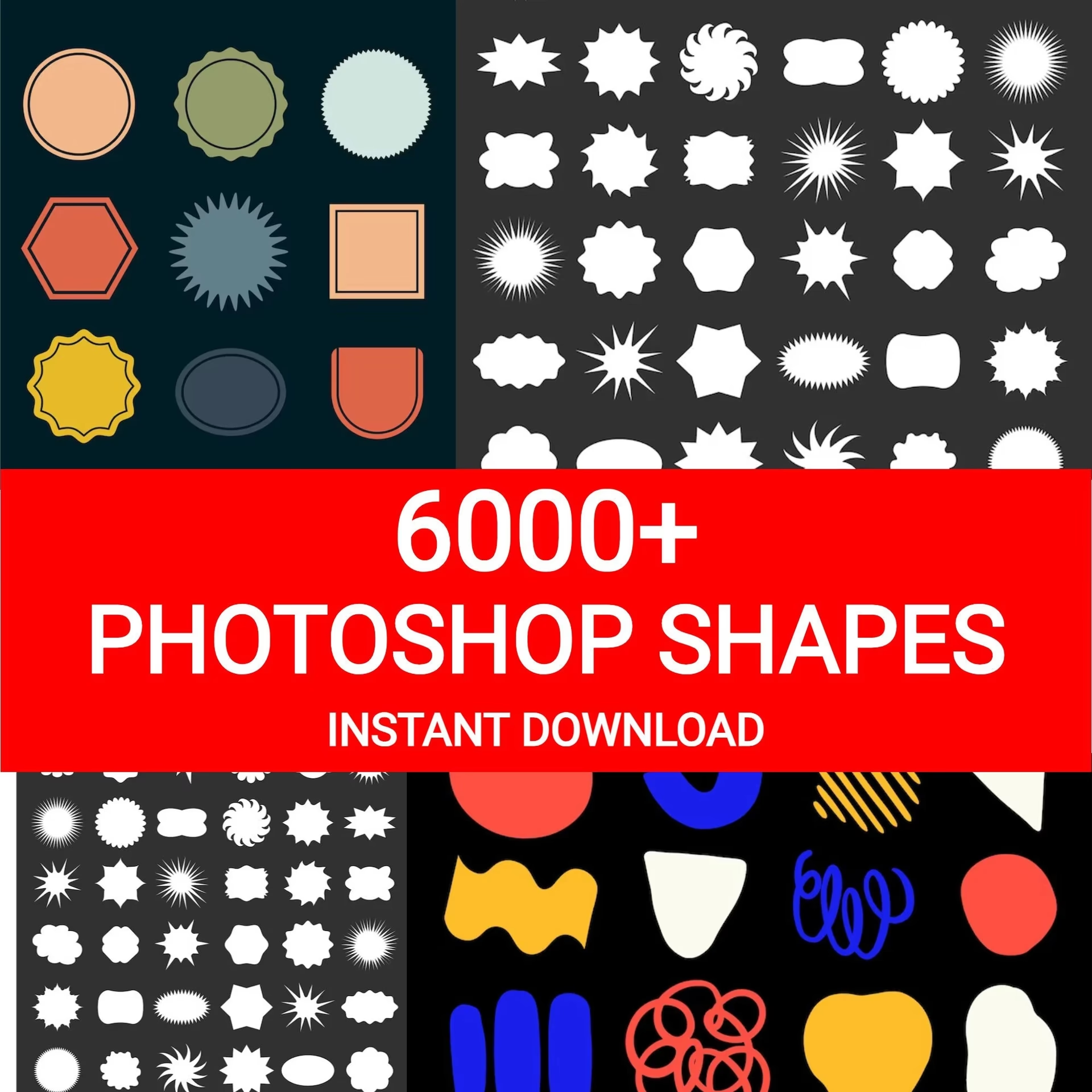
Wie der Name bereits andeutet und die Beschreibung nahelegt ("Wenn Sie jedoch eigene Formen erstellen möchten, ist das Werkzeug „Benutzerdefinierte Form“ genau das Richtige für Sie"), ist dieses Werkzeug dafür gedacht, Formen zu verwenden, die über die einfache Geometrie hinausgehen. Es ermöglicht Ihnen die Verwendung von Formen, die entweder von Ihnen selbst erstellt und gespeichert wurden oder die Teil einer vordefinierten Bibliothek von Formen sind, die mit Photoshop geliefert wird oder die Sie hinzufügen können. Diese Bibliothek enthält eine breite Palette von Silhouetten und komplexeren grafischen Elementen, wie beispielsweise Pfeile, Tiere, Sprechblasen, Symbole und vieles mehr.
Wenn Sie das Werkzeug für Benutzerdefinierte Form auswählen, ändert sich die Optionsleiste am oberen Bildschirmrand und präsentiert Ihnen eine Auswahl an Formen, aus der Sie wählen können. Anstatt eine Form von Grund auf neu zu zeichnen, wählen Sie hier einfach die gewünschte Form aus der Bibliothek aus und können sie dann auf Ihrer Arbeitsfläche platzieren und in der Größe anpassen. Die Aussage, dass Sie damit "eigene Formen erstellen" können, deutet darauf hin, dass Photoshop die Möglichkeit bietet, benutzerdefinierte Pfade oder Vektorobjekte als wiederverwendbare Formen zu speichern, auf die dann über dieses Werkzeug zugegriffen werden kann. Dies macht das Werkzeug für Benutzerdefinierte Form zu einem unverzichtbaren Werkzeug für die effiziente Verwendung wiederkehrender oder spezifischer grafischer Assets als Vektorformen in Ihren Projekten.
Vergleich: Grundlegende vs. Benutzerdefinierte Formen im Überblick
Um die jeweiligen Stärken und den Anwendungsbereich der grundlegenden Formwerkzeuge im Vergleich zum Werkzeug für Benutzerdefinierte Form besser zu verstehen, hilft eine Gegenüberstellung der wichtigsten Merkmale:
| Merkmal | Grundlegende Formen (Rechteck, Ellipse, Polygon, Linie) | Benutzerdefinierte Formen |
|---|---|---|
| Typ der Form | Standardgeometrische Formen (basiert auf einfachen Parametern wie Breite, Höhe, Seitenanzahl) | Spezifische, oft komplexere oder stilistisch definierte Formen (basierend auf vordefinierten Pfaden/Vorlagen) |
| Zugriff im Werkzeugmenü | Direkt im Flyout-Menü des Formwerkzeugs wählbar | Ebenfalls im Flyout-Menü des Formwerkzeugs wählbar, als separate Option |
| Erstellungsmethode | Direktes Ziehen auf der Arbeitsfläche, oft mit Hilfe von Modifikatortasten und numerischen Optionen | Auswahl einer Form aus einer vorhandenen Bibliothek (entweder Standard-Shapes oder eigene erstellte Shapes) und anschließendes Platzieren/Anpassen |
| Flexibilität bei der Erstellung | Hohe Flexibilität bei der Anpassung der Größe und Proportionen, aber beschränkt auf die definierte Geometrie | Flexibilität bei der Auswahl aus einer breiten Palette von vordefinierten Designs; weniger direkte geometrische Anpassung als vielmehr Skalierung und Transformation der gewählten Form |
| Hauptzweck | Erstellen einfacher geometrischer Elemente, Strukturieren von Layouts, Basis für Masken und Auswahlen | Schnelles Einfügen von komplexeren oder wiederkehrenden grafischen Elementen, Nutzung von Symbolbibliotheken |
Diese Gegenüberstellung verdeutlicht, dass die grundlegenden Formen für die schnelle Erstellung von Standardgeometrie unerlässlich sind und eine hohe Kontrolle über ihre Abmessungen und Proportionen bieten. Das Werkzeug für Benutzerdefinierte Form hingegen erschließt eine Welt von bereits gestalteten Vektorformen, die den Designprozess beschleunigen und die Verwendung spezifischer grafischer Assets erleichtern, einschließlich der Möglichkeit, eigene Kreationen wiederverwendbar zu machen.
Häufig gestellte Fragen (FAQ)
F: Wo genau in Photoshop finde ich die Formwerkzeuge?
A: Die Formwerkzeuge sind in der Symbolleiste unter einem einzigen Symbol gruppiert. Suchen Sie in der Regel auf der linken Seite des Arbeitsbereichs nach einem Symbol, das oft ein Rechteck darstellt. Dies ist das Formwerkzeug-Symbol.
F: Ich sehe nur ein Formsymbol in der Symbolleiste, nicht alle. Warum?
A: Das angezeigte Symbol repräsentiert das zuletzt verwendete Werkzeug der Gruppe. Um alle verfügbaren Formwerkzeuge (Rechteck, Ellipse, Polygon, Linie, Benutzerdefinierte Form) zu sehen, müssen Sie auf das Symbol in der Symbolleiste klicken und es kurz gedrückt halten. Daraufhin öffnet sich ein Menü mit der vollständigen Liste.
F: Welche Arten von Formen kann ich mit den grundlegenden Werkzeugen zeichnen?
A: Mit den grundlegenden Formwerkzeugen können Sie Rechteck, Ellipse (Kreise), Polygone (Dreiecke, Vierecke mit mehr Seiten etc.) und Linien zeichnen.
F: Was bedeutet "eigene Formen erstellen" beim Werkzeug für Benutzerdefinierte Form?
A: Basierend auf der Beschreibung bedeutet dies, dass Sie mit dem Werkzeug für Benutzerdefinierte Form nicht nur auf vordefinierte Formen in einer Bibliothek zugreifen können, sondern auch die Möglichkeit haben, selbst erstellte Pfade oder Vektorgrafiken als wiederverwendbare Formen zu speichern und über dieses Werkzeug abzurufen und zu nutzen.
F: Kann ich die Farbe oder Dicke der gezeichneten Formen ändern?
A: Ja, obwohl dies nicht direkt in der bereitgestellten Beschreibung der Werkzeuge erwähnt wird, können Sie die Füllfarbe und die Konturstärke (Dicke) der mit diesen Werkzeugen erstellten Formen über die Optionsleiste am oberen Bildschirmrand oder das Eigenschaftenfenster anpassen. Diese Einstellungen sind für alle Formwerkzeuge verfügbar.
Fazit
Das Auffinden und Meistern der Formwerkzeuge in Adobe Photoshop ist ein wesentlicher Schritt für jeden, der effizient und präzise grafische Elemente erstellen möchte. Wie gezeigt, sind die verschiedenen Formwerkzeuge unter einem einzigen Symbol in der Symbolleiste gruppiert und werden durch Klicken und Halten dieses Symbols zugänglich gemacht. Ob Sie einfache geometrische Grundformen wie Rechteck und Ellipse benötigen oder komplexere, benutzerdefinierte Formen verwenden möchten, Photoshop bietet die passenden Werkzeuge. Das Verständnis, wie Sie diese Werkzeuge finden und zwischen ihnen wechseln, bildet die Grundlage für die effektive Nutzung von Vektorformen in Ihren Designs. Durch die klare Unterscheidung zwischen den Werkzeugen für grundlegende Geometrie und dem vielseitigen Werkzeug für Benutzerdefinierte Form können Sie gezielt das Werkzeug auswählen, das am besten zu Ihrer aktuellen Designaufgabe passt. Nehmen Sie sich die Zeit, diese Werkzeuge in Ihrer Photoshop-Umgebung zu lokalisieren und ihre Funktionen auszuprobieren. Sie werden schnell feststellen, wie unverzichtbar sie für eine Vielzahl von Design- und Bildbearbeitungsprojekten sind.
Hat dich der Artikel Formen in Photoshop finden und nutzen interessiert? Schau auch in die Kategorie Ogólny rein – dort findest du mehr ähnliche Inhalte!