
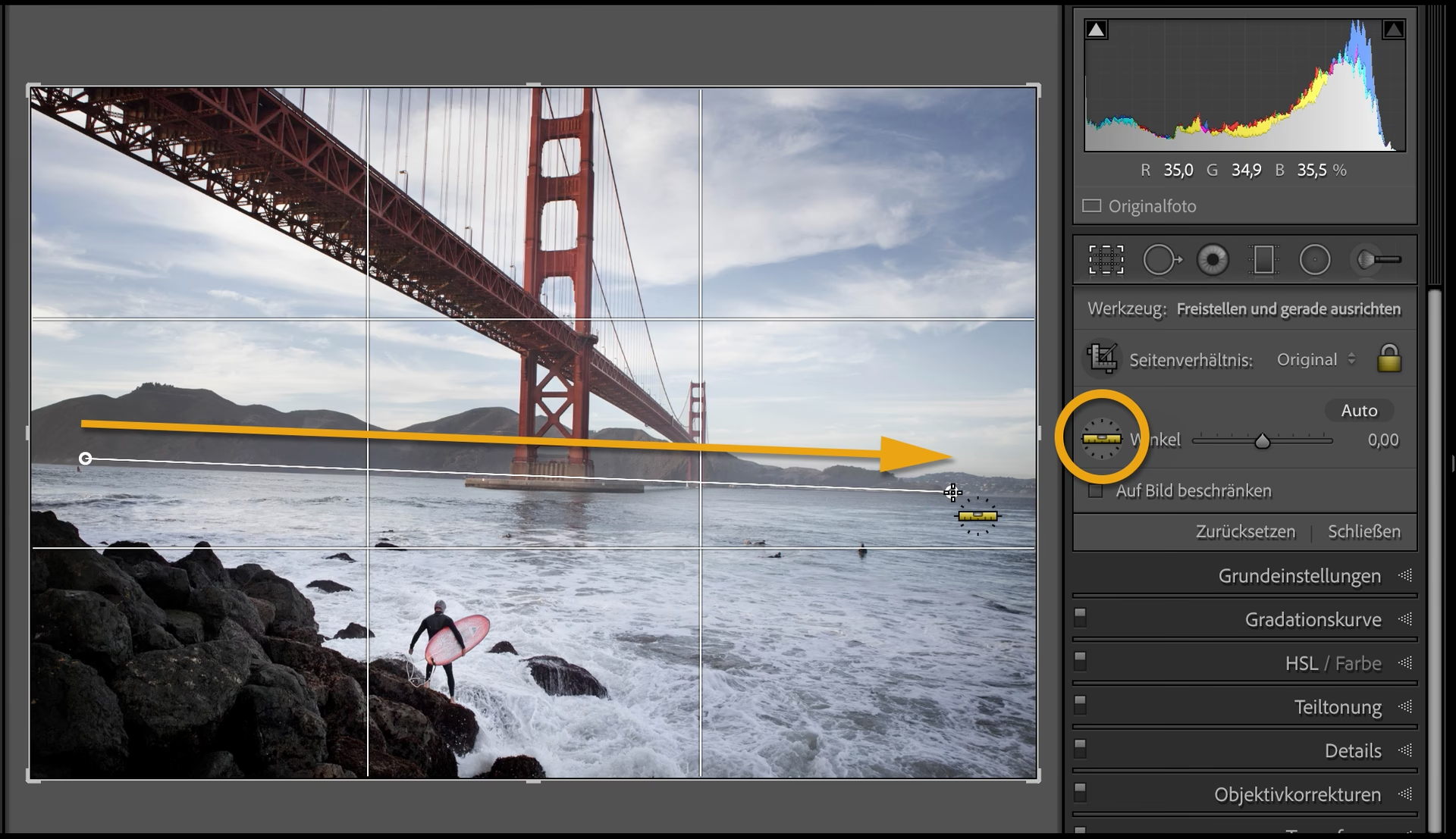

Das Zuschneiden von Bildern ist ein fundamentaler Schritt in der digitalen Bildbearbeitung. Es ermöglicht Ihnen, die Komposition zu verbessern, den Fokus auf das Wesentliche zu lenken und das Bild für bestimmte Ausgabemedien vorzubereiten. Adobe Photoshop, als eines der leistungsstärksten Bildbearbeitungsprogramme, bietet hierfür ein spezialisiertes und vielseitiges Werkzeug: das Freistellungswerkzeug. Dieses Werkzeug ist nicht nur dazu da, unerwünschte Ränder zu entfernen, sondern auch, um das Bild neu zu gestalten und seine Wirkung zu optimieren.

Wenn Sie lernen möchten, wie Sie die Ränder eines Bildes in Photoshop präzise und effektiv abschneiden, sind Sie hier genau richtig. Wir führen Sie durch die notwendigen Schritte und zeigen Ihnen erweiterte Funktionen, die Ihnen helfen, das Beste aus Ihren Bildern herauszuholen.
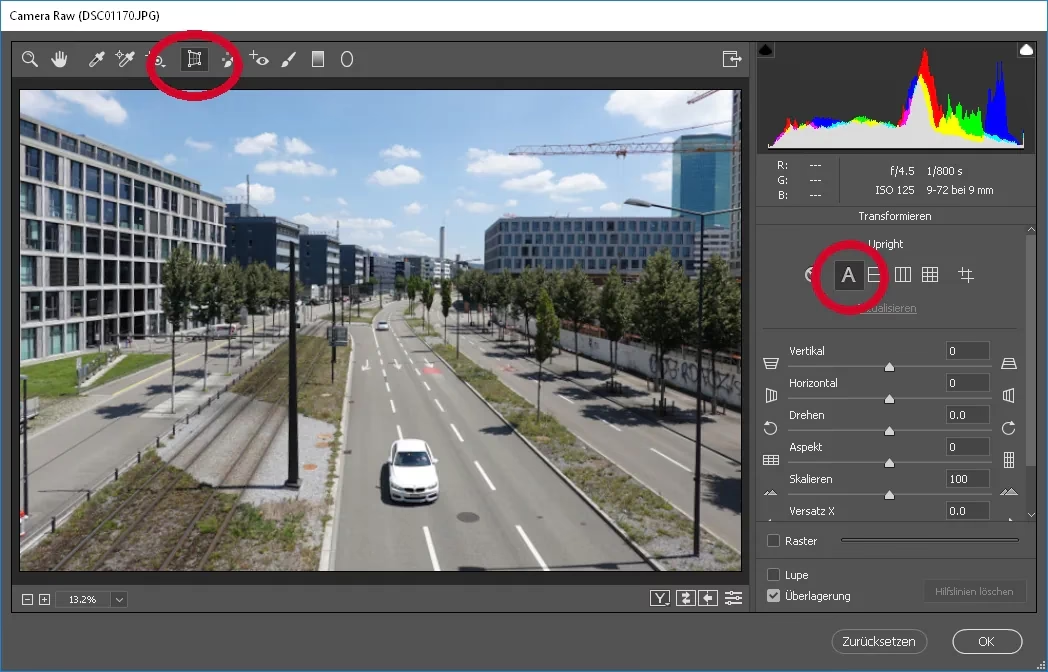
Das Freistellungswerkzeug finden und auswählen
Der erste Schritt zum Zuschneiden Ihres Bildes in Photoshop ist die Auswahl des richtigen Werkzeugs. Das Freistellungswerkzeug (oft auch als „Crop Tool“ bezeichnet) finden Sie typischerweise in der Werkzeugleiste auf der linken Seite Ihres Arbeitsbereichs. Es wird durch ein Symbol dargestellt, das oft wie zwei überlappende rechtwinklige Winkel aussieht oder einfach wie ein Quadrat mit Linien, die einen Schnittbereich andeuten.
Um das Werkzeug auszuwählen, klicken Sie einfach mit der Maus darauf. Alternativ können Sie auch die Taste 'C' auf Ihrer Tastatur drücken, da dies die Tastenkombination für das Freistellungswerkzeug ist. Sobald das Werkzeug ausgewählt ist, werden Sie feststellen, dass sich die Optionenleiste am oberen Bildschirmrand ändert und spezifische Einstellungen für das Freistellungswerkzeug anzeigt.
Schritt-für-Schritt: Das grundlegende Zuschneiden
Nachdem Sie das Freistellungswerkzeug ausgewählt haben, erscheint automatisch ein Freistellungsrahmen um Ihr gesamtes Bild. Dieser Rahmen ist der Schlüssel zum Zuschneideprozess. Er definiert den Bereich des Bildes, der nach dem Zuschneiden erhalten bleibt. Alles außerhalb dieses Rahmens wird entfernt (oder ausgeblendet, je nach Einstellungen).
Den Freistellungsrahmen anpassen
Der Freistellungsrahmen verfügt über Ziehpunkte an jeder Ecke und an den Mittelpunkten jeder Kante. Indem Sie auf diese Ziehpunkte klicken und sie mit der Maus ziehen, können Sie die Größe und Form des Freistellungsrahmens anpassen. Wenn Sie einen Eckpunkt ziehen, ändern Sie gleichzeitig die Breite und Höhe. Wenn Sie einen Mittelpunkt an einer Kante ziehen, ändern Sie nur die Breite oder Höhe, je nachdem, ob Sie einen seitlichen oder oberen/unteren Ziehpunkt verwenden.
- Ziehen Sie einen Eckpunkt, um die Größe proportional (wenn Sie die Shift-Taste gedrückt halten) oder unproportional zu ändern.
- Ziehen Sie einen Mittelpunkt an einer Kante, um nur die Breite oder Höhe zu ändern.
- Halten Sie die Alt-Taste (Option auf Mac) gedrückt, während Sie einen Ziehpunkt ziehen, um den Rahmen symmetrisch von der Mitte aus zu skalieren.
- Halten Sie Shift + Alt (Umschalt + Option auf Mac) gedrückt, um proportional und symmetrisch von der Mitte aus zu skalieren.
Das Bild innerhalb des Rahmens positionieren
Der Freistellungsrahmen legt fest, welcher Teil des Bildes erhalten bleibt. Sie können jedoch nicht nur die Größe und Form des Rahmens ändern, sondern auch das Bild selbst innerhalb dieses Rahmens verschieben. Dazu klicken Sie einfach innerhalb des Freistellungsrahmens und ziehen das Bild an die gewünschte Position. Dies ist besonders nützlich, wenn Sie einen bestimmten Bildausschnitt wählen oder die Komposition anpassen möchten, ohne den Rahmen neu zu dimensionieren.
Den Zuschnitt bestätigen
Sobald Sie den Freistellungsrahmen auf die gewünschte Größe und Position gebracht haben und das Bild korrekt innerhalb des Rahmens platziert ist, müssen Sie den Zuschnitt bestätigen. Dafür gibt es mehrere Möglichkeiten:
- Drücken Sie die Eingabetaste (Enter) auf Ihrer Tastatur.
- Doppelklicken Sie innerhalb des Freistellungsrahmens.
- Klicken Sie auf das Häkchen-Symbol in der Optionenleiste am oberen Bildschirmrand.
Nach der Bestätigung wird der Bereich außerhalb des Freistellungsrahmens entfernt (oder ausgeblendet), und Ihr Bild hat nun die neue Größe und den neuen Ausschnitt.
Erweiterte Funktionen des Freistellungswerkzeugs
Das Freistellungswerkzeug in Photoshop kann weit mehr als nur einfache Rechtecke zuschneiden. Die Optionenleiste bietet zusätzliche Einstellungen, die Ihnen mehr Kontrolle und kreative Möglichkeiten geben.
Seitenverhältnis und Größe
Ganz links in der Optionenleiste finden Sie Dropdown-Menüs und Eingabefelder für das Seitenverhältnis (Ratio) und die Größe. Hier können Sie:
- Frei (Free): Dies ist die Standardeinstellung, bei der Sie den Rahmen beliebig verändern können.
- Originales Seitenverhältnis (Original Ratio): Der Rahmen behält das Seitenverhältnis des ursprünglichen Bildes bei, während Sie die Größe ändern.
- Festes Seitenverhältnis (Fixed Ratio): Sie können ein bestimmtes Seitenverhältnis eingeben (z. B. 1:1 für ein Quadrat, 16:9 für Breitbild). Der Rahmen wird dann immer dieses Verhältnis beibehalten.
- Feste Größe und Auflösung (Fixed Size and Resolution): Sie können exakte Abmessungen in Pixeln, Zentimetern oder anderen Einheiten sowie eine Auflösung (Pixel/Zoll oder Pixel/cm) festlegen. Der Rahmen wird dann auf diese genauen Werte zugeschnitten.
- Voreinstellungen (Presets): Photoshop bietet oft Voreinstellungen für gängige Formate wie 4x6 Zoll, 8x10 Zoll usw.
Die Verwendung eines festgelegten Seitenverhältnisses ist entscheidend, wenn Sie das Bild für einen bestimmten Zweck vorbereiten, z. B. für einen Druck in einem bestimmten Format oder für die Veröffentlichung auf einer Plattform, die bestimmte Abmessungen erfordert.
Überlagerungsoptionen (Overlays)
Während Sie den Freistellungsrahmen anpassen, zeigt Photoshop standardmäßig eine Überlagerung an. Diese Hilfslinien dienen der Komposition. Die gängigste ist die „Drittel-Regel“ (Rule of Thirds), die das Bild in neun gleich große Rechtecke unterteilt. Wichtige Bildelemente sollten entlang der Linien oder an deren Schnittpunkten platziert werden, um eine stärkere Komposition zu erzielen.
In der Optionenleiste können Sie zwischen verschiedenen Überlagerungen wählen, wie z. B. Gitter (Grid), Diagonalen, Dreieck, Goldener Schnitt oder Goldene Spirale. Sie können auch die Überlagerung umschalten (Taste 'O') oder deaktivieren (Taste 'H'). Diese visuellen Hilfen sind ungemein nützlich, um die Komposition Ihres zugeschnittenen Bildes bewusst zu gestalten.
Gerade ausrichten (Straighten)
Innerhalb des Freistellungswerkzeugs verbirgt sich oft auch ein Werkzeug zum Geraderichten. Dies ist besonders nützlich, wenn Horizonte oder vertikale Linien in Ihrem Bild leicht schief sind. Klicken Sie auf das Geraderichten-Symbol (oft ein Lineal-Symbol) in der Optionenleiste und ziehen Sie dann eine Linie entlang eines Elements im Bild, das gerade sein sollte (z. B. ein Horizont). Photoshop dreht das Bild automatisch so, dass die von Ihnen gezeichnete Linie horizontal oder vertikal ausgerichtet ist, und passt den Freistellungsrahmen entsprechend an.
Pixel löschen (Delete Cropped Pixels)
Eine sehr wichtige Option in der Optionenleiste ist „Pixel löschen“ (Delete Cropped Pixels). Diese Option ist standardmäßig oft aktiviert. Wenn sie aktiviert ist, werden die Pixel außerhalb des Freistellungsrahmens nach der Bestätigung des Zuschnitts dauerhaft gelöscht. Das Bild ist dann physisch kleiner. Wenn diese Option deaktiviert ist, werden die Pixel außerhalb des Rahmens nicht gelöscht, sondern lediglich ausgeblendet. Der ursprüngliche Bildinhalt bleibt erhalten, sodass Sie den Zuschnitt später noch anpassen oder rückgängig machen können, indem Sie das Freistellungswerkzeug erneut auswählen und den Rahmen erweitern. Dies ermöglicht ein nicht-destruktives Bearbeiten, was sehr empfehlenswert ist.
Tipps für effektives Zuschneiden
Über die reinen Werkzeugfunktionen hinaus gibt es einige grundlegende Prinzipien des Zuschneidens, die Ihnen helfen, bessere Ergebnisse zu erzielen:
- Verbessern Sie die Komposition: Nutzen Sie das Zuschneiden, um ablenkende Elemente am Bildrand zu entfernen und den Fokus auf Ihr Hauptmotiv zu legen. Wenden Sie Kompositionsregeln wie die Drittel-Regel an, um das Bild spannender zu gestalten.
- Passen Sie das Format an: Schneiden Sie Ihr Bild auf das benötigte Seitenverhältnis zu, sei es für einen Standard-Fotodruck (z. B. 3:2, 4:3), einen Social-Media-Post (z. B. 1:1, 4:5) oder ein Web-Banner.
- Entfernen Sie leeren Raum: Manchmal ist zu viel leerer Raum um das Motiv vorhanden. Zuschneiden kann helfen, das Motiv im Bild präsenter zu machen.
- Achten Sie auf die Auflösung: Bedenken Sie, dass das Zuschneiden die Gesamtzahl der Pixel in Ihrem Bild reduziert (wenn „Pixel löschen“ aktiviert ist). Wenn Sie stark zuschneiden, insbesondere bei Bildern mit niedriger Auflösung, kann das verbleibende Bild zu klein für bestimmte Ausgaben (wie große Drucke) sein. Die Auflösung (Pixel/Zoll) bleibt gleich, aber die Abmessungen in Pixeln verringern sich.
- Nicht-destruktiv arbeiten: Deaktivieren Sie „Pixel löschen“, wenn Sie die Möglichkeit haben möchten, den Zuschnitt später noch anzupassen. Speichern Sie Ihre Arbeit als Photoshop-Datei (.psd), um Ebenen und den vollen Bildinhalt zu erhalten.
Vergleich: Zuschneiden vs. Arbeitsflächengröße ändern
Manchmal verwechseln Anfänger das Zuschneiden mit dem Ändern der Arbeitsflächengröße (Canvas Size). Es ist wichtig, den Unterschied zu verstehen:
| Aktion | Werkzeug/Funktion | Ergebnis | Pixelanzahl |
|---|---|---|---|
| Zuschneiden | Freistellungswerkzeug | Entfernt Bildinhalte an den Rändern. | Reduziert sich (wenn Pixel gelöscht werden). |
| Arbeitsflächengröße ändern | Bild > Arbeitsflächengröße | Fügt leeren Raum an den Rändern hinzu oder entfernt leeren Raum (ohne Bildinhalt zu entfernen, es sei denn, die neue Größe ist kleiner als der Bildinhalt). | Ändert sich, wenn Raum hinzugefügt oder entfernt wird. Bildinhalt bleibt erhalten oder wird abgeschnitten, nicht gelöscht. |
Das Zuschneiden ist primär dazu gedacht, den Bildausschnitt und die Komposition zu verändern, indem Bildinformationen entfernt werden. Das Ändern der Arbeitsflächengröße wird verwendet, um den Gesamtbereich zu vergrößern (z. B. um einen Rahmen hinzuzufügen) oder zu verkleinern, ohne notwendigerweise den Bildinhalt selbst zu skalieren oder neu zu positionieren.
Häufig gestellte Fragen zum Zuschneiden in Photoshop
Was mache ich, wenn der Freistellungsrahmen nicht angezeigt wird?
Stellen Sie sicher, dass Sie das Freistellungswerkzeug aktiv ausgewählt haben. Wenn es ausgewählt ist, aber kein Rahmen erscheint, kann es sein, dass Sie in der Optionenleiste eine sehr spezifische, kleine Größe oder ein ungewöhnliches Seitenverhältnis eingestellt haben, das dazu führt, dass der Rahmen kaum sichtbar ist. Setzen Sie die Einstellungen des Werkzeugs über das Symbol ganz rechts in der Optionenleiste (oft ein Zahnrad oder ein kleines Werkzeugsymbol mit einem Pfeil nach unten) und wählen Sie „Werkzeug zurücksetzen“ oder „Alle Werkzeuge zurücksetzen“. Überprüfen Sie auch, ob Sie sich auf der richtigen Ebene befinden.
Wie kann ich einen Zuschnitt rückgängig machen?
Wenn Sie „Pixel löschen“ deaktiviert hatten, wählen Sie einfach erneut das Freistellungswerkzeug aus. Der ursprüngliche Rahmen wird wieder angezeigt, und Sie können ihn über den ursprünglichen Bildbereich hinaus erweitern. Wenn „Pixel löschen“ aktiviert war oder Sie die Datei bereits gespeichert und geschlossen haben, müssen Sie die Aktion über das Protokoll-Bedienfeld (Fenster > Protokoll) rückgängig machen, bevor Sie die Datei speichern und schließen. Nach dem Speichern mit gelöschten Pixeln sind die entfernten Bildinformationen dauerhaft verloren.
Kann ich das Bild während des Zuschneidens drehen?
Ja. Bewegen Sie den Mauszeiger außerhalb des Freistellungsrahmens, nahe einer Ecke. Der Cursor ändert sich zu einem gekrümmten Doppelpfeil. Klicken und ziehen Sie, um den Rahmen und damit das Bild (oder den Ausschnitt) zu drehen. Die Überlagerung hilft Ihnen dabei, die Drehung präzise vorzunehmen, z. B. in 15-Grad-Schritten, wenn Sie die Shift-Taste gedrückt halten.
Was ist der Unterschied zwischen Zuschneiden und Skalieren?
Zuschneiden entfernt Bildinformationen an den Rändern, um den Ausschnitt und die Größe zu ändern. Skalieren (Bild > Bildgröße) ändert die Gesamtgröße des Bildes, indem die vorhandenen Pixel neu berechnet oder interpoliert werden, aber es ändert nicht den Bildausschnitt oder entfernt Ränder (es sei denn, Sie skalieren auf eine kleinere Größe und verlieren Details).
Fazit
Das Freistellungswerkzeug in Photoshop ist ein unverzichtbares Werkzeug für jeden Fotografen und Bildbearbeiter. Es ist einfach zu bedienen für grundlegende Zuschnitte, bietet aber auch leistungsstarke Optionen zur Steuerung von Seitenverhältnissen, Größen und Kompositionen. Indem Sie die verschiedenen Funktionen wie die Überlagerungen, das Geraderichten und die Option „Pixel löschen“ verstehen und nutzen, können Sie Ihre Bilder nicht nur auf die richtige Größe bringen, sondern auch ihre visuelle Wirkung signifikant verbessern. Nehmen Sie sich Zeit, die verschiedenen Optionen zu erkunden, um das volle Potenzial dieses Werkzeugs auszuschöpfen und Ihre Bildbearbeitungsfähigkeiten auf die nächste Stufe zu heben.
Hat dich der Artikel Bildränder in Photoshop zuschneiden interessiert? Schau auch in die Kategorie Fotografie rein – dort findest du mehr ähnliche Inhalte!