

Die Schönheit der Symmetrie findet sich überall in der Natur und Kunst – von den filigranen Mustern einer Schneeflocke über die Blütenblätter einer Blume bis hin zu den Speichen eines Rades. Insbesondere die radiale Symmetrie, bei der Elemente gleichmäßig um einen zentralen Punkt angeordnet sind, hat eine besondere visuelle Anziehungskraft. In der Welt des digitalen Designs ist die Erstellung solcher Muster oft ein wiederkehrendes Bedürfnis, sei es für Logos, Hintergründe, Illustrationen oder dekorative Elemente. Glücklicherweise bieten moderne Designprogramme wie Adobe Photoshop und Adobe Illustrator spezielle Funktionen, die es ermöglichen, Objekte mühelos in einer radialen Anordnung zu wiederholen. Diese Radiale Wiederholung spart nicht nur enorme Zeit im Vergleich zum manuellen Duplizieren und Drehen, sondern eröffnet auch dynamische Bearbeitungsmöglichkeiten.

In diesem Artikel werden wir uns ansehen, wie diese Funktion in den beiden führenden Adobe-Anwendungen genutzt werden kann, basierend auf den uns vorliegenden Informationen. Wir beleuchten die Schritte in Photoshop und die spezifischen Steuerungsoptionen in Illustrator, vergleichen die Ansätze und geben Tipps, wie Sie diese Technik optimal für Ihre kreativen Projekte einsetzen.
Die Radiale Wiederholung in Adobe Photoshop
Adobe Photoshop ist in erster Linie für seine leistungsstarken Bildbearbeitungs- und Malwerkzeuge bekannt, hat sich aber über die Jahre zu einem vielseitigen Designwerkzeug entwickelt, das auch Vektorformen und erweiterte Objektmanipulationen unterstützt. Die Möglichkeit, Objekte radial zu wiederholen, ist eine wertvolle Ergänzung, die Designern hilft, schnell komplexe symmetrische Grafiken direkt in ihrer Pixel-basierten Umgebung zu erstellen.
Basierend auf den bereitgestellten Informationen ist der Prozess zur Durchführung einer radialen Wiederholung in Photoshop sehr geradlinig. Er erfordert lediglich das Vorhandensein eines Objekts, das Sie wiederholen möchten, und die Auswahl des entsprechenden Menübefehls.
Die Schritte zur radialen Wiederholung in Photoshop sind wie folgt:
- Objekt erstellen und auswählen: Beginnen Sie, indem Sie das Objekt erstellen, das die Grundlage Ihrer radialen Wiederholung bilden soll. Dies kann eine Formebene, eine Textebene oder idealerweise ein Smartobjekt sein (Smartobjekte ermöglichen eine nicht-destruktive Bearbeitung des Originals). Wählen Sie diese Ebene(n) mit einem geeigneten Auswahlwerkzeug aus.
- Menübefehl ausführen: Navigieren Sie im Hauptmenü von Photoshop zu
Objekt>Wiederholen>Radial.
Nachdem Sie diesen Befehl ausgewählt haben, erzeugt Photoshop automatisch eine neue Gruppe oder Ebene, die Ihr Originalobjekt mehrfach in einem Kreis um einen Mittelpunkt anordnet. Die bereitgestellte Information konzentriert sich auf den Menüpfad zur Aktivierung der Funktion und nennt keine spezifischen Parameter oder Optionen, die direkt nach der Anwendung erscheinen oder einstellbar sind, wie z. B. die Anzahl der Instanzen oder der Radius. Es ist jedoch davon auszugehen, dass das Ergebnis eine dynamische Struktur ist, bei der das Originalobjekt bearbeitet werden kann, um alle Instanzen gleichzeitig zu aktualisieren. Solche dynamischen Funktionen in Photoshop (oft über Transformationen oder das Eigenschaften-Panel zugänglich) ermöglichen Flexibilität bei der Anpassung des Musters nach der anfänglichen Erstellung. Das genaue Verhalten und die Steuerelemente hierfür sind in den vorliegenden Informationen nicht detailliert, aber die grundlegende Fähigkeit zur Erstellung der Wiederholung ist klar gegeben.
Diese Methode in Photoshop ist besonders nützlich, um schnell wiederkehrende Designelemente für digitale Gemälde, Fotomanipulationen oder Webgrafiken zu erzeugen, bei denen die Erstellung von Mustern oder dekorativen Elementen erforderlich ist.
Die Radiale Wiederholung in Adobe Illustrator
Adobe Illustrator ist das führende Programm für die Erstellung und Bearbeitung von Vektorgrafiken. Vektorgrafiken basieren auf mathematischen Gleichungen und können ohne Qualitätsverlust skaliert werden, was sie ideal für Logos, Icons, Illustrationen und komplexe Muster macht, die in verschiedenen Größen verwendet werden müssen. Die Implementierung der radialen Wiederholung in Illustrator bietet, basierend auf den bereitgestellten Informationen, explizitere Steuerungsmöglichkeiten, die dem Benutzer mehr Kontrolle über das endgültige Erscheinungsbild des Musters geben.
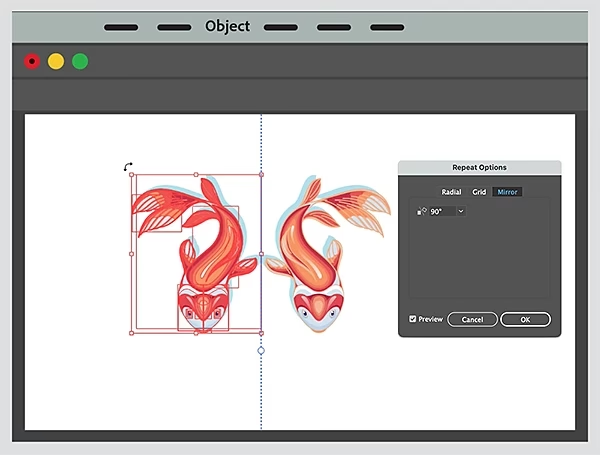
Nachdem Sie das zu wiederholende Objekt in Illustrator erstellt und ausgewählt haben (der genaue Menüpfad zum Starten der radialen Wiederholung wird in den bereitgestellten Informationen nicht genannt, aber die Existenz und Steuerung der Funktion werden beschrieben), können Sie die Eigenschaften der Wiederholung über spezifische Optionen anpassen. Diese Optionen ermöglichen eine präzise Kontrolle über die Anordnung und das Aussehen der wiederholten Instanzen.
Die in den Informationen genannten Optionen für die radiale Wiederholung in Illustrator sind:
- Anzahl Instanzen: Diese Option ist fundamental für das Aussehen des Musters. Sie legen fest, wie viele Kopien Ihres Originalobjekts im Kreis platziert werden sollen. Die bereitgestellte Information gibt an, dass der Standardwert 8 beträgt. Durch Erhöhen oder Verringern dieser Zahl können Sie steuern, wie dicht das Muster ist oder wie viel Abstand zwischen den Objekten vorhanden ist. Eine hohe Anzahl von Instanzen kann ein fast solides Aussehen erzeugen, während eine niedrige Anzahl einzelne Elemente hervorhebt.
- Radius: Der Radius definiert die Größe des unsichtbaren Kreises, auf dem die Mittelpunkte der wiederholten Objekte liegen. Er bestimmt also den Abstand der Objekte vom zentralen Drehpunkt der Wiederholung. Ein größerer Radius verteilt die Objekte über einen größeren Bereich und lässt das gesamte Muster größer erscheinen. Ein kleinerer Radius konzentriert die Objekte näher am Zentrum. Die Anpassung des Radius ist entscheidend, um die gewünschte Ausdehnung und Proportion des radialen Musters zu erreichen.
- Überlappung umkehren: Diese Option ist relevant, wenn sich die wiederholten Objekte überlappen. Durch Aktivieren dieses Kontrollkästchens ändern Sie die Stapelreihenfolge der Objekte. Normalerweise werden Objekte in der Reihenfolge gestapelt, in der sie um den Kreis angeordnet sind. Das Umkehren der Überlappung kann interessante visuelle Effekte erzeugen und ist besonders nützlich bei komplexen Formen oder wenn Transparenzen im Spiel sind, um zu steuern, welches Objekt im Vordergrund erscheint.
Die explizite Nennung dieser Parameter in den bereitgestellten Informationen für Illustrator deutet auf eine flexible und steuerbare Implementierung hin. Es ist typisch für Illustrator, dass solche Funktionen dynamisch sind und die Parameter über ein Bedienfeld (wie das Eigenschaften-Bedienfeld oder das Wiederholen-Bedienfeld) nach der Erstellung des Musters angepasst werden können. Dies ermöglicht es Designern, ihr Muster iterativ zu verfeinern, bis das gewünschte Ergebnis erzielt ist.
Vergleich der radialen Wiederholung: Photoshop vs. Illustrator (Basierend auf vorliegenden Informationen)
Ein direkter Vergleich der radialen Wiederholungsfunktion in Photoshop und Illustrator, basierend ausschließlich auf den uns zur Verfügung gestellten Informationen, zeigt einige interessante Unterschiede in der Beschreibung der Funktionalität.

| Merkmal | Adobe Photoshop (Info) | Adobe Illustrator (Info) |
|---|---|---|
| Zugriff/Methode | Menüpfad: Objekt > Wiederholen > Radial wird genannt. | Spezifische Steuerungsoptionen werden genannt (Menüpfad nicht). |
| Direkt steuerbare Parameter | Nicht spezifiziert in der Info. | Anzahl Instanzen, Radius, Überlappung umkehren werden genannt. |
| Standardanzahl Instanzen | Nicht spezifiziert. | 8 wird als Standard genannt. |
| Kontrolle über Überlappung | Nicht spezifiziert. | Option 'Überlappung umkehren' ist verfügbar. |
Dieser Vergleich, der sich streng an die bereitgestellten Textfragmente hält, legt nahe, dass Illustrator eine detailliertere Beschreibung der Steuerungsoptionen bietet als Photoshop. Während Photoshop den genauen Menüpfad angibt, werden für Illustrator die spezifischen Parameter genannt, mit denen das Aussehen der Wiederholung feinjustiert werden kann. Dies könnte darauf hindeuten, dass die Illustrator-Implementierung eine höhere direkte Kontrolle durch den Benutzer bietet, obwohl moderne Implementierungen in beiden Programmen wahrscheinlich eine Form der dynamischen Bearbeitung nach der Erstellung ermöglichen. Beide Programme bieten jedoch offensichtlich die Kernfunktion zur Erstellung radialer Muster, was für viele kreative Workflows von Vorteil ist.
Vielseitige Anwendungsbereiche der radialen Wiederholung
Die Fähigkeit, Objekte schnell radial zu wiederholen, ist in zahlreichen Designkontexten von unschätzbarem Wert. Die Technik ist nicht auf abstrakte Muster beschränkt, sondern kann für eine breite Palette von visuellen Elementen eingesetzt werden:
- Erstellung komplexer Mandalas: Mandalas sind traditionell radiale, symmetrische Designs, die oft in spirituellen Kontexten verwendet werden, aber auch als dekorative Elemente sehr beliebt sind. Die radiale Wiederholungsfunktion ist das perfekte Werkzeug, um die sich wiederholenden Elemente von Mandalas effizient zu erstellen.
- Design von Logos und Emblemen: Viele Logos nutzen radiale Symmetrie, um ein Gefühl von Einheit, Bewegung oder Fokus zu vermitteln. Denken Sie an Sonnen, Sterne, Zahnräder oder stilisierte Blüten.
- Dekorative Rahmen und Bordüren: Wiederholen Sie ein Element radial um ein Foto, eine Illustration oder ein Textelement, um einen dekorativen Rahmen oder eine Bordüre zu schaffen.
- Erzeugung von Hintergrundmustern: Komplexe, sich wiederholende Muster können als Hintergrund für Webseiten, Druckmaterialien oder digitale Kunstwerke dienen. Radiale Muster können dabei sehr dynamisch und ansprechend wirken.
- Illustrationen und Character Design: Wiederholen Sie Teile von Charakteren oder Objekten, um Bewegung, Schallwellen, Explosionen oder andere visuelle Effekte darzustellen.
- Design für Textilien und Produkte: Entwerfen Sie Muster, die auf Stoffe, Tapeten, Geschirr oder andere Produkte gedruckt werden sollen.
- Erstellung von Icons und UI-Elementen: Manche Icons, wie Ladesymbole oder Navigationsräder, basieren auf radialer Wiederholung.
Die kreativen Möglichkeiten sind nahezu endlos. Indem Sie mit der Form des Originalobjekts, der Anzahl der Instanzen und dem Radius experimentieren (insbesondere in Illustrator, wo diese Optionen explizit steuerbar sind), können Sie eine enorme Vielfalt an Mustern erzeugen, von subtil bis dramatisch.
Tipps und bewährte Praktiken
Um die besten Ergebnisse bei der Arbeit mit der radialen Wiederholungsfunktion zu erzielen, beachten Sie die folgenden Tipps:
- Vorbereitung des Originalobjekts: Stellen Sie sicher, dass Ihr Originalobjekt genau so aussieht, wie Sie es für die Wiederholung benötigen. Berücksichtigen Sie seine Größe, Form, Farbe und Position.
- Positionierung ist entscheidend: Die Position des Originalobjekts relativ zum zentralen Drehpunkt der Wiederholung bestimmt, wie das Muster aussieht. Wenn sich das Objekt nahe am Zentrum befindet, wird es sich eng um den Mittelpunkt winden. Wenn es weiter entfernt ist, wird es einen größeren Kreis bilden.
- Nutzen Sie Smartobjekte (Photoshop) oder Gruppen/Symbole (Illustrator): Das Wiederholen von Smartobjekten in Photoshop oder von Gruppen/Symbolen in Illustrator ermöglicht eine einfache Bearbeitung. Wenn Sie das Originalobjekt bearbeiten, aktualisieren sich alle Instanzen automatisch, was den Designprozess erheblich beschleunigt.
- Experimentieren Sie mit Parametern (Illustrator): Nehmen Sie sich Zeit, um mit der Anzahl der Instanzen und dem Radius zu spielen. Beobachten Sie, wie kleine Änderungen das gesamte Muster beeinflussen. Es gibt oft nicht die 'eine' richtige Einstellung; es hängt vom gewünschten visuellen Effekt ab.
- Überlappung bewusst einsetzen (Illustrator): Wenn Ihre Objekte überlappen, experimentieren Sie mit der Option 'Überlappung umkehren'. Dies kann subtile oder dramatische Effekte auf die visuelle Tiefe und Hierarchie des Musters haben.
- Leistung berücksichtigen: Bei sehr komplexen Originalobjekten oder einer sehr hohen Anzahl von Instanzen kann die Leistung des Programms beeinträchtigt werden. Seien Sie sich dessen bewusst und speichern Sie Ihre Arbeit regelmäßig.
Häufig gestellte Fragen (FAQs)
- Wie führe ich eine Radiale Wiederholung in Photoshop durch?
- Basierend auf der bereitgestellten Information wählen Sie das zu wiederholende Objekt aus und navigieren dann im Menü zu
Objekt > Wiederholen > Radial. - Welche Optionen stehen mir für die Radiale Wiederholung in Illustrator zur Verfügung?
- Die bereitgestellte Information nennt die spezifischen Steuerungsoptionen
Anzahl Instanzen(mit einem Standardwert von 8),RadiusundÜberlappung umkehren. - Kann ich die Anzahl der wiederholten Objekte oder den Radius nach der Anwendung der Funktion ändern?
- Moderne Implementierungen solcher Wiederholungsfunktionen sind typischerweise dynamisch. In Illustrator sind die Optionen für Anzahl Instanzen und Radius explizit genannt, was darauf hindeutet, dass diese leicht angepasst werden können. Auch in Photoshop ist eine nachträgliche Anpassung des Ergebnisses wahrscheinlich möglich, auch wenn die spezifischen Steuerelemente in den vorliegenden Informationen nicht beschrieben sind.
- Was passiert, wenn sich die Objekte in einer radialen Wiederholung überlappen?
- Wenn sich die Objekte überlappen, kann die Option 'Überlappung umkehren' (spezifisch in den Illustrator-Informationen genannt) verwendet werden, um die Stapelreihenfolge der überlappenden Objekte zu steuern und so das Aussehen des Musters zu beeinflussen.
- Kann ich ein Smartobjekt in Photoshop radial wiederholen?
- Ja, das Wiederholen von Smartobjekten ist eine empfohlene Methode in Photoshop, da es eine nicht-destruktive Bearbeitung des Originalobjekts ermöglicht, wobei sich die Änderungen automatisch auf alle radial wiederholten Instanzen übertragen.
Fazit
Die radiale Wiederholungsfunktion in Adobe Photoshop und Illustrator ist ein mächtiges und effizientes Werkzeug für die Erstellung symmetrischer, kreisförmiger Designs. Während die Art der Beschreibung der Funktion in den bereitgestellten Informationen variiert – mit einem Fokus auf den Menüpfad in Photoshop und auf spezifische Steuerungsoptionen in Illustrator (Anzahl Instanzen, Radius, Überlappung umkehren) – ist die Kernfunktionalität zur Erzeugung radialer Muster in beiden Programmen verfügbar. Diese Fähigkeit eröffnet eine Fülle von kreativen Möglichkeiten, von der schnellen Erstellung dekorativer Elemente bis hin zum Design komplexer, wiederkehrender Muster für verschiedenste Anwendungen. Durch die Nutzung dieser Funktion und das Experimentieren mit den verfügbaren Einstellungen (insbesondere in Illustrator) können Designer und Künstler ihre Arbeitsabläufe beschleunigen und visuell beeindruckende Ergebnisse erzielen. Die radiale Wiederholung ist somit ein unverzichtbares Werkzeug im digitalen Design-Werkzeugkasten.
Hat dich der Artikel Radiale Wiederholung in PS & AI meistern interessiert? Schau auch in die Kategorie Design rein – dort findest du mehr ähnliche Inhalte!