


In der digitalen Bildbearbeitung ist die Fähigkeit, bestimmte Bereiche eines Bildes gezielt zu beeinflussen, von fundamentaler Bedeutung. Hierfür bietet uns Adobe Photoshop ein unglaublich vielseitiges Werkzeug: die Ebenenmaske. Sie erlaubt es, Teile einer Ebene ein- oder auszublenden, ohne die Pixel permanent zu löschen. Dies ist das Prinzip der nicht-destruktiven Bearbeitung, das für Flexibilität und spätere Anpassungen unerlässlich ist.

Eine Ebenenmaske ist im Grunde eine Graustufen-Darstellung, die an eine Bildebene angehängt wird. Schwarze Bereiche in der Maske verbergen die entsprechenden Pixel der Ebene, weiße Bereiche machen sie sichtbar, und Grautöne erzeugen partielle Transparenz. Der Charme liegt darin, dass die ursprünglichen Bildinformationen erhalten bleiben und jederzeit wiederhergestellt oder angepasst werden können, indem man einfach die Maske bearbeitet.
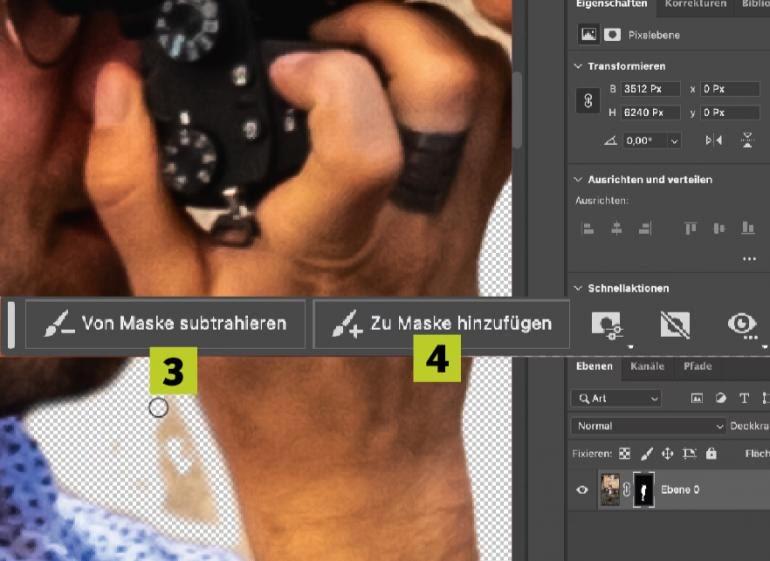
Oft möchte man nicht willkürlich maskieren, sondern die Form oder die Transparenz einer bestehenden Ebene nutzen, um eine Maske zu erstellen. Dies ist besonders nützlich, wenn ein Objekt bereits sauber freigestellt ist oder wenn man die Überlappung mehrerer Ebenen maskieren möchte. Hierfür gibt es spezielle Tastenkombinationen, die auf der Transparenz der Ebenen basieren, um Auswahlen zu generieren, die dann in Masken umgewandelt werden können. Der Begriff „Transparenzmaske“ kann hierbei etwas irreführend sein; es geht nicht darum, die Maske selbst transparent zu machen (obwohl sie partielle Transparenz steuert), sondern darum, die vorhandene Transparenz einer Ebene als Grundlage für die Maskenerstellung zu verwenden.
Grundlagen: Auswahl aus Ebenentransparenz (Strg+Klick)
Der erste und wichtigste Schritt im Verständnis dieser Technik ist das Laden einer Auswahl basierend auf der Transparenz einer Ebene. Dies geschieht, indem man die Strg-Taste (bzw. Cmd auf einem Mac) gedrückt hält und auf das Vorschaubild (Thumbnail) der gewünschten Ebene im Ebenen-Bedienfeld klickt. Achte darauf, nicht auf den Namen der Ebene zu klicken, sondern exakt auf das kleine Bild links daneben.
Was passiert bei dieser Aktion? Photoshop analysiert die angeklickte Ebene und erstellt eine Auswahl ("laufende Ameisen"), die alle Bereiche umfasst, die nicht 100% transparent sind. Bereiche, die vollständig sichtbar sind, werden vollständig ausgewählt. Bereiche, die teilweise transparent sind (z. B. durch einen weichen Pinselstrich oder eine bereits bestehende Maske), werden entsprechend partiell ausgewählt. Auch wenn die "laufenden Ameisen" dies nicht immer detailliert anzeigen (sie zeigen oft nur die 50%-Schwelle an), ist die partielle Auswahl vorhanden und wird relevant, sobald du sie als Maske anwendest.
Diese grundlegende Auswahl ist der Startpunkt für komplexere Maskierungstechniken, bei denen die Inhalte mehrerer Ebenen kombiniert werden.
Auswahlen kombinieren: Hinzufügen (Strg+Umschalt+Klick)
Wenn du die Auswahlen aus der Transparenz mehrerer Ebenen zusammenfügen möchtest, um eine größere oder komplexere Auswahl zu erhalten, nutzt du die Hinzufügen-Funktion. Nachdem du eine erste Auswahl (z. B. mit Strg+Klick) erstellt hast, halte die Tasten Strg+Umschalt (Cmd+Shift auf Mac) gedrückt und klicke auf das Vorschaubild einer *anderen* Ebene. Die nicht-transparenten Bereiche dieser zweiten Ebene werden zur *bestehenden* Auswahl hinzugefügt. Du kannst diesen Schritt beliebig oft mit weiteren Ebenen wiederholen, um die Auswahlfläche sukzessive zu vergrößern.
Auswahlen kombinieren: Subtrahieren (Strg+Alt+Klick)
Manchmal möchtest du bestimmte Bereiche von einer bestehenden Auswahl ausschließen. Hierfür dient die Subtrahieren-Funktion. Halte die Tasten Strg+Alt (Cmd+Alt auf Mac) gedrückt und klicke auf das Vorschaubild einer Ebene. Die nicht-transparenten Bereiche dieser Ebene werden von der *aktuellen* Auswahl abgezogen. Dies ist nützlich, um "Löcher" in eine Auswahl zu stanzen oder bestimmte Objekte aus einer größeren Auswahl zu entfernen.
Auswahlen kombinieren: Schnittmenge (Strg+Umschalt+Alt+Klick)
Die fortgeschrittenste Kombination ist die Schnittmenge. Halte die Tasten Strg+Umschalt+Alt (Cmd+Shift+Alt auf Mac) gedrückt und klicke auf das Vorschaubild einer Ebene. Das Ergebnis ist eine neue Auswahl, die nur aus den Bereichen besteht, in denen sich die *ursprüngliche* Auswahl und die nicht-transparenten Bereiche der angeklickten Ebene überlappen. Alle Bereiche, die nur in der einen oder nur in der anderen "Quelle" vorhanden waren, werden eliminiert. Dies ist ideal, um komplexe Schnittmengen oder überlappende Formen zu isolieren.
Die Auswahl in eine Ebenenmaske umwandeln
Sobald du mit diesen Tastenkombinationen und möglicherweise weiteren Auswahlwerkzeugen deine endgültige "laufende Ameisen"-Auswahl erstellt hast, ist der Schritt zur Ebenenmaske trivial. Aktiviere die Ebene, auf die die Maske angewendet werden soll. Klicke dann im Ebenen-Bedienfeld auf das Symbol "Ebenenmaske hinzufügen" (es sieht aus wie ein Rechteck mit einem Kreis darin). Photoshop nimmt die aktuelle Auswahl und wandelt sie direkt in eine Ebenenmaske um:
- Die ausgewählten Bereiche werden in der Maske weiß (sichtbar).
- Die nicht ausgewählten Bereiche werden schwarz (unsichtbar).
- Partiell ausgewählte Bereiche werden zu Grautönen (partiell sichtbar).
Alternativ kannst du auch über das Menü gehen: Ebene > Ebenenmaske > Auswahl einblenden (Reveal Selection). Wenn du stattdessen "Auswahl ausblenden" (Hide Selection) wählst, wird die Maske invertiert (ausgewählte Bereiche werden schwarz, nicht ausgewählte weiß).
Vorteile dieser Maskierungsmethode
Das Erstellen von Masken basierend auf der Transparenz oder dem Inhalt von Ebenen ist ein sehr effizienter und präziser Weg zu arbeiten:
- Pixelgenauigkeit: Die Auswahl basiert auf den tatsächlichen Pixelinformationen, was zu sehr präzisen Kanten führt (vorausgesetzt, die ursprüngliche Transparenz war präzise).
- Komplexe Formen: Es ermöglicht die einfache Auswahl und Kombination von komplexen Formen, die manuell nur schwer nachzubilden wären.
- Schnelligkeit: Mit den Shortcuts lassen sich Auswahlen und Masken sehr schnell erstellen und anpassen.
- Nicht-destruktiv: Die Anwendung als Ebenenmaske stellt sicher, dass die ursprünglichen Bilddaten unberührt bleiben.
Diese Technik ist besonders wertvoll in Bereichen wie der Fotomontage, dem Grafikdesign oder der Erstellung komplexer digitaler Collagen, wo Elemente aus verschiedenen Quellen präzise integriert werden müssen.
Vergleich mit anderen Maskierungsmethoden
| Methode | Basis | Präzision | Flexibilität bei komplexen Formen | Lernaufwand Shortcuts |
|---|---|---|---|---|
| Maske aus Transparenz/Auswahl (Strg+Klick etc.) | Pixeltransparenz / Bestehende Auswahlen | Sehr hoch (pixelbasiert) | Sehr hoch (durch Kombinationen) | Gering (Grundprinzip verstehen) |
| Manuelle Maskierung (Pinsel) | Pinselstriche (Schwarz/Weiß/Grau) | Variabel (abhängig vom Können) | Sehr hoch (freies Zeichnen) | Mittel (Pinseltechniken) |
| Maskierung mit Auswahlwerkzeugen (Zauberstab, Schnellauswahl) | Farbe, Helligkeit, Kontrast | Mittel bis Hoch | Mittel | Gering (Werkzeuge verstehen) |
| Pfadbasierte Maskierung | Vektorpfade | Sehr hoch (glatte Kanten) | Mittel (organische Formen) | Mittel (Pfadwerkzeuge) |
Die Methode über die Transparenz/Auswahl glänzt dort, wo die gewünschte Maskenform bereits in der Transparenz einer Ebene vorhanden ist oder durch die Kombination solcher Transparenzen effizient erzeugt werden kann.
Häufig gestellte Fragen (FAQs)
F: Der Begriff "Transparenzmaske" hat mich verwirrt. Was ist der korrekte Begriff?
A: Der korrekte Begriff in Photoshop ist "Ebenenmaske" (Layer Mask). Sie steuert die Transparenz von Teilen einer Ebene. Die Techniken mit Strg+Klick nutzen die *vorhandene* Transparenz einer Ebene, um eine *Auswahl* zu erstellen, die dann in eine Ebenenmaske umgewandelt wird.
F: Kann ich diese Shortcuts auch auf einer Ebenenmaske selbst anwenden?
A: Ja! Strg+Klick auf das Vorschaubild einer *Ebenenmaske* lädt eine Auswahl basierend auf den Graustufenwerten der Maske. Weiß (sichtbar) wird ausgewählt, Schwarz (unsichtbar) nicht, und Grautöne (partiell sichtbar) werden partiell ausgewählt. Dies ist extrem nützlich, um die Form einer bestehenden Maske für andere Zwecke (z. B. für Anpassungsebenen) zu nutzen.
F: Was ist, wenn meine Ebene keine Transparenz hat (z. B. Hintergrundebene)?
A: Strg+Klick auf eine Ebene ohne Transparenz (oder eine Hintergrundebene, die standardmäßig keine Transparenz unterstützt) wählt standardmäßig die gesamte Leinwand aus, da die gesamte Ebene opak ist.
F: Kann ich die Auswahl, die mit Strg+Klick erstellt wurde, bearbeiten, bevor ich sie als Maske anwende?
A: Ja, absolut. Sobald die "laufenden Ameisen" erscheinen, ist es eine ganz normale Auswahl. Du kannst sie mit den Auswahlwerkzeugen (z. B. Lasso, Auswahlpinsel) weiter bearbeiten, verfeinern (Auswahl und Maskieren) oder mit anderen Auswahlen kombinieren (auch manuell über das Auswahl-Menü, nicht nur mit den Shortcuts).
Fazit
Die Fähigkeit, Auswahlen aus der Transparenz von Ebenen zu laden und diese Auswahlen mittels Tastenkombinationen wie Strg+Klick, Strg+Umschalt+Klick, Strg+Alt+Klick und Strg+Umschalt+Alt+Klick zu manipulieren, ist ein Eckpfeiler effizienter und präziser Arbeit in Photoshop. Diese Techniken ermöglichen es dir, komplexe Masken schnell zu erstellen, basierend auf den tatsächlichen Inhalten deiner Ebenen. Indem du diese Shortcuts und das Konzept der Erstellung von Auswahlen aus Transparenz beherrschst, kannst du Ebenenmasken auf einem höheren Niveau nutzen und deinen Workflow erheblich verbessern. Übung macht hier den Meister – probiere die verschiedenen Kombinationen aus, um ein Gefühl dafür zu bekommen, wie sie deine Auswahlen beeinflussen und dir helfen, deine kreativen Visionen nicht-destruktiv umzusetzen.
Hat dich der Artikel Ebenenmasken aus Transparenz erstellen interessiert? Schau auch in die Kategorie Photoshop rein – dort findest du mehr ähnliche Inhalte!