
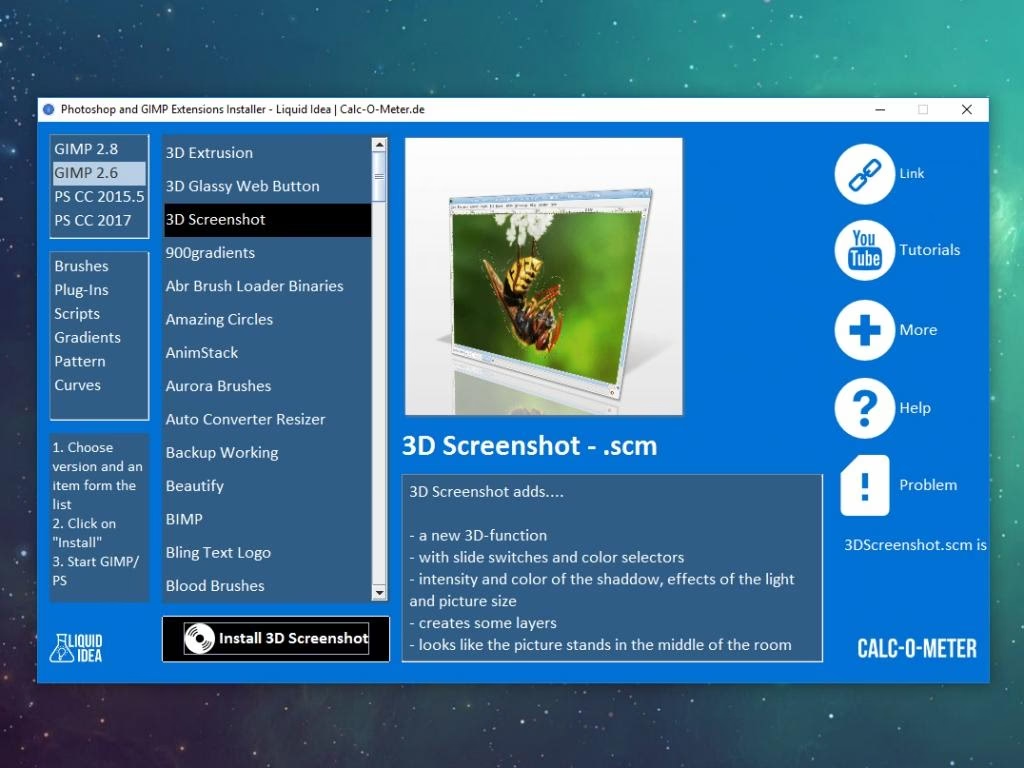

Adobe Photoshop ist ein unglaublich leistungsstarkes Werkzeug für die Bildbearbeitung, doch seine Funktionalität lässt sich durch sogenannte Plugins noch erheblich erweitern. Plugins sind separate Software-Dateien, die nahtlos mit Photoshop interagieren, um neue Features hinzuzufügen oder bestehende Werkzeuge zu verbessern. Sie können die Art und Weise, wie Sie arbeiten, verändern und Ihnen Zugang zu speziellen Effekten, Pinseln, Mustern und vielem mehr verschaffen. Die Installation von Plugins mag auf den ersten Blick komplex erscheinen, ist aber in der Regel ein unkomplizierter Prozess, der Ihnen eine Welt voller neuer kreativer Möglichkeiten eröffnet.

Was sind Photoshop Plugins und warum sind sie nützlich?
Plugins sind im Grunde kleine Programme oder Erweiterungen, die speziell dafür entwickelt wurden, die Fähigkeiten einer Host-Anwendung wie Adobe Photoshop zu erweitern. Sie können eine breite Palette von Funktionen bieten, von spezialisierten Filtern und Effekten, die über die Standardoptionen von Photoshop hinausgehen, bis hin zu neuen Werkzeugen, Automatisierungen oder sogar völlig neuen Arbeitsabläufen. Stellen Sie sich vor, Sie benötigen einen sehr spezifischen fotografischen Effekt oder möchten komplexe Retuschieraufgaben mit wenigen Klicks erledigen – oft gibt es dafür ein passendes Plugin.

Die Nützlichkeit von Plugins liegt auf der Hand: Sie sparen Zeit, ermöglichen Ergebnisse, die mit den Bordmitteln schwer oder gar nicht zu erzielen wären, und passen Photoshop an Ihre individuellen Bedürfnisse und Arbeitsweisen an. Ob Sie ein Fotograf sind, der spezielle Farblooks sucht, ein Grafikdesigner, der auf Textur-Plugins angewiesen ist, oder ein digitaler Künstler, der neue Pinselstile erkunden möchte – Plugins sind ein unverzichtbarer Bestandteil des modernen Photoshop-Workflows.
Plugins über die Creative Cloud App herunterladen und installieren
Eine der einfachsten und sichersten Methoden, Plugins für Adobe Photoshop zu erwerben und zu installieren, ist über die Creative Cloud Desktop App. Diese App dient als zentrale Anlaufstelle für alle Ihre Adobe-Anwendungen und -Dienste. Sie bietet auch einen Marktplatz, auf dem Sie eine Vielzahl von Erweiterungen und Plugins finden können, die speziell für die Kompatibilität mit Ihrer Version von Photoshop entwickelt wurden.
Typischerweise navigieren Sie innerhalb der Creative Cloud App zu einem Bereich, der Erweiterungen oder den Marktplatz listet. Hier können Sie nach Plugins suchen, sie nach Kategorien filtern (wie Filter, Effekte, Dienstprogramme) und Informationen über deren Funktionen, Kompatibilität und Preise einsehen. Viele Plugins sind käuflich zu erwerben, aber es gibt auch kostenlose Optionen.
Der große Vorteil der Installation über die Creative Cloud App ist die Automatisierung. Sobald Sie ein Plugin ausgewählt und erworben oder heruntergeladen haben, übernimmt die App in der Regel den gesamten Installationsprozess für Sie. Sie müssen sich nicht um das Auffinden des korrekten Installationsverzeichnisses oder das Ausführen von Installationsprogrammen kümmern. Die App stellt sicher, dass das Plugin am richtigen Ort installiert wird und nach dem nächsten Start von Photoshop verfügbar ist. Dies macht den Prozess besonders anfängerfreundlich und reduziert das Risiko von Fehlern, die bei der manuellen Installation auftreten können.
Plugins, die über die Creative Cloud App installiert werden, sind oft auch einfacher zu verwalten und zu aktualisieren. Die App benachrichtigt Sie in der Regel über verfügbare Updates und ermöglicht eine einfache Deinstallation, falls Sie ein Plugin nicht mehr benötigen. Dies schafft eine integrierte und bequeme Erfahrung für die Erweiterung Ihrer Photoshop-Funktionalität.
Manuelle Installation von Photoshop Plugins
Nicht alle Plugins sind im Creative Cloud Marktplatz verfügbar. Viele unabhängige Entwickler und Unternehmen bieten ihre Plugins direkt über ihre eigenen Websites oder spezialisierte Marktplätze an. In solchen Fällen müssen Sie das Plugin-Paket herunterladen und manuell installieren. Die manuelle Installation ist, wie im Einführungstext erwähnt, in der Regel nicht schwierig, erfordert aber ein paar zusätzliche Schritte im Vergleich zur automatisierten Installation über die Creative Cloud App.
Der genaue Prozess der manuellen Installation kann je nach Plugin und Betriebssystem (Windows oder macOS) variieren. Oft beinhaltet er das Herunterladen einer Installationsdatei (z. B. eine .exe-Datei unter Windows oder eine .pkg-Datei unter macOS) und das Ausführen dieser Datei. Das Installationsprogramm führt Sie dann durch die notwendigen Schritte, zu denen möglicherweise die Zustimmung zu Lizenzbedingungen und die Auswahl des Installationsverzeichnisses gehören.
In anderen Fällen, insbesondere bei älteren oder einfacheren Plugins, kann die manuelle Installation bedeuten, dass Sie die Plugin-Dateien (oft mit der Dateiendung .8bf unter Windows oder in bestimmten Ordnerstrukturen unter macOS) manuell in das entsprechende Plugin-Verzeichnis von Adobe Photoshop kopieren müssen. Das Auffinden dieses Verzeichnisses ist ein kritischer Schritt und kann je nach Photoshop-Version und Betriebssystem variieren. Adobe stellt normalerweise Dokumentation bereit, wo sich diese Ordner befinden. Nach dem Kopieren der Dateien ist in der Regel ein Neustart von Photoshop erforderlich, damit die Anwendung das neue Plugin erkennt und lädt.
Obwohl die manuelle Installation etwas mehr technisches Verständnis erfordert, bietet sie Zugang zu einer viel größeren Vielfalt an Plugins, die möglicherweise nicht im Creative Cloud Ökosystem gelistet sind. Es ist jedoch wichtig, Plugins nur von vertrauenswürdigen Quellen herunterzuladen, um die Sicherheit Ihres Systems zu gewährleisten. Die Entwickler der Plugins stellen in der Regel detaillierte Anleitungen für die manuelle Installation bereit, die Sie sorgfältig befolgen sollten.
Vielfalt der Photoshop Plugins: Filter, Muster, Pinsel und mehr
Die Welt der Photoshop Plugins ist riesig und vielfältig. Wie bereits erwähnt, umfassen sie eine breite Palette von Werkzeugen und Funktionen. Einige der gängigsten Arten von Plugins sind:
- Filter und Effekte: Dies sind vielleicht die bekanntesten Arten von Plugins. Sie ermöglichen es Ihnen, Bilder mit speziellen visuellen Effekten zu versehen, von realistischen Simulationen (z. B. Filmkorn, Ölgemälde-Look) bis hin zu kreativen Verfremdungen. Viele dieser Plugins bieten sehr detaillierte Einstellungsmöglichkeiten, die weit über die integrierten Filter von Photoshop hinausgehen.
- Muster und Texturen: Plugins in dieser Kategorie erleichtern das Erstellen und Anwenden komplexer Muster und Texturen. Sie können helfen, nahtlose Muster zu generieren oder realistische Oberflächen wie Stoff, Holz oder Metall zu simulieren.
- Pinsel und Stile: Während Photoshop bereits ein mächtiges Pinselwerkzeug hat, können Plugins neue Pinselformen, -dynamiken und -stile hinzufügen. Dies ist besonders nützlich für digitale Maler und Illustratoren, die spezifische künstlerische Effekte erzielen möchten. Auch spezielle Stift- und Zeichenwerkzeuge können durch Plugins hinzugefügt werden.
- Automatisierungs-Plugins: Diese Plugins sind darauf ausgelegt, wiederkehrende Aufgaben zu automatisieren oder komplexe Arbeitsabläufe zu vereinfachen. Das kann die Stapelverarbeitung von Bildern, die Optimierung für das Web oder spezielle Retuschier-Aufgaben umfassen.
- Export- und Import-Plugins: Manchmal benötigt man spezielle Formate für den Export oder Import, die Photoshop nativ nicht unterstützt. Hier helfen Plugins, die Kompatibilität zu erweitern.
Die Auswahl des richtigen Plugins hängt stark von Ihren spezifischen Anforderungen und Ihrem Arbeitsbereich ab. Es lohnt sich, verschiedene Optionen zu erkunden und herauszufinden, welche Tools Ihre Produktivität und Kreativität am besten unterstützen.
Vergleich: Creative Cloud vs. Manuelle Installation
Beide Methoden zur Plugin-Installation haben ihre Vor- und Nachteile. Die Wahl hängt oft davon ab, wo Sie das gewünschte Plugin finden und wie vertraut Sie mit technischen Installationsprozessen sind.
| Merkmal | Installation über Creative Cloud | Manuelle Installation |
|---|---|---|
| Benutzerfreundlichkeit | Sehr hoch, oft automatisierter Prozess. | Mittel bis hoch, erfordert Befolgen von Anleitungen und Suchen von Verzeichnissen. |
| Verfügbare Plugins | Auswahl im Creative Cloud Marktplatz, oft geprüfte Kompatibilität. | Deutlich größere Vielfalt von unabhängigen Entwicklern weltweit. |
| Sicherheit | Hohe Sicherheit, Plugins oft von Adobe oder geprüften Partnern. | Variabel, hängt stark von der Vertrauenswürdigkeit der Quelle ab. |
| Updates & Verwaltung | Oft automatisiert über die Creative Cloud App. | Manuell durch den Plugin-Entwickler. |
| Typische Plugins | Breite Palette, integrierte Werkzeuge, Marktplatz-Angebote. | Spezialfilter, Nischenwerkzeuge, ältere oder neuere Entwicklungen. |
Wie die Tabelle zeigt, ist die Creative Cloud Methode bequemer und sicherer, während die manuelle Methode Zugang zu einem breiteren Spektrum an Tools bietet. Für Einsteiger ist die Creative Cloud oft der bessere Startpunkt, während erfahrene Benutzer, die spezifische Plugins suchen, um die manuelle Installation nicht herumkommen werden.
Zugriff auf installierte Plugins in Photoshop
Nachdem ein Plugin erfolgreich installiert wurde, egal ob über die Creative Cloud oder manuell, wie greifen Sie darauf in Photoshop zu? Die Art und Weise, wie Plugins in Photoshop erscheinen, kann variieren, aber die meisten finden sich in bestimmten Menüs:
Viele Filter-Plugins erscheinen unter dem Menü Filter. Hier finden Sie möglicherweise einen neuen Eintrag, der den Namen des Plugin-Herstellers oder des Plugins selbst trägt. Wenn Sie diesen auswählen, öffnet sich normalerweise eine Dialogbox mit den Einstellungen des Plugins.
Werkzeug-Plugins oder Panels, die zusätzliche Funktionen bieten, finden sich oft unter dem Menü Fenster. Hier können Sie das Panel des Plugins ein- oder ausblenden. Einmal geöffnet, können Sie es wie andere Photoshop-Panels positionieren.
Andere Plugins, wie Pinsel oder Muster, integrieren sich direkt in die entsprechenden Werkzeugpaletten von Photoshop oder werden über spezifische Importfunktionen geladen.
Es ist immer eine gute Idee, die Dokumentation des jeweiligen Plugins zu konsultieren, um genau zu erfahren, wo und wie es in Photoshop zugänglich ist. Nach der Installation ist es oft notwendig, Photoshop neu zu starten, damit die Anwendung die neuen Plugins erkennt und in den Menüs anzeigt.
Häufig gestellte Fragen zur Plugin-Installation in Photoshop
Woher bekomme ich Photoshop Plugins?
Plugins können über verschiedene Quellen bezogen werden: den Adobe Creative Cloud Marktplatz, die Websites unabhängiger Plugin-Entwickler und spezialisierte Online-Shops oder Marktplätze für Design-Ressourcen. Achten Sie immer darauf, von seriösen Anbietern herunterzuladen.
Muss ich Photoshop neu starten, nachdem ich ein Plugin installiert habe?
Ja, in den meisten Fällen ist es notwendig, Adobe Photoshop nach der Installation eines neuen Plugins neu zu starten. Erst dann kann die Anwendung das Plugin erkennen und in ihre Menüs und Funktionen integrieren.
Ist die manuelle Installation von Plugins schwierig?
Wie im Text erwähnt, ist die manuelle Installation nicht unbedingt schwierig, erfordert aber sorgfältiges Befolgen der Installationsanweisungen des Herstellers. Manchmal beinhaltet es das Ausführen eines Installationsprogramms, manchmal das manuelle Kopieren von Dateien in das korrekte Plugin-Verzeichnis von Photoshop.
Welche Arten von Plugins gibt es?
Die Vielfalt ist groß. Zu den gängigsten Typen gehören Filter und Effekte, Plugins zur Erstellung von Mustern und Texturen, neue Pinsel und Stile, Automatisierungs-Tools und Plugins für den speziellen Datei-Import oder -Export.
Können Plugins meine Photoshop-Performance beeinträchtigen?
Ja, insbesondere rechenintensive Filter-Plugins können die Performance von Photoshop beeinflussen, vor allem auf älteren oder weniger leistungsfähigen Systemen. Es ist ratsam, nur die Plugins zu installieren, die Sie wirklich benötigen, und auf die Systemanforderungen der Plugins zu achten.
Fazit
Die Installation von Plugins ist ein wesentlicher Schritt, um das volle Potenzial von Adobe Photoshop auszuschöpfen. Ob Sie den bequemen Weg über die Creative Cloud App wählen oder ein spezifisches Plugin manuell installieren – die Erweiterung der Funktionalität ist einfacher als gedacht. Mit neuen Filtern, Pinseln und Werkzeugen können Sie Ihre Kreativität auf neue Weise entfalten und Ihre Arbeitsabläufe optimieren. Nehmen Sie sich die Zeit, die Welt der Photoshop Plugins zu erkunden und finden Sie die Werkzeuge, die Ihre Bildbearbeitung auf das nächste Level heben!
Hat dich der Artikel Photoshop Plugins installieren leicht gemacht interessiert? Schau auch in die Kategorie Photoshop rein – dort findest du mehr ähnliche Inhalte!