

Das Navigieren auf Webseiten oder in komplexen Dokumenten erfordert oft eine Anpassung der Ansichtsgröße. Manchmal ist der Text zu klein, um Details zu erkennen, oder man möchte einen Überblick über das gesamte Layout erhalten. Die intuitive Methode ist meist der Griff zur Maus und das Suchen nach Zoom-Optionen. Doch was, wenn es schneller geht? Das Zoomen ohne Maus mithilfe von Tastenkombinationen ist eine äußerst effiziente Methode, die Ihnen Zeit spart und den Workflow beschleunigt.
Ob Sie im Internet surfen, Bilder bearbeiten oder lange Texte lesen – das schnelle Ändern der Zoomstufe nur mit der Tastatur ist eine Fähigkeit, die Ihre digitale Arbeit erheblich erleichtern kann. Es ist nicht nur praktisch, sondern kann auch die Ergonomie verbessern, da Sie weniger auf die Maus angewiesen sind. In diesem Artikel zeigen wir Ihnen, wie Sie diese Techniken in gängigen Anwendungen nutzen können.
Zoomen im Webbrowser: Schneller Überblick mit Tastenkürzeln
Webbrowser sind vielleicht der Ort, an dem wir am häufigsten zoomen. Standardmäßig bieten die meisten Browser, wie das Beispiel Chrome zeigt, Menüoptionen zum Vergrößern oder Verkleinern von Webseiten. Diese finden sich typischerweise im Hauptmenü (oft durch drei Punkte symbolisiert) unter einem Punkt wie „Zoomen“ oder „Zoomstufe“. Hier können Sie mit Mausklicks die Ansicht anpassen oder in den Vollbildmodus wechseln.
Die wahre Geschwindigkeit beim Zoomen im Browser erreichen Sie jedoch mit Tastenkombinationen. Diese universellen Befehle funktionieren in den meisten modernen Browsern auf verschiedenen Betriebssystemen:
- Alles vergrößern: Diese Aktion skaliert die gesamte Webseite – Text, Bilder, Videos – proportional nach oben.
- Alles verkleinern: Um den Inhalt zu verkleinern und mehr auf den Bildschirm zu bekommen, nutzen Sie diese Funktion.
- Vollbildmodus verwenden: Hiermit wird die Webseite bildschirmfüllend angezeigt, ohne Browser-Menüs und -Leisten. Das ist ideal, um Inhalte ungestört zu betrachten oder Präsentationen im Browser zu zeigen.
Die spezifischen Tastenkombinationen variieren je nach Betriebssystem, sind aber konsistent innerhalb einer Plattform:
| Aktion | Windows und Linux | Mac | Chrome OS |
|---|---|---|---|
| Alles vergrößern | Strg + | ⌘ + | Strg + |
| Alles verkleinern | Strg - | ⌘ - | Strg - |
| Vollbildmodus | F11 | ⌘ + Strg + f | Vollbildtaste (oft F4) |
Diese Tastenkürzel ermöglichen es Ihnen, die Zoomstufe inkrementell anzupassen. Jeder Druck auf die Tastenkombination erhöht oder verringert den Zoom um einen vordefinierten Schritt. Das ist deutlich schneller, als jedes Mal das Menü zu öffnen.
Verwaltung von Zoomstufen für einzelne Websites
Manchmal möchten Sie, dass eine bestimmte Website immer in einer anderen Zoomstufe als dem Standard angezeigt wird. Moderne Browser erlauben es Ihnen, Standard-Zoomstufen für einzelne Domains festzulegen. Diese Einstellungen können Sie über das Einstellungsmenü des Browsers verwalten.
Im Chrome-Browser finden Sie diese Optionen typischerweise unter Einstellungen > Datenschutz und Sicherheit > Website-Einstellungen. Dort gibt es oft einen Bereich für „Zusätzliche Inhaltseinstellungen“ oder ähnliches, unter dem Sie „Zoomstufen“ finden. Hier listet der Browser die Websites auf, für die Sie individuelle Zoomstufen festgelegt haben. Sie können diese Einträge einsehen und entfernen, falls gewünscht.
Dies ist zwar keine direkte Zoom-Methode ohne Maus im Moment des Surfens, aber eine Einstellung, die das zukünftige Zoomen auf bestimmten Seiten überflüssig macht und somit indirekt die Nutzung der Maus für diese Anpassung reduziert.
Seiten- oder Schriftgröße für alle Webseiten einstellen
Neben dem Zoom für einzelne Seiten können Sie auch globale Einstellungen für die Darstellung von Webseiten vornehmen. Sie können entweder den allgemeinen Seitenzoom für alle besuchten Websites festlegen oder sich darauf beschränken, nur die Schriftgröße anzupassen.
Diese Einstellungen finden Sie ebenfalls im Einstellungsmenü des Browsers, oft unter einem Punkt wie „Darstellung“. Hier gibt es in der Regel Dropdown-Menüs oder Schieberegler für den „Seitenzoom“ und die „Schriftgröße“. Über diese Menüs (die allerdings eine Mausbedienung erfordern, um die Einstellung zu ändern) können Sie eine Standard-Zoomstufe oder Schriftgröße auswählen, die für alle zukünftig besuchten Seiten gilt, es sei denn, eine spezifische Website-Einstellung überschreibt sie.
Ein wichtiger Hinweis hierbei ist, dass nicht alle Webseiten eine Anpassung der Schriftgröße über den Browser unterstützen. Das Design mancher Seiten fixiert die Schriftgröße, sodass der Browser sie nicht ändern kann.
Zoomen in Bildbearbeitung: Das Beispiel Photoshop
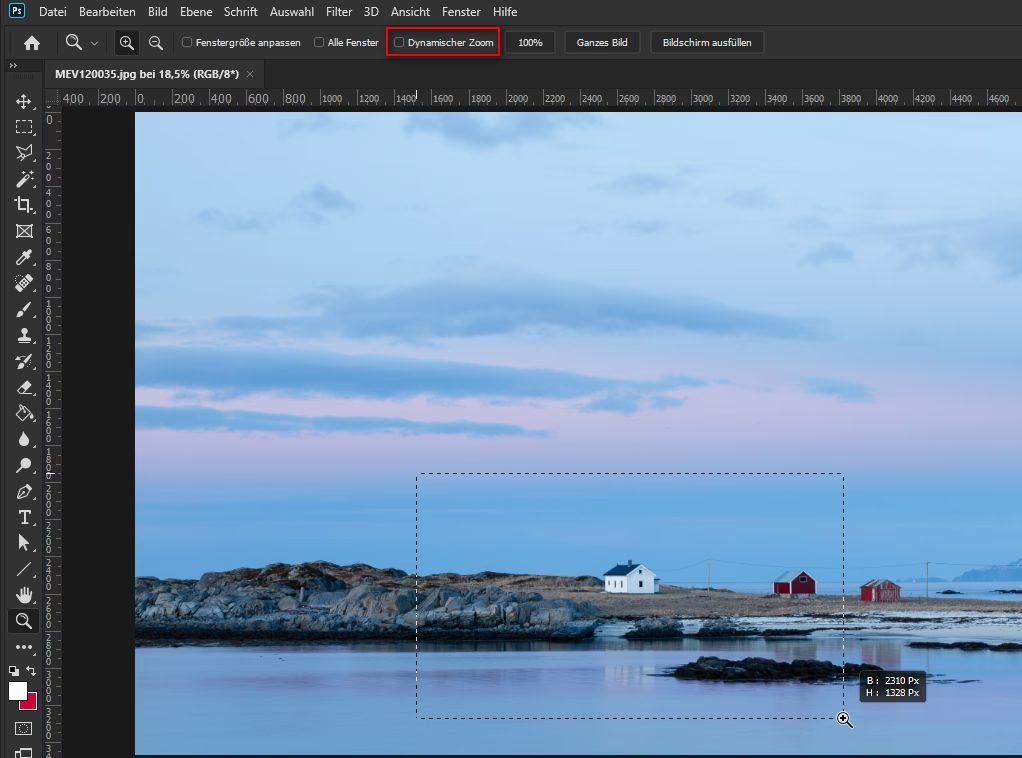
In Anwendungen zur Bildbearbeitung, wo Detailgenauigkeit entscheidend ist, spielt das Zoomen eine noch größere Rolle. Programme wie Adobe Photoshop bieten verschiedene Werkzeuge und Methoden, um den Blick auf das Dokument anzupassen. Das Ziel ist es, entweder sehr nah an kleine Bereiche heranzuzoomen, um feine Bearbeitungen vorzunehmen, oder herauszuzoomen, um das Gesamtbild zu sehen.
Die gängigste Methode mit der Maus ist die Verwendung des Zoom-Werkzeugs (oft ein Lupensymbol) in der Werkzeugleiste. Mit diesem Werkzeug können Sie in einen Bereich klicken, um hineinzuzoomen, oder mit gedrückter Alt-Taste (Option auf Mac) klicken, um herauszuzoomen. Die Optionenleiste für das Zoom-Werkzeug bietet oft weitere Einstellungen wie "Einpassen", "Tatsächliche Pixel" oder "Zoom auf Auswahl".
Doch auch hier sind Tastenkombinationen der Schlüssel zu einem schnellen und effizienten Workflow:
- Heranzoomen: Drücken Sie die Befehlstaste (Command, ⌘) und die Plustaste (+) gleichzeitig.
- Herauszoomen: Drücken Sie die Befehlstaste (Command, ⌘) und die Minustaste (-) gleichzeitig.
Diese Tastenkombinationen sind extrem nützlich, um schnell zwischen verschiedenen Zoomstufen zu wechseln, während Sie ein Bild bearbeiten. Sie zentrieren den Zoom in der Regel auf die Mitte des aktuellen Ansichtsbereichs.

Der Navigator für feinere Kontrolle
Eine weitere Methode zum Zoomen in Photoshop, die eine visuell detailliertere Kontrolle ermöglicht, ist das Navigator-Bedienfeld. Dieses Bedienfeld (oft auf der rechten Seite des Arbeitsbereichs zu finden) zeigt eine Miniaturansicht Ihres gesamten Dokuments.
Im Navigator-Bedienfeld sehen Sie ein rotes Rechteck. Dieses Rechteck zeigt den Bereich des Dokuments an, der im Hauptfenster bei der aktuellen Zoomstufe sichtbar ist. Sie können dieses rote Rechteck ziehen, um den sichtbaren Bereich zu verschieben, ohne die Zoomstufe zu ändern.
Am unteren Rand des Navigator-Bedienfelds gibt es typischerweise einen Schieberegler. Diesen Schieberegler können Sie ziehen, um die Zoomstufe schrittweise anzupassen – nach links ziehen verkleinert (zoomt heraus), nach rechts ziehen vergrößert (zoomt herein). Daneben gibt es oft auch kleine Schaltflächen (manchmal als Berg-Symbole dargestellt), die ebenfalls zum schrittweisen Vergrößern oder Verkleinern dienen.
Obwohl der Navigator die Maus oder das Trackpad erfordert, um den Schieberegler zu bewegen oder das rote Rechteck zu ziehen, bietet er eine präzise visuelle Rückmeldung über die Zoomstufe und die aktuelle Position im Dokument. Sie können im Navigator auch eine spezifische Zoomstufe als Prozentwert eingeben und bestätigen, was eine exakte Einstellung ermöglicht.
Vorteile des Zoomens mit der Tastatur
Warum sollten Sie sich die Mühe machen, Tastenkombinationen für das Zoomen zu lernen? Es gibt mehrere überzeugende Gründe:
- Geschwindigkeit: Tastenkombinationen sind fast immer schneller als das Navigieren durch Menüs oder das Auswählen von Werkzeugen mit der Maus. Ein einfacher Tastendruck genügt.
- Effizienz: Besonders bei repetitiven Aufgaben, wie dem Wechseln zwischen Detailansicht und Gesamtansicht während der Bearbeitung, sparen Tastenkürzel wertvolle Sekunden, die sich über den Tag zu Minuten summieren.
- Komfort: Wenn Ihre Hände bereits auf der Tastatur sind (z. B. beim Schreiben oder beim Verwenden anderer Tastenkürzel), müssen Sie nicht ständig zur Maus greifen. Das kann den Arbeitsfluss verbessern und die Belastung für Hand und Handgelenk reduzieren.
- Zugänglichkeit: Für Personen, die Schwierigkeiten mit der präzisen Mausbedienung haben, bieten Tastenkombinationen eine alternative und oft einfachere Methode zur Steuerung der Ansicht.
Das Beherrschen dieser einfachen Tastenkürzel ist eine kleine Investition, die sich schnell auszahlt und Ihre Interaktion mit Software deutlich flüssiger gestaltet.
Häufig gestellte Fragen zum Zoomen ohne Maus
Hier sind Antworten auf einige allgemeine Fragen zum Zoomen mit der Tastatur:
Wie setze ich die Zoomstufe schnell auf den Standard zurück?
Während die bereitgestellten Informationen keine explizite Tastenkombination zum Zurücksetzen des Zooms auf 100% erwähnen, ist es in den meisten Browsern und vielen anderen Anwendungen standardmäßig Strg + 0 (auf Windows/Linux) oder ⌘ + 0 (auf Mac). Dies setzt den Seitenzoom auf die ursprüngliche Größe zurück.
Funktionieren diese Tastenkürzel in jeder Anwendung?
Die Tastenkombinationen Strg/⌘ + und Strg/⌘ - sind in vielen Anwendungen, die Zoom-Funktionen bieten, gebräuchlich. Sie funktionieren in den meisten Webbrowsern, vielen Texteditoren, PDF-Readern und Bildbetrachtern. Spezifische Funktionen wie der Vollbildmodus (F11) oder anwendungsspezifische Zoom-Steuerungen (wie im Navigator von Photoshop) sind jedoch spezifisch für die jeweilige Software.
Kann ich die Standard-Zoomstufe für alle Webseiten ändern?
Ja, wie im Abschnitt über Browsereinstellungen erwähnt, können Sie im Einstellungsmenü Ihres Browsers eine globale Standard-Zoomstufe festlegen, die für alle neu besuchten Seiten gilt, sofern keine spezifische Einstellung für diese Seite existiert.
Was ist der Unterschied zwischen Seitenzoom und Schriftzoom?
Der Seitenzoom skaliert alle Elemente einer Webseite (Text, Bilder, Layout) proportional. Der Schriftzoom versucht, nur die Größe des Textes zu ändern, während das Layout und die Größe anderer Elemente unverändert bleiben. Der Schriftzoom wird nicht von allen Webseiten unterstützt und kann manchmal zu Darstellungsfehlern führen.
Fazit
Das Zoomen ohne Maus ist eine einfache, aber mächtige Technik, die Ihre Produktivität und den Komfort bei der Arbeit am Computer erheblich steigern kann. Durch das Erlernen und Anwenden der grundlegenden Tastenkombinationen für Browser und häufig genutzte Programme wie Photoshop können Sie schnell und präzise die Ansichtsgröße anpassen, ohne ständig zur Maus greifen zu müssen. Probieren Sie es aus – Sie werden schnell feststellen, wie viel schneller und flüssiger Ihr digitaler Alltag wird.
Hat dich der Artikel Zoomen ohne Maus: Schneller navigieren interessiert? Schau auch in die Kategorie Ogólny rein – dort findest du mehr ähnliche Inhalte!