

In der digitalen Bildbearbeitung, insbesondere mit einem mächtigen Werkzeug wie Adobe Photoshop, ist die korrekte Beurteilung der Bildgröße auf dem Bildschirm von entscheidender Bedeutung. Ob ein Bild für das Web optimiert oder für den hochwertigen Druck vorbereitet wird, die Vorschau sollte so genau wie möglich sein. Viele kennen die Ansichtsmodi wie „100%“ und „Druckgröße“, doch es gibt einen weiteren Modus, der oft Fragen aufwirft und dessen Zweck unklar scheint: „Tatsächliche Größe“. Was verbirgt sich hinter dieser Option, und warum liefert sie manchmal scheinbar genauere Ergebnisse als der dafür vorgesehene „Druckgröße“-Modus, insbesondere auf bestimmten Systemen?
Die Grundlagen: 100% Ansicht
Beginnen wir mit dem bekanntesten Modus: der 100%-Ansicht (Ansicht > 100%). Dieser Modus ist konzeptionell der einfachste. Er zeigt jedes Pixel Ihres Dokuments als genau ein Pixel auf Ihrem Bildschirm an. Wenn Ihr Bild also 1920 Pixel breit ist und Ihr Monitor eine horizontale Auflösung von 1920 Pixeln hat, wird das Bild in der 100%-Ansicht genau die gesamte Breite Ihres Monitors einnehmen (abzüglich eventueller Scrollleisten oder Fensterrahmen). Dieser Modus ist unerlässlich, um die Schärfe, Pixelartefakte oder Kompressionsfehler auf Pixelbasis zu beurteilen. Er ist die Standardansicht für Webdesigner oder alle, deren Endausgabe ein digitales Display ist. Es ist jedoch wichtig zu verstehen, dass die 100%-Ansicht absolut nichts über die physikalische Größe des Bildes aussagt, wenn es gedruckt würde. Ein Bild mit 1000 x 1000 Pixeln kann auf einem hochauflösenden Monitor sehr klein erscheinen, während es auf einem Monitor mit geringerer Auflösung deutlich größer wirkt – in beiden Fällen ist es aber die 100%-Ansicht.
Die Druckgröße: Eine Frage der Auflösung
Der Modus „Druckgröße“ (Ansicht > Druckgröße) wurde entwickelt, um Ihnen eine Vorschau der physikalischen Abmessungen Ihres Bildes zu geben, so wie es gedruckt aussehen würde. Das ist der Modus, den Fotografen und Grafikdesigner typischerweise verwenden sollten, wenn sie ein Bild für den Druck vorbereiten. Aber wie funktioniert das? Dieser Modus benötigt zwei Informationen:
- Die Auflösung Ihres Dokuments (in Pixel pro Zoll, PPI - Pixels Per Inch).
- Die Auflösung Ihres Bildschirms (ebenfalls in Pixel pro Zoll, PPI).
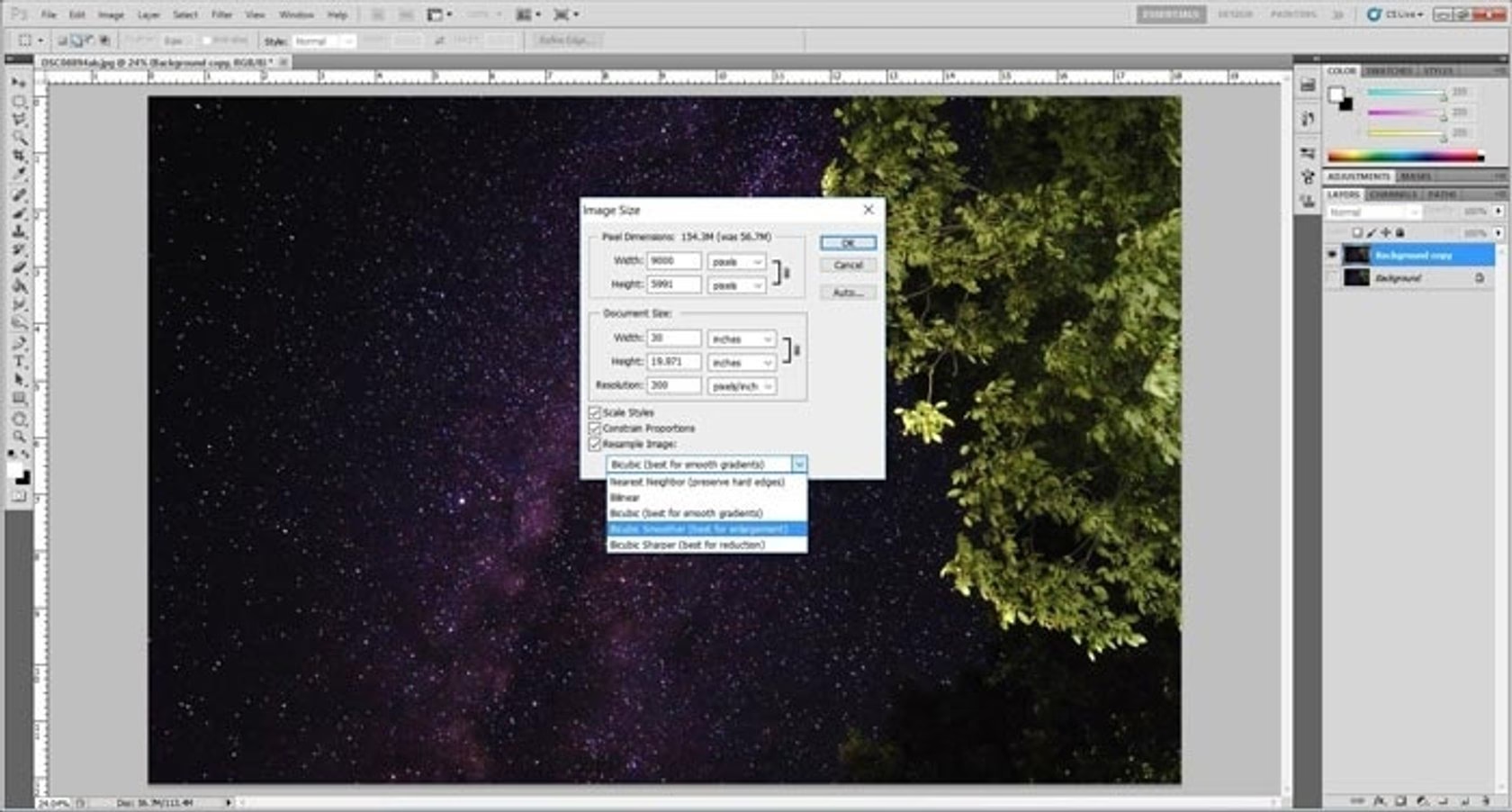
Die Dokumentauflösung legen Sie fest, wenn Sie ein neues Dokument erstellen oder die Bildgröße ändern (Bild > Bildgröße). Ein Bild, das 3000 Pixel breit ist und eine Auflösung von 300 PPI hat, ist für einen Druck von 10 Zoll Breite (3000 / 300 = 10) vorgesehen.

Damit Photoshop dieses 10 Zoll breite Bild auf Ihrem Bildschirm in der korrekten physikalischen Größe anzeigen kann, muss es wissen, wie viele Pixel Ihr Bildschirm pro Zoll anzeigen kann. Diese Information wird in den Voreinstellungen von Photoshop festgelegt: Voreinstellungen > Einheiten & Lineale > Bildschirmauflösung. Wenn Sie hier die korrekte PPI-Zahl Ihres Monitors eingeben (z. B. 96 PPI, 110 PPI, 144 PPI, etc.), berechnet Photoshop, wie viele Monitorpixel benötigt werden, um die physikalische Druckgröße darzustellen. Wenn Ihr Bild 10 physische Zoll breit sein soll und Ihr Monitor 96 Pixel pro Zoll darstellt, benötigt Photoshop 10 * 96 = 960 Monitorpixel, um die Breite anzuzeigen. Die Formel lautet grob: `Anzeige-Pixel = Dokument-Pixel / Dokument-PPI * Bildschirm-PPI`.
Ein korrekt eingestellter „Druckgröße“-Modus ist somit ein unschätzbares Werkzeug, um zu beurteilen, ob ein Bild in der gewünschten Druckgröße scharf genug ist oder ob Text lesbar bleibt, ohne es tatsächlich drucken zu müssen.
Das Mysterium der Tatsächlichen Größe
Nun kommen wir zum Kern der Frage: Was ist die „Tatsächliche Größe“ (Ansicht > Tatsächliche Größe)? Und warum verhält sie sich manchmal anders als die „Druckgröße“, obwohl die Bildschirmauflösung in den Voreinstellungen korrekt eingestellt ist?
Die offizielle Dokumentation von Adobe ist hierzu oft vage oder nicht eindeutig. In älteren Versionen von Photoshop oder in bestimmten Kontexten wurde „Tatsächliche Größe“ manchmal so interpretiert, dass sie das Bild in seiner Größe darstellt, als hätte es eine feste Auflösung von 72 PPI oder 96 PPI, unabhängig von der tatsächlichen Dokumentenauflösung. Dies war relevant in Zeiten, als Monitore oft eine Standardauflösung von 72 PPI (Mac) oder 96 PPI (Windows) hatten und Webgrafiken typischerweise in diesen Auflösungen erstellt wurden. In diesem Sinne könnte „Tatsächliche Größe“ eine Art „Web-Vorschau“ oder eine Vorschau basierend auf einer *festen* Bildschirm-PPI-Annahme sein, anstatt die vom Benutzer in den Voreinstellungen festgelegte *variable* Bildschirm-PPI zu verwenden, wie es „Druckgröße“ tut.
Basierend auf der Beobachtung des Nutzers – dass „Tatsächliche Größe“ auf bestimmten Systemen (spezifische Macs der Studenten) eine korrekte Vorschau liefert, während „Druckgröße“ dies trotz korrekter Voreinstellungen nicht tut – lässt sich eine wichtige Hypothese ableiten:
Der Modus „Druckgröße“ verlässt sich direkt auf den Wert, den der Benutzer unter Voreinstellungen > Einheiten & Lineale > Bildschirmauflösung eingibt. Wenn es auf bestimmten Systemen (Hardware, Betriebssystemversion, Treiberkonfiguration) ein Problem oder eine Inkompatibilität gibt, wie Photoshop diesen Voreinstellungswert liest oder umsetzt, kann die Berechnung für „Druckgröße“ fehlschlagen oder ungenau sein.
Der Modus „Tatsächliche Größe“ hingegen könnte eine alternative Methode zur Berechnung der physikalischen Größe verwenden. Es ist möglich, dass er:
- Eine feste, interne Annahme für die Bildschirmauflösung verwendet (z. B. 72 PPI oder 96 PPI), unabhängig von der Voreinstellung.
- Eine andere Methode nutzt, um die tatsächliche physikalische Größe des Monitors zu ermitteln, die weniger anfällig für Probleme mit den Voreinstellungen oder Systeminkonsistenzen ist.
- Einfach eine legacy-Funktion ist, die unter bestimmten Bedingungen unerwartet gut funktioniert.
Die Tatsache, dass „Tatsächliche Größe“ in den geschilderten Fällen funktioniert, wo „Druckgröße“ versagt, legt nahe, dass es sich um eine Art „Fallback“ oder eine alternative Berechnungsroute handeln könnte, die das Problem umgeht, das die „Druckgröße“ auf jenen spezifischen Systemen beeinträchtigt. Es ist, als würde Photoshop sagen: „Ich kann die physikalische Größe über die Voreinstellungen nicht korrekt berechnen, aber hier ist eine alternative Interpretation, die auf einer anderen Grundlage basiert.“
Es ist wichtig zu betonen, dass dies aus der Beobachtung und der Problembeschreibung abgeleitete Schlussfolgerungen sind, da Adobe die genaue Funktionsweise von „Tatsächliche Größe“ im Vergleich zu „Druckgröße“ und die Gründe für mögliche Abweichungen nicht transparent dokumentiert. Für den Endnutzer bedeutet dies: Wenn „Druckgröße“ nach korrekter Einstellung der Bildschirmauflösung in den Voreinstellungen nicht die erwartete physikalische Größe liefert, ist „Tatsächliche Größe“ ein Kandidat, der getestet werden sollte. Es könnte die Ansicht sein, die auf Ihrem spezifischen System tatsächlich die gewünschte physikalische Vorschau bietet.
Vergleich der Ansichtsmodi
Um die Unterschiede zu verdeutlichen, hier eine vergleichende Tabelle:
| Ansichtsmodus | Beschreibung | Basis der Berechnung | Typische Anwendung | Abhängigkeit von Bildschirm-Voreinstellung |
|---|---|---|---|---|
| 100% | 1 Dokumentpixel = 1 Monitorpixel | Pixel-zu-Pixel-Verhältnis | Beurteilung auf Pixelbasis, Webgrafiken | Keine (außer der physikalischen Größe der Monitorpixel selbst) |
| Druckgröße | Vorschau der physikalischen Druckgröße | Dokument-PPI + Bildschirm-PPI (aus Voreinstellungen) | Beurteilung der physikalischen Größe für den Druck | Stark (erfordert korrekte Eingabe der Bildschirm-PPI) |
| Tatsächliche Größe | Alternative Vorschau der physikalischen Größe (oft basierend auf Dokument-PPI) | Dokument-PPI (potenziell unter Umgehung der Bildschirm-Voreinstellung oder Nutzung einer festen Annahme) | Manchmal präzisere physikalische Vorschau als 'Druckgröße', wenn diese fehlerhaft ist; möglicherweise legacy-Anwendung | Geringer oder anders als bei 'Druckgröße'; möglicherweise Nutzung einer internen Standard-PPI |
Wie die Tabelle zeigt, ist die Druckgröße der Modus, der *vorgesehen* ist, um die physikalische Größe für den Druck korrekt darzustellen, indem er die Bildschirmauflösung aus Ihren Voreinstellungen berücksichtigt. Die Tatsächliche Größe scheint eine alternative Methode zu sein, die möglicherweise weniger stark von dieser spezifischen Voreinstellung abhängt und daher in Fällen, in denen „Druckgröße“ fehlerhaft ist, als Workaround dienen kann.
Wann welcher Modus?
Die Wahl des richtigen Modus hängt von Ihrem Ziel ab:
- Für Web und digitale Medien: Verwenden Sie die 100%-Ansicht, um die Pixelgenauigkeit zu prüfen. Die physikalische Größe auf verschiedenen Monitoren ist hier weniger relevant als die Pixelabmessungen.
- Für den Druck: Stellen Sie zunächst Ihre Bildschirmauflösung in den Voreinstellungen korrekt ein. Verwenden Sie dann den Modus „Druckgröße“. Wenn dieser Modus die physikalische Größe Ihres Dokuments korrekt auf Ihrem Bildschirm anzeigt, ist dies die zuverlässigste Methode. Sie können Lineale (Ansicht > Lineale einblenden) verwenden, um dies zu überprüfen.
- Wenn „Druckgröße“ inkonsistent ist: Wenn Sie feststellen, dass „Druckgröße“ trotz korrekter Einstellung der Bildschirmauflösung nicht die erwartete physikalische Größe liefert, versuchen Sie den Modus „Tatsächliche Größe“. Auf manchen Systemen oder bei bestimmten Konfigurationen kann dieser Modus die physikalische Größe genauer darstellen. Dies scheint insbesondere auf einigen Apple-Systemen aufzutreten, wie vom Nutzer beobachtet.
Es ist ratsam, die physikalische Anzeige auf Ihrem Monitor mit einem Lineal zu überprüfen, insbesondere nach der Einstellung der Bildschirmauflösung in den Voreinstellungen. Öffnen Sie ein Dokument mit bekannten Abmessungen (z. B. 8,5 x 11 Zoll bei 300 PPI), stellen Sie die Ansicht auf „Druckgröße“ und messen Sie die Breite oder Höhe auf Ihrem Bildschirm nach. Stimmt sie überein? Wenn nicht, überprüfen Sie Ihre Voreinstellungen erneut. Wenn die Voreinstellung korrekt ist, aber die Anzeige immer noch falsch ist, versuchen Sie „Tatsächliche Größe“ und messen Sie dort nach.
Häufig gestellte Fragen
Ist „Tatsächliche Größe“ dasselbe wie 100%?
Nein, absolut nicht. 100% zeigt Pixel 1:1. „Tatsächliche Größe“ versucht, die physikalische Größe basierend auf der Dokumentauflösung darzustellen, ähnlich wie „Druckgröße“, aber möglicherweise auf andere Weise berechnet.
Ist „Tatsächliche Größe“ dasselbe wie „Druckgröße“?
Idealerweise sollten sie auf einem korrekt konfigurierten System sehr ähnliche, wenn nicht identische Ergebnisse liefern. In der Praxis und basierend auf den Beobachtungen kann es jedoch Unterschiede geben. „Druckgröße“ ist direkt an die in den Voreinstellungen festgelegte Bildschirmauflösung gebunden, während „Tatsächliche Größe“ möglicherweise eine andere Berechnungsmethode verwendet, die weniger anfällig für Probleme mit dieser Voreinstellung ist.
Warum ist die Druckgröße auf meinem Bildschirm falsch, obwohl ich die Bildschirmauflösung richtig eingestellt habe?
Dies kann verschiedene Ursachen haben, darunter Softwarefehler in Photoshop oder im Betriebssystem, Probleme mit Grafikkartentreibern oder Konflikte mit Monitor-Skalierungseinstellungen des Betriebssystems. Die korrekte Darstellung der physikalischen Größe ist komplex, da sie die Kommunikation zwischen Software (Photoshop), Betriebssystem und Hardware (Grafikkarte, Monitor) erfordert. Wenn „Druckgröße“ nicht funktioniert, deutet dies auf ein Problem in dieser Kette hin.
Wann sollte ich „Tatsächliche Größe“ verwenden?
Verwenden Sie „Tatsächliche Größe“, wenn der Modus „Druckgröße“ auf Ihrem System keine korrekte Darstellung der physikalischen Größe liefert, selbst nachdem Sie die Bildschirmauflösung in den Voreinstellungen sorgfältig eingestellt haben. Es kann auch nützlich sein, wenn Sie mit älteren Workflows oder Dateien arbeiten, bei denen eine Standard-PPI-Annahme (wie 72 oder 96) relevant ist.
Wo finde ich diese Ansichtsmodi?
Alle drei Modi – 100%, Druckgröße und Tatsächliche Größe – finden Sie im Menü „Ansicht“ (View) in Photoshop.
Fazit
Während die 100%-Ansicht für die Pixel-genaue Arbeit unerlässlich ist und die Druckgröße der vorgesehene Weg ist, um eine physikalische Vorschau für den Druck zu erhalten (vorausgesetzt, die Bildschirmauflösung ist korrekt eingestellt), bleibt die „Tatsächliche Größe“ ein etwas mysteriöser, aber potenziell nützlicher Modus. Basierend auf den Erfahrungen einiger Nutzer, insbesondere wenn der Druckgröße-Modus auf bestimmten Systemen inkonsistent ist, scheint „Tatsächliche Größe“ eine alternative Berechnungsmethode zu verwenden, die in solchen Fällen eine zuverlässigere physikalische Vorschau liefern kann. Es ist ratsam, alle drei Modi zu verstehen und zu wissen, wann welcher Modus am besten geeignet ist – und „Tatsächliche Größe“ als wertvollen Workaround im Hinterkopf zu behalten, falls die standardmäßigen Druckvorschauen auf Ihrem System nicht wie erwartet funktionieren. Das Verständnis dieser Optionen ermöglicht eine präzisere Bildbearbeitung und vermeidet Überraschungen im finalen Output, sei es auf dem Bildschirm oder im Druck.
Hat dich der Artikel Photoshop: Das Rätsel der Tatsächlichen Größe interessiert? Schau auch in die Kategorie Fotografie rein – dort findest du mehr ähnliche Inhalte!