
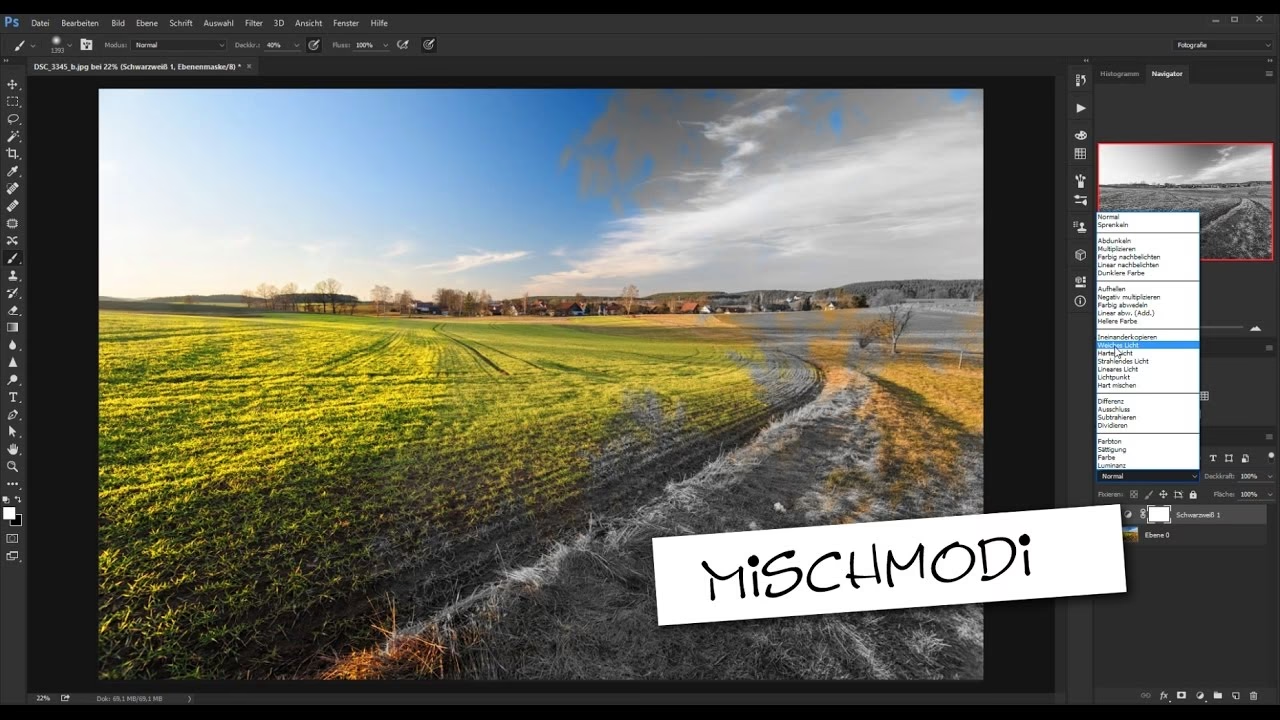

In der digitalen Bildbearbeitung mit Adobe Photoshop sind Mischmodi (Blending Modes) ein unglaublich mächtiges Werkzeug, das oft unterschätzt wird. Sie bestimmen, wie die Farben der aktiven Ebene mit den Farben der darunter liegenden Ebenen interagieren. Das Ergebnis dieser Interaktion beeinflusst maßgeblich das endgültige Aussehen deines Bildes. Ob du Farbtonungen anpassen, Belichtungsfehler korrigieren, Bilder schärfen, komplexe Kompositionen erstellen oder einzigartige Spezialeffekte erzielen möchtest – Mischmodi sind der Schlüssel.

Sie sind nicht nur für erfahrene Photoshop-Nutzer relevant, sondern können den Workflow jedes Fotografen und Designers erheblich beschleunigen und verbessern. Statt mühsam Masken zu erstellen oder komplexe Anpassungsebenen zu verwenden, kann oft ein einfacher Wechsel des Mischmodus den gewünschten Effekt erzielen. In diesem umfassenden Artikel tauchen wir tief in die Welt der 27 verschiedenen Mischmodi ein, die Photoshop bietet. Wir erklären, wie sie funktionieren, wofür sie eingesetzt werden können und geben dir praktische Tipps, wie du ihr volles Potenzial ausschöpfen kannst.

Was sind Mischmodi und wie funktionieren sie?
Im Grunde genommen ist ein Mischmodus eine Formel, die Photoshop verwendet, um die Farben der 'Mischebene' (die Ebene, deren Mischmodus du änderst) mit den Farben der 'Basisebene' (der oder den darunter liegenden Ebenen) zu kombinieren. Das Ergebnis ist die 'Ergebnisfarbe', die du auf dem Bildschirm siehst.
Jeder Pixel auf der Mischebene hat eine Farbe (die Mischfarbe). Jeder Pixel auf der Basisebene hat eine Farbe (die Basisfarbe). Der Mischmodus berechnet auf der Grundlage dieser beiden Farben eine neue Farbe für jeden Pixel (die Ergebnisfarbe). Die Art und Weise, wie diese Berechnung erfolgt, unterscheidet sich von Modus zu Modus. Einige Modi arbeiten mit den Helligkeitswerten der Farben, andere mit den Farbkanalwerten (Rot, Grün, Blau) oder mit den Komponenten Farbton, Sättigung und Luminanz.
Das Verständnis, wie die Modi Farbinformationen verarbeiten, hilft dir, vorherzusagen, wie sie sich auf dein Bild auswirken werden. Die meisten Mischmodi ignorieren Transparenz. Wenn ein Pixel auf der Mischebene vollständig transparent ist, ist die Ergebnisfarbe einfach die Basisfarbe. Wenn die Mischebene undurchsichtig ist, wird die Basisfarbe vollständig durch die Ergebnisfarbe ersetzt, die durch die Mischung berechnet wurde.
Die Bedeutung von Mischmodi in der Bildbearbeitung
Mischmodi sind aus der modernen Bildbearbeitung nicht wegzudenken. Sie ermöglichen nicht-destruktive Arbeitsweisen und bieten eine enorme Flexibilität. Hier sind einige Hauptanwendungsgebiete:
- Farbkorrekturen und Farbtonung: Modi wie 'Farbe', 'Farbton' oder 'Sättigung' erlauben es, die Farbgebung oder Sättigung eines Bildes zu ändern, ohne die Helligkeit zu beeinflussen, oder umgekehrt.
- Belichtungskorrektur: 'Multiplizieren' kann verwendet werden, um Bereiche abzudunkeln (z.B. überbelichteten Himmel), während 'Negativ Multiplizieren' (Screen) Bereiche aufhellt (z.B. unterbelichtete Schatten).
- Kontrastanpassung: Modi wie 'Ineinanderkopieren' (Overlay) oder 'Weiches Licht' erhöhen den Kontrast auf eine Weise, die Lichter und Schatten schont.
- Bildschärfung: Oft wird eine Kopie der Ebene mit einem Hochpassfilter versehen und der Mischmodus auf 'Ineinanderkopieren' oder 'Weiches Licht' geändert, um Kanten zu betonen.
- Compositing: Das Zusammenfügen mehrerer Bilder profitiert stark von Mischmodi. Zum Beispiel kann eine Ebene mit einem schwarzen Hintergrund und Lichteffekten mit 'Negativ Multiplizieren' (Screen) nahtlos in das Basisbild integriert werden.
- Spezialeffekte: Von Doppelbelichtungen über Texturen bis hin zu komplexen Lichteffekten – Mischmodi eröffnen unzählige kreative Möglichkeiten.
Experimentieren ist der Schlüssel zum Meistern von Mischmodi. Oft findet man den besten Effekt, indem man einfach durch die verschiedenen Modi schaltet und beobachtet, wie sich das Bild verändert.
Die 27 Mischmodi im Detail
Photoshop gruppiert die Mischmodi im Dropdown-Menü in sechs Kategorien, getrennt durch Linien. Diese Gruppierung gibt oft einen Hinweis auf die Art des Effekts, den die Modi erzeugen.
Gruppe 1: Normal
Diese Gruppe enthält zwei grundlegende Modi.
- Normal: Dies ist der Standardmodus. Die Mischfarbe ersetzt einfach die Basisfarbe, es sei denn, die Mischebene ist teilweise transparent (Opazität unter 100%). In diesem Fall wird die Mischfarbe mit der Basisfarbe basierend auf der Opazität überblendet.
- Auflösen (Dissolve): Dieser Modus funktioniert nur, wenn die Opazität der Ebene unter 100 % liegt. Statt die Farben zu mischen, ersetzt er zufällig Pixel der Basisebene durch Pixel der Mischfarbe, um Transparenz zu simulieren. Mit höherer Opazität werden mehr Pixel der Mischfarbe angezeigt. Sieht oft körnig oder verrauscht aus und wird selten verwendet.
Gruppe 2: Abdunkeln
Diese Modi tendieren dazu, das Bild dunkler zu machen oder helle Bereiche verschwinden zu lassen. Sie betrachten die Farbwerte jedes Kanals.
- Abdunkeln (Darken): Vergleicht die Farbwerte (R, G, B) jedes Pixels der Misch- und Basisebene und behält den dunkleren der beiden Werte für die Ergebnisfarbe bei. Helle Bereiche der Mischebene haben keinen Effekt. Nützlich, um helle Flecken oder helle Hintergründe zu entfernen oder dunkle Elemente zu erhalten.
- Multiplizieren (Multiply): Multipliziert die Farbwerte der Misch- und Basisebene. Das Ergebnis ist immer dunkler oder gleich der Basisfarbe. Schwarz auf der Mischebene ergibt Schwarz, Weiß auf der Mischebene hat keinen Effekt. Dieser Modus ist ideal, um Schatten zu simulieren, gescannte Strichzeichnungen mit weißem Hintergrund zu integrieren oder mehrere Belichtungen für dunklere Ergebnisse zu kombinieren. Es ist einer der am häufigsten verwendeten Mischmodi.
- Farbig Nachbelichten (Color Burn): Dunkelt die Basisfarbe ab, indem er die Mischfarbe reflektiert. Erhöht den Kontrast. Weiß auf der Mischebene hat keinen Effekt. Kann zu Farbsättigungsänderungen führen.
- Linear Nachbelichten (Linear Burn): Dunkelt die Basisfarbe ab, indem er die Helligkeitswerte subtrahiert. Schwarze Bereiche der Mischebene ergeben Schwarz, weiße Bereiche haben keinen Effekt. Führt oft zu sehr dunklen, kontrastreichen Ergebnissen.
- Dunklere Farbe (Darker Color): Funktioniert ähnlich wie 'Abdunkeln', vergleicht aber nicht jeden Farbkanal einzeln, sondern den *Gesamt*helligkeitswert des Pixels. Es wählt für jeden Pixel entweder die Farbe der Mischebene oder der Basisebene, je nachdem, welche dunkler ist. Es gibt keine Mischung der Farben selbst.
Gruppe 3: Aufhellen
Diese Modi tendieren dazu, das Bild heller zu machen oder dunkle Bereiche verschwinden zu lassen. Sie sind das Gegenstück zur Gruppe 'Abdunkeln'.
- Aufhellen (Lighten): Vergleicht die Farbwerte (R, G, B) jedes Pixels der Misch- und Basisebene und behält den helleren der beiden Werte für die Ergebnisfarbe bei. Dunkle Bereiche der Mischebene haben keinen Effekt. Nützlich, um dunkle Flecken oder dunkle Hintergründe zu entfernen oder helle Elemente zu erhalten.
- Negativ Multiplizieren (Screen): Multipliziert die *invertierten* Farbwerte der Misch- und Basisebene. Das Ergebnis ist immer heller oder gleich der Basisfarbe. Schwarz auf der Mischebene hat keinen Effekt, Weiß auf der Mischebene ergibt Weiß. Dieser Modus ist ideal, um Lichter zu simulieren, Feuer, Rauch oder Partikel mit schwarzem Hintergrund zu integrieren oder mehrere Belichtungen für hellere Ergebnisse zu kombinieren. Einer der anderen sehr häufig verwendeten Modi.
- Farbig Abwedeln (Color Dodge): Hellt die Basisfarbe ab, indem er die Mischfarbe reflektiert. Reduziert den Kontrast. Schwarz auf der Mischebene hat keinen Effekt. Kann zu Farbsättigungsänderungen führen.
- Linear Abwedeln (Linear Dodge (Add)): Hellt die Basisfarbe ab, indem er die Helligkeitswerte addiert. Weiße Bereiche der Mischebene ergeben Weiß, schwarze Bereiche haben keinen Effekt. Führt oft zu sehr hellen, wenig kontrastreichen Ergebnissen.
- Hellere Farbe (Lighter Color): Funktioniert ähnlich wie 'Aufhellen', vergleicht aber nicht jeden Farbkanal einzeln, sondern den *Gesamt*helligkeitswert des Pixels. Es wählt für jeden Pixel entweder die Farbe der Mischebene oder der Basisebene, je nachdem, welche heller ist. Es gibt keine Mischung der Farben selbst.
Gruppe 4: Kontrast
Diese Modi erhöhen den Kontrast, indem sie dunkle Bereiche abdunkeln und helle Bereiche aufhellen. Sie basieren auf den Modi 'Multiplizieren' und 'Negativ Multiplizieren' (Screen).
- Ineinanderkopieren (Overlay): Mischt 'Multiplizieren' und 'Negativ Multiplizieren' (Screen). Helle Bereiche der Mischebene hellen die Basisebene auf (wie Screen), dunkle Bereiche dunkeln sie ab (wie Multiply). Mitteltöne bleiben weitgehend unbeeinflusst. Dieser Modus ist hervorragend geeignet, um den Kontrast zu erhöhen, Texturen hinzuzufügen (z.B. Papier, Stoff) oder Schärfe mit dem Hochpassfilter anzuwenden. Die Lichter und Schatten des Originalbildes bleiben erhalten.
- Weiches Licht (Soft Light): Ähnlich wie 'Ineinanderkopieren', aber subtiler und weniger aggressiv. Funktioniert wie ein Spotlicht auf dem Bild. Wenn die Mischfarbe heller als 50 % Grau ist, wird das Bild abgewedelt (aufgehellt); wenn sie dunkler als 50 % Grau ist, wird das Bild nachbelichtet (abgedunkelt). Schwarz oder Weiß auf der Mischebene erzeugen ein dunkleres oder helleres Ergebnis als bei 'Ineinanderkopieren', aber nicht reines Schwarz oder Weiß. Ideal für sanfte Kontrast- oder Helligkeitsanpassungen und subtile Texturen.
- Hartes Licht (Hard Light): Ähnlich wie 'Ineinanderkopieren', aber aggressiver. Mischt 'Multiplizieren' und 'Negativ Multiplizieren' (Screen) auf eine andere Weise. Wenn die Mischfarbe heller als 50 % Grau ist, wird das Bild mit 'Negativ Multiplizieren' (Screen) gemischt; wenn sie dunkler ist, wird es mit 'Multiplizieren' gemischt. Schwarz oder Weiß auf der Mischebene ergeben reines Schwarz oder Weiß. Kann schnell zu über- oder unterbelichteten Bereichen führen. Gut für dramatische Effekte oder stark strukturierte Texturen.
- Strahlendes Licht (Vivid Light): Eine Kombination aus 'Farbig Nachbelichten' (Color Burn) und 'Farbig Abwedeln' (Color Dodge). Basierend auf den Helligkeitswerten der Mischfarbe wird entweder die Basisebene abgedunkelt (Color Burn) oder aufgehellt (Color Dodge), um den Kontrast zu erhöhen. Kann zu sehr intensiven Farben und Kontrasten führen.
- Lineares Licht (Linear Light): Eine Kombination aus 'Linear Nachbelichten' (Linear Burn) und 'Linear Abwedeln' (Linear Dodge). Basierend auf den Helligkeitswerten der Mischfarbe wird entweder die Basisebene abgedunkelt (Linear Burn) oder aufgehellt (Linear Dodge), um den Kontrast zu erhöhen. Kann ebenfalls sehr starke Effekte erzeugen.
- Spitzlicht (Pin Light): Eine Kombination aus 'Abdunkeln' (Darken) und 'Aufhellen' (Lighten). Basierend auf den Helligkeitswerten der Mischfarbe wird entweder 'Abdunkeln' oder 'Aufhellen' angewendet. Ersetzt die Farben der Basisebene durch die Farben der Mischebene, je nachdem, ob die Mischfarbe dunkler oder heller als 50 % Grau ist. Kann nützlich sein, um bestimmte Helligkeitsbereiche zu isolieren oder Texturen hinzuzufügen, die nur in Lichtern oder Schatten sichtbar sein sollen.
- Hart Mischen (Hard Mix): Dieser Modus führt zu sehr drastischen Ergebnissen. Er reduziert das Bild auf maximal acht Farben: reines Rot, Grün, Blau, Cyan, Magenta, Gelb, Schwarz und Weiß. Er wendet 'Strahlendes Licht' (Vivid Light) an und wendet dann einen Schwellenwert auf die Ergebnisse an. Sehr nützlich für Poster-Effekte oder um Bilder extrem zu vereinfachen, aber selten für realistische Bearbeitungen.
Gruppe 5: Invertieren
Diese Modi basieren auf der Differenz zwischen den Farben.
- Differenz (Difference): Subtrahiert entweder die Basisfarbe von der Mischfarbe oder die Mischfarbe von der Basisfarbe, je nachdem, welcher der beiden Werte den höheren Helligkeitswert hat. Weiß auf der Mischebene invertiert die Basisfarbe. Schwarz auf der Mischebene hat keinen Effekt. Wird oft verwendet, um zwei Ebenen auf Unterschiede zu überprüfen (Bereiche, die identisch sind, werden schwarz) oder für abstrakte, farbintensive Effekte.
- Ausschluss (Exclusion): Ähnlich wie 'Differenz', erzeugt aber ein weicheres, weniger kontrastreiches Ergebnis. Weiß auf der Mischebene invertiert die Basisfarbe. Schwarz auf der Mischebene hat keinen Effekt. Auch gut für abstrakte Effekte.
Gruppe 6: Komponenten
Diese Modi mischen die Farbkomponenten Farbton, Sättigung und Luminanz (Helligkeit) getrennt.
- Farbton (Hue): Überträgt den Farbton der Mischfarbe auf die Basisebene, während die Sättigung und Luminanz der Basisebene erhalten bleiben. Ideal, um die Farbe eines Objekts zu ändern, ohne seine Helligkeit oder Sättigung zu beeinflussen.
- Sättigung (Saturation): Überträgt die Sättigung der Mischfarbe auf die Basisebene, während der Farbton und die Luminanz der Basisebene erhalten bleiben. Nützlich, um die Sättigung eines Bildes oder Teils davon zu erhöhen oder zu verringern, ohne die Farben oder die Helligkeit zu verändern.
- Farbe (Color): Kombiniert den Farbton und die Sättigung der Mischfarbe mit der Luminanz der Basisebene. Dieser Modus ist einer der nützlichsten und wird häufig verwendet, um Schwarz-Weiß-Bilder einzufärben (Kolorierung), die Farbe von Objekten zu ändern oder schnelle Farbkorrekturen vorzunehmen, ohne die Helligkeit des Bildes zu beeinflussen.
- Luminanz (Luminosity): Überträgt die Luminanz (Helligkeit) der Mischfarbe auf die Basisebene, während der Farbton und die Sättigung der Basisebene erhalten bleiben. Dieser Modus ist das Gegenstück zu 'Farbe'. Er wird oft verwendet, um die Helligkeit und den Kontrast einer Ebene anzupassen, ohne die Farben zu beeinflussen. Nützlich, um Luminanzmasken zu erstellen oder um Schärfungsebenen zu erstellen, die keine Farbsäume erzeugen.
Opazität und Flächenfüllung (Füllmethode)
Neben dem Mischmodus selbst beeinflussen auch die Einstellungen 'Opazität' (Opacity) und 'Flächenfüllung' (Fill) im Ebenen-Panel das Ergebnis. Opazität reduziert die Deckkraft der gesamten Ebene, während Flächenfüllung nur die Pixel der Ebene beeinflusst, aber nicht die Ebenenstile (wie Schlagschatten oder Kontur). Bei den meisten Mischmodi haben Opazität und Flächenfüllung den gleichen Effekt.
Es gibt jedoch eine Gruppe von Mischmodi, bei denen Flächenfüllung anders wirkt als Opazität: 'Farbig Nachbelichten', 'Linear Nachbelichten', 'Farbig Abwedeln', 'Linear Abwedeln', 'Strahlendes Licht', 'Lineares Licht', 'Spitzlicht', 'Hart Mischen', 'Differenz', 'Ausschluss', 'Farbton', 'Sättigung', 'Farbe' und 'Luminanz'. Bei diesen Modi kann das Reduzieren der Flächenfüllung oft zu einem subtileren und ästhetisch ansprechenderen Ergebnis führen als das Reduzieren der Opazität. Dies ist ein fortgeschrittenes Detail, das in bestimmten Situationen sehr nützlich sein kann.
Praktische Anwendungen und Tipps
Das Wissen über jeden einzelnen Modus ist hilfreich, aber die wahre Meisterschaft kommt durch die Anwendung. Hier sind einige gängige Szenarien:
- Himmel ersetzen: Füge eine neue Himmel-Ebene über dem Originalbild ein. Ändere den Mischmodus oft auf 'Multiplizieren' (für dunklere Himmel) oder 'Negativ Multiplizieren' (für wolkige oder dramatische Himmel), passe Opazität/Flächenfüllung an und nutze Masken, um den Himmel präzise einzufügen.
- Texturen hinzufügen: Platziere die Textur über deinem Bild. Experimentiere mit 'Ineinanderkopieren' (Overlay), 'Weiches Licht' (Soft Light), 'Hartes Licht' (Hard Light) oder den 'Abdunkeln'/'Aufhellen' Modi, je nach Textur und gewünschtem Effekt. Passe Opazität/Flächenfüllung an.
- Lichteffekte hinzufügen: Importiere eine Licht-Textur (z.B. Bokeh, Lichtstrahlen) mit schwarzem Hintergrund. Setze den Mischmodus auf 'Negativ Multiplizieren' (Screen). Das Schwarz wird transparent, nur die Lichter bleiben sichtbar.
- Schärfen ohne Farbsäume: Dupliziere die Hintergrundebene. Wende den Hochpassfilter an (Filter > Andere Filter > Hochpass). Stelle den Radius so ein, dass nur die Kanten sichtbar sind. Ändere den Mischmodus der Ebene auf 'Ineinanderkopieren' (Overlay), 'Weiches Licht' (Soft Light) oder 'Luminanz' (Luminosity). 'Luminanz' vermeidet Farbsäume an starken Kontrastkanten.
- Kolorieren: Erstelle eine neue leere Ebene über deinem Schwarz-Weiß-Bild. Wähle eine Farbe und male auf dieser Ebene. Setze den Mischmodus der leeren Ebene auf 'Farbe' (Color). Die gemalte Farbe wird auf das Schwarz-Weiß-Bild übertragen, wobei die Original-Helligkeitswerte erhalten bleiben.
Eine schnelle Möglichkeit, Mischmodi auszuprobieren, ist, die Ebene auszuwählen und mit gedrückter Shift-Taste die Plus (+) oder Minus (-) Taste zu drücken. Dies springt durch die Mischmodi im Dropdown-Menü. Füge die Alt-Taste (Option bei Mac) hinzu (Shift+Alt+Plus/Minus), um durch die Mischmodi innerhalb ihrer Gruppen zu springen.
Vergleich wichtiger Mischmodi
| Mischmodus | Effekt | Typische Anwendung |
|---|---|---|
| Normal | Ersetzt Basisfarbe (mit Opazität) | Standard, nicht-destruktive Bearbeitung |
| Multiplizieren (Multiply) | Verdunkelt; Weiß wird transparent | Schatten, Strichzeichnungen integrieren, Belichtungen kombinieren |
| Negativ Multiplizieren (Screen) | Hellt auf; Schwarz wird transparent | Lichteffekte, Feuer, Rauch, Belichtungen kombinieren |
| Ineinanderkopieren (Overlay) | Erhöht Kontrast; schont Lichter/Schatten | Kontrast, Texturen, Schärfen |
| Weiches Licht (Soft Light) | Subtiler Kontrast/Helligkeit | Sanfte Anpassungen, subtile Texturen |
| Farbe (Color) | Überträgt Farbton & Sättigung | Kolorieren, Objektfarbe ändern, Farbkorrektur |
| Luminanz (Luminosity) | Überträgt Helligkeit | Helligkeit/Kontrast anpassen ohne Farbe, Schärfen ohne Farbsäume |
| Differenz (Difference) | Zeigt Unterschiede; invertiert mit Weiß | Vergleich von Ebenen, abstrakte Effekte |
Häufig gestellte Fragen zu Mischmodi
Hier sind Antworten auf einige der häufigsten Fragen zu Photoshop Mischmodi:
- Wo finde ich die Mischmodi in Photoshop?
Du findest das Dropdown-Menü für Mischmodi im Ebenen-Panel, direkt über der Opazitäts- und Flächenfüllungs-Einstellung. - Beeinflusst die Opazität den Mischmodus?
Ja, die Opazität bestimmt, wie stark der Effekt des Mischmodus ist. Eine Opazität von 50 % bedeutet, dass der berechnete Mischmodus-Effekt nur zur Hälfte angewendet wird und zur anderen Hälfte die ursprüngliche Basisfarbe durchscheint. - Gibt es einen Unterschied zwischen Opazität und Flächenfüllung bei Mischmodi?
Ja, bei den meisten Mischmodi verhalten sich Opazität und Flächenfüllung gleich. Bei bestimmten Modi (siehe Liste oben) wirkt sich die Flächenfüllung jedoch anders aus, insbesondere in Kombination mit Ebenenstilen. Das Reduzieren der Flächenfüllung kann zu einem anderen, oft subtileren Mischergebnis führen als das Reduzieren der Opazität. - Kann ich mehrere Mischmodi gleichzeitig verwenden?
Nicht auf einer einzigen Ebene. Aber du kannst mehrere Ebenen übereinander legen, jede mit ihrem eigenen Mischmodus, um komplexe Effekte zu erzielen. - Welcher Mischmodus ist der beste?
Es gibt keinen 'besten' Mischmodus. Der passende Modus hängt immer vom gewünschten Effekt und den Eigenschaften der Ebenen ab. Experimentiere und nutze die Shift+Plus/Minus Tastenkombination, um schnell verschiedene Optionen zu testen. - Warum sehe ich bei manchen Mischmodi wie 'Farbe' keine Veränderung, wenn die Mischebene Grau ist?
Modi wie 'Farbton', 'Sättigung' und 'Farbe' arbeiten mit den Farbkomponenten. Eine graue Farbe hat keinen Farbton und keine Sättigung (nur Luminanz). Daher kann sie diese Komponenten nicht auf die Basisebene übertragen.
Fazit
Mischmodi sind ein unglaublich mächtiges Werkzeug in Photoshop, das dir hilft, deine kreativen Visionen schneller und effektiver umzusetzen. Von grundlegenden Korrekturen bis hin zu komplexen Spezialeffekten – das Verständnis und die gezielte Anwendung der 27 verschiedenen Modi eröffnet dir eine Welt voller Möglichkeiten.
Nimm dir Zeit, mit den einzelnen Modi zu experimentieren. Lege Anpassungsebenen, Füllebenen oder einfach leere Ebenen über deine Bilder und schalte durch die Mischmodi. Beobachte genau, wie sich Lichter, Schatten und Mitteltöne verändern. Je vertrauter du mit den Effekten der einzelnen Modi wirst, desto intuitiver kannst du sie einsetzen, um beeindruckende Ergebnisse zu erzielen. Die Macht liegt in deinen Händen – beginne noch heute mit dem Experimentieren!
Hat dich der Artikel Photoshop Mischmodi: Kreative Bildbearbeitung interessiert? Schau auch in die Kategorie Bildbearbeitung rein – dort findest du mehr ähnliche Inhalte!