
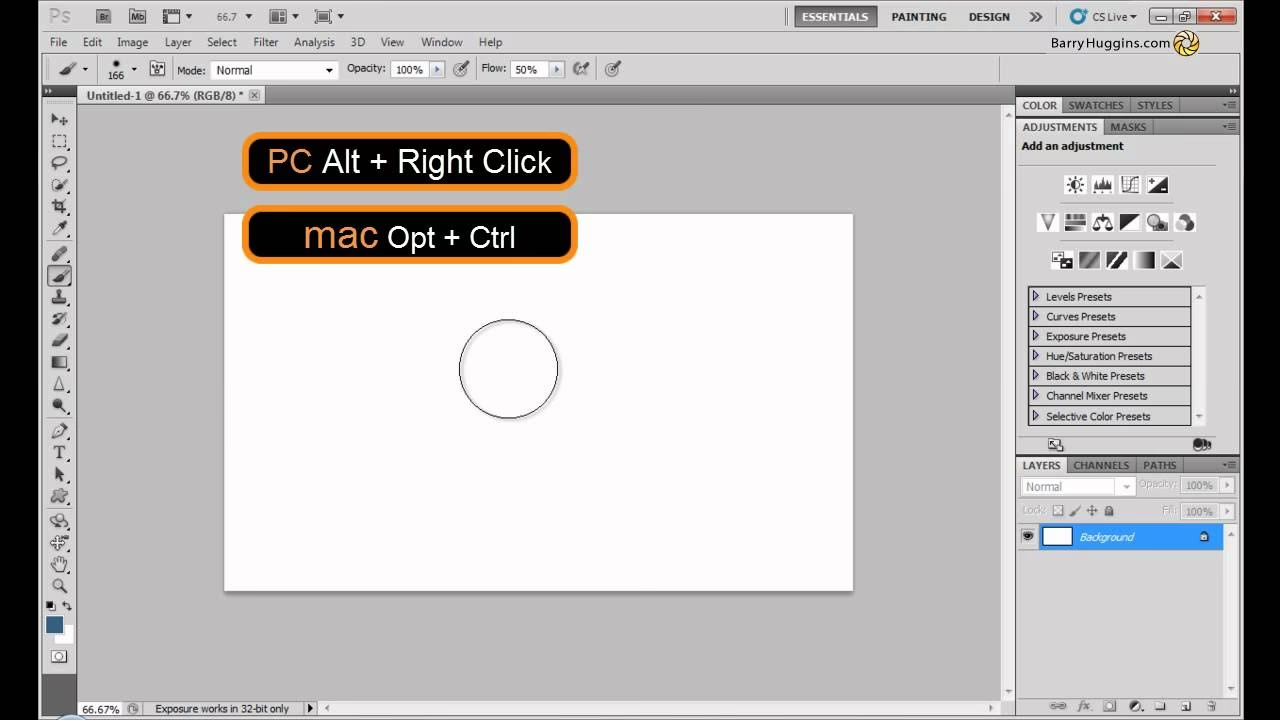

Adobe Photoshop ist ein unverzichtbares Werkzeug für Fotografen, Digitalkünstler und Grafiker. Ein Kernstück der Arbeit in Photoshop ist die Verwendung des Pinsel-Werkzeugs. Ob zum Retuschieren, Malen, Maskieren oder für kreative Effekte – der Pinsel ist ständig im Einsatz. Dabei kommt es häufig vor, dass man schnell zwischen verschiedenen Pinselarten oder -größen wechseln muss. Ein ineffizienter Wechsel kann den kreativen Fluss stören und wertvolle Zeit kosten. Glücklicherweise bietet Photoshop leistungsstarke Funktionen und Tastenkürzel, die genau diesen Prozess beschleunigen. Dieser Artikel führt Sie durch die verschiedenen Methoden, um schnell und effizient zwischen zwei (oder mehr) Pinseln in Photoshop zu wechseln und Ihren Workflow zu optimieren.
https://www.youtube.com/watch?v=0gcJCfcAhR29_xXO
Die Fähigkeit, schnell zwischen Werkzeugen zu wechseln, ist ein Kennzeichen eines erfahrenen Photoshop-Benutzers. Insbesondere beim Arbeiten mit Pinseln, wo oft feine Details und breite Striche abwechseln, ist ein nahtloses Umschalten entscheidend. Stellen Sie sich vor, Sie malen digital ein Porträt: Sie benötigen einen feinen Pinsel für die Augen, einen weichen für Hauttöne und einen strukturierten für Haare. Ständig das Pinsel-Werkzeug auszuwählen, das Bedienfeld zu öffnen und den richtigen Pinsel zu suchen, unterbricht den kreativen Prozess erheblich. Das Ziel ist es, diese Unterbrechungen zu minimieren.

Die Grundlagen: Pinsel auswählen und anpassen
Bevor wir uns dem schnellen Wechsel widmen, ist es wichtig, die Grundlagen des Pinsel-Werkzeugs zu verstehen. Das Pinsel-Werkzeug (Tastenkürzel: B) ist das Standardwerkzeug zum Malen. Wenn es ausgewählt ist, erscheinen in der Optionsleiste am oberen Bildschirmrand verschiedene Einstellungen für den Pinsel:
- Pinsel-Voreinstellungswähler: Hier können Sie aus einer Liste von installierten Pinseln wählen.
- Größe: Stellt den Durchmesser des Pinsels ein.
- Härte: Bestimmt die Schärfe der Pinselkante (0% für weich, 100% für hart).
- Deckkraft: Kontrolliert, wie transparent der Pinselstrich ist (0% transparent, 100% voll deckend).
- Fluss: Bestimmt, wie schnell die Farbe aufgetragen wird, wenn die Maustaste gedrückt gehalten wird (ähnlich wie bei einer Airbrush).
- Glättung: Hilft, verwackelte Linien zu reduzieren.
Während Sie diese Einstellungen mit der Maus anpassen können, gibt es auch nützliche Tastenkürzel:
- Größe verringern: [
- Größe erhöhen: ]
- Härte verringern (weicher): Umschalt + [
- Härte erhöhen (härter): Umschalt + ]
- Deckkraft einstellen: Geben Sie eine Zahl (1-0) ein (z. B. 5 für 50%, 0 für 100%).
- Fluss einstellen: Geben Sie eine Zahl (Umschalt + 1-0) ein (z. B. Umschalt + 5 für 50%, Umschalt + 0 für 100%).
Diese Tastenkürzel sind grundlegend für effizientes Arbeiten, aber sie ändern nur die Eigenschaften des *aktuellen* Pinsels. Was ist, wenn Sie schnell von einem weichen, großen Pinsel zu einem harten, kleinen Pinsel wechseln müssen, der vielleicht auch eine andere Form oder Textur hat?
Pinsel-Voreinstellungen speichern: Ihr persönliches Archiv
Um schnell auf häufig verwendete Pinselkonfigurationen zugreifen zu können, sollten Sie diese als Pinsel-Voreinstellungen speichern. Eine Voreinstellung speichert nicht nur Größe und Härte, sondern auch andere wichtige Einstellungen wie Formdynamik, Streuung, Textur und mehr, die im Pinsel-Bedienfeld (Fenster > Pinsel oder F5) vorgenommen werden. So erstellen und verwenden Sie Voreinstellungen:
- Wählen Sie das Pinsel-Werkzeug.
- Stellen Sie alle gewünschten Eigenschaften in der Optionsleiste und im Pinsel-Bedienfeld (F5) ein.
- Klicken Sie in der Optionsleiste auf das kleine Zahnradsymbol im Pinsel-Voreinstellungswähler und wählen Sie "Neuer Pinsel-Preset..." oder klicken Sie auf das Plus-Symbol (+) im Pinsel-Bedienfeld.
- Geben Sie Ihrer Voreinstellung einen aussagekräftigen Namen.
Ihre gespeicherten Voreinstellungen erscheinen nun im Pinsel-Voreinstellungswähler und im Pinsel-Bedienfeld. Sie können sie einfach durch Anklicken auswählen.
Das Geheimnis des schnellen Wechsels: Das Tastenkürzel
Nun kommen wir zum Kern Ihrer Frage: Wie wechseln Sie *schnell* zwischen zwei Pinseln? Photoshop hat ein extrem nützliches, aber oft übersehenes Tastenkürzel, das genau dafür gedacht ist: Es schaltet sofort zwischen dem *aktuell ausgewählten* Pinsel und dem *zuletzt verwendeten* Pinsel um. Dieses Tastenkürzel ist in den meisten Photoshop-Versionen und auf den meisten Tastaturlayouts die Tilde-Taste (~). Diese Taste befindet sich typischerweise links neben der Zahl '1' und unter der 'Esc'-Taste auf US-amerikanischen Tastaturlayouts.
Auf deutschen Tastaturlayouts kann die Position dieser Taste variieren oder sie ist nur in Kombination mit der Umschalt-Taste erreichbar (oft ist es die Taste, die auch für '°' oder '^' verwendet wird, je nach Layout). Probieren Sie die Taste links neben '1' aus. Oft ist es die Taste mit '^' oder '°'. Drücken Sie diese Taste *ohne* Umschalt oder Alt. Wenn Sie Glück haben, ist es die erwartete Tilde-Funktion.
Wie funktioniert es?
- Wählen Sie Pinsel A (z. B. einen weichen, großen Pinsel).
- Wählen Sie dann Pinsel B (z. B. einen harten, kleinen Pinsel). Pinsel A ist nun der "zuletzt verwendete" Pinsel.
- Drücken Sie die ~-Taste (oder die entsprechende Taste auf Ihrem Layout). Photoshop wechselt sofort zu Pinsel A.
- Drücken Sie die ~-Taste erneut. Photoshop wechselt sofort zurück zu Pinsel B.
Dieses Tastenkürzel ermöglicht es Ihnen, blitzschnell zwischen Ihren zwei wichtigsten Pinseln für eine bestimmte Aufgabe hin und her zu springen. Es ist unglaublich effektiv für Arbeitsabläufe, bei denen Sie ständig zwischen zwei sehr unterschiedlichen Pinselkonfigurationen wechseln müssen.
Anwendungsbeispiele für den schnellen Pinselwechsel
Das schnelle Umschalten zwischen dem aktuellen und dem zuletzt verwendeten Pinsel ist in vielen Szenarien eine massive Zeitersparnis:
- Digitale Malerei: Wechseln Sie zwischen einem Pinsel zum Auftragen von Grundfarben (groß, eventuell texturiert) und einem Pinsel für feine Details und Linien (klein, hart oder weich, je nach Bedarf). Oder wechseln Sie zwischen einem Mischpinsel und einem Farbpinsel.
- Retusche: Nutzen Sie das Tastenkürzel, um schnell zwischen dem Reparatur-Pinsel-Werkzeug oder dem Klon-Stempel-Werkzeug (mit einer weichen Kante für nahtloses Überblenden) und einem sehr kleinen, harten Pinsel für das Entfernen einzelner Pixel oder kleiner Unreinheiten zu wechseln. Oder wechseln Sie zwischen einem Pinsel für Frequenztrennung (weich) und einem Pinsel für Farbkorrekturen (eventuell mit speziellem Modus).
- Maskierung: Wenn Sie eine Maske erstellen, wechseln Sie oft zwischen einem harten Pinsel (für klare Kanten) und einem weichen Pinsel (für Übergänge). Das schnelle Umschalten mit ~ (oder Ihrer Taste) macht das Maskieren deutlich flüssiger. Sie können schnell eine harte Kante ziehen und dann mit einem Tastendruck zu einem weichen Pinsel wechseln, um einen sanften Übergang zu malen.
- Auswahlwerkzeuge (mit Pinsel-Modus): Werkzeuge wie die Schnellauswahl oder das Auswahl-Pinsel-Werkzeug verhalten sich oft wie Pinsel. Auch hier können Sie mit dem Tastenkürzel schnell zwischen verschiedenen Größen oder Härten wechseln, um komplexe Auswahlen zu erstellen.
Die Effizienz, die durch dieses einfache Tastenkürzel gewonnen wird, ist enorm. Es ermöglicht einen ununterbrochenen Arbeitsfluss, da Ihre Augen und Ihre Maus auf dem Bild bleiben können, während Sie nur mit der Tastatur den Pinsel wechseln.
Organisation ist alles: Pinsel-Voreinstellungen verwalten
Auch wenn das ~-Tastenkürzel den schnellen Wechsel zwischen den *letzten beiden* Pinseln ermöglicht, benötigen Sie oft Zugriff auf eine größere Palette Ihrer bevorzugten Pinsel. Hier kommt die Organisation Ihrer Pinsel-Voreinstellungen ins Spiel.
Das Pinsel-Bedienfeld (F5) ist Ihr zentraler Ort zur Verwaltung von Pinseln. Hier können Sie:
- Ihre gespeicherten Pinsel-Voreinstellungen sehen.
- Pinsel in Gruppen organisieren (neue Gruppen erstellen, Pinsel per Drag & Drop verschieben).
- Pinselgruppen laden (.abr-Dateien).
- Pinselgruppen exportieren (um sie zu sichern oder mit anderen zu teilen).
- Nicht benötigte Pinsel löschen.
Investieren Sie Zeit in die Organisation Ihrer Pinsel. Erstellen Sie Gruppen für verschiedene Aufgaben (z. B. "Retusche-Pinsel", "Malerei-Grundlagen", "Spezialeffekte"). Innerhalb dieser Gruppen können Sie Pinsel mit unterschiedlichen Größen und Härten speichern. Wenn Sie dann für eine bestimmte Aufgabe arbeiten, können Sie schnell die relevante Pinselgruppe auswählen und haben Ihre wichtigsten Pinsel direkt zur Hand. Obwohl das ~-Tastenkürzel nur zwischen den letzten beiden *ausgewählten* Pinseln wechselt, können Sie durch gut organisierte Voreinstellungen schnell einen dritten oder vierten Pinsel auswählen, wenn nötig, und dann mit ~ wieder zwischen diesem und dem zuvor verwendeten wechseln.
Erweiterte Tipps und Überlegungen
- Pinsel-Bedienfeld vs. Pinsel-Voreinstellungswähler: Der Pinsel-Voreinstellungswähler in der Optionsleiste zeigt nur die gespeicherten Voreinstellungen (Form, Größe, Härte und einige grundlegende Dynamiken, je nach Speicherung). Das Pinsel-Bedienfeld (F5) ist viel mächtiger und erlaubt die detaillierte Einstellung aller Pinsel-Eigenschaften (Formdynamik, Streuung, Textur, Dual-Pinsel etc.). Wenn Sie einen Pinsel im F5-Bedienfeld anpassen, werden diese Änderungen auf den *aktuell ausgewählten* Pinsel angewendet, auch wenn es sich um eine Voreinstellung handelt. Um diese Änderungen dauerhaft zu speichern, müssen Sie eine *neue* Voreinstellung daraus erstellen.
- Workspaces: Erstellen Sie benutzerdefinierte Arbeitsbereiche (Fenster > Arbeitsbereich > Neuer Arbeitsbereich), die das Pinsel-Bedienfeld und andere benötigte Paletten (wie Ebenen, Farbpalette) an leicht zugänglichen Positionen anzeigen. Das reduziert das Suchen nach Fenstern und hält Ihren Arbeitsbereich aufgeräumt.
- Wacom-Stifte und Tablets: Wenn Sie ein Grafiktablett verwenden, können Sie oft Tasten auf dem Stift oder dem Tablet so konfigurieren, dass sie Photoshop-Tastenkürzel auslösen. Weisen Sie die ~-Taste einer Taste auf Ihrem Stift oder Tablet zu, um den Pinselwechsel noch intuitiver zu gestalten.
Problemlösung: Wenn das Tastenkürzel nicht funktioniert
Was tun, wenn das ~-Tastenkürzel den Pinsel nicht wechselt?
- Überprüfen Sie die Tastaturbelegung: Stellen Sie sicher, dass Sie die richtige Taste auf Ihrem spezifischen Tastaturlayout drücken. Wie erwähnt, kann die physische Taste, die der Tilde-Funktion entspricht, auf deutschen Layouts anders sein als auf US-Layouts. Probieren Sie die Taste links neben '1'.
- Überprüfen Sie die Werkzeugauswahl: Das Tastenkürzel funktioniert nur, wenn das Pinsel-Werkzeug (B) oder ein verwandtes Pinsel-basiertes Werkzeug (wie der Kopierstempel, das Radiergummi-Werkzeug mit Pinsel-Modus, etc.) aktiv ist.
- Photoshop-Einstellungen: In seltenen Fällen könnten benutzerdefinierte Tastaturbefehle das Standardverhalten überschrieben haben. Sie können Ihre Tastaturbefehle überprüfen und zurücksetzen (Bearbeiten > Tastaturbefehle).
- Photoshop neu starten: Manchmal kann ein einfacher Neustart von Photoshop kleinere Softwarefehler beheben.
- Tastatur defekt: Stellen Sie sicher, dass die Taste auf Ihrer Tastatur physisch funktioniert.
Häufig gestellte Fragen (FAQs)
F: Kann ich mit einem einzigen Tastendruck zwischen mehr als zwei Pinseln wechseln?
A: Das Standard-Tastenkürzel (~) wechselt immer nur zwischen dem aktuell und dem zuletzt verwendeten Pinsel. Es gibt kein einzelnes Tastenkürzel, das direkt zwischen drei oder mehr spezifischen Pinseln hin- und herspringt. Für den schnellen Zugriff auf eine größere Auswahl ist die Organisation in Pinsel-Voreinstellungen und Gruppen der beste Weg.
F: Beeinflusst das Tastenkürzel (~) auch die Größe oder Härte des Pinsels?
A: Ja, wenn die zuletzt verwendeten Pinsel unterschiedliche Größen, Härten oder andere im Preset gespeicherte Eigenschaften hatten, wechselt das Tastenkürzel zu allen Einstellungen des entsprechenden Presets.
F: Wie kann ich meine Pinsel-Voreinstellungen sichern?
A: Öffnen Sie das Pinsel-Bedienfeld (F5). Klicken Sie auf das Menü-Symbol (vier horizontale Linien) oben rechts. Wählen Sie "Pinsel exportieren...". Wählen Sie die Pinsel oder Gruppen aus, die Sie sichern möchten, und klicken Sie auf "Exportieren". Speichern Sie die .abr-Datei an einem sicheren Ort.
F: Was ist der Unterschied zwischen dem Pinsel-Werkzeug und dem Pinsel-Bedienfeld?
A: Das Pinsel-Werkzeug (B) ist das Werkzeug selbst, das Sie zum Malen verwenden. Das Pinsel-Bedienfeld (F5) ist ein Fenster, in dem Sie die detaillierten Einstellungen (Formdynamik, Streuung, Textur usw.) des *aktuell ausgewählten* Pinsels anpassen können. Der Pinsel-Voreinstellungswähler in der Optionsleiste ermöglicht das schnelle Auswählen gespeicherter Pinselkonfigurationen.
F: Funktioniert das Tastenkürzel (~) auch mit anderen Werkzeugen, die Pinsel-ähnlich sind?
A: Ja, es funktioniert typischerweise mit anderen Werkzeugen, die Pinsel-Voreinstellungen verwenden, wie z. B. dem Kopierstempel-Werkzeug (S), dem Reparatur-Pinsel-Werkzeug (J), dem Radiergummi-Werkzeug (E) im Pinsel-Modus oder dem Abwedler-/Nachbelichter-Werkzeug (O).
Fazit
Das Beherrschen des schnellen Pinselwechsels ist ein wichtiger Schritt zur Steigerung Ihrer Produktivität und Kreativität in Adobe Photoshop. Während die Organisation Ihrer Pinsel-Voreinstellungen den Zugriff auf eine breite Palette von Optionen ermöglicht, ist das einfache Tastenkürzel für das Umschalten zwischen den letzten beiden verwendeten Pinseln (oft die ~-Taste) der Schlüssel zu einem flüssigen und ununterbrochenen Arbeitsablauf bei Aufgaben, die den ständigen Wechsel zwischen zwei unterschiedlichen Pinselkonfigurationen erfordern. Nehmen Sie sich die Zeit, dieses Tastenkürzel zu üben und in Ihre Routine zu integrieren. Experimentieren Sie auch mit der Organisation Ihrer Pinsel-Voreinstellungen, um Ihre am häufigsten verwendeten Pinsel immer schnell zur Hand zu haben. Mit diesen Techniken werden Sie feststellen, dass Sie Ihre Ideen in Photoshop schneller und intuitiver umsetzen können.
Hat dich der Artikel Schneller Pinselwechsel in Photoshop interessiert? Schau auch in die Kategorie Ogólny rein – dort findest du mehr ähnliche Inhalte!