

GIMP (GNU Image Manipulation Program) hat sich längst als die führende kostenlose Alternative zu teurer proprietärer Software wie Adobe Photoshop etabliert. Mit seiner beeindruckenden Funktionsvielfalt direkt nach der Installation ist GIMP ein mächtiges Werkzeug für Fotografen, Grafikdesigner und digitale Künstler. Doch die wahre Stärke und Flexibilität von GIMP offenbart sich oft erst durch die Nutzung von zusätzlichen Erweiterungen, den sogenannten Plugins.

Plugins sind kleine Softwaremodule, die GIMP neue Funktionen hinzufügen, bestehende optimieren oder ganze Arbeitsabläufe automatisieren können. Sie reichen von spezialisierten Werkzeugen für die RAW-Bildbearbeitung über kreative Filter und Effekte bis hin zu praktischen Helfern für die Stapelverarbeitung oder das Hinzufügen von Wasserzeichen. Obwohl die offizielle GIMP Plugin-Registry nicht mehr aktiv gepflegt wird, existiert eine riesige Anzahl nützlicher Plugins, die darauf warten, entdeckt und genutzt zu werden.
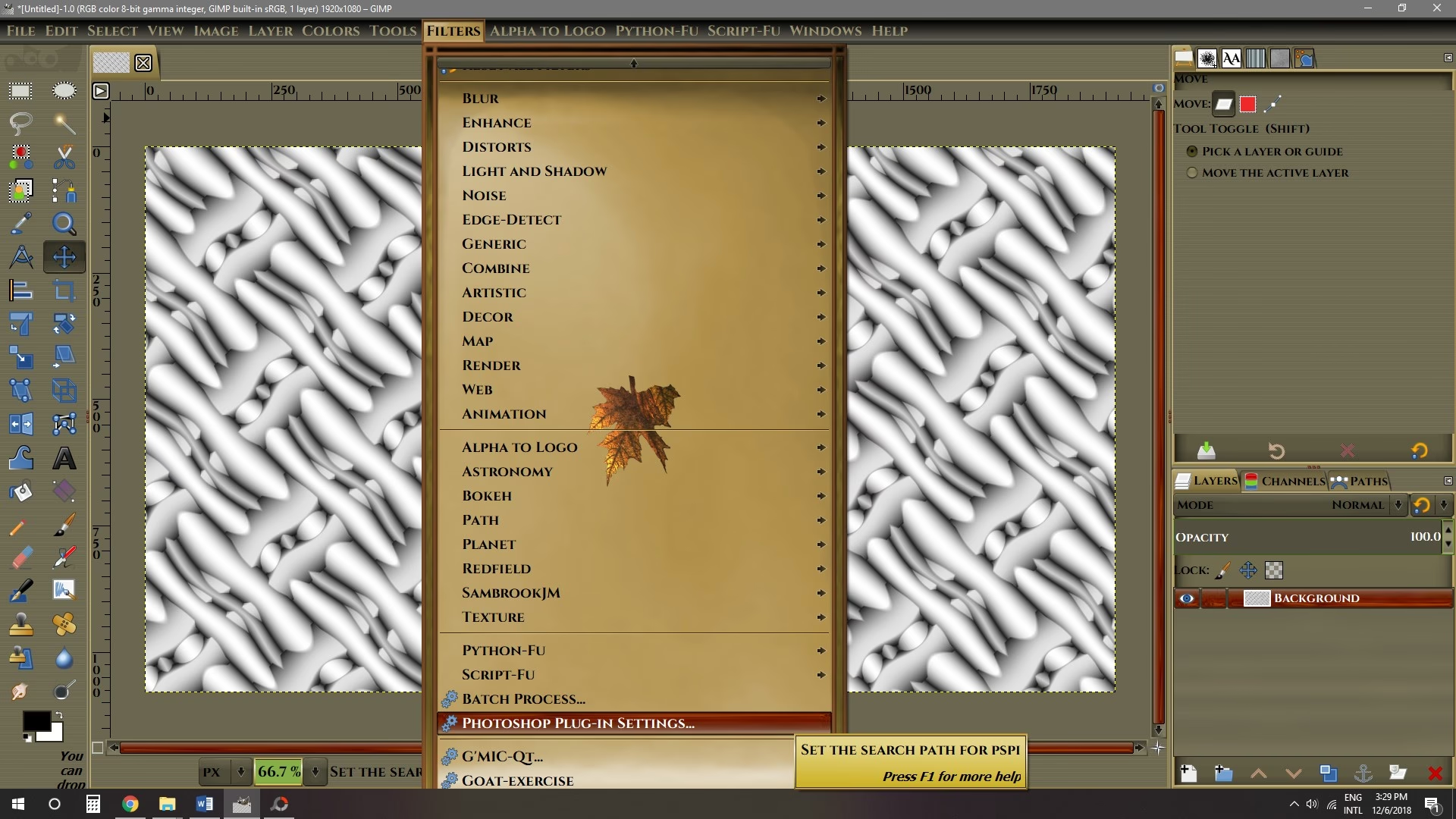
Die Herausforderung besteht oft darin, die wirklich effektiven Plugins zu finden und zu wissen, wie sie korrekt installiert und verwendet werden. Dieser Artikel führt Sie durch die Welt der GIMP-Plugins, erklärt die Installation und stellt einige der nützlichsten Erweiterungen vor, die Ihre Bildbearbeitung mit GIMP revolutionieren können.
Installation von GIMP-Plugins: Schritt für Schritt
Die Installation von GIMP-Plugins mag auf den ersten Blick kompliziert erscheinen, ist aber in der Regel recht einfach. Es gibt hauptsächlich zwei Methoden, je nachdem, wie das Plugin verpackt ist: die automatische und die manuelle Installation.
Automatische Installation (für ausführbare Dateien)
Einige Plugins, insbesondere unter Windows, werden als ausführbare Installationsdateien (.exe) angeboten. Dies ist die einfachste Methode:
Nachdem Sie die .exe-Datei von einer vertrauenswürdigen Quelle heruntergeladen haben, starten Sie die Installation einfach per Doppelklick. Folgen Sie den Anweisungen des Installationsassistenten. Dieser platziert die Plugin-Dateien automatisch im korrekten GIMP-Verzeichnis. Achten Sie darauf, die Installation mit Administratorrechten durchzuführen, falls erforderlich.
Nach Abschluss der Installation ist es oft notwendig, GIMP neu zu starten, damit das Programm das neue Plugin erkennen und laden kann.
Manuelle Installation (für Skript- oder Binärdateien)
Die meisten Plugins liegen als komprimierte Dateien (z.B. .zip oder .tar.gz) vor und enthalten Skriptdateien (.py für Python-Plugins oder .scm für Script-Fu-Skripte) oder andere Binärdateien. Diese müssen Sie manuell in den richtigen GIMP-Ordner kopieren.
So gehen Sie vor:
- Laden Sie die komprimierte Datei des Plugins herunter.
- Extrahieren Sie den Inhalt der Datei in einen temporären Ordner auf Ihrem Computer.
- Öffnen Sie GIMP.
- Navigieren Sie im Menü zu Bearbeiten > Einstellungen.
- Scrollen Sie im Einstellungsfenster nach unten und erweitern Sie den Abschnitt Ordner.
- Hier sehen Sie verschiedene Unterordner. Suchen Sie nach Plugins (für .py- oder Binärdateien) oder Skripte (für .scm-Dateien). Klicken Sie auf den entsprechenden Eintrag.
- Im rechten Bereich des Fensters werden nun die Pfade zu den GIMP-Plugin- oder Skript-Ordnern angezeigt. Es gibt normalerweise einen systemweiten Ordner und einen benutzerdefinierten Ordner. Für benutzerdefinierte Plugins empfiehlt es sich, den Pfad zu wählen, der mit Ihrem Benutzernamen beginnt (oft unter AppData oder .config versteckt).
- Klicken Sie auf das Symbol rechts neben dem Pfad (oft ein Ordnersymbol oder der Text "Dateispeicherort im Dateimanager anzeigen"), um diesen Ordner in Ihrem Dateimanager (Explorer, Finder, etc.) zu öffnen.
- Kopieren Sie die extrahierten Plugin-Dateien (.py, .scm, oder andere relevante Dateien, oft auch ganze Unterordner) in diesen Ordner.
- Schließen Sie das GIMP-Einstellungsfenster.
- Starten Sie GIMP neu. GIMP scannt beim Start die Plugin-Ordner und lädt die neuen Erweiterungen.
Es ist entscheidend, die Dateien in den richtigen Ordner zu kopieren (.py/Binärdateien in den Plugin-Ordner, .scm-Dateien in den Skript-Ordner). Informationen dazu finden Sie oft in einer beiliegenden README-Datei des Plugins.
Plugins finden und Sicherheitshinweise
Da die offizielle GIMP Plugin-Registry nicht mehr der zentrale Anlaufpunkt ist, erfordert die Suche nach Plugins etwas mehr Aufwand. Beliebte Anlaufstellen sind:
- GIMP-Foren und Community-Seiten: Viele Entwickler stellen ihre Plugins in den offiziellen oder inoffiziellen GIMP-Communitys vor.
- Entwickler-Websites: Einige bekannte Plugins werden direkt auf den Websites ihrer Entwickler gehostet.
- Software-Archive: Verschiedene Websites sammeln und archivieren GIMP-Plugins.
Wichtiger Sicherheitshinweis: Laden Sie Plugins immer nur von vertrauenswürdigen Quellen herunter. Wie bei jeder Software aus dem Internet besteht das Risiko, schädliche Dateien herunterzuladen. Eine kurze Online-Recherche über die Quelle und den Entwickler des Plugins kann helfen, die Vertrauenswürdigkeit einzuschätzen. Halten Sie Ihre Antiviren-Software stets aktuell.
Photoshop-Plugins in GIMP nutzen (mittels PSPI)
Ein besonderes Highlight ist die Möglichkeit, viele Adobe Photoshop-Plugins auch in GIMP zu verwenden. Dies ist dank eines speziellen Plugins namens PSPI möglich. PSPI agiert als Brücke, die es GIMP erlaubt, die Schnittstelle von Photoshop-Plugins zu verstehen und diese zu laden. Wenn Sie Zugriff auf professionelle Photoshop-Plugins haben oder ein bestimmtes Plugin nur für Photoshop existiert, kann PSPI eine wertvolle Erweiterung sein. Beachten Sie jedoch, dass nicht alle Photoshop-Plugins vollständig kompatibel sind.
Die 21 nützlichsten GIMP-Plugins
Die Auswahl an Plugins ist riesig und deckt nahezu jeden Bedarf ab. Hier stellen wir eine Auswahl besonders nützlicher und beliebter Plugins vor, die GIMP um wertvolle Funktionen erweitern:
1. RawTherapee
RawTherapee ist eine leistungsstarke Open-Source-Software zur Entwicklung von RAW-Bildern, die sich nahtlos in GIMP integrieren lässt. Als Plugin ermöglicht es Fotografen, das volle Potenzial ihrer RAW-Dateien auszuschöpfen, bevor sie in GIMP weiterbearbeitet werden. Es bietet nicht-destruktive Bearbeitungswerkzeuge, detaillierte Kontrolle über Belichtung, Farben, Kontrast und Schärfe sowie fortschrittliche Rauschunterdrückung und Objektivkorrekturen.
2. Nik Collection
Die Nik Collection, ursprünglich von Nik Software entwickelt und später von Google übernommen, ist eine Suite von Plugins, die eine Fülle kreativer Effekte und Bearbeitungswerkzeuge bietet. Obwohl sie primär für Photoshop und Lightroom konzipiert wurde, kann sie über eine Brücke wie PSPI oft auch in GIMP genutzt werden. Sie umfasst Module wie Analog Efex Pro (analoge Looks), Color Efex Pro (Farbkorrekturen und kreative Effekte), Silver Efex Pro (Schwarz-Weiß-Konvertierung) und weitere, die Fotografen einzigartige Stile und Verbesserungen ermöglichen.
3. Beautify
Beautify ist ein spezialisiertes Plugin für die Porträtretusche. Es bietet intuitive Schieberegler und Werkzeuge zur Verbesserung von Hauttönen, Entfernung von Hautunreinheiten und Anpassung von Gesichtszügen. Mit einer benutzerfreundlichen Oberfläche erleichtert es die Verschönerung von Porträtfotos, selbst für Einsteiger in die Retusche.
4. Lensfun
Lensfun ist ein unverzichtbares Plugin für die automatische Korrektur von Objektivfehlern. Es nutzt eine umfangreiche Datenbank von Objektivprofilen, um Verzeichnungen, chromatische Aberrationen und Vignettierungen zu korrigieren. Dies stellt sicher, dass Ihre Bilder optisch korrekt und frei von den typischen Fehlern sind, die durch Objektive verursacht werden können.
5. Refocus
Refocus ist ein Plugin zur Verbesserung der Bildschärfe. Es verwendet intelligente Algorithmen, um Bilder zu schärfen, ohne Artefakte einzuführen. Es bietet anpassbare Filter und die Möglichkeit, die Schärfung selektiv auf bestimmte Bereiche des Bildes anzuwenden, um optimale Ergebnisse zu erzielen.
6. Darktable
Ähnlich wie RawTherapee ist Darktable eine weitere leistungsstarke Open-Source-Software für die RAW-Entwicklung, die als GIMP-Plugin fungieren kann. Es ermöglicht nicht-destruktive Bearbeitung von RAW-Dateien, professionelle Farbkorrektur und eine Vielzahl spezialisierter Werkzeuge für Fotografen.
7. Resynthesizer
Resynthesizer ist eines der bekanntesten und vielseitigsten GIMP-Plugins. Seine Hauptfunktion ist die Inhalts-basierte Füllung, ähnlich der Funktion in Photoshop. Es ermöglicht das einfache Entfernen von Objekten oder Fehlstellen aus Bildern, indem es den fehlenden Bereich intelligent mit passenden Texturen aus der Umgebung füllt. Es kann auch zur Generierung nahtloser Texturen und Muster verwendet werden.
8. Liquid Rescale (Content-Aware Scaling)
Liquid Rescale implementiert das sogenannte Content-Aware Scaling oder Seam Carving. Dieses Plugin ermöglicht es, die Größe von Bildern dynamisch zu ändern, wobei wichtige Bildelemente erhalten bleiben und unwichtige Bereiche gestaucht oder gedehnt werden. Dies ist ideal, um das Seitenverhältnis eines Bildes zu ändern oder Objekte näher zusammenzubringen, ohne diese zu verzerren.
9. Palette Generator
Dieses praktische Plugin extrahiert automatisch Farbschemata aus einem Bild. Es analysiert die dominierenden Farben und erstellt eine Farbpalette, die Sie für Designzwecke oder zur Inspiration nutzen können. Es ist ein nützliches Werkzeug für Grafikdesigner und Künstler.
10. Cyan
Cyan ist ein Plugin, das erweiterte Werkzeuge für die Farbkorrektur und kreative Filter bietet. Es ermöglicht eine nuancierte Anpassung von Farbtönen und -sättigung und beinhaltet dynamische Filter für einzigartige visuelle Effekte. Zudem soll es das Ebenenmanagement erleichtern.
11. Hugin
Hugin ist eine spezialisierte Software für das Stitching (Zusammenfügen) von Panoramabildern. Als Plugin kann es den Prozess des Zusammenfügens mehrerer Fotos zu einem nahtlosen Panorama erleichtern. Es bietet automatische Bildausrichtung und Werkzeuge zur Objektivkalibrierung.
12. Contrast Fix
Contrast Fix ist ein Plugin zur Verbesserung von Kontrast und Detailreichtum in Bildern. Es ermöglicht die dynamische Anpassung des Gesamtkontrasts sowie die selektive Verbesserung von Kontrast in bestimmten Bereichen. Es hilft auch, Schatten und Lichter zu optimieren.
13. Stitch Panorama
Ähnlich wie Hugin dient Stitch Panorama dem Zusammenfügen mehrerer Bilder zu einem Panorama. Es konzentriert sich auf einen einfachen und benutzerfreundlichen Prozess zur Erstellung nahtloser Panoramabilder mit automatischer Ausrichtung.
14. UFRaw
UFRaw ist ein weiteres Plugin, das sich auf die Verarbeitung von RAW-Bildern konzentriert. Es integriert sich in GIMP und bietet nicht-destruktive Bearbeitung, detaillierte Kontrolle über Farbtemperatur, Belichtung und Farbmanagement, um das Beste aus Ihren RAW-Dateien herauszuholen.
15. GREYC's Magic for Image Computing (G'MIC)
G'MIC ist eine äußerst umfangreiche Bildverarbeitungs-Framework und ein Muss für jeden GIMP-Nutzer. Es bietet eine riesige und ständig wachsende Sammlung von über 500 Filtern und Effekten für künstlerische Stilisierung, Bildverbesserung, Reparatur und diverse Transformationen. G'MIC ist bekannt für seine Vielseitigkeit und die Möglichkeit, Filterparameter detailliert anzupassen.
16. Save for Web
Dieses Plugin ist unerlässlich für Webdesigner und alle, die Bilder für das Internet optimieren müssen. Save for Web bietet erweiterte Optionen zur Komprimierung von Bildern in gängigen Webformaten (JPEG, PNG, GIF), um die Dateigröße zu minimieren, ohne die Qualität zu stark zu beeinträchtigen. Es beinhaltet eine Vorschaufunktion, um die Auswirkungen der Komprimierung zu beurteilen.
17. Wavelet Denoise
Wavelet Denoise ist ein spezialisiertes Plugin zur Rauschreduktion. Es verwendet fortschrittliche Wavelet-Algorithmen, um Bildrauschen effektiv zu entfernen, während feine Details im Bild erhalten bleiben. Es ist besonders nützlich für Fotos, die bei hoher ISO-Empfindlichkeit aufgenommen wurden.
18. Watermark
Ein einfaches, aber sehr nützliches Plugin, um Wasserzeichen zu Ihren Bildern hinzuzufügen. Sie können Text- oder Bildwasserzeichen verwenden, deren Deckkraft, Größe und Position anpassen. Das Plugin unterstützt oft auch die Stapelverarbeitung, um schnell Wasserzeichen zu einer ganzen Reihe von Fotos hinzuzufügen.
19. Elsamuko's Filters
Eine Sammlung von kreativen und nützlichen Filtern, die von Elsamuko entwickelt wurden. Diese Filter bieten erweiterte Farbkorrekturen, künstlerische Effekte und intelligente Schärfungswerkzeuge, die zusätzliche Bearbeitungsoptionen für Fotografen und digitale Künstler bieten.
20. FX Foundry
FX Foundry ist eine der größten und ältesten Sammlungen von Skripten und Plugins für GIMP. Es bündelt Hunderte von Effekten, Filtern und Automatisierungs-Skripten (Script-Fu) in übersichtlichen Menüs. Es ist eine wahre Fundgrube für kreative Effekte, Fotoverbesserungen und automatisierte Aufgaben.
21. Filter Pack
Ein weiteres Plugin-Paket, das eine Vielzahl von Filtern und Effekten für GIMP bereitstellt. Es bietet kreative Filter, erweiterte Farbkorrekturmöglichkeiten und die Option, dynamische Texturen und Overlays hinzuzufügen, um Ihren Bildern einen einzigartigen Look zu verleihen.
Häufig gestellte Fragen zu GIMP-Plugins
Wie finde ich den Plugin-Ordner in GIMP?
Gehen Sie in GIMP zu Bearbeiten > Einstellungen > Ordner > Plugins oder Skripte. Dort werden die Pfade angezeigt, und Sie können den Ordner direkt öffnen.
Muss ich GIMP nach der Installation eines Plugins neu starten?
Ja, in den allermeisten Fällen ist ein Neustart von GIMP erforderlich, damit das Programm das neu installierte Plugin erkennt und in die Menüs lädt.
Sind GIMP-Plugins sicher?
Wenn Sie Plugins von vertrauenswürdigen Quellen herunterladen (offizielle GIMP-Seite, bekannte Entwickler-Websites, seriöse Community-Foren) und eine aktuelle Antiviren-Software verwenden, ist das Risiko gering. Seien Sie vorsichtig bei Downloads von unbekannten oder zwielichtigen Websites.
Kann ich Photoshop-Plugins in GIMP verwenden?
Ja, mit dem Plugin namens PSPI können Sie viele Photoshop-Plugins in GIMP nutzen. Die Kompatibilität kann jedoch variieren.
Warum finde ich ein installiertes Plugin nicht im Menü?
Überprüfen Sie, ob Sie die Dateien in den richtigen Ordner kopiert haben (Plugins für .py/.exe, Skripte für .scm) und ob Sie GIMP nach der Installation neu gestartet haben. Manchmal sind Plugins auch unter unerwarteten Menüpunkten zu finden; lesen Sie die Dokumentation des Plugins.
Fazit
GIMP ist bereits in seiner Grundausstattung ein beeindruckendes Werkzeug für die Bildbearbeitung. Doch die Integration von Plugins eröffnet eine Welt neuer Möglichkeiten. Von der professionellen RAW-Entwicklung mit Tools wie RawTherapee oder Darktable über kreative Filter-Suiten wie G'MIC und FX Foundry bis hin zu spezialisierten Werkzeugen für Panoramen, Rauschreduktion oder Web-Optimierung – für fast jeden Bedarf gibt es eine passende Erweiterung.
Die Installation ist, sobald man den Dreh raus hat, unkompliziert, und die Vorteile, die diese Erweiterungen mit sich bringen, sind immens. Sie können Ihren Workflow beschleunigen, Ergebnisse liefern, die mit den Bordmitteln schwer zu erreichen wären, und GIMP zu einem noch leistungsfähigeren Konkurrenten für kommerzielle Programme machen. Nehmen Sie sich die Zeit, einige der hier vorgestellten Plugins auszuprobieren und entdecken Sie, wie sie Ihre kreativen Projekte bereichern können.
Hat dich der Artikel Die besten Plugins für GIMP interessiert? Schau auch in die Kategorie Bildbearbeitung rein – dort findest du mehr ähnliche Inhalte!