
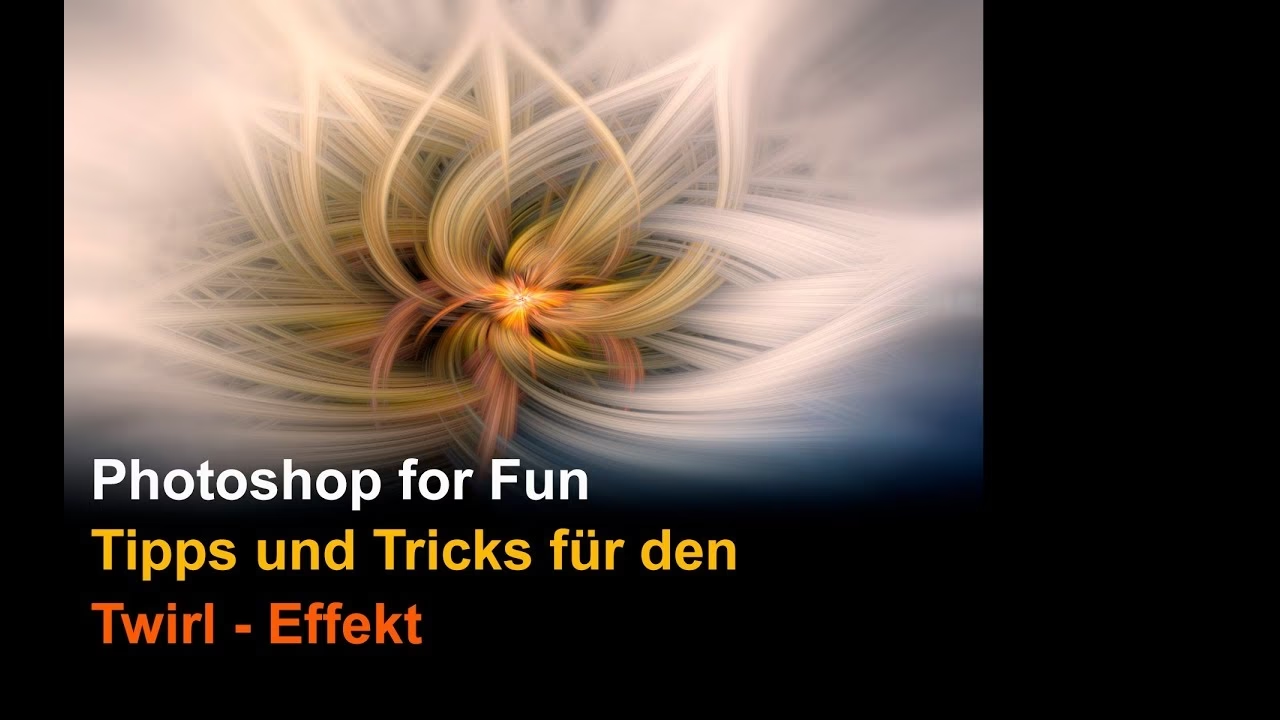

Der Wirbeleffekt in Photoshop ist ein fantastischer Bearbeitungstrick, der gewöhnliche Bilder in beeindruckende abstrakte Kunst verwandeln kann. Selbst wenn Sie den Namen noch nicht gehört haben, sind Sie ihm sicher schon begegnet – er ist bei Photoshop-Enthusiasten sehr beliebt.

Aber wie funktioniert er, und wie können Sie ihn auf Ihre eigenen Fotos anwenden? In diesem Artikel erkläre ich Ihnen detailliert, wie Sie den Wirbeleffekt in Photoshop erstellen, und gebe Ihnen zusätzlich wertvolle Tipps und Tricks, um die bestmöglichen Ergebnisse zu erzielen.

Lassen Sie uns eintauchen!
Was ist der Wirbeleffekt?
Der Wirbeleffekt ist eine Nachbearbeitungstechnik, die ein Bild streckt und „verwirbelt“. Dabei verliert Ihr ursprüngliches Bild fast alle Details und gegenständlichen Referenzen. Zuerst verwandeln Sie Ihr Foto in eine abstrakte Szene aus farbigen Linien, die Sie dann verzerren, um den Strudel- oder Wirbeleffekt zu erzeugen.
Obwohl ich mich in diesem Artikel auf Photoshop konzentriere, ist es wichtig zu wissen, dass dies keine Photoshop-exklusive Technik ist; Sie können sie auch mit einer Vielzahl anderer umfassender Bildbearbeitungsprogramme anwenden.
Wann ist der Wirbeleffekt nützlich?
Der Wirbeleffekt ist eine großartige Möglichkeit, traumhafte, abstrakte Kunst zu schaffen, unabhängig vom Ausgangsbild. Ich empfehle, ihn immer dann zu verwenden, wenn Sie digitale Kunstwerke erstellen möchten. Auch wenn das Ergebnis nicht natürlich aussieht, ist es oft spektakulär und einzigartig.
Einer der Vorteile dieser Technik ist, dass Sie sie auf so gut wie jedes Foto anwenden können. Vielleicht haben Sie ein paar Bilder, die für sich genommen nichts Besonderes sind. Vielleicht sind sie technisch nicht perfekt – zum Beispiel unscharf. Durch Anwendung des Wirbeleffekts können Sie jedoch etwas völlig Neues und Schönes daraus schaffen.
So erstellen Sie den Wirbeleffekt in Photoshop: Schritt für Schritt
Es ist sehr einfach, den Wirbeleffekt zu erstellen, selbst wenn Sie keine oder nur wenig Erfahrung mit der Bildbearbeitung haben! Folgen Sie einfach diesen Schritten und experimentieren Sie mit den einzelnen Filtern, bis Sie ein überzeugendes Ergebnis erhalten.
Schritt 1: Wählen Sie Ihr Foto aus und öffnen Sie es
Beginnen Sie damit, ein Foto in Photoshop zu öffnen. Es spielt keine Rolle, welches Bild Sie verwenden – der Wirbeleffekt kann auf jedes Motiv und jede Komposition angewendet werden. Und wenn Sie sich schwer entscheiden können, warum nicht einfach alle ausprobieren?
Schritt 2: Bereiten Sie eine zweite Ebene vor
Als Nächstes sollten Sie die Hintergrundebene (Ihr Foto) duplizieren. Ziehen Sie sie dazu auf das Pluszeichen am unteren Rand des Ebenen-Bedienfelds oder wählen Sie einfach im Menü „Ebene“ > „Ebene duplizieren“. Dies erstellt eine Kopie Ihres Bildes, auf der Sie arbeiten können, ohne das Original zu zerstören.
Wandeln Sie die neue Ebene anschließend in ein Smartobjekt um. Sie können mit der rechten Maustaste auf die Ebene klicken und „In Smartobjekt konvertieren“ wählen, oder Sie wählen im Menü „Filter“ > „Für Smartfilter konvertieren“.
Der große Vorteil eines Smartobjekts ist, dass die darauf angewendeten Filter zu sogenannten Smartfiltern werden. Das bedeutet, Sie können später jederzeit zu jedem einzelnen Filter zurückkehren und Anpassungen vornehmen, ohne von vorne beginnen zu müssen. Dies macht den gesamten Prozess äußerst flexibel und nicht-destruktiv.
Schritt 3: Fügen Sie einen Mezzotint-Filter hinzu
Um den Wirbeleffekt in Photoshop zu erzeugen, müssen Sie eine Reihe von Filtern auf Ihr Bild anwenden. Der erste davon ist der Mezzotint-Filter.
Wählen Sie im Hauptmenü „Filter“ > „Vergröberungsfilter“ > „Mezzotint“. Dies öffnet ein Dialogfeld. Unterhalb des Vorschaufensters können Sie das Menü „Art“ öffnen und Ihre bevorzugte Art auswählen.
An diesem Punkt macht die Wahl zwischen den verschiedenen Arten vielleicht noch nicht viel Sinn, es sei denn, Sie haben den Wirbeleffekt schon einmal angewendet. Machen Sie sich also nicht zu viele Gedanken darüber. Sie können die Einstellung auch später noch ändern, da Sie die Ebene in ein Smartobjekt konvertiert haben. Jede Art erzeugt ein anderes Muster aus Punkten oder Strichen, das die Grundlage für den anschließenden Weichzeichner bildet. Für dieses Beispiel wird oft die Art „Mittlere Striche“ verwendet, aber fühlen Sie sich frei, andere auszuprobieren.
Schritt 4: Wenden Sie den Radialen Weichzeichner an
Der nächste Filter, den Sie anwenden müssen, ist der Radiale Weichzeichner. Gehen Sie also ins Menü und wählen Sie „Filter“ > „Weichzeichnungsfilter“ > „Radialer Weichzeichner“.
Stellen Sie im Dialogfeld die Methode auf „Zoom“ ein. Diese Methode erzeugt Streifen, die vom Mittelpunkt des Bildes nach außen verlaufen – genau das brauchen wir für den Wirbeleffekt. Was die Qualität betrifft: Sie können „Entwurf“ wählen, um den Vorgang zu beschleunigen, oder Sie verwenden „Gut“ oder „Sehr gut“, wenn die Datei nicht zu groß ist. Da Sie noch weitere Filter anwenden müssen, ist es zunächst kein Problem, den Wert auf „Entwurf“ zu lassen.
Ich schlage vor, die Stärke (Amount) auf 100% einzustellen. Sie können später jederzeit zurückkehren und mit verschiedenen Werten experimentieren, um zu sehen, wie diese das Endergebnis beeinflussen.
Wenden Sie den Radialen Weichzeichner dann erneut an. Wenn Sie das Filter-Menü öffnen, finden Sie den zuletzt verwendeten Filter ganz oben. Wählen Sie ihn einfach aus:
Das Dialogfeld „Radialer Weichzeichner“ wird erneut geöffnet und sollte die gleichen Einstellungen wie zuvor enthalten. Klicken Sie einfach auf „OK“. Durch das mehrmalige Anwenden des Weichzeichners werden die Streifen aus dem Mezzotint-Muster verstärkt und verlängert, was für den späteren Strudel-Effekt essentiell ist.
Schließlich wenden Sie den Filter ein drittes Mal an, aber stellen Sie sicher, dass Sie dieses Mal die Qualität auf „Sehr gut“ ändern:
Schritt 5: Fügen Sie den Strudel-Filter hinzu
An diesem Punkt sollte Ihr Foto schon ziemlich abstrakt aussehen, was bedeutet, dass es Zeit ist, mit dem eigentlichen Wirbeln zu beginnen! Wählen Sie im Hauptmenü „Filter“ > „Verzerrungsfilter“ > „Strudel“.
Erhöhen Sie im Dialogfeld den Winkel-Schieberegler, um den Wirbeleffekt hinzuzufügen. Es gibt keinen magischen Winkelwert, der für jedes Bild funktioniert. Bewegen Sie den Schieberegler einfach, bis Ihnen gefällt, was Sie im Vorschaufenster sehen, und klicken Sie dann auf „OK“. Ein positiver Winkel erzeugt einen Wirbel im Uhrzeigersinn, ein negativer Winkel einen gegen den Uhrzeigersinn.
Duplizieren Sie anschließend die soeben erzeugte Ebene mit dem Strudel-Effekt. Verwenden Sie dazu denselben Prozess wie in Schritt 2 beschrieben.
Schritt 6: Bearbeiten Sie die duplizierte Ebene
Identifizieren Sie Ihre duplizierte Ebene im Ebenen-Bedienfeld. Beachten Sie, dass die duplizierte Ebene alle Smartfilter enthält, die Sie bisher angewendet haben. Doppelklicken Sie auf den Strudel-Filter unterhalb des Ebenennamens, um dessen Dialogfeld erneut zu öffnen:
Ziehen Sie den Winkel-Schieberegler nach links, bis Sie den negativen Wert der Zahl erreichen, die Sie zuvor gewählt haben. Wenn Sie beispielsweise einen ursprünglichen Wert von 197 Grad verwendet haben, geben Sie nun -197 Grad ein.
(Profi-Tipp: Um den Wert schnell umzukehren, klicken Sie einfach in das Wertfeld und geben Sie vor der Zahl einen Bindestrich ein.)
Jetzt sollte der Wirbel in der entgegengesetzten Richtung zur ersten Ebene verlaufen. Klicken Sie auf „OK“, um die Änderung anzuwenden.
Schritt 7: Passen Sie den Ebenen-Mischmodus an
An diesem Punkt sollten Sie zwei Ebenen haben, jede mit entgegengesetzten Wirbeln. Die obere Ebene blockiert jedoch die darunter liegende Ebene vollständig, und wir möchten, dass beide Ebenen miteinander interagieren.
Öffnen Sie einfach das Mischmodus-Menü im Ebenen-Bedienfeld und wählen Sie einen Modus aus! Fühlen Sie sich frei, mit verschiedenen Modi zu experimentieren, um unterschiedliche Effekte zu erzeugen. Jeder Mischmodus kombiniert die Pixel der beiden Ebenen auf eine andere Weise und erzeugt so einzigartige visuelle Ergebnisse. Modi wie „Negativ Multiplizieren“, „Ineinanderkopieren“ oder „Strahlendes Licht“ können besonders interessante Effekte erzielen. Da Sie Smartobjekte verwenden, können Sie den Mischmodus jederzeit ändern.
Und das war's; Ihr Wirbeleffekt in Photoshop ist fertig!
Tipps und Tricks zur Verbesserung Ihrer Wirbeleffekt-Bilder
Sobald Sie den Wirbeleffekt erfolgreich erstellen können, probieren Sie ein paar dieser Tipps aus, um Ihren Arbeitsablauf zu verbessern und Ihre Ergebnisse auf ein neues Level zu heben:
Tipp 1: Eine Aktion erstellen
Den Wirbeleffekt in Photoshop zu erstellen ist zwar einfach, aber es sind doch einige Schritte beteiligt. Wenn Sie Ihren Arbeitsablauf optimieren und den Effekt schnell auf jedes Foto anwenden möchten, können Sie eine Aktion erstellen.
Öffnen Sie zunächst das Bild, das Sie bearbeiten möchten. Öffnen Sie dann das Aktionen-Bedienfeld (Fenster > Aktionen). Unten finden Sie ein Pluszeichen; das ist die Schaltfläche „Neue Aktion erstellen“.
Wählen Sie einen Namen für Ihre Aktion und starten Sie die Aufzeichnung. Folgen Sie dann den oben beschriebenen Schritten, um den Wirbeleffekt zu erstellen. Sobald Sie fertig sind, stoppen Sie die Aufzeichnung. Photoshop speichert nun alle Ihre Schritte.
Wenn Sie das nächste Mal den Wirbeleffekt auf ein Bild anwenden möchten, spielen Sie einfach die Aktion ab, und Photoshop führt automatisch alle Schritte für Sie aus. Das spart enorm viel Zeit.
Tipp 2: Den Spiegeleffekt nutzen
Der Wirbeleffekt allein ist schon beeindruckend, aber wenn Sie noch kreativer werden wollen, können Sie Ihr Bild spiegeln und mit dem Original kombinieren. Dazu duplizieren Sie die Ebene(n) mit dem Wirbeleffekt und spiegeln die duplizierte Gruppe horizontal oder vertikal (Bearbeiten > Transformieren > Horizontal spiegeln / Vertikal spiegeln).
Sie können sogar eine Vielzahl verschiedener Kopien des Bildes erstellen, jede gedreht und zugeschnitten, und diese miteinander kombinieren. Ihrer Kreativität sind keine Grenzen gesetzt! Durch das Kombinieren von gespiegelten und gedrehten Wirbeln können Sie komplexe, kaleidoskopartige Muster erzeugen.
Tipp 3: Eine Maske verwenden, um Teile des Originalbilds freizulegen
Eine weitere kreative Anwendung des Wirbeleffekts? Kombinieren Sie die verwirbelte Datei mit einem Teil des Originalbilds. Sie benötigen eine Ebenenmaske, um die verschiedenen Teile abzudecken und freizulegen. So geht's:
Erstellen Sie eine neue Gruppe mit den beiden Ebenen, die den Wirbeleffekt enthalten. Sie können dies tun, indem Sie die Ebenen auswählen und auf das Ordner-Symbol unten im Ebenen-Bedienfeld klicken.
Stellen Sie sicher, dass die Gruppe ausgewählt ist, und klicken Sie dann auf die Schaltfläche „Ebenenmaske hinzufügen“. Neben dem Ordnersymbol wird eine leere Miniaturansicht angezeigt. Hier wird alles, was Sie mit Schwarz übermalen, abgedeckt und das Darunterliegende (auf der ursprünglichen Hintergrundebene) wird sichtbar.
Verwenden Sie also das Pinselwerkzeug, um mit schwarzer Farbe auf die Ebenenmaske zu malen und so das unveränderte Originalbild darunter freizulegen. Dies kann verwendet werden, um beispielsweise ein Gesicht oder ein Objekt im Zentrum scharf zu halten, während der Hintergrund verwirbelt ist. Und wenn Sie beim Malen einen Fehler machen, keine Sorge; Sie können jederzeit zu einem weißen Pinsel wechseln und über den Fehler malen, um den Effekt wiederherzustellen.
Vergleich der Radialen Weichzeichner Qualitätseinstellungen
Im Schritt 4 der Anleitung haben wir den Radialen Weichzeichner dreimal angewendet und dabei zwischen den Qualitätsstufen „Entwurf“ und „Sehr gut“ gewechselt. Hier ist ein kurzer Vergleich, wie sich diese Einstellungen auf den Prozess und das Ergebnis auswirken:
| Einstellung | Geschwindigkeit | Ergebnisqualität |
|---|---|---|
| Entwurf | Sehr schnell | Geringere Qualität, sichtbare Artefakte möglich, gut für erste Durchläufe |
| Gut / Sehr gut | Langsamer | Höhere Qualität, glattere Streifen, notwendig für das finale Ergebnis |
Die Strategie, die ersten beiden Durchläufe mit „Entwurf“ und den letzten mit „Sehr gut“ durchzuführen, optimiert den Prozess, da die rechenintensivste hohe Qualität nur einmal angewendet werden muss, um das bestmögliche Endergebnis zu erzielen.
Häufig gestellte Fragen (FAQ)
Hier sind Antworten auf einige häufig gestellte Fragen zum Wirbeleffekt in Photoshop:
- Kann ich den Wirbeleffekt auf jedes Foto anwenden?
Ja, absolut. Der Wirbeleffekt ist extrem vielseitig und funktioniert mit so gut wie jeder Art von Bild, da er die ursprünglichen Details in abstrakte Formen umwandelt. - Was, wenn das Ergebnis nicht so aussieht, wie ich es mir vorgestellt habe?
Da wir mit Smartobjekten und Smartfiltern arbeiten, können Sie jederzeit die Einstellungen der einzelnen Filter (Mezzotint-Art, Radialer Weichzeichner-Stärke/Qualität, Strudel-Winkel) anpassen. Experimentieren Sie auch mit verschiedenen Mischmodi der Ebenen, um das Aussehen zu verändern. - Kann ich den Wirbeleffekt mit anderen Photoshop-Effekten kombinieren?
Auf jeden Fall! Die Verwendung von Ebenenmasken (wie in Tipp 3 beschrieben) ist nur eine Möglichkeit. Sie können auch Anpassungsebenen (wie Farbton/Sättigung oder Gradationskurven) hinzufügen, um die Farben des Wirbels zu verändern, oder Texturen überlagern. - Warum muss ich den Radialen Weichzeichner dreimal anwenden?
Das dreifache Anwenden des Radialen Weichzeichners ist entscheidend, um die notwendigen langen, radialen Streifen zu erzeugen. Einmal reicht oft nicht aus, um die gewünschte Dichte und Länge der Streifen zu erzielen, die sich dann beim Strudel-Filter gut verwirbeln lassen.
Fazit
Ich hoffe, Ihnen hat dieses Tutorial zum Wirbeleffekt gefallen! Es ist eine großartige Möglichkeit, viele interessante abstrakte Effekte zu erzeugen – und Sie können sie auf so gut wie jedes Bild anwenden, unabhängig von dessen ursprünglicher Qualität.
Nehmen Sie sich also etwas Zeit und wenden Sie den Wirbeleffekt auf Ihre Fotos an. Vielleicht erstellen Sie sogar eine Aktion, um den Prozess zu beschleunigen. Viel Erfolg!
Mit dieser Technik können Sie Ihrer Kreativität freien Lauf lassen und einzigartige digitale Kunstwerke schaffen, die garantiert Aufmerksamkeit erregen.
Hat dich der Artikel Der Photoshop Wirbeleffekt: Kreative Bilder interessiert? Schau auch in die Kategorie Bildbearbeitung rein – dort findest du mehr ähnliche Inhalte!