
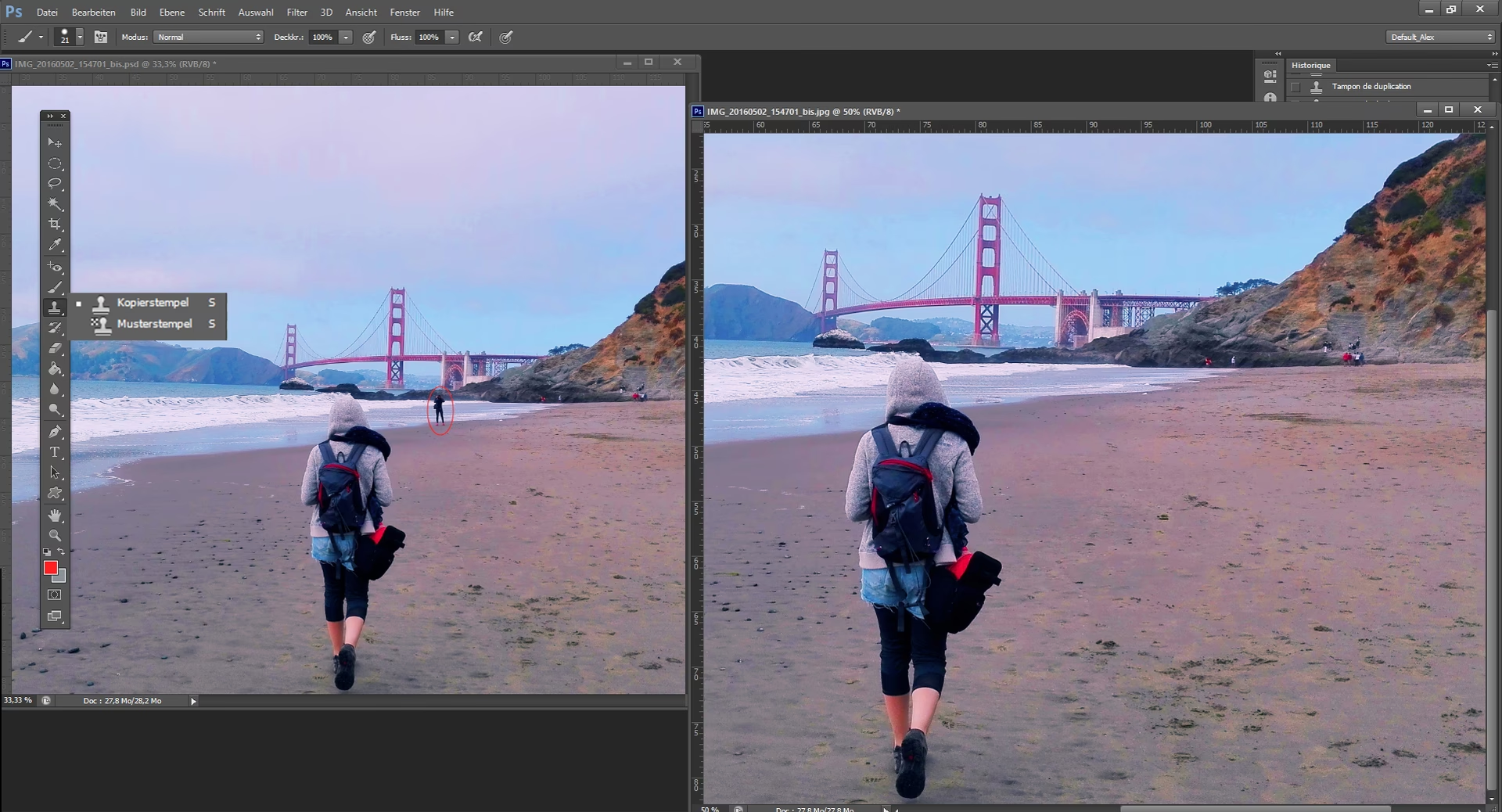

Die digitale Bildbearbeitung bietet unzählige Möglichkeiten, Fotos nicht nur zu optimieren, sondern auch künstlerisch zu verändern. Eine besonders kreative Technik ist die sogenannte Wischmalerei, auch bekannt als Smudge Painting. Dabei wird das Bild so bearbeitet, dass es wie ein gemaltes Werk aussieht, oft mit weichen Übergängen und fließenden Formen. Das zentrale Werkzeug in Photoshop, um diesen Effekt zu erzielen, ist das Wischfinger-Werkzeug. Es simuliert das Verwischen von Farbe auf einer Leinwand und ermöglicht es Ihnen, Pixel zu verschieben und Farben miteinander zu vermischen.
https://www.youtube.com/watch?v=0gcJCfcAhR29_xXO
Ob Sie Porträts weicher gestalten, Hintergründe abstrahieren oder ganz neue Texturen erschaffen möchten, der Wischfinger ist ein vielseitiges Werkzeug. Allerdings ist seine Anwendung nicht immer intuitiv und erfordert ein gewisses Verständnis seiner Einstellungen. In diesem Artikel führen wir Sie Schritt für Schritt durch die Nutzung des Wischfinger-Werkzeugs und zeigen Ihnen, wie Sie damit beeindruckende Ergebnisse erzielen können.

Das Wischfinger-Werkzeug finden
Bevor Sie mit der Wischmalerei beginnen können, müssen Sie das Werkzeug in Photoshops Werkzeugleiste finden. Manchmal ist das Wischfinger-Werkzeug (das Symbol sieht aus wie ein Finger, der auf Farbe drückt) nicht sofort sichtbar. Es ist oft mit anderen Werkzeugen gruppiert, die ähnliche Funktionen für die Weichzeichnung oder Scharfzeichnung haben. Gemäß der Beschreibung finden Sie es, indem Sie auf das Weichzeichner-Werkzeug klicken (das Symbol sieht aus wie ein Tropfen) und die Maustaste gedrückt halten. Es öffnet sich ein kleines Menü, das die Werkzeuge der Gruppe anzeigt. Dort wählen Sie dann das Wischfinger-Werkzeug aus.
Grundlegende Einstellungen in der Optionsleiste
Nachdem Sie das Wischfinger-Werkzeug ausgewählt haben, ändert sich die Optionsleiste am oberen Bildschirmrand und zeigt verschiedene Einstellungen speziell für dieses Werkzeug an. Diese Einstellungen sind entscheidend dafür, wie das Verwischen wirkt und welche Art von malerischem Effekt Sie erzielen können.
Die Pinselspitze wählen
Die erste wichtige Einstellung ist die Wahl der Pinselspitze. Genau wie bei einem realen Pinsel bestimmt die Form und Beschaffenheit der Spitze, wie die Farbe (bzw. die Pixel) bewegt und vermischt wird. In der Optionsleiste können Sie auf das Pinselspitzen-Symbol klicken, um das Pinsel-Bedienfeld zu öffnen. Hier können Sie die Größe (Durchmesser) und die Härte (Weichheit der Kanten) des Pinsels einstellen. Ein weicher Pinsel erzeugt sanftere Übergänge, während ein harter Pinsel schärfere, definiertere Wischeffekte erzeugt. Sie können auch spezielle Pinselspitzen mit Texturen verwenden, um dem Verwischen eine bestimmte Struktur zu geben, was für künstlerische Effekte sehr nützlich sein kann. Experimentieren Sie mit verschiedenen Pinselgrößen und Härten, um ein Gefühl dafür zu bekommen, wie sie sich auf das Bild auswirken.
Die Füllmethode einstellen
Eine weitere Option in der Optionsleiste ist die Füllmethode. Dies ist eine Einstellung, die oft übersehen wird, aber einen großen Einfluss darauf hat, wie die gewischten Pixel mit den darunter liegenden Pixeln interagieren. Standardmäßig ist die Füllmethode auf „Normal“ eingestellt, was bedeutet, dass die Pixel einfach verschoben und vermischt werden. Wenn Sie jedoch eine andere Füllmethode wie „Abdunkeln“, „Aufhellen“, „Ineinanderkopieren“ oder eine andere wählen, kann dies dem Wischeffekt eine ganz andere Dynamik geben. Zum Beispiel kann die Füllmethode „Abdunkeln“ dazu führen, dass nur hellere Pixel in dunklere Bereiche gewischt werden, während dunklere Pixel unberührt bleiben. Das Ausprobieren verschiedener Füllmethoden kann zu unerwarteten und kreativen Ergebnissen führen.
Die Stärke kontrollieren
Eine der wichtigsten Einstellungen für den Wischfinger ist die Stärke. Sie wird als Prozentwert angegeben und bestimmt, wie stark das Werkzeug die Pixel verschiebt und vermischt. Ein niedriger Wert (z.B. 10-30%) führt zu sehr subtilen Wischeffekten, ideal zum sanften Glätten oder leichten Vermischen. Ein hoher Wert (z.B. 70-100%) verschiebt die Pixel sehr aggressiv und erzeugt starke, ausgeprägte Wischeffekte, die für abstrakte oder sehr malerische Darstellungen geeignet sind. Die Stärke ist oft die Einstellung, die Sie während des Arbeitens am häufigsten anpassen werden, abhängig davon, welchen Bereich und welchen Effekt Sie gerade bearbeiten möchten.
Alle Ebenen aufnehmen
In der Optionsleiste finden Sie auch eine Option namens „Alle Ebenen aufnehmen“. Wenn diese Option aktiviert ist, verwendet das Wischfinger-Werkzeug die kombinierten Farbdaten aller sichtbaren Ebenen, um den Wischeffekt zu erzeugen. Dies ist nützlich, wenn Sie Ebenen für verschiedene Elemente (z.B. Hintergrund, Hauptmotiv, Effekte) verwenden, aber den Wischeffekt über das gesamte Erscheinungsbild des Bildes anwenden möchten. Wenn diese Option deaktiviert ist (was die Standardeinstellung ist), wirkt sich das Werkzeug nur auf die Pixel der aktuell ausgewählten Ebene aus. Für die meisten Wischmalerei-Techniken, bei denen Sie auf einer separaten Ebene arbeiten möchten, um das Originalbild nicht zu zerstören, sollten Sie diese Option deaktiviert lassen und stattdessen auf einer leeren Ebene mit „Alle Ebenen aufnehmen“ arbeiten oder direkt auf einer duplizierten Ebene des Bildes.
Finger-Painting-Modus
Eine weitere Option, die das Wischfinger-Werkzeug bietet, ist der „Finger-Painting“-Modus. Wenn dieser aktiviert ist, fügt das Werkzeug am Anfang jedes Strichs die aktuelle Vordergrundfarbe hinzu, bevor es mit dem Verwischen der vorhandenen Pixel beginnt. Dies kann nützlich sein, um dem Bild neue Farbe hinzuzufügen und diese dann direkt zu verwischen, anstatt nur die vorhandenen Farben zu verschieben. Die Stärke dieser hinzugefügten Farbe wird ebenfalls von der Einstellung „Stärke“ beeinflusst.
Anwendung und Kreative Techniken
Die effektive Nutzung des Wischfinger-Werkzeugs erfordert Übung und Experimentierfreudigkeit. Hier sind einige Tipps und Techniken:
- Arbeiten auf einer separaten Ebene: Es ist fast immer ratsam, eine Kopie der Bildebene zu erstellen oder auf einer neuen leeren Ebene mit aktivierter Option „Alle Ebenen aufnehmen“ zu arbeiten. So bleibt das Originalbild erhalten und Sie können Ihre Änderungen jederzeit rückgängig machen oder anpassen.
- Kontrolle der Stärke: Beginnen Sie mit niedrigeren Stärkewerten (20-50%) und erhöhen Sie diese nur, wenn Sie einen stärkeren Effekt benötigen. Zu hohe Werte können schnell zu unkontrollierten, unschönen Schlieren führen.
- Pinselgröße anpassen: Verwenden Sie für große Flächen und Hintergründe große Pinsel und für Details wie Haare, Augen oder Texturen kleinere Pinsel. Die schnelle Anpassung der Pinselgröße mit den Tasten
[und]ist sehr hilfreich. - Verwenden Sie ein Grafiktablett: Wenn Sie ein Grafiktablett besitzen, können Sie die Druckempfindlichkeit nutzen, um die Stärke des Wischeffekts dynamisch während des Malens zu steuern. Dies ermöglicht viel intuitivere und natürlichere Ergebnisse als die Verwendung einer Maus.
- Richtung des Wischens: Die Richtung, in die Sie den Pinsel ziehen, bestimmt, wie die Pixel verschoben werden. Überlegen Sie, in welche Richtung Sie Details fließen lassen möchten (z.B. entlang der Haarsträhnen, den Konturen eines Gesichts folgend).
- Texturpinsel: Probieren Sie Pinselspitzen mit Texturen aus. Diese können dem gewischten Bereich eine malerische Struktur verleihen, die an Pinselstriche erinnert.
Häufige Fragen zur Wischmalerei
Hier beantworten wir einige Fragen, die häufig im Zusammenhang mit dem Wischfinger-Werkzeug und der Wischmalerei in Photoshop auftauchen:
Was ist der Unterschied zwischen dem Wischfinger und dem Mischpinsel?
Obwohl beide Werkzeuge Farben vermischen können, funktioniert der Mischpinsel (Mixer Brush) anders. Er simuliert das Mischen von Farben auf einer Leinwand realistischer, indem er Einstellungen für Farbe aufnehmen, Pinsel feucht halten, mischen und fließen bietet. Der Wischfinger ist einfacher und verschiebt im Grunde nur Pixel und ihre Farben entlang des Pinselstrichs.
Kann ich mit dem Wischfinger Details hinzufügen?
Nicht direkt im Sinne von malen. Das Wischfinger-Werkzeug verschiebt und vermischt vorhandene Pixel. Mit der Option „Finger Painting“ können Sie am Anfang eines Strichs Vordergrundfarbe hinzufügen, die dann mit den vorhandenen Pixeln verwischt wird. Um neue Details zu malen, verwenden Sie den Pinsel-Werkzeug.
Warum sieht mein Bild nach der Wischmalerei matschig aus?
Das kann verschiedene Gründe haben: Eine zu hohe Stärke des Wischfingers, die Verwendung eines zu weichen Pinsels über große Flächen oder das Arbeiten auf einem Bild mit niedriger Auflösung. Versuchen Sie, mit niedrigerer Stärke zu arbeiten, die Pinselgröße anzupassen und vielleicht härtere Pinsel für bestimmte Bereiche zu verwenden.
Ist der Wischfinger für alle Arten von Bildern geeignet?
Das hängt vom gewünschten Effekt ab. Er eignet sich hervorragend für Porträts (Hautglättung, Haar), Landschaften (Wasser, Himmel, Wolken) und abstrakte Kunst. Für sehr detailreiche oder technische Bilder ist er möglicherweise weniger geeignet, es sei denn, Sie möchten einen bestimmten künstlerischen Effekt erzielen.
Fazit
Das Wischfinger-Werkzeug in Photoshop ist ein mächtiges Werkzeug für kreative Bildbearbeitung und Wischmalerei. Auch wenn die bereitgestellten Informationen nur einen kleinen Einblick in seine Funktionsweise geben, haben wir gesehen, dass seine Stärke in der Kombination von Pinselspitze, Stärke, Füllmethode und der Option „Alle Ebenen aufnehmen“ liegt. Durch das bewusste Anpassen dieser Einstellungen können Sie von subtilen Glättungen bis hin zu dramatischen malerischen Effekten alles erreichen. Experimentieren Sie mit den verschiedenen Optionen, üben Sie auf separaten Ebenen und nutzen Sie, wenn möglich, ein Grafiktablett, um das volle Potenzial dieses faszinierenden Werkzeugs zu entfalten. Die Wischmalerei kann Ihren Fotos eine völlig neue Dimension verleihen und Ihnen helfen, Ihren individuellen künstlerischen Stil zu entwickeln.
Hat dich der Artikel Wischmalerei in Photoshop meistern interessiert? Schau auch in die Kategorie Bildbearbeitung rein – dort findest du mehr ähnliche Inhalte!