

Kennen Sie das frustrierende Gefühl, wenn ein Design auf Ihrem Computerbildschirm in lebendigen Farben erstrahlt, aber beim Ausdrucken blass und matt aussieht? Computerbildschirme verwenden den RGB-Farbmodus (Rot, Grün, Blau), um Bilder darzustellen, während Drucker einen anderen Farbsatz namens CMYK (Cyan, Magenta, Yellow, Key/Schwarz) verwenden. RGB verfügt über einen sehr breiten Farbumfang, der sogenannte Gamut, während CMYK einen deutlich begrenzteren Farbraum hat. Die Umwandlung von RGB in CMYK kann helfen, diese Lücke zu schließen, birgt aber auch Herausforderungen. Wenn Sie für den Druck von RGB nach CMYK konvertieren, können einige Farben im „Übersetzungsprozess“ verloren gehen – was zu Enttäuschungen beim fertigen Druckerzeugnis führen kann. Es ist, als würde man versuchen, ein großes Gemälde in einen kleineren Rahmen zu zwängen – einige Details könnten abgeschnitten werden. Daher ist eine einwandfreie RGB-zu-CMYK-Konvertierung ohne jeglichen Farbverlust leider nicht erreichbar. In diesem Artikel erfahren Sie, wie Sie mit dieser Herausforderung umgehen und Ihre Farben beim Drucken Ihrer Designs so lebendig wie möglich halten können.

Warum ist die Wahl des richtigen Farbmodells wichtig?
Die Sicherstellung konsistenter Farben durch effektives Farbmanagement ist entscheidend für eine professionelle Markenpräsentation und die Zufriedenheit aller Beteiligten. Die Wahl des richtigen Farbmodus für Ihr Designprojekt ist von zentraler Bedeutung. Wenn Sie etwas für den Druck erstellen, wie einen Flyer oder ein Poster, stellt die Verwendung von CMYK sicher, dass die Farben genau so herauskommen, wie sie sollen. Wenn Sie stattdessen RGB verwenden, könnten die Farben beim Druck anders aussehen, was zu Kopfzerbrechen führen kann.
Andererseits, wenn Sie für Bildschirme gestalten, wie eine Website oder eine Social-Media-Grafik, sollten Sie RGB verwenden. Es stellt sicher, dass die Farben auf Bildschirmen korrekt angezeigt werden. Die Wahl des richtigen Farbmodus gewährleistet, dass die Farben Ihres Designs fantastisch aussehen, egal ob auf Papier oder einem Bildschirm. Ein häufiges Missverständnis ist, dass man einfach von RGB zu CMYK wechseln kann, ohne Konsequenzen. Doch gerade die Bereiche im RGB-Farbraum, die sehr leuchtende Grün-, Blau- oder Rottöne enthalten, liegen oft außerhalb des CMYK-Farbraums. Diese Farben werden beim Konvertieren „gequetscht“ oder „verschoben“, um in den kleineren CMYK-Raum zu passen, was zu sichtbaren Unterschieden führt.
RGB vs CMYK: Hauptunterschiede
Bevor wir uns mit den Methoden des Übergangs von RGB zu CMYK befassen, wollen wir zunächst die fundamentalen Unterschiede zwischen diesen beiden Farbmodellen verstehen.
| RGB (Rot, Grün, Blau) | CMYK (Cyan, Magenta, Yellow, Key/Schwarz) |
|---|---|
| Farbraum für digitale Bilder zur Bildschirmdarstellung | Wird zur Erstellung von Druckmaterialien verwendet (Magazine, Broschüren, Poster, Verpackungen und andere physische Medien) |
| Additive Farbmischung: Rotes, grünes und blaues Licht mischen sich, um verschiedene Farben zu erzeugen | Subtraktive Farbmischung: Prozess der Tintenüberlagerung zur Farberzeugung |
| Kontrolle über Sättigung, Lebendigkeit und Schattierung durch Anpassen der Quellfarbintensitäten | Leeres Weiß: Anfangspunkt für Farben (das Papierweiß) |
| Gleiche Intensität ergibt reines Weiß; unterschiedliche Intensitäten erzeugen gewünschte Farbtöne | Alle Farben kombiniert: Ergeben reines Schwarz (theoretisch, praktisch oft ein sehr dunkles Braun, daher wird Schwarz 'K' hinzugefügt) |
| Digitale Manipulation ermöglicht präzise Farbdarstellung auf Bildschirmen | Reproduktion von Vollfarbbildern und Designs mit hoher Detailgenauigkeit und Wiedergabetreue |
Wann und wo verwenden?
Die Anwendungsbereiche der beiden Farbmodelle sind klar voneinander abgegrenzt, basierend darauf, ob das Endprodukt digital oder physisch ist.
| RGB | CMYK |
|---|---|
| Für digitale Bildschirme wie Computer, Fernseher, Smartphones, Kameras, Tablets | Für physisch gedruckte Designs |
| Ideal für Branding (Online-Logos und Tags) und Web/App-Designs (Icons, Buttons, Grafiken) | Ideal für physisches Branding (Visitenkarten, Beschilderung, Banner, Aufkleber) |
| Hilft bei Social Media (Bilder, Posts, Hintergründe) | Hilft bei Werbung (Flyer, Gutscheine, Plakatwände, Verpackungen, Restaurantmenüs) |
| Verwendung für visuelle Inhalte (Videos, Infografiken, digitale Grafiken) | Verwendung für Bekleidung (T-Shirts, Taschen, Mützen) und andere Merchandising-Artikel (Stifte, Tassen usw.) |
Beste Dateiformate für RGB & CMYK
Zu wissen, welche Dateiformate am besten für RGB und CMYK geeignet sind, ist essenziell, um die Farbtreue in Ihren Designs und Drucken zu gewährleisten. Die Wahl der richtigen Formate hilft sicherzustellen, dass Ihre Farben genau bleiben und gut mit verschiedenen Softwareprogrammen und Druckern zusammenarbeiten, sodass Ihre fertigen Kreationen optimal aussehen. Hier sind die empfohlenen Formate für beide Farbmodelle:
Für RGB
PSD: Standardformat für RGB in Adobe Photoshop. Es bewahrt Ebenen, Masken und andere Bearbeitungsoptionen, was es ideal für fortlaufende Designarbeit macht.
PNG: Unterstützt Transparenz, geeignet für Grafiken mit durchsichtigen Bereichen. Ideal für Webgrafiken.
GIF: Erfasst Bewegung, ideal für Animationen und simple Webgrafiken mit geringer Farbtiefe.
JPEG: Häufig für Fotos verwendet, unterstützt aber keine Transparenz und ist ein verlustbehaftetes Format, was bedeutet, dass bei jedem Speichern Qualitätsverluste auftreten können.
Pro Tipp: Bei der Arbeit mit RGB ist es ratsam, die Verwendung von TIFF, EPS, PDF und BMP Formaten zu vermeiden, wenn das Ziel reine Bildschirmdarstellung ist. Diese Dateitypen können oft Kompatibilitätsprobleme mit verschiedenen Softwareprogrammen aufweisen und zu unnötig großen Dateigrößen führen, obwohl TIFF und EPS auch RGB unterstützen können.
Für CMYK
PDF: Ideal für CMYK-Dateien, weitgehend kompatibel mit Druckereien und bewahrt das Layout und die Farben exakt.
AI: Standardformat für CMYK, insbesondere in Adobe Illustrator. Ideal für Vektorgrafiken, die skaliert werden müssen.
EPS: Eine Alternative zu AI, kompatibel mit anderen Vektorprogrammen. Ebenfalls gut für skalierbare Grafiken im Druck.
TIFF: Unterstützt sowohl RGB als auch CMYK und ist ein verlustfreies Format, was es für hochwertige Drucke von Rasterbildern geeignet macht.
Letztendlich ist es ratsam, vorab bei Ihrer Druckerei nachzufragen, welches Dateiformat und welches CMYK-Profil (z. B. FOGRA39, Coated GRACoL 2006) diese bevorzugen. Dies stellt die bestmögliche Übereinstimmung und Qualität sicher.
Konvertierung von RGB zu CMYK in Photoshop
Wenn Sie von RGB zu CMYK konvertieren, ist es wichtig, Ihr Projekt vorzubereiten, um Farbverluste zu minimieren. Aber selbst mit Vorbereitung werden sich einige Farben unweigerlich ändern. Ein Trick, um dies zu vermeiden, ist, wenn möglich, von Anfang an im CMYK-Modus zu arbeiten, anstatt in RGB. Wenn Sie keine exakten Farbübereinstimmungen finden, gibt es normalerweise nahe Alternativen. Nach der Konvertierung können Sie Farbtöne anpassen, um sie besser aussehen zu lassen, aber das kann zusätzliche Zeit, Geld und Mühe kosten. Professionelle Druckaufträge erfordern oft diese Investitionen.
Um die Konvertierung reibungsloser zu gestalten, befolgen Sie diese Schritte, um den Farbraum in Photoshop zu ändern:
Wenn Sie Ihr Design in Photoshop von RGB nach CMYK ändern möchten, gibt es ein paar Möglichkeiten:
Eine Methode ist, zum Menü „Bild“ zu gehen, dann auf „Modus“ zu klicken und aus den erscheinenden Optionen „CMYK-Farbe“ auszuwählen.
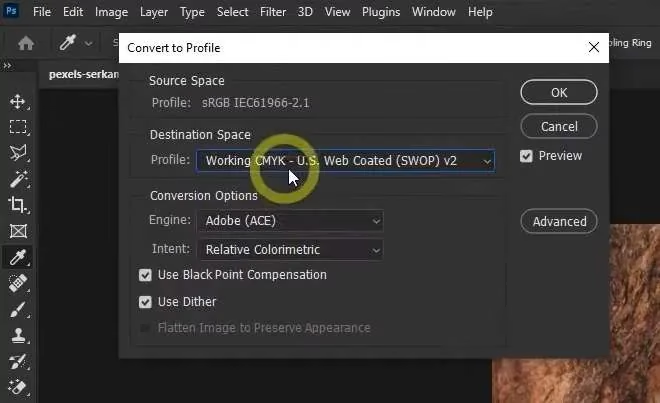
Eine andere Methode ist, zum Menü „Bearbeiten“ zu gehen und „In Profil umwandeln“ auszuwählen. Wählen Sie danach das gewünschte CMYK-Profil aus dem Dropdown-Menü unter „Zielprofil“ in dem neuen Fenster, das sich öffnet. Diese Methode bietet mehr Kontrolle, da Sie das spezifische CMYK-Profil für Ihre Druckbedingungen auswählen können.
Sobald Sie Ihr Bild nach CMYK konvertiert haben, vergessen Sie nicht, es im richtigen Format zu speichern. Gehen Sie einfach zum Menü „Datei“, klicken Sie auf „Speichern unter“ und wählen Sie das gewünschte Format (z. B. TIFF oder PDF). Beide Methoden sind gut, aber es ist eine gute Idee, sie auszuprobieren, um zu sehen, welche für Ihr Bild am besten funktioniert.
Hier ist ein Tipp: Beim Wechsel von RGB zu CMYK kann es zu Farbverlusten in Ihrem Bild kommen. Um Unannehmlichkeiten zu vermeiden, stellen Sie sicher, dass Sie das Aussehen Ihres Bildes überprüfen, bevor Sie es drucken. Nutzen Sie die „Proof-Farben“ Funktion in Photoshop (Ansicht > Proof-Farben), um eine Vorschau zu erhalten, wie die Farben im CMYK-Farbraum aussehen werden. Dies hilft, unerwünschte Überraschungen zu vermeiden.
Konvertierung von RGB zu CMYK in Illustrator
Auch in Adobe Illustrator, das hauptsächlich für Vektorgrafiken verwendet wird, ist die korrekte Farbmodus-Einstellung wichtig, insbesondere wenn Ihre Designs gedruckt werden sollen. Die Umwandlung ist hier oft einfacher, da Vektoren weniger komplexe Farbinformationen enthalten als Pixelbilder.
Um den Farbmodus Ihrer Illustrator-Datei umzuschalten:
- Stellen Sie sicher, dass Sie sich im richtigen Dokument befinden.
- Gehen Sie zum Menü „Datei“.
- Wählen Sie „Dokument-Farbeinstellungen“.
- Wählen Sie dort „CMYK-Farbe“ aus den Optionen aus.
Alle Objekte im Dokument werden nun im CMYK-Farbraum behandelt. Beachten Sie, dass vorhandene Farben, die außerhalb des CMYK-Gamuts lagen, angepasst werden. Für eine präzisere Kontrolle über einzelne Farben können Sie diese über das Farbfelder- oder Farb-Bedienfeld bearbeiten.
Konvertierung von RGB zu CMYK in InDesign
Adobe InDesign ist das Standardwerkzeug für Layouts und Druckvorlagen. Hier findet die Konvertierung oft beim Export der finalen Datei statt, obwohl es auch möglich ist, mit CMYK-Farben im Dokument selbst zu arbeiten.
Um den Farbmodus Ihres InDesign-Dokuments beim Export zu ändern, befolgen Sie diese Schritte:
- Gehen Sie zu „Datei“ und wählen Sie „Exportieren“.
- Wählen Sie als Format „Adobe PDF (Druck)“ und wählen Sie einen Speicherort.
- Im Dialogfeld „Adobe PDF exportieren“, das sich öffnet, klicken Sie auf der linken Seite auf „Ausgabe“.
- Im Abschnitt „Farbe“ verwenden Sie das Dropdown-Menü neben „Ziel“ oder „Farbkonvertierung“, um den gewünschten Farbmodus (z. B. „In Zielprofil konvertieren (Nummern erhalten)“) und das Zielprofil (das CMYK-Profil der Druckerei) auszuwählen.
- Stellen Sie sicher, dass unter „Profil einbeziehen“ das richtige Profil ausgewählt ist.
Das war's! Ihr InDesign-Dokument wird mit dem ausgewählten Farbmodus exportiert, bereit für den Druck.
Obwohl dieser Ansatz für schnelle Exporte ausreichen mag, ist es für die Bearbeitung mehrerer Bilder oder komplexer Grafiken ratsam, den Farbmodus bereits in ihrer nativen Software wie Photoshop oder Illustrator anzupassen. Dies gewährleistet präzisere Kontrolle und Genauigkeit während des Konvertierungsprozesses, bevor die Elemente in InDesign platziert werden.
3 Tipps für die flexible Konvertierung von RGB zu CMYK
Die Konvertierung von Farben von RGB nach CMYK ist aufgrund ihrer unterschiedlichen Darstellungen komplex. Im Folgenden finden Sie einige Richtlinien für einen möglichst reibungslosen Übergang zwischen diesen Farbmodellen:
- Gamut-Warnung nutzen: Die meisten Grafikprogramme, einschließlich Photoshop, bieten eine „Gamut-Warnung“ (Ansicht > Gamut-Warnung). Aktivieren Sie diese, um zu sehen, welche Farben in Ihrem RGB-Bild außerhalb des gewählten CMYK-Farbraums liegen. Diese Bereiche werden dann visuell hervorgehoben. Sie können diese Farben dann gezielt anpassen, *bevor* Sie die endgültige Konvertierung durchführen. Suchen Sie nach den nächstgelegenen CMYK-Entsprechungen oder passen Sie die Sättigung und Helligkeit im RGB-Modus an, bis die Gamut-Warnung verschwindet.
- Hochwertigen Drucker und passendes Profil verwenden: Für optimale Farbgenauigkeit in Ihrem RGB-zu-CMYK-Projekt ist die Verwendung eines hochwertigen Druckers in Verbindung mit dem korrekten CMYK-Profil der Druckmaschine unerlässlich. Billige Drucker oder generische Profile können zu blassen oder falsch abgestimmten Farben führen. Fragen Sie immer Ihre Druckerei nach dem zu verwendenden Farbprofil.
- Testdrucke durchführen und Erwartungen anpassen: Für eine genaue Darstellung ist es unerlässlich, mehrere Testdrucke durchzuführen und die Erwartungen entsprechend anzupassen. Was auf dem Bildschirm erscheint, kann sich erheblich von anderen Medien, wie z. B. Papier, unterscheiden. Betrachten Sie Testdrucke unter den gleichen Lichtbedingungen wie das endgültige Produkt. Dies hilft Ihnen, die tatsächlichen Druckergebnisse zu beurteilen und gegebenenfalls weitere Anpassungen vorzunehmen.
Das Ziel ist nicht, überhaupt keinen Farbverlust zu haben – das ist, wie erwähnt, physikalisch unmöglich für Farben, die im RGB-Gamut, aber nicht im CMYK-Gamut liegen. Das Ziel ist, den Verlust so gering wie möglich zu halten und sicherzustellen, dass die Farben, die gedruckt werden können, so gut wie möglich aussehen und die gewünschte Stimmung des Designs transportieren.
Häufig gestellte Fragen zur RGB-zu-CMYK-Konvertierung
Ist Farbverlust bei der RGB-zu-CMYK-Konvertierung unvermeidlich?
Ja, ein gewisser Farbverlust ist bei der Umwandlung von RGB nach CMYK unvermeidlich, da CMYK einen kleineren Farbraum als RGB hat. Besonders leuchtende oder gesättigte Farben, die im RGB-Spektrum liegen, können im CMYK-Spektrum nicht exakt dargestellt werden und werden angepasst.
Welche Methode zur Konvertierung in Photoshop ist besser: „Modus“ oder „In Profil umwandeln“?
Die Methode „In Profil umwandeln“ bietet mehr Kontrolle, da Sie das spezifische CMYK-Profil auswählen können, das den Druckbedingungen entspricht. Dies führt oft zu präziseren Ergebnissen als die einfache Modusänderung, die standardmäßige Profile verwendet.
Sollte ich meine Datei vor oder nach der Bearbeitung nach CMYK konvertieren?
Es ist oft am besten, so lange wie möglich im RGB-Modus zu arbeiten, da dieser den vollen Farbraum bietet und mehr Bearbeitungsflexibilität ermöglicht. Die Konvertierung sollte idealerweise erst kurz vor der Finalisierung für den Druck erfolgen. Wenn Sie von Anfang an wissen, dass das Design gedruckt wird, kann es aber auch vorteilhaft sein, von Anfang an im CMYK-Modus zu arbeiten oder zumindest regelmäßig eine Gamut-Warnung im RGB-Modus zu verwenden.
Warum sehen meine Farben auf dem Bildschirm anders aus als im Druck?
Dies liegt an den unterschiedlichen Farbmodellen (RGB für Bildschirm, CMYK für Druck) und den unterschiedlichen Eigenschaften von Licht (additive Mischung auf dem Bildschirm) und Tinte (subtraktive Mischung auf Papier). Auch die Kalibrierung Ihres Monitors und die spezifischen Eigenschaften des Druckers und Papiers spielen eine große Rolle.
Welche Dateiformate sind für den CMYK-Druck am besten geeignet?
Für den CMYK-Druck sind Formate wie PDF, TIFF, AI (für Vektoren) und EPS (für Vektoren) am besten geeignet, da sie die Farbinformationen korrekt für den Druck speichern können.
Die Konvertierung von RGB zu CMYK ist ein kritischer Schritt im Druckworkflow. Indem Sie die Unterschiede zwischen den Farbmodellen verstehen, die richtigen Werkzeuge und Techniken anwenden und Testdrucke durchführen, können Sie den unvermeidlichen Farbverlust minimieren und Druckergebnisse erzielen, die Ihren Erwartungen so nahe wie möglich kommen.
Bei Custom Packaging Lane hilft unser Team Ihnen bei der Konvertierung von RGB-Designs nach CMYK für personalisierte Verpackungen. Wir garantieren, dass Ihre Farben über verschiedene Druckverfahren hinweg lebendig und einheitlich bleiben. Mit unserer Kompetenz wird Ihre Verpackung Ihre Marke effektiv und fachmännisch repräsentieren. Außerdem bieten wir einen kostenlosen Muster-Service, um Ihre Zufriedenheit sicherzustellen.
Hat dich der Artikel RGB in CMYK umwandeln: Farbtreue bewahren interessiert? Schau auch in die Kategorie Design rein – dort findest du mehr ähnliche Inhalte!