

Bild-Rendering ist ein vielseitiger Begriff, der in der digitalen Welt unterschiedliche Bedeutungen haben kann. In der Fotografie und Bildbearbeitung, insbesondere mit Software wie Adobe Photoshop, bezieht sich „Rendern“ oft auf den Prozess, ein Bild oder Teile davon für eine spezifische Ausgabe vorzubereiten. Dies kann das Erstellen von finalen 3D-Visualisierungen sein oder, im Kontext der 2D-Bildbearbeitung, das präzise Freistellen eines Objekts von seinem Hintergrund, um es für weitere Verwendungszwecke wie Composings, Produktpräsentationen oder Webdesign bereitzustellen. Früher war das Freistellen von komplexen Kanten eine mühsame Aufgabe, doch moderne Software und spezialisierte Werkzeuge haben diesen Prozess revolutioniert und zugänglich gemacht.

Adobe Photoshop, ein Standardwerkzeug für Profis und Hobbyisten gleichermaßen, bietet leistungsstarke Funktionen für das, was in diesem Zusammenhang als Rendering verstanden wird: das Isolieren von Bildelementen. Mit Photoshop können Sie nicht nur einzelne Objekte extrahieren, sondern auch vielfältige visuelle Effekte hinzufügen und so völlig neue Szenen und Hintergründe erschaffen. Diese Techniken sind entscheidend, um beispielsweise Produkte wirkungsvoll zu bewerben oder kreative Bildkompositionen zu realisieren. Die Fähigkeit, aus einem einzelnen Bild viele Varianten zu erstellen, ist ein unschätzbarer Vorteil im Marketing und in der künstlerischen Gestaltung. Ein Schlüsselwerkzeug dafür ist der Arbeitsbereich „Auswählen und Maskieren“, der aus dem früheren „Maske verbessern“-Werkzeug hervorgegangen ist und speziell entwickelt wurde, um selbst schwierigste Kanten wie Haare oder Fell präzise zu erkennen und zu verfeinern.
Was ist Bild-Rendering generell?
Bevor wir uns dem Rendering in Photoshop widmen, ist es hilfreich, den Begriff im breiteren Kontext zu verstehen. Bild-Rendering ist ein Prozess, der in 2D- und 3D-Anwendungen stattfindet und das finale Bild aus Modellen, Texturen, Lichtquellen und anderen Daten generiert. Dieser Prozess ist fundamental für die Erstellung von:
- Videospielen: Hier werden komplexe 3D-Welten und Charaktere in Echtzeit gerendert.
- Architekturvisualisierungen: 3D-Modelle von Gebäuden und Innenräumen werden zu realistischen Bildern gerendert.
- Animationsfilmen: Jedes einzelne Bild (Frame) eines Animationsfilms muss gerendert werden, was oft Stunden pro Frame dauern kann.
- Spezialeffekten: In Filmen und TV-Produktionen werden digitale Effekte in reale Aufnahmen gerendert.
In all diesen Bereichen geht es darum, digitale Informationen in ein sichtbares Bild umzuwandeln. Dieser Prozess erfordert erhebliche Rechenleistung und ist entscheidend für die Qualität des Endergebnisses. Die Anwendung von Rendering-Methoden kann die Wahrnehmung eines Projekts oder Produkts erheblich verbessern und somit dessen Wert und Nachfrage steigern. Darüber hinaus kann ein effizientes Rendering die Produktionskosten senken und die Arbeitsabläufe optimieren.
Rendering in Photoshop: Fokus auf Freistellen und Maskieren
Im Rahmen der 2D-Bildbearbeitung mit Photoshop bezieht sich „Rendering“ oft auf den Prozess des Freistellens oder Isolierens eines Objekts von seinem Hintergrund. Ziel ist es, das Objekt so zu extrahieren, dass es nahtlos in einen neuen Hintergrund oder eine andere Komposition eingefügt werden kann. Dies erfordert eine saubere Trennung entlang der Kanten des Objekts. Photoshop bietet hierfür verschiedene Werkzeuge und Techniken, aber eine der mächtigsten und am häufigsten verwendeten Methoden ist die Kombination aus Auswahlwerkzeugen, Ebenenmasken und dem spezialisierten Arbeitsbereich „Auswählen und Maskieren“.
Die Fähigkeit, Objekte präzise zu freistellen, ermöglicht eine Vielzahl kreativer und kommerzieller Anwendungen:
- Erstellung von Produktbildern für E-Commerce oder Kataloge, bei denen das Produkt auf einem neutralen Hintergrund präsentiert werden muss.
- Erstellung von Composings, bei denen Elemente aus verschiedenen Bildern zu einer neuen Szene kombiniert werden.
- Vorbereitung von Bildern für Webdesign, bei denen transparente Hintergründe benötigt werden.
- Anwendung selektiver Effekte auf nur einen Teil des Bildes.
Das Freistellen mittels Masken ist besonders vorteilhaft, da es nicht-destruktiv ist. Die ursprünglichen Pixel des Hintergrunds werden nicht gelöscht, sondern lediglich ausgeblendet. Dies ermöglicht jederzeit Änderungen und Korrekturen an der Maske.
Schritt-für-Schritt-Anleitung: Bilder in Photoshop rendern (Freistellen)
Das Freistellen eines Objekts von seinem Hintergrund ist eine grundlegende „Rendering“-Aufgabe in Photoshop. Die folgende Anleitung beschreibt einen gängigen Workflow unter Verwendung des Lasso-Werkzeugs und des leistungsstarken Arbeitsbereichs „Auswählen und Maskieren“ (der das frühere „Maske verbessern“-Werkzeug ersetzt hat).
Schritt 1: Ihr Bild in Photoshop laden
Öffnen Sie das Bild in Adobe Photoshop, das Sie bearbeiten möchten. Stellen Sie sicher, dass die Ebene, die das Objekt enthält, ausgewählt ist. Wenn es sich um die Hintergrundebene handelt, sollten Sie sie durch Doppelklicken in eine normale Ebene umwandeln, damit Sie eine Ebenenmaske hinzufügen können.
Schritt 2: Erste Auswahl mit einem Auswahlwerkzeug
Wählen Sie ein geeignetes Auswahlwerkzeug aus der Werkzeugpalette. Für eine erste grobe Auswahl ist das Lasso-Werkzeug oft gut geeignet, insbesondere wenn die Kanten des Objekts relativ klar sind. Sie können auch das Schnellauswahl-Werkzeug oder das Zauberstab-Werkzeug verwenden, je nach Beschaffenheit des Hintergrunds und des Objekts.
Ziehen Sie mit dem ausgewählten Werkzeug eine grobe Auswahl um das Objekt, das Sie freistellen möchten. Es ist in diesem Stadium nicht entscheidend, dass die Auswahl perfekt ist oder exakt an den Kanten verläuft. Der Arbeitsbereich „Auswählen und Maskieren“ wird später die Feinarbeit übernehmen. Stellen Sie sicher, dass Sie das gesamte Objekt innerhalb Ihrer Auswahl haben.
Schritt 3: Eine Ebenenmaske erstellen
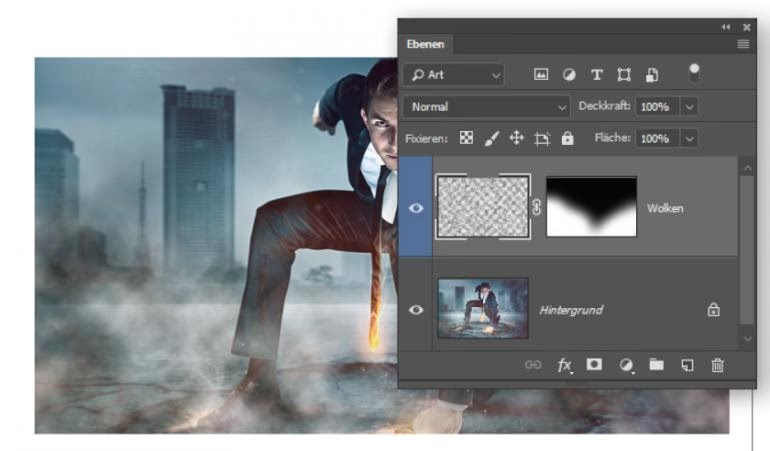
Sobald Sie eine aktive Auswahl haben (erkennbar an der „laufenden Ameisenlinie“), erstellen Sie eine Ebenenmaske. Klicken Sie dazu im Ebenenbedienfeld auf das Symbol „Ebenenmaske hinzufügen“ (ein Rechteck mit einem Kreis darin). Photoshop wandelt die Auswahl automatisch in eine Ebenenmaske um. Der Bereich außerhalb Ihrer Auswahl wird ausgeblendet (schwarz auf der Masken-Miniaturansicht), der Bereich innerhalb bleibt sichtbar (weiß auf der Masken-Miniaturansicht). Der Hintergrund sollte nun teilweise oder vollständig ausgeblendet sein und möglicherweise ein weißes oder transparentes (Schachbrettmuster) Aussehen annehmen, je nach Ihren Einstellungen.
Schritt 4: Den Arbeitsbereich „Auswählen und Maskieren“ nutzen
Um die Kanten zu verfeinern, öffnen Sie den Arbeitsbereich „Auswählen und Maskieren“. Der schnellste Weg dorthin ist ein Rechtsklick auf die Ebenenmasken-Miniaturansicht im Ebenenbedienfeld und die Auswahl von „Maske auswählen und maskieren“ (oder „Maske verbessern“ in älteren Versionen). Alternativ können Sie bei aktiver Auswahl oder Maske in der Optionsleiste oben auf „Auswählen und Maskieren“ klicken.
In diesem speziellen Arbeitsbereich stehen Ihnen verschiedene Werkzeuge und Ansichtsmodi zur Verfügung, um die Maske zu optimieren. Wählen Sie einen geeigneten Ansichtsmodus, z. B. „Überlagerung“ (Ansicht O), um das Objekt auf einem farbigen Hintergrund (oft Rot) zu sehen, oder „Auf Ebenen“ (Ansicht L), um es auf dem tatsächlichen Bildhintergrund zu sehen.
Beginnen Sie mit den globalen Einstellungen. Der Schieberegler „Radius“ ist sehr wichtig. Er bestimmt den Bereich um die Kanten der ursprünglichen Auswahl, in dem Photoshop nach weiteren Details suchen soll (z. B. feine Haare oder unklare Kanten). Ziehen Sie den Regler langsam nach rechts. Beobachten Sie dabei, wie sich die Kanten im Vorschaufenster verändern. Ein zu hoher Radius kann dazu führen, dass zu viel vom Hintergrund oder benachbarten Objekten erfasst wird.
Schritt 5: Kanten mit dem Pinsel verfeinern
Für die Feinabstimmung schwieriger Bereiche wie Haare, Fell oder fransige Stoffe verwenden Sie das „Kanten-Verbessern-Pinsel-Werkzeug“ (das zweite Werkzeug von oben in der Werkzeugleiste des Arbeitsbereichs „Auswählen und Maskieren“). Malen Sie mit diesem Pinsel über die Bereiche, die noch nicht sauber freigestellt sind. Photoshop analysiert die Pixel unter dem Pinselstrich und versucht, die Kanten automatisch zu erkennen und die Maske entsprechend anzupassen. Dies ist besonders effektiv für sehr feine oder unklare Details.
Schritt 6: Das Ergebnis prüfen und bestätigen
Nachdem Sie den Radius angepasst und eventuell mit dem Kanten-Verbessern-Pinsel gearbeitet haben, prüfen Sie das Ergebnis in verschiedenen Ansichtsmodi. Passen Sie bei Bedarf weitere globale Einstellungen wie „Glätten“, „Weiche Kante“, „Kontrast“ oder „Kante verschieben“ an, um die Maske weiter zu optimieren. Seien Sie vorsichtig mit diesen Einstellungen, da sie das Ergebnis schnell unnatürlich aussehen lassen können.
Im Bereich „Ausgabe“ am unteren Rand des Bedienfelds „Auswählen und Maskieren“ wählen Sie „Ausgabe an: Ebenenmaske“. Klicken Sie dann auf „OK“, um den Arbeitsbereich zu verlassen und die optimierte Maske auf Ihre Ebene anzuwenden. Das Objekt sollte nun sauber von seinem Hintergrund getrennt sein, wobei der Hintergrund durch die Ebenenmaske ausgeblendet wird.
Schritt 7: Transparenz und neuer Hintergrund
Nachdem Sie die Maske angewendet haben, sehen Sie das freigestellte Objekt auf einem transparenten Hintergrund (dargestellt durch ein weiß-graues Schachbrettmuster) oder auf dem darunterliegenden Hintergrund, falls weitere Ebenen vorhanden sind. Um dem freigestellten Objekt einen neuen Hintergrund zu geben, erstellen Sie eine neue Ebene (oder laden Sie ein Bild) und platzieren Sie diese Ebene im Ebenenbedienfeld unter der Ebene mit dem freigestellten Objekt.
Sie können einen einfarbigen Hintergrund erstellen, indem Sie eine neue Ebene erstellen, sie mit einer Farbe füllen und unter die freigestellte Ebene verschieben. Oder Sie können ein anderes Bild öffnen, es in Ihr Dokument ziehen und ebenfalls unter die freigestellte Ebene legen. Das freigestellte Objekt wird nun vor dem neuen Hintergrund angezeigt.
Schritt 8: Das gerenderte Bild speichern (als PNG)
Um das freigestellte Objekt mit Transparenz (d.h. ohne den ursprünglichen oder einen neuen Hintergrund, falls Sie es separat verwenden möchten) zu speichern, ist das Dateiformat PNG (Portable Network Graphics) die beste Wahl. Gehen Sie im Menü zu „Datei“ > „Speichern unter...“ oder „Datei“ > „Kopie speichern“. Wählen Sie im Dialogfeld „Dateiformat“ die Option „PNG“. Stellen Sie sicher, dass die Option „Transparenz“ aktiviert ist (was bei PNG standardmäßig der Fall ist). Speichern Sie die Datei. Das resultierende PNG-Bild enthält nur das freigestellte Objekt und einen transparenten Hintergrund, bereit zur Verwendung in Webseiten, anderen Dokumenten oder weiteren Bildbearbeitungsprojekten.
Wenn Sie das Bild mit dem neuen Hintergrund speichern möchten, können Sie es als JPEG speichern (wenn keine Transparenz benötigt wird) oder ebenfalls als PNG, falls der neue Hintergrund selbst transparente Bereiche enthält oder Sie eine höhere Qualität wünschen.
Warum Bilder rendern (freistellen)? Die Vorteile
Das Freistellen von Objekten, das wir hier als eine Form des Renderings betrachten, bietet zahlreiche Vorteile und Anwendungsmöglichkeiten:
- Professionelle Produktpräsentation: Klare, freigestellte Produktbilder auf neutralem Hintergrund sind essenziell für den E-Commerce und das Marketing. Sie lenken die Aufmerksamkeit direkt auf das Produkt.
- Kreative Bildkompositionen: Durch das Freistellen können Elemente aus verschiedenen Bildern nahtlos zu einem neuen Bild (Composing) kombiniert werden, was unbegrenzte kreative Möglichkeiten eröffnet.
- Flexibilität im Design: Freigestellte Objekte können leicht in unterschiedliche Layouts, Webseiten oder Grafiken integriert und in Größe und Position angepasst werden.
- Selektive Bearbeitung: Eine präzise Maske ermöglicht es, Anpassungen (Farbe, Belichtung, Schärfe etc.) nur auf das Objekt oder nur auf den Hintergrund anzuwenden.
- Erstellung von Varianten: Aus einem einzigen Produktfoto können durch Freistellen und Ändern des Hintergrunds oder Hinzufügen von Effekten schnell verschiedene Versionen für unterschiedliche Zwecke erstellt werden.
Diese Technik ist ein Eckpfeiler moderner Bildbearbeitung und ermöglicht es, beeindruckende und wirkungsvolle Bilder zu schaffen, die sich von der Masse abheben. Das Beherrschen des Arbeitsbereichs „Auswählen und Maskieren“ ist daher eine wichtige Fähigkeit für jeden Photoshop-Benutzer.
Häufig gestellte Fragen (FAQs)
Q: Ist Bild-Rendering in Photoshop immer das Freistellen von Objekten?
A: Nicht ausschließlich, aber im Kontext der 2D-Bildbearbeitung wird der Begriff oft synonym mit dem Prozess der Isolation von Bildelementen verwendet, um diese für weitere Schritte (wie Compositing oder Export mit Transparenz) vorzubereiten. Im breiteren digitalen Kontext umfasst Rendering auch das Erzeugen von 3D-Bildern oder Videos.
Q: Warum sollte ich eine Ebenenmaske verwenden und nicht einfach den Hintergrund löschen?
A: Die Verwendung einer Ebenenmaske ist eine nicht-destruktive Methode. Der ursprüngliche Hintergrund wird nicht gelöscht, sondern nur ausgeblendet. Das bedeutet, Sie können die Maske jederzeit bearbeiten und korrigieren, ohne die ursprünglichen Pixel des Bildes zu verlieren. Wenn Sie Pixel löschen, sind diese unwiederbringlich verloren.
Q: Was ist der Unterschied zwischen „Maske verbessern“ und „Auswählen und Maskieren“?
A: „Auswählen und Maskieren“ ist der modernisierte und erweiterte Arbeitsbereich, der das frühere „Maske verbessern“-Werkzeug in neueren Photoshop-Versionen ersetzt hat. Er bietet verbesserte Werkzeuge und eine intuitivere Benutzeroberfläche für die Kantenverfeinerung, insbesondere bei schwierigen Details wie Haaren.
Q: Warum soll ich das Bild als PNG speichern, nachdem ich es freigestellt habe?
A: Das PNG-Format unterstützt Transparenz. Wenn Sie ein Objekt freigestellt haben und es ohne Hintergrund oder auf einem neuen Hintergrund verwenden möchten, der später hinzugefügt wird, bewahrt das Speichern als PNG die transparenten Bereiche der Maske. JPEG unterstützt keine Transparenz und würde die transparenten Bereiche durch eine Farbe (meist Weiß) ersetzen.
Q: Funktioniert diese Methode auch bei sehr komplexen Hintergründen oder Objekten?
A: Der Arbeitsbereich „Auswählen und Maskieren“ mit seinem Kanten-Verbessern-Pinsel ist speziell für komplexe Kanten wie Haare oder Fell konzipiert und funktioniert bei vielen schwierigen Szenarien sehr gut. Bei extrem unruhigen Hintergründen oder sehr geringem Kontrast zwischen Objekt und Hintergrund kann es jedoch weiterhin herausfordernd sein und erfordert möglicherweise zusätzliche Techniken oder manuelle Anpassungen.
Fazit
Das Freistellen oder „Rendern“ von Objekten in Photoshop ist eine grundlegende, aber unglaublich mächtige Technik. Sie ermöglicht es Fotografen und Designern, ihre Bilder zu transformieren, Objekte für neue Kontexte zu isolieren und professionelle Kompositionen zu erstellen. Mit Werkzeugen wie dem Lasso-Werkzeug, Ebenenmasken und dem spezialisierten Arbeitsbereich „Auswählen und Maskieren“ bietet Photoshop die notwendigen Mittel, um selbst anspruchsvolle Freistellungen mit hoher Präzision durchzuführen. Das finale Speichern im PNG-Format stellt sicher, dass die mühsam erarbeitete Transparenz erhalten bleibt und das freigestellte Objekt bereit ist für seine zukünftige Verwendung. Das Beherrschen dieser Technik eröffnet eine Fülle kreativer und kommerzieller Möglichkeiten.
Hat dich der Artikel Bild-Rendering in Photoshop: Ein Leitfaden interessiert? Schau auch in die Kategorie Bildbearbeitung rein – dort findest du mehr ähnliche Inhalte!