
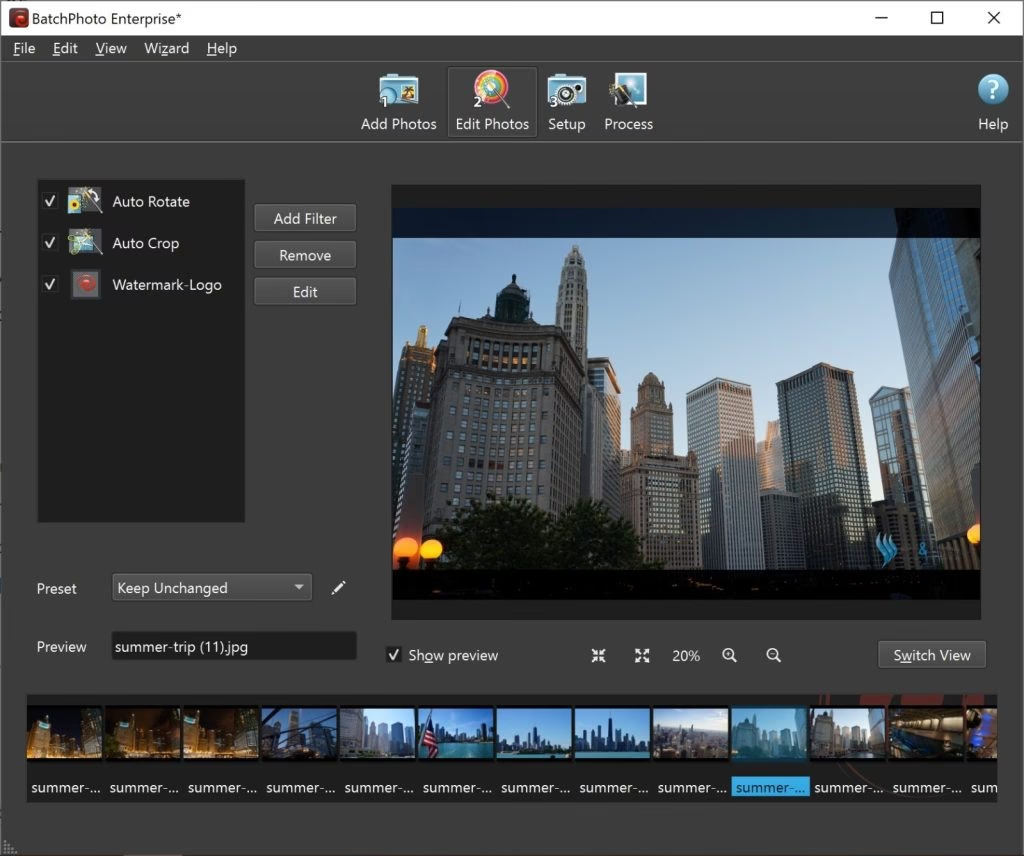

Die Bearbeitung einzelner Fotos in Photoshop kann zeitaufwendig sein, besonders wenn Sie konsistente Änderungen an einer großen Anzahl von Bildern vornehmen möchten. Hier kommt die Macht der Stapelverarbeitung ins Spiel. Photoshop bietet leistungsstarke Werkzeuge wie Aktionen und den Bildprozessor, mit denen Sie wiederkehrende Aufgaben automatisieren und ganze Ordner von Bildern in einem Rutsch bearbeiten können. Dies spart nicht nur enorm viel Zeit, sondern gewährleistet auch eine einheitliche Optik über alle Ihre Dateien hinweg. In diesem Artikel zeigen wir Ihnen anhand eines praktischen Beispiels – der Umwandlung von Bildern in Graustufen – wie Sie diese Funktionen effektiv nutzen.

Was sind Aktionen in Photoshop?
Aktionen sind im Wesentlichen aufgezeichnete Arbeitsabläufe. Photoshop beobachtet, was Sie tun, während Sie eine Aktion aufzeichnen, und speichert diese Schritte ab. Später können Sie diese aufgezeichnete Abfolge von Schritten per Knopfdruck auf andere Bilder anwenden. Dies ist ideal für Aufgaben, die Sie häufig wiederholen, wie zum Beispiel Farbkorrekturen, das Hinzufügen eines Wasserzeichens, Größenänderungen oder eben die Umwandlung in Graustufen. Eine gut organisierte Bibliothek von Aktionen kann Ihren Workflow drastisch beschleunigen.
Eine einfache Graustufen-Aktion erstellen
Das Erstellen einer Aktion ist denkbar einfach, da Photoshop die Arbeit für Sie aufzeichnet. Folgen Sie diesen Schritten:
- Öffnen Sie ein beliebiges Bild in Photoshop, das Sie für die Aufzeichnung verwenden möchten (es wird nicht gespeichert).
- Öffnen Sie das Aktionen-Bedienfeld über das Menü: Fenster > Aktionen.
- Klicken Sie am unteren Rand des Aktionen-Bedienfelds auf das Symbol Neuen Satz erstellen (sieht aus wie ein Ordner). Geben Sie Ihrem Satz einen Namen, z. B. „Meine Aktionen“, und klicken Sie auf OK. Dies hilft Ihnen, Ihre Aktionen zu organisieren.
- Klicken Sie nun am unteren Rand des Aktionen-Bedienfelds auf das Symbol Neue Aktion erstellen (sieht aus wie ein Blatt Papier).
- Geben Sie Ihrer Aktion einen Namen, z. B. „In Graustufen konvertieren“. Sie können optional eine Funktionstaste zuweisen und eine Farbe für die Darstellung im Button-Modus wählen. Klicken Sie dann auf Aufzeichnen.
- Sie befinden sich nun im Aufzeichnungsmodus. Das Aufzeichnungs-Symbol (ein roter Kreis) am unteren Rand des Aktionen-Bedienfelds leuchtet rot.
- Gehen Sie im Menü zu Bild > Modus > Graustufen.
- Wenn Sie eine Warnung bezüglich des Verwerfens von Farbinformationen erhalten, bestätigen Sie diese einfach mit Verwerfen.
- Klicken Sie am unteren Rand des Aktionen-Bedienfelds auf das Symbol Aufnahme beenden (ein Quadrat).
- Schließen Sie das Bild, das Sie zum Aufzeichnen verwendet haben, ohne die Änderungen zu speichern. Die Aktion ist nun erstellt und bereit zur Verwendung.
Ihre erste eigene Aktion ist nun im Aktionen-Bedienfeld gespeichert. Sie können sie jederzeit auswählen und per Klick auf das Wiedergabe-Symbol (ein Dreieck) auf ein geöffnetes Bild anwenden.
Aktionen im Stapel auf mehrere Dateien anwenden
Das wahre Potenzial von Aktionen entfaltet sich, wenn Sie sie auf eine ganze Gruppe von Dateien anwenden. Dies nennt man Stapelverarbeitung. Photoshop macht es Ihnen sehr einfach, einen definierten Workflow auf alle Bilder in einem Ordner anzuwenden.
Stapelverarbeitung konfigurieren
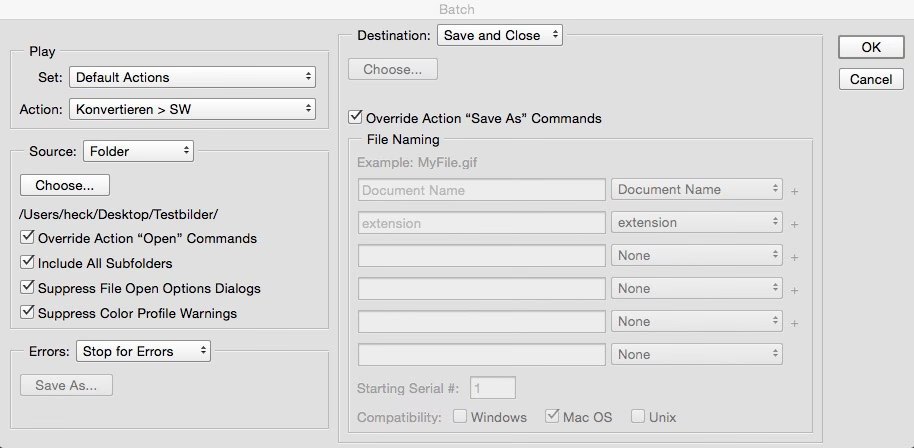
Stellen Sie sicher, dass die Aktion, die Sie verwenden möchten, im Aktionen-Bedienfeld ausgewählt ist. Gehen Sie dann im Menü zu Datei > Automatisieren > Stapelverarbeitung. Es öffnet sich ein Dialogfenster mit vielen Optionen:
- Wiedergabe:
- Satz: Wählen Sie hier den Aktionen-Satz, den Sie zuvor erstellt haben (z. B. „Meine Aktionen“).
- Aktion: Wählen Sie die spezifische Aktion aus, die angewendet werden soll (z. B. „In Graustufen konvertieren“).
- Quelle:
- Quelle: Wählen Sie hier „Ordner“.
- Auswählen: Klicken Sie auf diesen Button und navigieren Sie zu dem Ordner, der die Bilder enthält, die Sie bearbeiten möchten.
- Alle Unterordner einbeziehen: Haken Sie dies an, wenn auch Bilder in Unterordnern bearbeitet werden sollen (in unserem Beispiel lassen wir es deaktiviert).
- Farbprofilwarnungen unterdrücken: Es ist oft sinnvoll, dies zu aktivieren, um Unterbrechungen während der Verarbeitung zu vermeiden.
- Ziel:
- Ziel: Wählen Sie hier „Ordner“. Es ist dringend empfohlen, die bearbeiteten Dateien in einem *separaten* Ordner zu speichern, um Ihre Originale nicht zu überschreiben.
- Auswählen: Klicken Sie auf diesen Button und navigieren Sie zu oder erstellen Sie einen neuen Ordner, in dem die bearbeiteten Bilder gespeichert werden sollen (z. B. „Graustufen_Bilder“).
- Speichern unter Befehle unterdrücken: Deaktivieren Sie dies, wenn Ihre Aktion einen „Speichern unter“ oder „Speichern“ Schritt enthält und Sie möchten, dass die Stapelverarbeitung diesen verwendet (oft nicht nötig, wenn das Ziel auf „Ordner“ eingestellt ist).
- Datei-Benennung: Dies ist ein sehr nützlicher Abschnitt. Sie können hier definieren, wie die bearbeiteten Dateien benannt werden sollen. Sie können Elemente wie Dokumentname, Erweiterung, fortlaufende Nummer oder einen eigenen Text hinzufügen. Für unser Beispiel könnten Sie z. B. in der ersten Zeile „Dokumentname“ und in der zweiten Zeile „-grau“ eingeben. Die dritte Zeile könnte „Erweiterung“ sein. Das Beispiel unten zeigt Ihnen, wie der Dateiname aussehen wird (z. B. „meinbild-grau.jpg“).
Überprüfen Sie alle Einstellungen sorgfältig. Wenn alles korrekt konfiguriert ist, klicken Sie auf OK. Photoshop beginnt nun, die ausgewählte Aktion auf jedes Bild im Quellordner anzuwenden und die Ergebnisse im Zielordner mit der von Ihnen definierten Benennung zu speichern. Lehnen Sie sich zurück und beobachten Sie, wie die Magie geschieht!
Ergebnisse in Adobe Bridge anzeigen
Nachdem die Stapelverarbeitung abgeschlossen ist, möchten Sie die Ergebnisse wahrscheinlich überprüfen. Adobe Bridge ist ein hervorragendes Werkzeug zum Durchsuchen und Verwalten von Dateien, insbesondere von Bildern.
- Starten Sie Adobe Bridge (oft im selben Ordner wie Photoshop zu finden oder über das Creative Cloud Desktop Programm).
- Alternativ können Sie in Photoshop (oder einem anderen Creative Cloud Programm) über Datei > In Bridge suchen Bridge öffnen und direkt den aktuellen Ordner anzeigen lassen.
- Stellen Sie sicher, dass Sie den gewünschten Ordner anzeigen. Navigieren Sie im Ordner-Bedienfeld von Bridge zu dem Zielordner, den Sie bei der Stapelverarbeitung angegeben haben (z. B. „Graustufen_Bilder“).
- Sie sehen nun alle bearbeiteten Graustufenbilder. Sie können die Miniaturansichten vergrößern oder verkleinern, um sie besser zu sehen.
- Durch Doppelklick auf ein Bild in Bridge wird es normalerweise in Photoshop geöffnet, sodass Sie es im Detail überprüfen können.
Bridge erleichtert das schnelle Überprüfen großer Dateimengen und ist ein unverzichtbarer Bestandteil eines effizienten Workflows.
Der Bildprozessor: Eine Alternative für bestimmte Aufgaben
Neben der allgemeinen Stapelverarbeitung bietet Photoshop auch den Bildprozessor (zu finden unter Datei > Skripten > Bildprozessor). Dieses Werkzeug ist besonders nützlich, wenn Sie Bilder schnell in verschiedenen Formaten (JPEG, PSD, TIFF) speichern, die Größe ändern oder Profile konvertieren möchten. Es kann auch Aktionen während der Verarbeitung ausführen.
Thumbnails erstellen (Farbe)
Ein häufiger Anwendungsfall für den Bildprozessor ist das schnelle Erstellen von kleineren Versionen (Thumbnails) Ihrer Bilder für das Web oder Präsentationen.
- Schließen Sie alle offenen Dokumente in Photoshop.
- Gehen Sie zu Datei > Skripten > Bildprozessor.
- Wählen Sie im oberen Bereich den Ordner mit den Quellbildern (z. B. den Ordner mit Ihren Originalfotos).
- Wählen Sie im Bereich darunter einen Zielordner für die Thumbnails (z. B. erstellen Sie einen neuen Ordner namens „Thumbnails-Farbe“).
- Im Bereich „Dateitypen“ wählen Sie „Als JPEG speichern“, stellen Sie eine Qualität ein (z. B. 7 für Web) und haken Sie „Profil nach sRGB konvertieren“ an.
- Haken Sie „Anpassen an“ an und geben Sie die gewünschten Maße für die lange Kante ein (z. B. B: 150px, H: 150px). Photoshop skaliert das Bild proportional, sodass es in diese Box passt.
- Stellen Sie sicher, dass „Als PSD speichern“ und „Als TIFF speichern“ *nicht* ausgewählt sind.
- Stellen Sie im unteren Bereich „Aktion ausführen“ *nicht* ausgewählt ist.
- Klicken Sie auf Ausführen.
Der Bildprozessor erstellt nun schnell JPEG-Thumbnails aller Bilder im Quellordner und speichert sie im Zielordner, wobei die Größe angepasst und das Farbprofil konvertiert wird.
Thumbnails erstellen (Graustufen mit Aktion)
Sie können den Bildprozessor auch nutzen, um die Größe zu ändern *und gleichzeitig* eine Aktion anzuwenden, wie z. B. unsere Graustufen-Aktion.
- Schließen Sie alle offenen Dokumente in Photoshop.
- Gehen Sie zu Datei > Skripten > Bildprozessor.
- Wählen Sie den Quellordner mit den Originalbildern.
- Wählen Sie einen neuen Zielordner für die Graustufen-Thumbnails (z. B. „Thumbnails-Graustufen“).
- Konfigurieren Sie die Dateitypen und Größenänderung wie zuvor für die Farb-Thumbnails (z. B. JPEG, Qualität 7, Anpassen an 150x150px, sRGB).
- Im unteren Bereich „Einstellungen“ haken Sie nun „Aktion ausführen“ an.
- Wählen Sie aus den Dropdown-Menüs den Aktionen-Satz (z. B. „Meine Aktionen“) und die Aktion (z. B. „In Graustufen konvertieren“) aus.
- Klicken Sie auf Ausführen.
Der Bildprozessor wird nun jedes Bild öffnen, die Graustufen-Aktion darauf anwenden, die Größe ändern und es als JPEG-Thumbnail im Zielordner speichern. Dies demonstriert die Flexibilität der Automatisierungswerkzeuge in Photoshop.
Vergleich: Stapelverarbeitung vs. Bildprozessor
Obwohl sich beide Werkzeuge zur Automatisierung eignen, gibt es Unterschiede in ihrem Fokus:
| Funktion | Stapelverarbeitung (Datei > Automatisieren > Stapelverarbeitung) | Bildprozessor (Datei > Skripten > Bildprozessor) |
|---|---|---|
| Hauptzweck | Anwenden einer beliebigen Aktion auf Dateien | Speichern in verschiedenen Formaten, Größenänderung, Profilkonvertierung |
| Aktion ausführen | Kernfunktion, kann jede aufgezeichnete Aktion anwenden | Optionale Funktion, kann eine aufgezeichnete Aktion anwenden |
| Größenänderung & Formatkonvertierung | Muss Teil der aufgezeichneten Aktion sein | Integrierte, einfache Optionen verfügbar |
| Dateibenennung | Sehr flexible Optionen integriert | Weniger flexibel, basiert auf Quellname + Suffix |
| Verfügbare Formate | Abhängig von der Aktion | JPEG, PSD, TIFF (integriert) |
Wählen Sie das Werkzeug, das am besten zu Ihrer spezifischen Aufgabe passt. Für komplexe Bearbeitungen oder spezifische Benennung ist die Stapelverarbeitung mit einer maßgeschneiderten Aktion oft die beste Wahl. Für schnelle Format- und Größenänderungen ist der Bildprozessor oft schneller und einfacher einzurichten.
Aktionen löschen
Wenn Sie eine Aktion oder einen Aktionen-Satz nicht mehr benötigen, können Sie ihn einfach löschen, um Ihr Aktionen-Bedienfeld aufgeräumt zu halten.
- Öffnen Sie das Aktionen-Bedienfeld (Fenster > Aktionen).
- Wählen Sie die Aktion oder den Aktionen-Satz aus, den Sie löschen möchten.
- Klicken Sie am unteren Rand des Bedienfelds auf das Papierkorb-Symbol oder ziehen Sie das ausgewählte Element auf das Papierkorb-Symbol.
- Bestätigen Sie gegebenenfalls die Löschung.
Seien Sie vorsichtig beim Löschen, da dies nicht rückgängig gemacht werden kann, es sei denn, Sie haben den Aktionen-Satz zuvor gespeichert.
Häufig gestellte Fragen zur Stapelverarbeitung in Photoshop
Kann ich eine Aktion bearbeiten, nachdem ich sie aufgezeichnet habe?
Ja, Sie können einzelne Schritte innerhalb einer Aktion bearbeiten, löschen, neu anordnen oder neue Schritte hinzufügen. Klappen Sie die Aktion im Aktionen-Bedienfeld auf, um die einzelnen Schritte zu sehen. Doppelklicken Sie auf einen Schritt, um dessen Einstellungen zu ändern (falls der Schritt Einstellungen hat). Um einen Schritt zu löschen, wählen Sie ihn aus und klicken Sie auf das Papierkorb-Symbol. Um einen Schritt hinzuzufügen, wählen Sie den Schritt aus, nach dem der neue Schritt eingefügt werden soll, klicken Sie auf das Aufzeichnen-Symbol, führen Sie den gewünschten Schritt aus und klicken Sie dann auf Stopp.
Was passiert, wenn während der Stapelverarbeitung ein Fehler auftritt?
Im Dialogfeld „Stapelverarbeitung“ gibt es im Bereich „Fehler“ Optionen, wie Photoshop mit Fehlern umgehen soll. Sie können wählen, ob die Verarbeitung gestoppt, protokolliert oder fortgesetzt werden soll. Die Protokollierung ist oft hilfreich, um später zu sehen, bei welchen Dateien Probleme auftraten.
Kann ich eine Aktion auf Bilder in verschiedenen Ordnern anwenden?
Ja, indem Sie bei der Stapelverarbeitung die Option „Alle Unterordner einbeziehen“ aktivieren. Stellen Sie sicher, dass der Quellordner der übergeordnete Ordner ist, der alle zu bearbeitenden Unterordner enthält.
Kann ich mit der Stapelverarbeitung auch Dateiformate konvertieren (z. B. von TIFF nach JPEG)?
Ja. Wenn Sie die Stapelverarbeitung verwenden, können Sie entweder einen „Speichern unter“ Schritt in Ihrer aufgezeichneten Aktion haben, der das Format festlegt, oder Sie nutzen die Dateibenennungsoptionen im Stapelverarbeitungsdialog, um eine neue Erweiterung zu erzwingen, wobei Photoshop das Bild in das entsprechende Format konvertiert. Der Bildprozessor bietet hierfür jedoch oft eine einfachere und direktere Lösung, da Sie die Zielformate (JPEG, PSD, TIFF) direkt auswählen können.
Wie kann ich meine Aktionen sichern oder mit anderen teilen?
Im Aktionen-Bedienfeld können Sie Aktionen-Sätze speichern. Wählen Sie den Satz aus, den Sie speichern möchten, und klicken Sie im Menü des Aktionen-Bedienfelds (das kleine Icon oben rechts) auf „Aktionen speichern...“. Dies erstellt eine .atn-Datei. Um Aktionen zu laden, klicken Sie im selben Menü auf „Aktionen laden...“.
Fazit
Die Automatisierungsfunktionen in Photoshop, insbesondere Aktionen und die Stapelverarbeitung in Verbindung mit dem Bildprozessor, sind unglaublich leistungsfähig und ein Muss für jeden, der regelmäßig mit größeren Bildmengen arbeitet. Das Erstellen einer einfachen Aktion zur Konvertierung in Graustufen ist nur der Anfang. Indem Sie lernen, Ihre Arbeitsabläufe aufzuzeichnen und im Stapel anzuwenden, können Sie Stunden an Bearbeitungszeit einsparen und eine bemerkenswerte Konsistenz in Ihren Bildern erzielen. Nehmen Sie sich die Zeit, diese Werkzeuge zu meistern – es wird sich auszahlen.
Hat dich der Artikel Stapelverarbeitung in Photoshop meistern interessiert? Schau auch in die Kategorie Bildbearbeitung rein – dort findest du mehr ähnliche Inhalte!