


Adobe Photoshop ist ein unglaublich mächtiges Werkzeug für Kreative. Es ermöglicht Ihnen, beeindruckende Bilder und Designs zu erschaffen und Ihre Visionen zum Leben zu erwecken. Doch die Frustration ist riesig, wenn Stunden harter Arbeit plötzlich verloren sind – sei es durch einen unerwarteten Absturz der Software, einen Systemfehler oder einfach durch menschliches Versehen wie versehentliches Löschen. Wenn Sie Ihre wertvollen Photoshop-Dateien (PSD) auf Ihrem Mac verloren haben oder sie nicht speichern konnten, bevor etwas schiefging, sind Sie hier genau richtig. Dieser Artikel führt Sie durch verschiedene effektive Strategien und Methoden, um Ihre PSD-Dateien auf dem Mac wiederherzustellen und Ihre kreative Arbeit zu retten.
Ursachen für den Verlust von Photoshop-Dateien auf dem Mac
Bevor wir uns den Wiederherstellungsmethoden widmen, ist es hilfreich zu verstehen, warum Dateien überhaupt verloren gehen können. Die Gründe sind vielfältig und reichen von technischen Problemen bis hin zu einfachen Fehlern des Benutzers:
- Festplattenabsturz: Ein plötzlicher Ausfall oder eine Beschädigung der Festplatte, oft verursacht durch Software- oder Systemfehler, kann dazu führen, dass Ihre Photoshop-Dateien unzugänglich werden.
- Versehentliches Löschen: Ein häufiger Grund. Ein unachtsamer Klick, und schon ist die Datei im Papierkorb oder schlimmer noch, dauerhaft gelöscht.
- System fährt herunter, bevor gespeichert wurde: Viele Nutzer vergessen im Eifer der Bearbeitung, ihre Arbeit regelmäßig zu speichern, und fahren dann den Mac herunter, nur um festzustellen, dass die letzten Änderungen oder sogar die gesamte Datei weg sind.
- Automatische Speicherfunktion nicht aktiviert: Photoshop bietet eine Funktion zur automatischen Speicherung, die Wiederherstellungsinformationen sichert. Wenn diese Funktion deaktiviert ist, können Sie ungespeicherte Änderungen im Falle eines Absturzes nicht wiederherstellen.
- Plötzliches Herunterfahren aufgrund eines Stromausfalls: Ein unerwarteter Stromausfall ohne unterbrechungsfreie Stromversorgung kann dazu führen, dass Ihr Mac abrupt ausgeschaltet wird und alle nicht gespeicherten Daten verloren gehen.
Diese Szenarien können sehr frustrierend sein, aber glücklicherweise gibt es Wege, verlorene Dateien wiederzufinden und zukünftigen Verlusten vorzubeugen.
Nicht gespeicherte Photoshop-Dateien auf dem Mac wiederherstellen
Wenn Photoshop unerwartet beendet wurde, bevor Sie Ihre Datei speichern konnten, gibt es mehrere Möglichkeiten, Ihre Arbeit wiederherzustellen. Photoshop CS5, CS6 und neuere Versionen versuchen oft, die letzte Sitzung automatisch wiederherzustellen, aber das funktioniert nicht immer. Hier sind Methoden, die Sie ausprobieren können:
Methode 1: Wiederherstellung über den Photoshop-Autospeicherort
Eine der nützlichsten Funktionen in Photoshop ist die automatische Speicherung von Wiederherstellungsinformationen. Diese Funktion ist darauf ausgelegt, Ihre Arbeit bei einem Absturz zu schützen. Um diese Funktion nutzen zu können, muss sie natürlich aktiviert sein.
Überprüfen und Aktivieren der automatischen Speicherung:
Stellen Sie zunächst sicher, dass die Funktion aktiviert ist:
- Öffnen Sie Photoshop.
- Klicken Sie in der Menüleiste auf „Bearbeiten“ und wählen Sie dann „Voreinstellungen“ > „Allgemein“.
- Wählen Sie im linken Menü „Dateiverarbeitung“.
- Suchen Sie unter „Dateiverwaltung“ die Option „Wiederherstellungsinformationen automatisch speichern alle“. Stellen Sie sicher, dass das Kontrollkästchen markiert ist. Sie können hier auch das Speicherintervall anpassen.
Wenn die automatische Speicherung aktiviert war, können Sie versuchen, Ihre Datei aus dem entsprechenden Ordner wiederherzustellen:
Schritte zur Wiederherstellung aus dem AutoRecover-Ordner:
- Klicken Sie im Apple-Menü auf „Gehe zu“ und wählen Sie dann „Zum Ordner gehen“.
- Geben Sie in das Feld den Pfad zum AutoRecover-Ordner ein. Beachten Sie, dass der genaue Pfad von Ihrer Photoshop-Version und macOS-Version abhängen kann. Ein typischer Pfad könnte sein:
/Library/Application Support/Adobe/Adobe PhotoshopCC2019/AutoRecover(passen Sie die Versionsnummer ggf. an). Klicken Sie auf „Öffnen“. - Im „AutoRecover“-Ordner sollten Sie nicht gespeicherte Versionen Ihrer Dateien finden.
- Öffnen Sie die gewünschte Datei mit Photoshop und speichern Sie sie sofort an einem sicheren Ort.
Diese Methode ist oft der erste und einfachste Weg, um nach einem Absturz ungespeicherte Arbeit wiederherzustellen.
Methode 2: Wiederherstellung über die Liste der zuletzt geöffneten Dateien
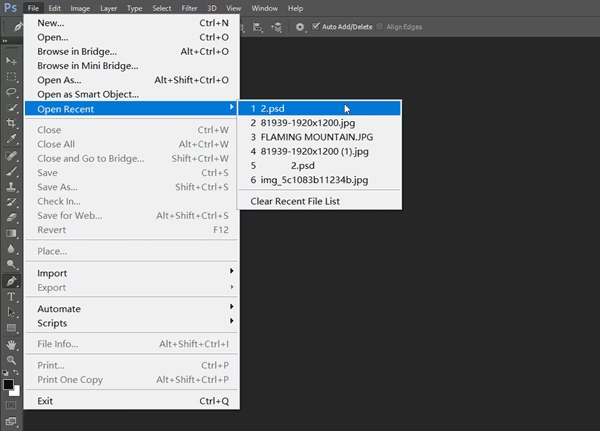
Photoshop führt eine Liste der zuletzt bearbeiteten Dateien. Manchmal kann eine Datei, die Sie nicht explizit gespeichert haben, in dieser Liste auftauchen, besonders wenn Photoshop sie im Hintergrund oder über eine temporäre Datei kurz gesichert hat.
Schritte zur Wiederherstellung aus der Liste „Zuletzt geöffnet“:
- Öffnen Sie die Photoshop-Anwendung.
- Gehen Sie in der Menüleiste auf „Datei“ > „Zuletzt geöffnet“.
- Suchen Sie in der angezeigten Liste nach Ihrer verlorenen Datei.
- Wenn Sie sie finden, klicken Sie darauf, um sie zu öffnen. Speichern Sie die Datei sofort, sobald sie in Photoshop geöffnet ist.
Diese Methode ist sehr schnell, funktioniert aber nur, wenn die Datei kürzlich bearbeitet wurde und der Eintrag in der Liste noch vorhanden und gültig ist.
Methode 3: Wiederherstellung aus einer früheren Version (mit Time Machine)
Wenn Sie Time Machine für Backups auf Ihrem Mac verwenden, haben Sie möglicherweise die Möglichkeit, eine frühere Version Ihrer Photoshop-Datei wiederherzustellen. Dies ist besonders nützlich, wenn Sie eine Datei versehentlich überschrieben oder eine ältere, ungespeicherte Version benötigen.
Schritte zur Wiederherstellung mit Time Machine:
- Stellen Sie sicher, dass Ihr Time Machine-Sicherungslaufwerk mit Ihrem Mac verbunden ist.
- Öffnen Sie den Ordner im Finder, in dem sich die Photoshop-Datei normalerweise befindet.
- Klicken Sie auf das Time Machine-Symbol in der Menüleiste und wählen Sie „Time Machine öffnen“.
- Navigieren Sie durch die Zeitleiste am rechten Bildschirmrand, um frühere Zustände des Ordners zu sehen.
- Suchen Sie die gewünschte Version Ihrer Photoshop-Datei. Sie können die Datei auswählen und die Leertaste drücken, um eine Vorschau anzuzeigen.
- Klicken Sie auf „Wiederherstellen“, um die ausgewählte Version der Datei an ihrem ursprünglichen Speicherort (oder einem neuen Ort, wenn Sie den ursprünglichen beibehalten möchten) wiederherzustellen.
Time Machine ist ein mächtiges Werkzeug, das regelmäßige Backups erstellt und somit eine Rettungsleine für viele Dateiverlustszenarien bietet, sowohl für ungespeicherte als auch für gelöschte Dateien.
Methode 4: Wiederherstellung aus temporären Dateien (.temp)
Manchmal erstellt Photoshop temporäre Dateien, um Informationen während der Bearbeitung zu speichern. Diese Dateien sollten normalerweise gelöscht werden, wenn die Anwendung geschlossen wird, aber manchmal bleiben sie erhalten, besonders nach einem Absturz. Diese temporären Dateien können eine ungespeicherte Version Ihrer Arbeit enthalten.
Schritte zur Wiederherstellung aus dem temporären Ordner:
- Öffnen Sie den Finder.
- Gehen Sie zu „Programme“ > „Dienstprogramme“ und starten Sie das „Terminal“.
- Geben Sie im Terminal den Befehl
open $TMPDIRein und drücken Sie die Eingabetaste. - Es öffnet sich ein Finder-Fenster, das den temporären Ordner Ihres Benutzers anzeigt. Durchsuchen Sie diesen Ordner, insbesondere Unterordner wie „TemporaryItems“, nach Dateien, die wie Ihre verlorene Photoshop-Datei aussehen könnten (oft mit zufälligen Namen und der Endung .temp oder ohne Endung).
- Wenn Sie eine potenzielle Datei finden, versuchen Sie, sie mit Photoshop zu öffnen. Wenn es Ihre Datei ist, speichern Sie sie sofort.
Diese Methode erfordert etwas Geduld beim Durchsuchen des temporären Ordners, kann aber in bestimmten Fällen erfolgreich sein.
Gelöschte Photoshop-Dateien auf dem Mac wiederherstellen
Das versehentliche Löschen einer Photoshop-Datei ist ebenso frustrierend wie der Verlust ungespeicherter Arbeit. Glücklicherweise gibt es auch hier mehrere Ansätze zur Wiederherstellung.
Methode 1: Wiederherstellung über den Papierkorb
Der offensichtlichste Ort, um nach einer gelöschten Datei zu suchen, ist der Papierkorb. Wenn Sie die Datei gerade erst gelöscht haben, ist sie wahrscheinlich noch dort.
Schritte zur Wiederherstellung aus dem Papierkorb:
- Klicken Sie auf das Papierkorb-Symbol im Dock, um ihn zu öffnen.
- Suchen Sie nach Ihrer gelöschten Photoshop-Datei.
- Wenn Sie sie finden, ziehen Sie die Datei einfach aus dem Papierkorb an einen gewünschten Speicherort (z.B. auf den Schreibtisch oder in den ursprünglichen Ordner). Alternativ können Sie mit der rechten Maustaste auf die Datei klicken und „Zurücklegen“ wählen.
Diese Methode funktioniert nur, wenn Sie den Papierkorb noch nicht geleert haben.
Methode 2: Wiederherstellung aus geleertem Papierkorb (ohne Software)
Was tun, wenn Sie den Papierkorb bereits geleert haben? Die Wiederherstellung wird schwieriger, aber es gibt noch einige Möglichkeiten, insbesondere wenn Sie mit dem Terminal vertraut sind oder Dateien von einem externen Laufwerk gelöscht haben.
Wiederherstellung mit dem Terminal:
Das Terminal kann in bestimmten Fällen helfen, Dateien aus dem Papierkorb wiederherzustellen, auch wenn es nach dem Leeren des Papierkorbs komplex wird und nicht immer garantiert ist.
- Öffnen Sie das Terminal (Programme > Dienstprogramme).
- Geben Sie
cd .Trashein und drücken Sie Enter, um in das Papierkorb-Verzeichnis zu wechseln. - Geben Sie dann
lsein und drücken Sie Enter, um den Inhalt des Papierkorbs anzuzeigen (auch wenn er scheinbar leer ist). - Wenn Sie Ihre Datei sehen, können Sie versuchen, sie mit dem Befehl
mv [Dateiname] ../wiederherzustellen (ersetzen Sie[Dateiname]durch den genauen Namen Ihrer Datei). Dieser Befehl verschiebt die Datei ein Verzeichnis nach oben, also aus dem .Trash-Ordner heraus. - Geben Sie
exitein und drücken Sie Enter, um das Terminal zu schließen. Suchen Sie dann im Finder nach der Datei.
Diese Methode ist technisch anspruchsvoll und funktioniert nicht immer, insbesondere wenn die Daten im Papierkorb bereits überschrieben wurden.
Überprüfung versteckter Ordner auf externen Laufwerken:
Wenn Sie eine Datei von einem externen Laufwerk (USB-Stick, externe Festplatte, SD-Karte) gelöscht haben, landet sie oft nicht im Papierkorb Ihres Macs, sondern in einem versteckten Ordner namens „.Trashes“ auf dem externen Laufwerk selbst.
- Stellen Sie sicher, dass das externe Laufwerk verbunden ist.
- Öffnen Sie den Finder und navigieren Sie zum externen Laufwerk.
- Um versteckte Dateien anzuzeigen, drücken Sie die Tastenkombination Umschalt + Befehl + Punkt (.). Der Ordner „.Trashes“ sollte nun sichtbar sein.
- Öffnen Sie den Ordner „.Trashes“ und suchen Sie nach Ihrer Datei.
- Falls die Tastenkombination nicht funktioniert, können Sie das Terminal verwenden: Öffnen Sie Terminal und geben Sie die Befehle
defaults write com.apple.finder AppleShowAllFiles TRUEund dannkillall Finderein. Dies zwingt den Finder, alle versteckten Dateien anzuzeigen. Wiederholen Sie den Vorgang, um versteckte Dateien wieder auszublenden, indem Siedefaults write com.apple.finder AppleShowAllFiles FALSEundkillall Findereingeben.
Diese Methode ist oft erfolgreich, wenn Dateien von externen Medien gelöscht wurden.
Methode 3: Wiederherstellung mit Datenrettungssoftware
Wenn die oben genannten Methoden fehlschlagen, insbesondere nach dem Leeren des Papierkorbs oder bei schwerwiegenderen Datenverlusten (z.B. Formatierung, Festplattenprobleme), ist Datenrettungssoftware oft die beste Lösung. Solche Programme können tief auf dem Speichermedium nach wiederherstellbaren Dateifragmenten suchen.
Die Funktionsweise einer typischen Datenrettungssoftware, wie im bereitgestellten Text am Beispiel von Recoverit beschrieben, folgt in der Regel diesen Schritten:
- Speicherort auswählen: Starten Sie die Software und wählen Sie das Laufwerk oder den Speicherort (z.B. die interne Festplatte, ein externes Laufwerk oder den Papierkorb), von dem die Dateien verloren gegangen sind.
- Scan starten: Die Software führt einen Scan des ausgewählten Speicherorts durch. Dies kann ein schneller Scan sein, der gelöschte Dateien in den Dateisystemtabellen findet, oder ein tiefer Scan, der das gesamte Laufwerk Sektor für Sektor untersucht, um Dateifragmente zu finden.
- Vorschau und Wiederherstellung: Nach Abschluss des Scans zeigt die Software eine Liste der wiederherstellbaren Dateien an. Oft können Sie eine Vorschau der Dateien anzeigen, um sicherzustellen, dass es sich um die gewünschte Datei handelt. Wählen Sie die Dateien aus, die Sie wiederherstellen möchten.
- Wiederherstellung durchführen: Klicken Sie auf die Schaltfläche „Wiederherstellen“ und wählen Sie einen *neuen* Speicherort für die wiederhergestellten Dateien. Es ist sehr wichtig, die wiederhergestellten Dateien nicht auf dasselbe Laufwerk zu speichern, von dem Sie sie wiederherstellen, da dies die Daten überschreiben und die Wiederherstellung weiterer Dateien erschweren oder unmöglich machen könnte. Ein externer Datenträger oder ein anderer Partitionsteil ist ideal.
Datenrettungssoftware ist besonders leistungsfähig, um Dateien wiederherzustellen, die dauerhaft gelöscht wurden oder von beschädigten Speichermedien stammen, solange die Daten noch nicht überschrieben wurden.
Gute Verhaltensweisen zum Schutz von Photoshop-Dateien
Vorsorge ist besser als Nachsorge. Indem Sie einige bewährte Praktiken befolgen, können Sie das Risiko, Ihre wertvollen Photoshop-Dateien zu verlieren, erheblich minimieren:
- Regelmäßiges manuelles Speichern: Machen Sie es sich zur Gewohnheit, Ihre Arbeit häufig manuell zu speichern (Befehl + S), insbesondere nach wichtigen Änderungen. Verlassen Sie sich nicht ausschließlich auf die automatische Speicherung.
- Automatische Speicherung aktivieren: Stellen Sie sicher, dass die automatische Speicherfunktion in den Photoshop-Voreinstellungen aktiviert ist und passen Sie das Intervall an Ihre Bedürfnisse an.
- Hintergrundspeicherung nutzen: Aktivieren Sie die Funktion „Im Hintergrund speichern“ in den Photoshop-Voreinstellungen (falls verfügbar). Dies ermöglicht es Photoshop, im Hintergrund zu speichern, während Sie weiterarbeiten können, was den Arbeitsfluss weniger unterbricht.
- Externe Backups erstellen: Sichern Sie Ihre Photoshop-Dateien regelmäßig an einem anderen Ort. Dies kann ein externes Laufwerk (manuell oder mit Time Machine), ein Netzwerkspeicher oder ein Cloud-Speicherdienst sein. Eine Sicherung außerhalb Ihres Hauptsystems schützt Sie auch vor Verlusten durch Hardwaredefekte oder Diebstahl.
Diese einfachen Gewohnheiten können Ihnen viel Kummer ersparen und sicherstellen, dass Ihre kreativen Projekte sicher sind.
Häufig gestellte Fragen (FAQs)
F: Kann ich eine ungespeicherte Photoshop-Datei wiederherstellen, wenn Photoshop abgestürzt ist?
Ja, das ist oft möglich. Überprüfen Sie den AutoRecover-Ordner von Photoshop, die Liste der zuletzt geöffneten Dateien oder suchen Sie nach temporären Dateien auf Ihrem Mac.
F: Wie finde ich den AutoRecover-Ordner auf meinem Mac?
Sie können den Ordner über das Terminal öffnen, indem Sie open /Library/Application Support/Adobe/[Ihre Photoshop Version]/AutoRecover eingeben (passen Sie den Pfad an Ihre Version an) oder über „Gehe zu“ > „Zum Ordner gehen“ im Finder.
F: Was passiert, wenn ich eine Photoshop-Datei versehentlich gelöscht und den Papierkorb geleert habe?
Die Wiederherstellung wird schwieriger. Sie können versuchen, versteckte .Trashes-Ordner zu überprüfen (insbesondere bei externen Laufwerken) oder das Terminal zu verwenden. Die zuverlässigste Methode in diesem Fall ist oft die Verwendung einer professionellen Datenrettungssoftware.
F: Hilft Time Machine bei der Wiederherstellung von Photoshop-Dateien?
Ja, absolut. Wenn Time Machine aktiv war und Backups erstellt hat, können Sie damit sowohl frühere Versionen von Dateien wiederherstellen als auch gelöschte Dateien, die in einem Backup enthalten sind.
F: Kann eine Datenrettungssoftware wirklich Dateien wiederherstellen, die dauerhaft gelöscht wurden?
Ja, Datenrettungssoftware kann oft Dateien wiederherstellen, die aus dem Papierkorb gelöscht wurden oder sogar nach einer Formatierung, solange die Datenblöcke auf der Festplatte noch nicht von neuen Daten überschrieben wurden.
F: Wie kann ich zukünftigen Datenverlust vermeiden?
Speichern Sie Ihre Dateien regelmäßig manuell, stellen Sie sicher, dass die automatische Speicherfunktion in Photoshop aktiviert ist, nutzen Sie die Hintergrundspeicherung und erstellen Sie regelmäßige Backups Ihrer Photoshop-Dateien auf einem separaten Laufwerk oder in der Cloud.
Fazit
Der Verlust von Photoshop-Dateien auf dem Mac kann eine entmutigende Erfahrung sein, insbesondere nach stundenlanger kreativer Arbeit. Glücklicherweise gibt es eine Vielzahl von Methoden, um ungespeicherte oder gelöschte PSD-Dateien wiederherzustellen. Von der Nutzung der integrierten Funktionen von Photoshop wie der automatischen Speicherung und der Liste der zuletzt geöffneten Dateien über die Wiederherstellung aus Time Machine-Backups und temporären Dateien bis hin zum Einsatz leistungsfähiger Datenrettungssoftware – es gibt oft einen Weg, Ihre wertvollen Daten zurückzubekommen.
Während die Wiederherstellungsmöglichkeiten vielfältig sind, ist die beste Strategie immer noch die Prävention. Machen Sie es sich zur Gewohnheit, Ihre Arbeit häufig zu speichern, aktivieren Sie alle verfügbaren automatischen Speicherfunktionen in Photoshop und erstellen Sie regelmäßig Backups Ihrer Dateien an einem sicheren externen Speicherort. Mit diesen Vorsichtsmaßnahmen können Sie das Risiko eines Datenverlusts minimieren und sich voll und ganz auf Ihre kreative Arbeit konzentrieren.
Hat dich der Artikel Photoshop-Dateien auf Mac wiederherstellen interessiert? Schau auch in die Kategorie Ogólny rein – dort findest du mehr ähnliche Inhalte!