

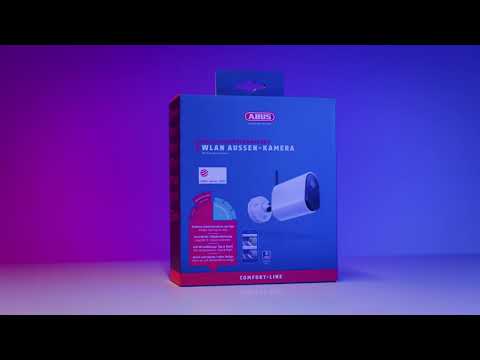
Die ABUS App2Cam Plus ist Ihr zentrales Werkzeug, um moderne ABUS Sicherheitskameras, wie die ABUS WLAN Licht Außen-Kamera, in Betrieb zu nehmen und im Alltag zu verwalten. Viele Nutzer fragen sich, ob die App und damit der Zugriff auf die Kameras auf mehreren Geräten gleichzeitig möglich ist. Bevor wir auf diese Frage eingehen, ist es unerlässlich, die Grundlagen der Einrichtung zu verstehen. Denn die korrekte Erstinbetriebnahme ist der Schlüssel zu einem zuverlässigen Sicherheitssystem.
Was ist die ABUS App2Cam Plus?
Die App2Cam Plus ist die offizielle mobile Anwendung von ABUS, die speziell für die Einrichtung, Konfiguration und den Betrieb kompatibler ABUS Sicherheitskameras entwickelt wurde. Sie ermöglicht Ihnen den Zugriff auf das Livebild Ihrer Kameras, die Verwaltung von Aufzeichnungen, die Anpassung von Einstellungen und den Empfang von Benachrichtigungen – alles bequem über Ihr Smartphone oder Tablet.

Erste Schritte: Download und Systemvoraussetzungen
Der erste Schritt zur Nutzung der App2Cam Plus ist der Download aus dem entsprechenden App-Store Ihres Mobilgeräts. Für Android-Nutzer ist dies der Google Play Store, während iOS-Nutzer die App im Apple App Store finden. Nach dem erfolgreichen Download und der Installation kann die Inbetriebnahme Ihrer ABUS Kamera beginnen. Hierfür gibt es einige wichtige Systemvoraussetzungen zu beachten, die eine reibungslose Einrichtung gewährleisten:
- Bluetooth: Die Inbetriebnahme per Bluetooth ist oft der schnellste Weg. Stellen Sie sicher, dass Bluetooth in den Einstellungen Ihres mobilen Endgerätes aktiviert ist.
- Standortdienste: Für eine optimale Inbetriebnahme müssen die Standortdienste in den Einstellungen Ihres Geräts aktiviert sein.
- Proximität: Kamera und Smartphone/Tablet sollten sich während der Inbetriebnahme sehr nahe beieinander befinden, idealerweise nicht weiter als 3 Meter voneinander entfernt.
- WLAN-Netzwerk: Ihr Heimnetzwerk/WLAN muss über ein Passwort und eine Verschlüsselung verfügen (empfohlen werden WPA, WPA2 oder WPA2-PSK). Das WLAN-Passwort darf maximal 31 Zeichen lang sein und bestimmte Sonderzeichen können unter Umständen Probleme bereiten. Stellen Sie sicher, dass die SSID (der Name Ihres Netzwerks) sichtbar ist.
Die Inbetriebnahme: Schritt für Schritt erklärt
Die Inbetriebnahme Ihrer ABUS Kamera über die App2Cam Plus wird durch einen automatischen Inbetriebnahme-Assistenten geführt, sobald Sie die App zum ersten Mal öffnen oder ein neues Gerät hinzufügen möchten. Der Assistent leitet Sie Schritt für Schritt bis zum ersten Livebild.
Vorbereitung der Kamera
Bevor Sie mit der App starten, müssen Sie die Kamera vorbereiten. Öffnen Sie die untere bzw. hintere schwarze Abdeckung an der Kamera. Dies geschieht meist mithilfe des beiliegenden Innensechskantschlüssels. Falls eine externe Antenne mitgeliefert wurde, schrauben Sie diese am entsprechenden Anschluss fest.
Starten des Inbetriebnahme-Assistenten
Starten Sie die App2Cam Plus auf Ihrem Smartphone oder Tablet. Wählen Sie die Option „Neues Gerät hinzufügen“. Im nächsten Schritt haben Sie meist die Wahl, ob Sie den QR-Code scannen möchten, der sich oft im Fuß oder auf der Rückseite der Kamera befindet und auch in der Verpackung beiliegt, oder ob Sie Ihr Kameramodell manuell aus einer Liste in der App auswählen möchten.
Auswahl der Kamera (Finden der DID)
Nachdem Sie die Methode zur Geräteauswahl gewählt haben, werden Sie aufgefordert, die Inbetriebnahme via Bluetooth auszuwählen (sofern diese Option für Ihr Modell verfügbar und empfohlen ist). Vergewissern Sie sich erneut, dass Bluetooth auf Ihrem Mobilgerät aktiviert ist. Versorgen Sie die Kamera nun temporär mit Strom. Dies kann, wie im Falle der WLAN Licht Außen-Kamera, über ein handelsübliches Handy-Ladestecker (5 V, 1 A) und das mitgelieferte USB-C-Kabel erfolgen. Warten Sie, bis die Status-LED an der Kamera entsprechend blinkt (oft 2x kurz und 1x lang). Dies signalisiert die Bereitschaft zur Einrichtung. Tippen Sie anschließend in der App auf „Weiter“. Die App sucht nun nach Kameras in der Nähe. Wählen Sie Ihre Kamera anhand der angezeigten Erkennungsnummer aus. Die Erkennungsnummer, auch DID (Device ID) genannt, ist eindeutig und hilft Ihnen, Ihre spezifische Kamera zu identifizieren, falls mehrere Geräte in Reichweite sind. Die DID finden Sie, wie erwähnt, unter dem QR-Code und in den beiliegenden Unterlagen.
Verbindung mit dem WLAN
Nachdem Sie die Kamera in der App ausgewählt haben, ist der nächste wichtige Schritt die Einbindung in Ihr Heimnetzwerk. Wählen Sie Ihr WLAN aus der Liste der verfügbaren Netzwerke aus. Achten Sie darauf, dass Sie sich innerhalb der Reichweite Ihres Routers befinden und dass Ihr WLAN-Netzwerk die zuvor genannten Sicherheitsanforderungen erfüllt. Geben Sie das Passwort Ihres WLAN-Netzwerks sorgfältig ein.
Sicherheitseinstellungen
Ein kritischer Schritt für die Sicherheit Ihrer Kamera ist das Vergeben eines Sicherheitscodes und eines Admin-Passworts. Diese müssen bei der Einrichtung per Bluetooth-Verbindung zunächst identisch sein. Wählen Sie sichere, einzigartige Codes und Passwörter und notieren Sie sie sich gut. Sie können diese nach Abschluss der Inbetriebnahme jederzeit in den Kameraeinstellungen ändern.
Abschluss der Einrichtung und erstes Livebild
Nachdem Sie alle erforderlichen Informationen eingegeben haben, startet die Kamera neu. Dieser Vorgang kann einige Zeit dauern (bis zu 60 Sekunden oder sogar 120 Sekunden bei manchen Modellen). Bestätigen Sie gegebenenfalls Hinweise zur Firmware-Version. War die Inbetriebnahme erfolgreich, gelangen Sie zur „Kamera-Übersicht“, die oft ein erstes Vorschaubild Ihrer Kamera zeigt. Tippen Sie auf das Vorschaubild, um die „Live-Ansicht“ zu öffnen und das aktuelle Bild Ihrer Kamera zu sehen. Unterhalb des Livebilds finden Sie Schnell-Aktionen und den Zugang zu den detaillierten Kameraeinstellungen.
Wichtige Hinweise zur Installation
Die dauerhafte Installation einer Außenkamera, insbesondere wenn sie direkt an die Netzspannung (230 V) angeschlossen wird, ist keine Aufgabe für Laien. Es handelt sich um Arbeiten an der elektrischen Anlage, die lebensgefährlich sein können. Daher muss die dauerhafte Installation des Gerätes zwingend von einer Fachkraft nach den geltenden landesüblichen Installationsvorschriften und Anschlussbedingungen durchgeführt werden.
Vor Beginn jeglicher Installationsarbeiten an der elektrischen Leitung muss der Strom abgeschaltet werden. Stellen Sie sicher, dass die anzuschließende elektrische Leitung spannungsfrei ist. Es ist unerlässlich, dass der Leitungsschutzschalter während der gesamten Montage abgeschaltet bleibt. Sichern Sie, wenn möglich, den LS-Schalter gegen versehentliches Wiedereinschalten ab. Überprüfen Sie die Spannungsfreiheit anschließend mit einem geeigneten Messgerät allpolig.
Während für die dauerhafte Installation eine Fachkraft erforderlich ist, können Sie die Inbetriebnahme per App, wie zuvor beschrieben, selbst durchführen, indem Sie die Kamera temporär über ein Netzteil mit Strom versorgen. Dies ermöglicht es Ihnen, die Funktion der Kamera und die Einbindung ins Netzwerk zu testen, bevor die endgültige Montage erfolgt.

Was tun, wenn die Einrichtung fehlschlägt?
In seltenen Fällen kann es vorkommen, dass die Inbetriebnahme nicht korrekt abgeschlossen wird und die Kamera kein Livebild zeigt oder andere Probleme auftreten. In einem solchen Fall empfiehlt es sich, die Kamera zunächst auf die Werkseinstellungen zurückzusetzen. Die genaue Vorgehensweise zum Zurücksetzen auf Werkseinstellungen finden Sie in der Bedienungsanleitung Ihrer Kamera. Starten Sie anschließend den Inbetriebnahme-Prozess über die App2Cam Plus neu. Stellen Sie sicher, dass alle Systemvoraussetzungen erfüllt sind und Sie sich während der Einrichtung nahe bei der Kamera befinden.
Die App im laufenden Betrieb
Nach erfolgreicher Inbetriebnahme startet die App2Cam Plus im laufenden Betrieb in der Regel mit der „Kamera-Übersicht“. Von hier aus haben Sie Zugriff auf alle verbundenen Kameras. Über die Menü-Leiste am unteren Bildschirmrand können Sie auf den Speicher mit den Aufzeichnungen zugreifen, die App-Einstellungen verwalten und allgemeine Informationen einsehen. Die Live-Ansicht jeder Kamera ist durch Antippen des jeweiligen Vorschaubildes erreichbar.
Verwaltung mehrerer Kameras mit der App
Die ABUS App2Cam Plus ist darauf ausgelegt, nicht nur eine, sondern mehrere kompatible ABUS Kameras zu verwalten. Der Prozess des Hinzufügens eines „Neuen Geräts“ kann für jede weitere Kamera wiederholt werden. Die „Kamera-Übersicht“ in der App listet dann alle hinzugefügten Geräte auf, sodass Sie von einem zentralen Ort aus auf alle Ihre Kameras zugreifen können. Die App ermöglicht somit die Verwaltung eines umfassenderen Überwachungssystems.
Ob und wie der Zugriff auf diese Kameras, die in der App eines Kontos eingerichtet sind, von mehreren unterschiedlichen mobilen Endgeräten gleichzeitig erfolgen kann, hängt von den spezifischen Funktionen der App und des ABUS Systems ab. Die hier bereitgestellten Informationen konzentrieren sich auf die Erstinbetriebnahme mit einem Gerät und die grundlegende Verwaltung innerhalb der App, wie im Basismaterial beschrieben.
Häufig gestellte Fragen zur App2Cam Plus
Im Zusammenhang mit der Inbetriebnahme und Nutzung der App2Cam Plus tauchen oft ähnliche Fragen auf. Hier beantworten wir einige der gängigsten:
Wie finde ich die DID-Nummer meiner Kamera?
Die DID-Nummer (Device ID) ist die eindeutige Erkennungsnummer Ihrer ABUS Kamera. Sie finden die DID in der Regel unter dem QR-Code, der sich direkt auf der Kamera befindet (oft im Fuß oder auf der Rückseite). Zusätzlich liegt die DID meist auch in den beiliegenden Unterlagen in der Verpackung Ihrer Kamera bei.
Was mache ich, wenn mein WLAN nicht angezeigt wird?
Wenn Ihr Heimnetzwerk/WLAN bei der Einrichtung in der App nicht in der Liste der verfügbaren Netzwerke erscheint, prüfen Sie folgende Punkte: Funktioniert Ihr WLAN korrekt? Befinden Sie sich mit der Kamera und dem Smartphone in ausreichender Reichweite zu Ihrem Router? Ist die SSID (der Name Ihres Netzwerks) in den Einstellungen Ihres Routers sichtbar (nicht versteckt)? Überprüfen Sie gegebenenfalls auch die Verschlüsselungsart Ihres Routers und stellen Sie sicher, dass sie auf WPA, WPA2 oder WPA2-PSK eingestellt ist.
Muss die dauerhafte Installation von einer Fachkraft durchgeführt werden?
Ja, unbedingt. Die dauerhafte Installation von Kameras, die an die 230V Netzspannung angeschlossen werden, erfordert Arbeiten an der elektrischen Anlage. Solche Arbeiten dürfen nur von einer qualifizierten Fachkraft durchgeführt werden, die die landesüblichen Installationsvorschriften und Anschlussbedingungen beachtet. Für die Inbetriebnahme per App können Sie die Kamera temporär mit einem Netzteil mit Strom versorgen.
Wie setze ich die Kamera auf Werkseinstellungen zurück?
Die Methode zum Zurücksetzen der Kamera auf Werkseinstellungen kann je nach Modell variieren. In der Regel gibt es einen Reset-Button an der Kamera. Die genaue Vorgehensweise, einschließlich der Position des Buttons und der Dauer des Drückens, finden Sie in der ausführlichen Bedienungsanleitung Ihrer spezifischen ABUS Kamera. Ein Zurücksetzen ist oft notwendig, wenn die Inbetriebnahme fehlschlägt oder schwerwiegende Probleme auftreten.
Zusammenfassend lässt sich sagen, dass die ABUS App2Cam Plus ein leistungsfähiges Werkzeug ist, um Ihre ABUS Sicherheitskameras einfach und effizient in Betrieb zu nehmen und zu verwalten. Die detaillierte Schritt-für-Schritt-Anleitung in der App und die Beachtung der Systemvoraussetzungen sind entscheidend für eine erfolgreiche Einrichtung. Während die App die Verwaltung mehrerer Kameras ermöglicht, sollten Arbeiten an der elektrischen Installation stets einer qualifizierten Fachkraft überlassen werden, um Ihre Sicherheit zu gewährleisten.
Hat dich der Artikel ABUS App2Cam Plus: Kameras einrichten & nutzen interessiert? Schau auch in die Kategorie Ogólny rein – dort findest du mehr ähnliche Inhalte!