


Eine Überwachungskamera, die sich nicht mit dem Netzwerk oder der App verbindet, kann schnell zu einer Quelle der Frustration werden. Besonders bei Sicherheitssystemen wie denen von ABUS, die auf Zuverlässigkeit ausgelegt sind, erwartet man eine reibungslose Funktion. Wenn Ihre ABUS Kamera Schwierigkeiten hat, eine Verbindung herzustellen, gibt es mehrere mögliche Gründe dafür. Dieser Artikel beleuchtet die häufigsten Probleme bei der Inbetriebnahme und im laufenden Betrieb und bietet detaillierte Lösungsansätze, damit Ihre Kamera schnell wieder einsatzbereit ist und Sie das gewünschte erste Livebild erhalten.
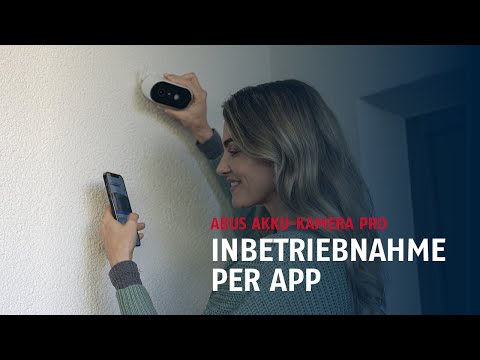
Die Erstinbetriebnahme einer ABUS Kamera erfolgt in der Regel über die dafür vorgesehene App, die App2Cam Plus. Diese App ist im Google Play Store für Android-Geräte und im Apple App Store für iOS-Geräte verfügbar. Nach dem Download und dem ersten Öffnen der App startet üblicherweise ein Inbetriebnahme-Assistent. Dieser Assistent ist dafür konzipiert, Sie Schritt für Schritt durch den Prozess zu führen, bis Sie das erste Livebild Ihrer Kamera sehen können. Er bietet oft zusätzliche Hilfetexte, beispielsweise zur korrekten Montage der Kamera nach erfolgreicher Einrichtung. Es ist ratsam, die Kamera zunächst in der Nähe Ihres Smartphones oder Tablets in Betrieb zu nehmen, bevor Sie sie an ihrem endgültigen Standort montieren. Dies minimiert mögliche Störfaktoren während des Einrichtungsprozesses.

Die Erstinbetriebnahme über App2Cam Plus
Der Prozess der Kamerainbetriebnahme mit der App2Cam Plus ist im Grunde intuitiv gestaltet. Nachdem Sie die App gestartet haben, wählen Sie die Option „Neues Gerät hinzufügen“. Hier haben Sie in der Regel zwei Hauptmöglichkeiten, Ihre spezifische Kamera zu identifizieren und hinzuzufügen:
- Option 1: QR-Code scannen: Die schnellste Methode ist oft das Scannen des QR-Codes. Dieser befindet sich üblicherweise auf der Rückseite der Kamera. Stellen Sie sicher, dass die Kamera ausreichend beleuchtet ist und der Code sauber und unbeschädigt ist, damit Ihr Smartphone ihn korrekt erfassen kann.
- Option 2: Kameramodell aus Liste wählen: Alternativ können Sie Ihr spezifisches Kameramodell aus einer Liste in der App auswählen. Dies ist nützlich, wenn der QR-Code nicht gescannt werden kann oder Sie ihn nicht finden.
Nachdem die Kamera identifiziert wurde, fragt die App nach der gewünschten Verbindungsmethode für die Inbetriebnahme. Die von ABUS oft als schnellste Methode empfohlene Variante ist die Inbetriebnahme via Bluetooth. Es gibt jedoch auch alternative Wege über WLAN oder ein Netzwerkkabel, deren Beschreibung Sie in der ausführlichen Bedienungsanleitung Ihrer Kamera finden. Dieser Artikel konzentriert sich zunächst auf die Inbetriebnahme via Bluetooth, da hier die häufigsten Fragen auftreten.
Inbetriebnahme via Bluetooth: Der empfohlene Weg
Die Inbetriebnahme über Bluetooth erfordert einige Vorbereitungen an Ihrem mobilen Endgerät und an der Kamera selbst. Bevor Sie den Prozess in der App starten, stellen Sie sicher:
- Bluetooth ist aktiviert: Gehen Sie in die Einstellungen Ihres Smartphones oder Tablets und vergewissern Sie sich, dass Bluetooth eingeschaltet ist. Die App benötigt dies, um die Kamera in unmittelbarer Nähe finden zu können.
- Standortdienste sind aktiviert: Für eine reibungslose Erkennung und Konfiguration des Netzwerks ist es oft notwendig, dass die Standortdienste (GPS) auf Ihrem Mobilgerät aktiviert sind. Dies mag unintuitiv erscheinen, ist aber technisch bedingt für die Netzwerksuche per App.
- Geräte sind nahe beieinander: Bringen Sie Ihr Smartphone/Tablet und die Kamera sehr nah zusammen, idealerweise nicht weiter als 3 Meter voneinander entfernt. Bluetooth hat eine begrenzte Reichweite, und Hindernisse können die Verbindung stören.
An der Kamera selbst müssen Sie ebenfalls einige Handgriffe vor der Stromversorgung erledigen. Öffnen Sie die schwarze Abdeckung auf der Rückseite der Kamera (oft mit einem beiliegenden Innensechskantschlüssel), schrauben Sie die beiliegende Antenne an den entsprechenden Anschluss und verbinden Sie das Netzteil. Erst jetzt versorgen Sie die Kamera mit Strom.
Nachdem Sie in der App „Inbetriebnahme via Bluetooth“ ausgewählt und die genannten Voraussetzungen erfüllt haben, tippen Sie auf „Weiter“. Die App weist Sie möglicherweise nochmals darauf hin, Bluetooth zu aktivieren. Versorgen Sie die Kamera jetzt mit Strom. Die Kamera benötigt einen Moment zum Hochfahren. Warten Sie, bis die Status-LED, die sich ebenfalls hinter der schwarzen Abdeckung befindet, ein bestimmtes Blinkmuster zeigt: typischerweise 2x kurz und 1x lang. Dies signalisiert, dass die Kamera bereit für die Einrichtung ist und kann bis zu 45 Sekunden dauern. Sobald Sie dieses Muster sehen, tippen Sie in der App erneut auf „Weiter“.
Die App sucht nun nach Kameras in der Nähe, die für die Bluetooth-Einrichtung bereit sind. Es wird eine Liste mit Erkennungsnummern (DID) angezeigt. Wählen Sie die Erkennungsnummer aus, die zu Ihrer Kamera gehört. Die DID finden Sie unter dem QR-Code auf der Kamera und oft auch auf einem Aufkleber in der Verpackung. Tippen Sie auf Ihre Kamera-DID und dann auf „Weiter“.
Im nächsten Schritt wählen Sie das WLAN-Netzwerk aus, über das die Kamera zukünftig dauerhaft verbunden sein soll. Die App zeigt eine Liste der verfügbaren Netzwerke an. Wählen Sie Ihr Heimnetzwerk aus und geben Sie das entsprechende WLAN-Passwort ein. Achten Sie genau auf Groß- und Kleinschreibung sowie Sonderzeichen. Bestätigen Sie mit „Weiter“.
Nun werden Sie aufgefordert, einen Sicherheitscode und ein Admin-Passwort festzulegen. Bei der Einrichtung via Bluetooth müssen diese beiden Passwörter identisch sein. Wählen Sie sichere Passwörter und notieren Sie sie sich gegebenenfalls. Bestätigen Sie Ihre Eingaben mit „Weiter“.
Die Kamera startet nun neu, um die vorgenommenen Einstellungen zu übernehmen. Dieser Vorgang kann bis zu 120 Sekunden dauern. War die Inbetriebnahme erfolgreich, sollte die App als nächstes die Maske „Übersicht“ anzeigen. Dort sehen Sie ein Vorschaubild. Tippen Sie auf das rote X auf diesem Vorschaubild, um das erste Livebild zu sehen. Tippen Sie dann auf das Vorschaubild selbst, um zur „Liveansicht“ zu gelangen. Herzlichen Glückwunsch, die Inbetriebnahme ist abgeschlossen!
Warum die Verbindung fehlschlagen kann: Häufige Ursachen
Obwohl der Einrichtungsprozess von ABUS so einfach wie möglich gestaltet ist, kann es vorkommen, dass die Verbindung nicht auf Anhieb funktioniert oder im Nachhinein abbricht. Hier sind die häufigsten Gründe, warum Ihre ABUS Kamera sich möglicherweise nicht verbindet:
- Fehlende oder inaktive Voraussetzungen: Die häufigsten Fehlerquellen liegen in den grundlegenden Anforderungen: Bluetooth nicht aktiv, Standortdienste deaktiviert, oder die Geräte sind zu weit voneinander entfernt während der Bluetooth-Einrichtung.
- Kamera nicht im Einrichtungsmodus: Die Kamera muss das spezifische Blinkmuster (2x kurz, 1x lang) zeigen, um für die Bluetooth-Inbetriebnahme bereit zu sein. Wenn dieses Muster nicht erscheint (z. B. weil die LED dauerhaft leuchtet oder gar nicht blinkt), ist die Kamera eventuell nicht korrekt hochgefahren oder befindet sich in einem anderen Zustand. Prüfen Sie die Stromversorgung und warten Sie ausreichend lange (bis zu 45 Sekunden).
- Falsche Kamera ausgewählt: In Umgebungen mit mehreren ABUS Kameras oder anderen Bluetooth-Geräten kann es vorkommen, dass Sie versehentlich die falsche Erkennungsnummer (DID) in der App auswählen. Überprüfen Sie die DID auf der Kamera und der Verpackung.
- WLAN-Netzwerk nicht sichtbar oder kompatibel: Wenn Ihr Heimnetzwerk nicht in der Liste der verfügbaren Netzwerke in der App erscheint, kann dies mehrere Ursachen haben:
- SSID versteckt: Die SSID (der Name) Ihres WLAN-Netzwerks ist möglicherweise in den Router-Einstellungen versteckt. Die Kamera kann versteckte Netzwerke nicht finden. Machen Sie die SSID in den Router-Einstellungen sichtbar.
- Veraltete oder inkompatible Verschlüsselung: Einige ältere Kameras unterstützen möglicherweise keine sehr neuen Verschlüsselungstypen. Stellen Sie sicher, dass Ihr Router eine gängige Verschlüsselung wie WPA, WPA2 oder WPA2-PSK verwendet. Veraltete WEP-Verschlüsselung wird oft nicht mehr unterstützt und ist zudem unsicher.
- Frequenzband: Die meisten ABUS Kameras für den Heimbereich arbeiten im 2,4-GHz-WLAN-Band. Stellen Sie sicher, dass dieses Band in Ihrem Router aktiv ist und dass die Kamera nicht versucht, sich mit einem 5-GHz-Netzwerk zu verbinden, das sie nicht unterstützt.
- Falsches WLAN-Passwort: Ein oft übersehener Fehler ist die Eingabe des falschen WLAN-Passworts. Achten Sie genau auf Groß- und Kleinschreibung sowie eventuell vorhandene Sonderzeichen.
- Sicherheitscode/Admin-Passwort-Fehler (Bluetooth): Bei der Bluetooth-Einrichtung müssen Sicherheitscode und Admin-Passwort identisch sein. Ein Tippfehler hier verhindert den Abschluss der Einrichtung.
- Inbetriebnahme wird nicht korrekt abgeschlossen: In seltenen Fällen kann es vorkommen, dass die Kamera oder die App den Einrichtungsprozess nicht sauber beendet und kein Livebild angezeigt wird, obwohl die Schritte durchlaufen wurden.
- Störungen im WLAN-Netzwerk: Auch nach erfolgreicher Inbetriebnahme kann die Verbindung instabil werden oder ganz abbrechen, wenn es zu starken WLAN-Überlagerungen oder -Störungen in der Umgebung kommt. Dies kann durch andere Funknetze, Mikrowellen, dicke Wände oder die Entfernung zum Router verursacht werden.
- Probleme mit der Stromversorgung: Eine instabile oder unzureichende Stromversorgung kann dazu führen, dass die Kamera nicht richtig funktioniert oder die Verbindung verliert.
- Software- oder Firmware-Probleme: Veraltete App- oder Kamera-Firmware kann ebenfalls zu Verbindungsproblemen führen.
Schritt-für-Schritt-Fehlerbehebung
Wenn Ihre ABUS Kamera sich nicht verbindet, gehen Sie systematisch vor, um das Problem zu isolieren und zu beheben:
- Überprüfen Sie die Grundlagen: Stellen Sie sicher, dass Bluetooth und Standortdienste auf Ihrem Smartphone/Tablet aktiv sind und die Geräte nahe beieinander sind. Starten Sie die App2Cam Plus neu.
- Kamera neu starten: Trennen Sie die Kamera kurz vom Stromnetz und verbinden Sie sie wieder. Warten Sie, bis die Status-LED das korrekte Blinkmuster für die Einrichtung zeigt.
- Prüfen Sie die Status-LED: Das Blinkmuster der LED gibt Aufschluss über den Zustand der Kamera. Konsultieren Sie die Bedienungsanleitung für eine genaue Beschreibung der verschiedenen Blinkmuster. Das Fehlen des erwarteten Musters deutet auf ein Problem beim Hochfahren hin.
- Erneuten Einrichtungsversuch starten: Löschen Sie ggf. den vorherigen (fehlgeschlagenen) Einrichtungsversuch in der App und starten Sie den Prozess „Neues Gerät hinzufügen“ von vorne.
- Überprüfen Sie die WLAN-Einstellungen:
- Geht es um die erstmalige Auswahl des Netzwerks: Wird Ihr Netzwerk in der App angezeigt? Wenn nicht, prüfen Sie in den Router-Einstellungen, ob die SSID sichtbar ist und die Verschlüsselung auf WPA, WPA2 oder WPA2-PSK eingestellt ist.
- Haben Sie das WLAN-Passwort korrekt eingegeben? Versuchen Sie es erneut, achten Sie genau auf die Eingabe.
- Ist Ihre Kamera für das Frequenzband (2,4 GHz) Ihres WLAN geeignet?
- Abstand zum Router/Basisstation prüfen: Wenn die Verbindung nach der Einrichtung instabil ist oder abbricht, kann die Entfernung zum WLAN-Router oder zur Basisstation (bei Systemen mit Basis) zu groß sein. Positionieren Sie die Kamera näher am Router oder verwenden Sie einen WLAN-Repeater zur Reichweitenverlängerung. Beachten Sie bei Systemen mit Basisstation, dass auch die Entfernung zwischen Kamera und Basisstation eine Rolle spielen kann, insbesondere bei Akku-Kameras (wg. Energieverbrauch).
- Störsignale minimieren: Identifizieren und minimieren Sie mögliche Quellen für WLAN-Störungen in der Nähe der Kamera (z. B. andere Funkgeräte, Mikrowellen). Gegebenenfalls hilft eine leicht veränderte Positionierung der Kamera.
- App und Firmware aktualisieren: Stellen Sie sicher, dass Sie die neueste Version der App2Cam Plus auf Ihrem Smartphone installiert haben. Überprüfen Sie nach Möglichkeit auch, ob für Ihre Kamera eine Firmware-Aktualisierung verfügbar ist (dies ist oft erst nach erfolgreicher Ersteinrichtung möglich, kann aber spätere Verbindungsprobleme beheben).
- Werkseinstellungen zurücksetzen: Wenn alle anderen Schritte fehlschlagen und die Kamera die Inbetriebnahme nicht korrekt abschließt oder sich gar nicht erst einrichten lässt, kann ein Zurücksetzen auf die Werkseinstellungen das Problem beheben. Dieser Schritt löscht alle Einstellungen auf der Kamera und versetzt sie in den Auslieferungszustand zurück. Wie Sie die Werkseinstellungen wiederherstellen, entnehmen Sie bitte der Bedienungsanleitung Ihrer Kamera. Oft gibt es dafür einen kleinen Reset-Knopf. Nach dem Zurücksetzen starten Sie den gesamten Einrichtungsprozess über die App neu.
In sehr seltenen Fällen, wie im Informationstext von ABUS erwähnt, kann es vorkommen, dass die Kamera oder die App die Inbetriebnahme nicht korrekt abschließt und kein erstes Livebild angezeigt wird. In solchen Fällen ist ein Zurücksetzen auf die Werkseinstellungen und ein anschließender Neustart der Inbetriebnahme die empfohlene Vorgehensweise.
Alternativen zur Bluetooth-Inbetriebnahme
Der Informationstext erwähnt, dass die Inbetriebnahme auch über WLAN oder ein Netzwerkkabel möglich ist. Die genauen Schritte für diese alternativen Methoden sind in der Bedienungsanleitung Ihrer Kamera beschrieben. Wenn die Bluetooth-Einrichtung wiederholt fehlschlägt, könnte es sich lohnen, diese alternativen Wege zu prüfen, falls Ihre Kamera diese unterstützt. Die Einrichtung per Netzwerkkabel (LAN) ist oft besonders zuverlässig, da sie eine direkte, kabelgebundene Verbindung herstellt und viele drahtlose Störfaktoren eliminiert.
Was tun, wenn nichts funktioniert?
Haben Sie alle genannten Schritte zur Fehlerbehebung versucht, die Werkseinstellungen zurückgesetzt und den Einrichtungsprozess mehrfach neu gestartet, aber die Kamera verbindet sich immer noch nicht oder zeigt kein Livebild? In diesem Fall könnte ein tieferliegendes Problem vorliegen. Überprüfen Sie nochmals sorgfältig die Bedienungsanleitung Ihrer spezifischen Kamera, insbesondere die Abschnitte zur Fehlerbehebung und zu den Status-LED-Anzeigen. Möglicherweise gibt ein bestimmtes Blinkmuster der LED Aufschluss über die Art des Fehlers.
Es ist auch ratsam, die ABUS Support-Webseite zu besuchen. Dort finden Sie oft erweiterte FAQs, spezifische Anleitungen für Ihr Kameramodell und Kontaktinformationen für den technischen Support. Beschreiben Sie dem Support-Mitarbeiter detailliert, welche Schritte Sie bereits unternommen haben und welches Verhalten die Kamera und die App zeigen.
Häufig gestellte Fragen (FAQs)
Hier beantworten wir einige häufige Fragen im Zusammenhang mit Verbindungsproblemen bei ABUS Kameras:
| Frage | Antwort |
|---|---|
| Warum muss ich Standortdienste für die Einrichtung aktivieren? | Die App2Cam Plus benötigt oft Zugriff auf die Standortdienste Ihres Mobilgeräts, um die verfügbaren WLAN-Netzwerke in der Umgebung scannen und anzeigen zu können. Dies ist eine technische Anforderung des Betriebssystems (Android/iOS) für die Netzwerk-Erkennung. |
| Meine WLAN-SSID wird nicht angezeigt. Was kann ich tun? | Prüfen Sie in den Einstellungen Ihres Routers, ob die SSID (Netzwerkname) sichtbar ist. Wenn sie versteckt ist, machen Sie sie temporär sichtbar für die Einrichtung. Stellen Sie außerdem sicher, dass Ihre Kamera das WLAN-Frequenzband (meist 2,4 GHz) unterstützt, auf dem Ihr Netzwerk sendet. |
| Welche WLAN-Verschlüsselung wird empfohlen? | Verwenden Sie idealerweise WPA2 oder WPA2-PSK. Veraltete Verschlüsselungen wie WEP sind unsicher und werden von modernen Geräten oft nicht mehr unterstützt. WPA und WPA2 sind in der Regel kompatibel. |
| Was bedeutet das Blinkmuster der Status-LED? | Das spezifische Blinkmuster (z. B. 2x kurz, 1x lang) signalisiert den aktuellen Zustand der Kamera, z. B. dass sie bereit für die Einrichtung ist. Konsultieren Sie unbedingt die Bedienungsanleitung Ihrer Kamera für eine genaue Erklärung aller Blinkmuster. |
| Wie setze ich meine ABUS Kamera auf die Werkseinstellungen zurück? | Der Vorgang variiert je nach Modell. Oft gibt es einen kleinen Reset-Knopf an der Kamera (manchmal hinter der Abdeckung), den Sie für eine bestimmte Zeit (z. B. 10-15 Sekunden) gedrückt halten müssen, während die Kamera mit Strom versorgt ist. Schlagen Sie in der Bedienungsanleitung Ihrer Kamera nach. Ein Reset löscht alle Einstellungen und erfordert eine komplette Neueinrichtung. |
| Ich habe Sicherheitscode und Admin-Passwort vergessen. Was nun? | Wenn Sie die Passwörter vergessen haben, die Sie bei der Einrichtung vergeben haben, können Sie sich nicht mehr mit der Kamera verbinden oder auf Einstellungen zugreifen. In diesem Fall ist ein Zurücksetzen auf die Werkseinstellungen in der Regel der einzige Weg, um die Kontrolle über die Kamera wiederzuerlangen. |
| Die Kamera verbindet sich, aber das Livebild ruckelt oder bricht ab. Woran liegt das? | Dies deutet oft auf eine instabile oder zu langsame WLAN-Verbindung hin. Ursachen können eine zu große Entfernung zum Router, WLAN-Störungen, zu viele gleichzeitig aktive Geräte im Netzwerk oder eine zu geringe Bandbreite Ihrer Internetverbindung sein. Versuchen Sie, die Kamera näher am Router zu positionieren, Störquellen zu minimieren oder die Netzwerkauslastung zu prüfen. |
Zusammenfassend lässt sich sagen, dass Verbindungsprobleme bei ABUS Kameras in den meisten Fällen auf einfache Konfigurationsfehler, nicht erfüllte Voraussetzungen oder WLAN-Probleme zurückzuführen sind. Mit einer systematischen Fehlersuche, beginnend bei den grundlegenden Anforderungen und fortschreitend zu spezifischeren Netzwerk- und Kameraeinstellungen, lassen sich die meisten Probleme beheben. Das Zurücksetzen auf die Werkseinstellungen ist ein wirksames letztes Mittel, wenn andere Lösungsansätze nicht zum Erfolg führen. Geduld und ein sorgfältiges Durchgehen der Schritte sind entscheidend für eine erfolgreiche Inbetriebnahme und einen stabilen Betrieb Ihrer ABUS Sicherheitskamera.
Hat dich der Artikel ABUS Kamera verbindet sich nicht: Lösungen interessiert? Schau auch in die Kategorie Ogólny rein – dort findest du mehr ähnliche Inhalte!