
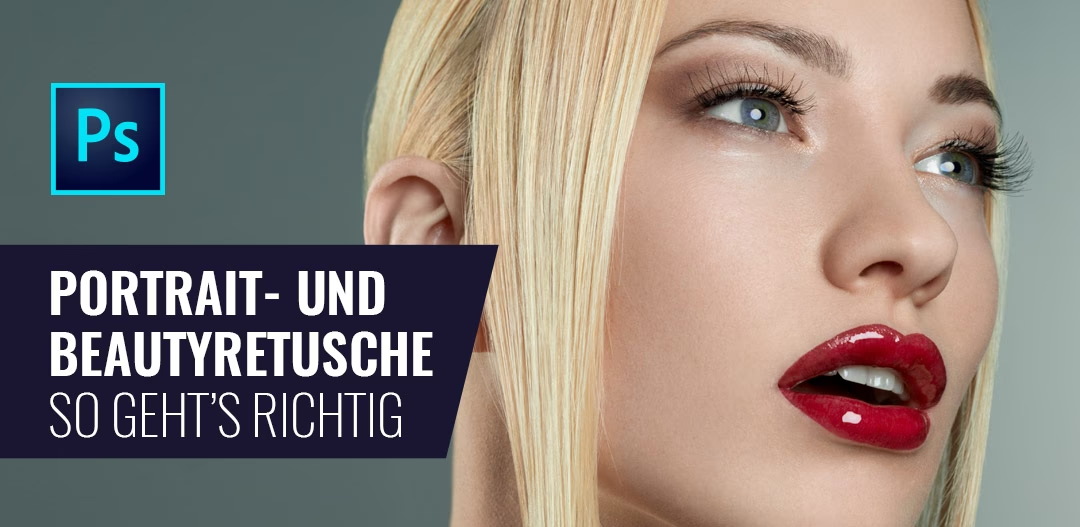

In der Welt der Portrait- und Beauty-Fotografie ist die Bildbearbeitung ein entscheidender Schritt, um das Beste aus jedem Bild herauszuholen. Adobe Photoshop bietet zwar eine Fülle von Werkzeugen, aber der Prozess der Beauty-Retusche kann zeitaufwendig und komplex sein. Hier kommen spezialisierte Plugins ins Spiel, die darauf abzielen, gängige Aufgaben zu vereinfachen und zu beschleunigen. Eines dieser Plugins ist das Beauty Retouch Plugin für Photoshop.
https://www.youtube.com/watch?v=0gcJCdgAo7VqN5tD
Dieses Plugin wurde entwickelt, um Fotografen und Retuscheuren dabei zu helfen, hochwertige Ergebnisse in der Portrait- und Beauty-Fotouche effizienter zu erzielen. Es bündelt eine Vielzahl von Funktionen und Skripten, die speziell auf die Bedürfnisse dieser Disziplinen zugeschnitten sind.
Grundlegende Werkzeuge und ihre schnelle Verfügbarkeit
Das Plugin bietet einen schnellen Zugriff auf eine Reihe von grundlegenden Photoshop-Werkzeugen, die bei der Retusche häufig benötigt werden. Diese sind direkt im Bedienfeld integriert, was den Arbeitsablauf optimiert, da man nicht ständig zwischen verschiedenen Werkzeugleisten wechseln muss. Zu diesen Werkzeugen gehören:
- Ein benutzerdefiniertes KI-Werkzeug (basierend auf den Informationen ist dies ein spezielles Werkzeug des Plugins).
- Der klassische Pinsel (Brush).
- Der Bereichsreparatur-Pinsel (Spot Healing Brush), ideal zum schnellen Entfernen kleinerer Hautunreinheiten.
- Das Entfernen-Werkzeug (Remove), ein weiteres nützliches Werkzeug für die Retusche.
- Der Kopierstempel (Clone Stamp), ein unverzichtbares Werkzeug zum Klonen von Pixeln.
- Das Freistellungswerkzeug (Crop), um den Bildausschnitt anzupassen.
Diese Sammlung stellt sicher, dass die wichtigsten Instrumente für die Detailarbeit und grundlegende Anpassungen nur einen Klick entfernt sind.
Spezialisierte Funktionen für Dodge & Burn
Dodge & Burn (Abwedeln und Nachbelichten) ist eine fundamentale Technik in der Portraitretusche, um Lichter und Schatten selektiv zu beeinflussen und so Form, Tiefe und Struktur zu verbessern. Das Beauty Retouch Plugin bietet hierfür eine umfangreiche Palette von Werkzeugen:
- Ein vollständiges Curves D&B Setup mit visueller Unterstützung (Visual Aid), das eine bewährte Methode für nicht-destruktives D&B bereitstellt.
- Separate Kurven für Abwedeln (Dodge Curve) und Nachbelichten (Burn Curve) für gezielte Anpassungen.
- Kleine (10px) und größere (300px) D&B Pinsel, um schnell mit den passenden Pinselgrößen arbeiten zu können.
- Das D&B Gray Layer Set, eine weitere beliebte Methode für D&B.
- Eine separate Graue Ebene (Gray Layer) speziell für D&B.
- Verschiedene Optionen für die visuelle Unterstützung (Visual Aid, VA):
- VA zur Überprüfung der Luminanz (Helligkeit).
- VA mit mehr Kontrast zur besseren Erkennung von Details.
- VA zur Überprüfung der Farben.
Diese Werkzeuge erleichtern die präzise Kontrolle über Licht und Schatten und sind entscheidend für die Schaffung von Tiefe und Dimension im Portrait.
Umfassende Hautbearbeitung und Frequenztrennung
Hautretusche ist oft der zeitaufwendigste Teil der Beauty-Bearbeitung. Das Plugin bietet hierfür spezialisierte Skripte, darunter auch solche, die auf der Technik der Frequenztrennung basieren. Frequenztrennung ermöglicht die separate Bearbeitung von Textur (hohe Frequenzen) und Ton/Farbe (niedrige Frequenzen), was eine nicht-destruktive und sehr detaillierte Retusche ermöglicht.
Die Funktionen in diesem Bereich umfassen:
- Ein neues Haut-Skript (New Skin script).
- Ein Setup für Frequenztrennung (FS) über die Median-Methode.
- Ein benutzerdefiniertes FS-Setup für mehr Flexibilität.
- Ein Skript zum Hinzufügen von Textur (Add Texture), ehemals bekannt als Digital Skin Texture, nützlich, wenn Textur verloren gegangen ist oder verstärkt werden soll.
- Ein Skript zum Entfernen von Haaren (Remove Hairs), ehemals Remove Body & Facial Hair, was die Bearbeitung von unerwünschten Haaren vereinfacht.
Diese Skripte automatisieren komplexe Schritte und machen die Hautretusche zugänglicher und schneller.
Effiziente Auswahlwerkzeuge
Präzise Auswahlen sind für gezielte Anpassungen unerlässlich. Das Plugin bietet direkten Zugriff auf mehrere Standard-Auswahlwerkzeuge von Photoshop:
- Lasso-Werkzeug (Lasso).
- Objektauswahl-Werkzeug (Object Selection).
- Auswahlpinsel (Selection Brush).
- Motiv auswählen (Select Subject), eine KI-gestützte Funktion zur automatischen Auswahl des Hauptmotivs.
- Rechteckauswahl-Werkzeug (Rectangular Marquee).
- Zeichenstift-Werkzeug (Pen Tool), für präzise Pfade und Auswahlen.
Die Integration dieser Werkzeuge im Panel spart Zeit und vereinfacht die Erstellung komplexer Masken.
Auswahlen basierend auf Luminanz
Eine fortgeschrittene Methode zur Erstellung von Auswahlen basiert auf der Helligkeit (Luminanz) der Pixel im Bild. Das Plugin bietet hierfür spezielle Schaltflächen:
- Eine Schaltfläche für die Luminanz-Auswahl (ehemals Basic), die eine Auswahl basierend auf den Helligkeitswerten erstellt.
- Eine Plus-Schaltfläche, um die Luminanz-basierte Auswahl zu erweitern.
- Eine Minus-Schaltfläche, um von der Luminanz-basierten Auswahl abzuziehen.
- Eine Invertieren-Schaltfläche, um die aktive Auswahl umzukehren.
Diese Werkzeuge sind besonders nützlich, um Lichter oder Schatten gezielt auszuwählen und anzupassen.
Spezifische Anpassungen für Gesicht, Make-up und Haare
Dieser Abschnitt des Plugins konzentriert sich auf häufige Aufgaben bei der Bearbeitung von Porträts und Beauty-Aufnahmen, die sich auf spezifische Gesichtsmerkmale, Make-up und Haare beziehen:
- Hautton (Skin Tone, ehemals Magical Skin Tone), zur schnellen Korrektur und Angleichung von Hauttönen.
- Leuchten (Glow, ehemals Glowing Skin), um der Haut oder anderen Bereichen einen sanften Glanz zu verleihen.
- Anti-Pink, um unerwünschte Pinktöne zu reduzieren.
- Augen (Eyes, ehemals Magic Eyes), spezialisierte Werkzeuge zur Verbesserung der Augen.
- Zähne (Teeth, ehemals Magic Smile), Werkzeuge zur Aufhellung und Verbesserung der Zähne.
- Anti-Redness (der Grüne Farbkorrektor aus dem MUA Retouch Panel), zur Reduzierung von Rötungen, z.B. in der Haut oder den Augen.
- Haar-Highlights (Hair Highlights) mit zwei benutzerdefinierten Pinseln, um Glanzlichter im Haar zu verstärken.
Diese Funktionen bündeln komplexe Schritte in einfache Klicks und sind speziell auf die Bedürfnisse der Beauty Retouch Plugin zugeschnitten.
Abschluss und Exportfunktionen
Nach der Retusche sind Schritte zur Qualitätskontrolle und zum Export notwendig. Das Plugin bietet hierfür nützliche Funktionen:
- Eine Solar Curve, oft verwendet zur visuellen Überprüfung von Unregelmäßigkeiten (eine Form der visuellen Unterstützung ähnlich den D&B VAs).
- Bild reduzieren (Flatten Image), um alle Ebenen zu einer einzigen Ebene zusammenzufügen.
- Dialogfeld Bildgröße (Image Size dialog box), um die Abmessungen des Bildes anzupassen.
- Über-Sättigung (Over-Saturation) Überprüfung, um Bereiche mit zu hoher Farbsättigung zu identifizieren.
Diese Werkzeuge helfen dabei, das Bild für die endgültige Ausgabe vorzubereiten und letzte Checks durchzuführen.
Integration Eigener Aktionen
Ein flexibles Feature des Plugins ist die Möglichkeit, eigene, benutzerdefinierte Photoshop Actions hinzuzufügen und direkt aus dem Plugin-Bedienfeld heraus aufzurufen. Dies erlaubt es Benutzern, ihre persönlichen Workflows und häufig verwendeten Schritte nahtlos in das Plugin zu integrieren.
Weitere Nützliche Schaltflächen
Das Plugin enthält auch eine Sammlung weiterer hilfreicher Schaltflächen, die Zugriff auf oft benötigte Anpassungsebenen und Funktionen bieten:
- Anpassungsebenen: Ebenen (Levels), Kurven (Curves), Farbton/Sättigung (Hue/Saturation), Selektive Farbkorrektur (Selective Color), Farbbalance (Color Balance).
- Verflüssigen-Filter (Liquify Filter) als Smart Object, was nicht-destruktive Formanpassungen ermöglicht, die jederzeit bearbeitet werden können.
- Ein Skript zum Schärfen des Bildes (Sharpen Image).
- Eine Schaltfläche zum Hinzufügen einer leeren Ebene (Add a Blank Layer).
- Stempeln aller Ebenen (Stamp All Layers), was eine neue Ebene mit einer zusammengefügten Kopie aller sichtbaren Ebenen erstellt.
- Eine Funktion zur Vergrößerung der Bild-/Arbeitsfläche um 120%, empfohlen für graduelle Vergrößerungen.
- Direkter Zugriff auf die Dialogfelder „Für Web speichern“ (Save For Web) und „Speichern unter“ (Save As) für den Export.
Diese Sammlung von Werkzeugen und Funktionen deckt viele gängige Schritte ab, die bei der Retusche anfallen und stellt sie schnell zur Verfügung.
Zusammenfassung der Features
| Bereich | Fokus | Beispiele für Funktionen |
|---|---|---|
| Werkzeuge | Grundlegende Bearbeitung | AI-Werkzeug, Pinsel, Bereichsreparatur, Kopierstempel |
| Dodge & Burn | Licht- und Schattenkontrolle | Curves Setups, Graue Ebenen, Visuelle Hilfen, Pinsel |
| Hautbearbeitung & FS | Spezifische Hautprobleme & Textur | Neues Haut-Skript, Frequenztrennung Setups, Textur hinzufügen, Haare entfernen |
| Auswahlwerkzeuge | Erstellen von Masken & Auswahlen | Lasso, Objektauswahl, Motiv auswählen, Zeichenstift |
| Luminositätsauswahlen | Auswahlen basierend auf Helligkeit | Luminanz-Auswahl, Erweitern, Abziehen, Invertieren |
| Gesicht, Make-up & Haare | Gezielte Beauty-Anpassungen | Hautton, Augen, Zähne, Anti-Rötungen, Haar-Highlights |
| Abschluss & Export | Qualitätskontrolle & Ausgabe | Solar Curve, Bildgröße, Über-Sättigung Check, Bild reduzieren |
| Meine Aktionen | Integration eigener Workflows | Hinzufügen und Ausführen benutzerdefinierter Actions |
| Weitere Hilfreiche | Zusätzliche nützliche Funktionen | Anpassungsebenen, Verflüssigen (Smart Object), Schärfen, Speichern |
Häufig gestellte Fragen zum Beauty Retouch Plugin
Was ist das Beauty Retouch Plugin für Photoshop?
Es ist ein Bedienfeld-Plugin für Adobe Photoshop, das eine Sammlung von Werkzeugen, Skripten und Funktionen speziell für die Beschleunigung und Vereinfachung der Portrait- und Beauty-Retusche bietet.
Welche Hauptbereiche der Retusche deckt das Plugin ab?
Das Plugin deckt Bereiche wie grundlegende Werkzeuge, Dodge & Burn, Hautbearbeitung inklusive Frequenztrennung, verschiedene Auswahlmethoden, gezielte Anpassungen für Gesicht/Make-up/Haare sowie Abschluss- und Exportfunktionen ab.
Sind spezielle Werkzeuge für Haut und Frequenztrennung enthalten?
Ja, es gibt dedizierte Skripte für die Hautbearbeitung, verschiedene Setups für die Frequenztrennung, Skripte zum Hinzufügen von Textur und zum Entfernen von Haaren.
Bietet das Plugin Hilfe bei Dodge & Burn?
Absolut. Es enthält umfassende Setups (z.B. Curves, Gray Layer), separate Kurven für Dodge und Burn, Pinsel in verschiedenen Größen sowie visuelle Hilfsmittel zur besseren Kontrolle von Lichtern und Schatten.
Kann ich meine eigenen Photoshop Actions mit dem Plugin nutzen?
Ja, das Plugin verfügt über einen Bereich namens "Meine Aktionen", in den Sie Ihre eigenen benutzerdefinierten Actions integrieren und von dort aus starten können.
Gibt es Funktionen, die den Export erleichtern?
Ja, es gibt Optionen zur Qualitätskontrolle wie die Solar Curve und den Über-Sättigung-Check, sowie direkten Zugriff auf die Dialogfelder für Bildgröße, "Für Web speichern" und "Speichern unter".
Eignet sich das Plugin nur für Hautretusche?
Nein, obwohl die Hautbearbeitung ein großer Schwerpunkt ist, bietet das Plugin auch Werkzeuge für Dodge & Burn, Augen, Zähne, Haare, allgemeine Anpassungen, Auswahlen und Export, was es zu einem umfassenden Werkzeug für die Portrait- und Beauty-Fotografie macht.
Zusammenfassend lässt sich sagen, dass das Beauty Retouch Plugin darauf ausgelegt ist, den Arbeitsablauf bei der Retusche von Portraits und Beauty-Aufnahmen in Photoshop erheblich zu optimieren. Durch die Bereitstellung spezialisierter Werkzeuge und die Automatisierung gängiger, komplexer Schritte ermöglicht es Fotografen und Retuscheuren, sich stärker auf den kreativen Prozess zu konzentrieren und gleichzeitig hochwertige Ergebnisse zu erzielen.
Hat dich der Artikel Beauty Retouch Plugin für Photoshop erklärt interessiert? Schau auch in die Kategorie Bildbearbeitung rein – dort findest du mehr ähnliche Inhalte!