
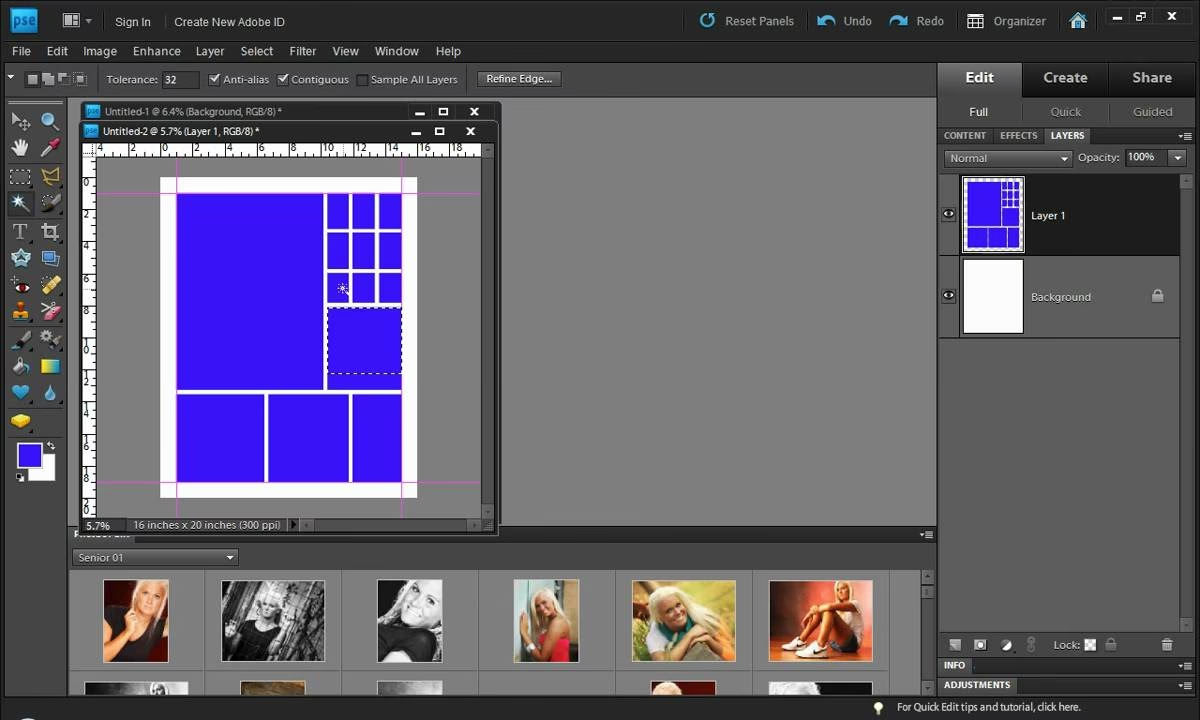

Die digitale Fotografie bietet uns unendliche Möglichkeiten, unsere Bilder zu gestalten und zu verbessern. Eine der faszinierendsten Techniken ist das Zusammenfügen mehrerer Fotos zu einem einzigen Bild. Ob Sie ein Familienfoto erstellen möchten, bei dem jeder lächelt, einen unrealistischen Hintergrund ersetzen oder fantastische Kompositionen schaffen wollen – das Kombinieren von Bildern ist ein mächtiges Werkzeug. Adobe Photoshop Elements ist hierfür eine hervorragende Software, die sowohl Anfängern als auch fortgeschrittenen Benutzern zugängliche Werkzeuge bietet.

Das Zusammenfügen von Fotos, oft auch als Composing bezeichnet, ermöglicht es Ihnen, Elemente aus verschiedenen Aufnahmen zu einem harmonischen Ganzen zu verschmelzen. Dies erfordert nicht nur technische Kenntnisse, sondern auch ein gutes Auge für Details, Licht und Perspektive. Photoshop Elements vereinfacht viele dieser Schritte, sodass Sie sich stärker auf die kreative Seite konzentrieren können.

Es gibt verschiedene Gründe, warum man Fotos kombinieren möchte. Vielleicht haben Sie mehrere Aufnahmen einer Landschaft gemacht und möchten ein beeindruckendes Panorama erstellen. Oder Sie haben ein Gruppenfoto, bei dem nicht alle gleichzeitig in die Kamera schauen oder lächeln – Elemente aus verschiedenen Aufnahmen können das Problem lösen. Ein weiteres beliebtes Anwendungsgebiet ist das Ersetzen des Himmels oder das Einfügen von Objekten oder Personen in eine neue Umgebung. Was auch immer Ihr Ziel ist, Photoshop Elements bietet die notwendigen Funktionen.
Der Prozess: Fotos in Elements zusammenfügen
Die grundlegenden Schritte, um mehrere Fotos in Photoshop Elements zu kombinieren, sind übersichtlich und logisch aufgebaut. Die Software führt Sie in der Regel durch den Prozess, insbesondere wenn Sie die geführten Bearbeitungen nutzen. Der hier beschriebene Weg orientiert sich an den Kernfunktionen, die für das Composing notwendig sind.
Schritt 1: Auswahl der Bilder und Starten der Funktion
Der erste Schritt besteht immer darin, die Fotos auszuwählen, die Sie verwenden möchten. Öffnen Sie Photoshop Elements und navigieren Sie in Ihrem Katalog zu den gewünschten Bildern. Halten Sie die Strg-Taste (Windows) oder Cmd-Taste (Mac) gedrückt, um mehrere Bilder gleichzeitig auszuwählen. Sobald Sie Ihre Auswahl getroffen haben, finden Sie die Funktion zum Kombinieren von Fotos im Menü. Gehen Sie zu Bild und suchen Sie nach der Option Fotos kombinieren... (oder einem ähnlich lautenden Befehl, der sich je nach Version und Sprache geringfügig unterscheiden kann). Diese Aktion öffnet einen speziellen Arbeitsbereich oder ein Dialogfeld, das für das Zusammenfügen von Bildern konzipiert ist.
In diesem Dialogfeld oder Arbeitsbereich werden Ihnen die von Ihnen ausgewählten Bilder präsentiert. Hier beginnt der eigentliche Prozess des Composings. Es ist wichtig, dass die ausgewählten Bilder eine ähnliche Auflösung und idealerweise auch ähnliche Lichtverhältnisse und Perspektiven aufweisen, um das spätere Verblenden zu erleichtern. Photoshop Elements bietet jedoch Werkzeuge, um Unterschiede auszugleichen.
Schritt 2: Das Hintergrundbild festlegen
Innerhalb des Kombinationswerkzeugs werden Sie aufgefordert, eines der ausgewählten Bilder als Hintergrundbild festzulegen. Das Hintergrundbild ist die Basis Ihrer Komposition. Es ist das Bild, in das Sie Elemente aus den anderen Fotos einfügen werden. Wählen Sie das Bild, das die Hauptszene oder die Umgebung darstellt. Dies könnte eine Landschaft, ein Innenraum oder jede andere Szene sein, die als Grundlage für Ihre Komposition dient.
Die Wahl des Hintergrundbildes ist entscheidend, da es den Rahmen für die gesamte Komposition bildet. Die Größe, Ausrichtung und die Lichtstimmung des Hintergrundbildes beeinflussen, wie gut sich die eingefügten Objekte später einfügen lassen. Überlegen Sie sorgfältig, welches Bild die beste Grundlage bietet. Manchmal ist es hilfreich, das Hintergrundbild vorab leicht zu bearbeiten, zum Beispiel die Belichtung oder den Kontrast anzupassen, damit es besser zu den Objekten passt, die Sie einfügen möchten.
Schritt 3: Objekte extrahieren und platzieren
Dies ist oft der aufwendigste, aber auch kreativste Schritt. Nachdem das Hintergrundbild festgelegt ist, müssen Sie die Objekte oder Personen aus den anderen Fotos extrahieren, die Sie in das Hintergrundbild einfügen möchten. Das Kombinationswerkzeug in Elements bietet in der Regel Werkzeuge zur Auswahl und Maskierung.
Das Extrahieren von Objekten bedeutet, dass Sie den unerwünschten Hintergrund um das Objekt herum entfernen. Hierfür stehen Ihnen in Photoshop Elements verschiedene Auswahlwerkzeuge zur Verfügung, wie zum Beispiel:
- Auswahlpinsel: Ein intuitives Werkzeug, mit dem Sie einfach über das Objekt malen, um es auszuwählen.
- Zauberstab: Wählt zusammenhängende Bereiche ähnlicher Farbe aus. Nützlich für einfache Hintergründe.
- Lasso-Werkzeuge: Zum manuellen Auswählen von Bereichen.
- Schnellauswahl-Werkzeug: Ähnlich dem Auswahlpinsel, oft schneller bei klar definierten Kanten.
Oft müssen Sie die Auswahl verfeinern, um saubere Kanten zu erhalten. Das Dialogfeld „Kante verbessern“ (oder ähnliche Funktionen im Kombinationswerkzeug) ist hierfür unerlässlich. Es hilft Ihnen, feine Details wie Haare oder Fell sauber vom Hintergrund zu trennen. Experimentieren Sie mit den Einstellungen wie Radius, weiche Kante, Kontrast und Kante verschieben, um das beste Ergebnis zu erzielen.
Sobald die Objekte extrahiert sind (oft durch das Erstellen einer Ebenenmaske, auch wenn Elements dies im Hintergrund verwaltet), können Sie sie auf das Hintergrundbild ziehen oder platzieren. Jedes extrahierte Objekt wird auf einer eigenen Ebene über dem Hintergrundbild platziert. Dies ist ein grundlegendes Konzept in der Bildbearbeitung: Ebenen ermöglichen es Ihnen, verschiedene Elemente unabhängig voneinander zu bearbeiten, zu verschieben, zu skalieren und zu drehen, ohne das Originalbild zu beschädigen.
Positionieren Sie die extrahierten Objekte an der gewünschten Stelle auf dem Hintergrundbild. Verwenden Sie das Verschieben-Werkzeug. Oft müssen Sie die Größe der Objekte anpassen (Transformieren-Werkzeug), damit sie realistisch wirken. Achten Sie auf die Perspektive und den Maßstab im Verhältnis zum Hintergrund. Ein Objekt, das zu groß oder zu klein ist oder eine falsche Perspektive hat, wird schnell als Fremdkörper erkannt.
Schritt 4: Verblenden und Angleichen für ein nahtloses Ergebnis
Dieser Schritt ist entscheidend, damit Ihre Komposition realistisch aussieht. Selten passen die extrahierten Objekte perfekt zum Hintergrund, was Farbe, Helligkeit, Kontrast und Schärfe betrifft. Das Ziel ist, die Kanten und Übergänge so zu gestalten, dass das Auge nicht erkennt, dass es sich um separate Bilder handelt.
Das Kombinationswerkzeug in Elements bietet oft Funktionen zum automatischen Verblenden oder Angleichen. Diese können ein guter Ausgangspunkt sein, erfordern aber meist manuelle Nacharbeit. Wichtige Techniken in diesem Schritt sind:
- Mischmodi (Blend Modes): Diese bestimmen, wie die Farben der Ebene mit den Farben der darunter liegenden Ebenen interagieren. Es gibt viele verschiedene Mischmodi (Normal, Multiplizieren, Raster, Ineinanderkopieren, Luminanz etc.), die unterschiedliche Effekte erzeugen (z.B. Schatten hinzufügen, Lichter verstärken, Farben mischen).
- Deckkraft (Opacity): Reduzieren Sie die Deckkraft einer Ebene, um sie transparenter zu machen und sie sanfter mit dem Hintergrund zu verschmelzen.
- Farbe und Ton anpassen: Verwenden Sie Korrekturwerkzeuge oder Korrekturebenen (wie Helligkeit/Kontrast, Farbbalance, Farbton/Sättigung, Ebenen/Tonwertkorrektur), um Farbe und Helligkeit des eingefügten Objekts an den Hintergrund anzupassen. Dies ist oft der wichtigste Schritt für einen realistischen Look.
- Kanten weichzeichnen oder maskieren: Manchmal müssen die Kanten des extrahierten Objekts weiter bearbeitet werden, um sie weicher zu machen oder unerwünschte Reste des alten Hintergrunds zu entfernen. Eine Ebenenmaske ermöglicht es Ihnen, Teile einer Ebene nicht-destruktiv auszublenden (mit einem weichen Pinsel auf der Maske malen).
- Schatten und Lichter hinzufügen: Realismus entsteht durch das Hinzufügen passender Schatten (unter Objekten, die auf dem Boden stehen) und Lichter, die zur Lichtrichtung des Hintergrundbildes passen. Dies kann durch Malen auf neuen Ebenen mit weichen Pinselspitzen und passenden Mischmodi oder durch das Duplizieren und Transformieren der Objekt-Ebene erfolgen.
Hier ist eine kleine Tabelle einiger gängiger Mischmodi und ihrer Wirkung:
| Mischmodus | Beschreibung | Typische Anwendung |
|---|---|---|
| Normal | Standardmodus, die obere Ebene deckt die untere ab, je nach Deckkraft. | Standardplatzierung, einfache Überlagerung. |
| Multiplizieren | Multipliziert die Farben, dunkelt das Ergebnis ab. Weiß wird transparent, Schwarz bleibt Schwarz. | Schatten hinzufügen, dunkle Texturen überlagern. |
| Raster (Screen) | Multipliziert die invertierten Farben, hellt das Ergebnis auf. Schwarz wird transparent, Weiß bleibt Weiß. | Lichter hinzufügen, Glanzlichter, Doppelbelichtungen. |
| Ineinanderkopieren (Overlay) | Überlagert Farben unter Beibehaltung der Lichter und Schatten der Basisebene. Erhöht Kontrast. | Kontrastverstärkung, Farbkorrekturen, Effekte. |
| Luminanz (Luminosity) | Überträgt nur die Helligkeitswerte der oberen Ebene auf die untere. | Farbe ändern, ohne Helligkeit zu beeinflussen (oder umgekehrt, je nach Ebene). |
Experimentieren Sie mit diesen Werkzeugen und Techniken, um das bestmögliche Ergebnis zu erzielen. Oft ist es ein Prozess des Ausprobierens und Anpassens.
Fortgeschrittene Tipps für bessere Ergebnisse
Um wirklich überzeugende Fotokompositionen zu erstellen, sollten Sie einige fortgeschrittene Konzepte berücksichtigen:
- Arbeiten Sie nicht-destruktiv: Verwenden Sie, wo immer möglich, Ebenenmasken anstelle des Radiergummis, und Korrekturebenen anstelle direkter Bildanpassungen. Dies ermöglicht es Ihnen, Änderungen jederzeit rückgängig zu machen oder anzupassen.
- Achten Sie auf die Lichtrichtung: Die Schatten und Lichter auf dem eingefügten Objekt müssen zur Lichtrichtung auf dem Hintergrundbild passen. Wenn das Licht auf dem Hintergrund von links kommt, muss das Objekt auch von links beleuchtet sein und seinen Schatten nach rechts werfen.
- Passen Sie die Schärfe an: Wenn das eingefügte Objekt eine andere Schärfe als der Hintergrund hat, wird es unglaubwürdig wirken. Passen Sie die Schärfe mit Filtern wie "Unscharf maskieren" oder "Gaußscher Weichzeichner" (sparsam eingesetzt) an.
- Fügen Sie kleine Details hinzu: Staub, Körnung oder Rauschen können helfen, ein eingefügtes Objekt besser in eine Szene zu integrieren.
Häufig gestellte Fragen (FAQ)
Hier beantworten wir einige häufig gestellte Fragen zum Kombinieren von Fotos in Photoshop Elements.
F: Was tun, wenn die Lichtverhältnisse der Fotos sehr unterschiedlich sind?
A: Dies ist eine der größten Herausforderungen. Verwenden Sie Korrekturebenen wie Helligkeit/Kontrast, Ebenen, Tonwertkorrektur, Belichtung und Farbbalance, um die Helligkeit, den Kontrast und die Farben des eingefügten Objekts an den Hintergrund anzupassen. Manchmal ist es einfacher, Fotos mit ähnlichen Lichtverhältnissen auszuwählen.
F: Wie bekomme ich saubere Kanten beim Freistellen von Objekten?
A: Nutzen Sie das Dialogfeld "Kante verbessern" intensiv, insbesondere für schwierige Bereiche wie Haare. Experimentieren Sie mit dem Smart-Radius und der Option "Farbstörungen entfernen". Übung macht hier den Meister.
F: Kann ich mehr als zwei Fotos kombinieren?
A: Ja, definitiv. Sie können beliebig viele Objekte aus verschiedenen Fotos in Ihr Hintergrundbild einfügen. Jedes Objekt wird typischerweise auf einer eigenen Ebene verwaltet, was die Bearbeitung komplexer macht, aber mehr kreative Freiheit bietet.
F: Ist das die einzige Methode, um Fotos in Photoshop Elements zu kombinieren?
A: Nein, Photoshop Elements bietet auch automatisierte Photomerge-Funktionen für spezifische Zwecke, wie Photomerge Panorama (für Panoramaaufnahmen), Photomerge Gesichter (zum Austauschen von Gesichtern in Gruppenfotos) oder Photomerge Belichtung (für HDR-Bilder). Die hier beschriebene Methode über "Fotos kombinieren" ist jedoch universeller für das manuelle Composing und das Extrahieren/Platzieren von Objekten.
F: Warum sehen meine kombinierten Bilder unrealistisch aus?
A: Das liegt oft an inkonsistenten Lichtverhältnissen, falschen Schatten, unpassender Schärfe oder einer falschen Perspektive/Größe des eingefügten Objekts. Gehen Sie die Schritte 4 (Verblenden und Angleichen) und die fortgeschrittenen Tipps sorgfältig durch. Achten Sie besonders auf die Anpassung von Farbe, Helligkeit und das Hinzufügen realistischer Schatten.
Fazit
Das Zusammenfügen von Fotos in Photoshop Elements ist ein kreativer Prozess, der Übung erfordert, aber unglaublich lohnend sein kann. Die Schritte des Auswählens, Festlegens des Hintergrundbildes, des Objekte extrahierens und Platzierens sowie des anschließenden Verblendens und Angleichens sind die Grundlage für jede erfolgreiche Komposition. Durch das Verständnis und die Nutzung von Ebenen, Auswahlwerkzeugen, Masken und Anpassungsoptionen können Sie Elemente aus verschiedenen Aufnahmen nahtlos miteinander verbinden und einzigartige Bilder schaffen. Nehmen Sie sich Zeit, experimentieren Sie mit den Werkzeugen und Techniken, und Sie werden bald in der Lage sein, Ihre fotografischen Visionen Wirklichkeit werden zu lassen.
Hat dich der Artikel Fotos in Photoshop Elements zusammenfügen interessiert? Schau auch in die Kategorie Bildbearbeitung rein – dort findest du mehr ähnliche Inhalte!