

PDF-Dokumente können komplexe Layouts und Designelemente enthalten, darunter auch Hintergründe. Ein Hintergrund in einem PDF ist ein Element, das hinter Text oder Bildern auf einer Seite platziert wird. Dies kann ein rein dekoratives Element sein oder wichtige visuelle Informationen liefern. Die Art des Hintergrunds kann variieren; es kann sich um eine einfache Farbfläche handeln oder auch um ein komplexeres Bild.

Die Anwendung von Hintergründen in PDF-Dateien ist flexibel gestaltet. Man kann einen Hintergrund selektiv auf bestimmte Seiten oder sogar auf bestimmte Seitenbereiche innerhalb eines oder mehrerer PDF-Dokumente anwenden. Diese Selektivität ermöglicht eine feingranulare Kontrolle über das Erscheinungsbild jeder einzelnen Seite. Es ist jedoch wichtig zu wissen, dass für jede Seite in einem PDF-Dokument nur ein einziger Hintergrund unterstützt wird. Obwohl pro Seite nur ein Element als Hintergrund fungieren kann, ist es durchaus möglich, jeder Seite einen komplett anderen Hintergrund zuzuweisen, was große Gestaltungsfreiheit bietet.

Die Notwendigkeit, einen Hintergrund in einer PDF-Datei zu entfernen, ergibt sich aus verschiedenen Gründen. Manchmal ist der Hintergrund für den beabsichtigten Zweck des Dokuments nicht mehr relevant, stört bei der Weiterverarbeitung oder erschwert die Lesbarkeit des Inhalts. Die Frage „Wie kann ich den Hintergrund einer PDF-Datei entfernen?“ ist daher eine häufig gestellte Frage von Benutzern, die PDF-Dokumente bearbeiten möchten. Die genauen Schritte oder die Methode, wie dies in einer Adobe PDF-Datei durchgeführt wird, hängen oft von der verwendeten Software und den spezifischen Funktionen zur PDF-Bearbeitung ab. Basierend auf den hier vorliegenden Informationen können wir die genauen Schritte zum Entfernen eines Hintergrunds leider nicht detailliert beschreiben.
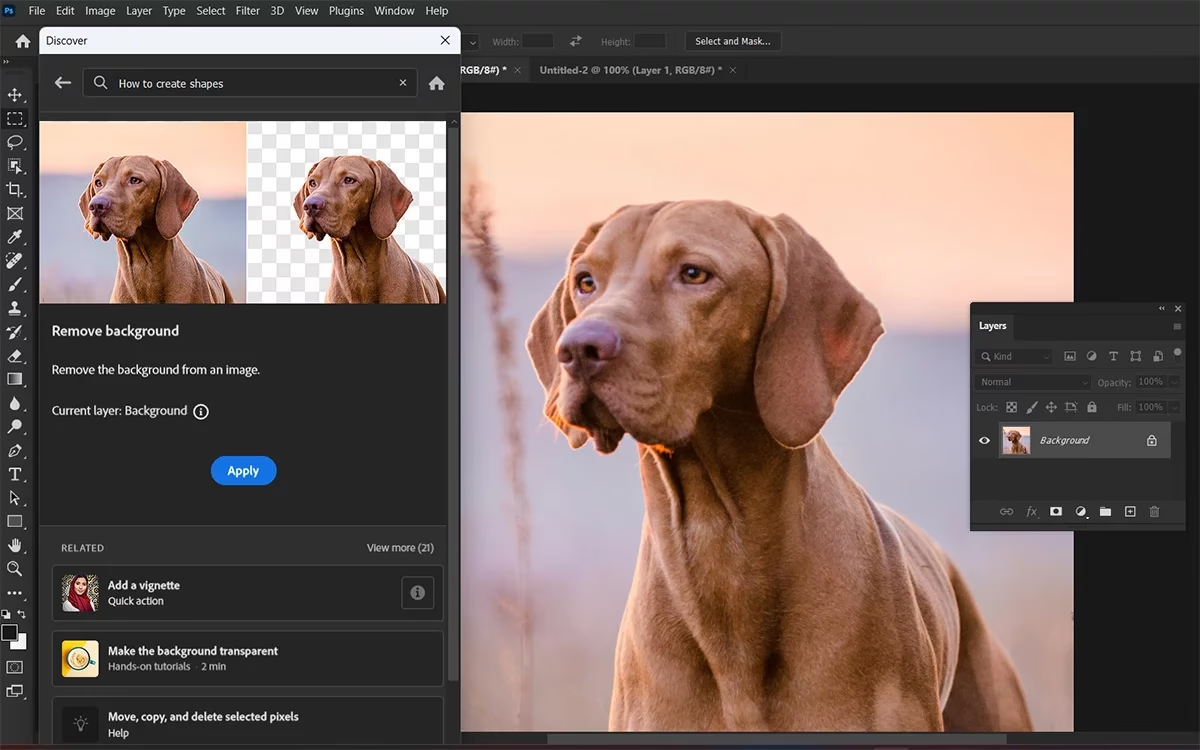
Ein verwandtes Thema, das ebenfalls Fragen aufwirft, ist das Erstellen von PDF-Dateien mit transparentem Hintergrund aus Grafikprogrammen wie Adobe Photoshop. Die Frage „Wie kann ich ein PDF mit transparentem Hintergrund aus Photoshop speichern?“ deutet auf den Wunsch hin, Grafiken oder Layouts in Photoshop zu erstellen und sie dann so als PDF zu exportieren, dass der Hintergrund transparent bleibt. Dies ist besonders nützlich, wenn das PDF-Element später in andere Dokumente oder Designs eingefügt werden soll, ohne einen störenden weißen oder farbigen Kasten darum herum zu haben. Auch hier gilt, dass die spezifischen Export- oder Speicheroptionen in Photoshop für diesen Zweck relevant wären, aber die genauen Anweisungen dafür liegen uns im Rahmen dieser Informationen nicht vor.
Zusammenfassend lässt sich sagen, dass PDF-Hintergründe ein integraler Bestandteil des visuellen Designs von Dokumenten sein können. Sie sind flexibel anwendbar (selektiv, pro Seite) und können entweder eine Farbe oder ein Bild sein. Die Entfernung dieser Hintergründe oder das Erstellen von PDFs mit Transparenz aus anderen Programmen sind gängige Anforderungen in der digitalen Dokumentenverarbeitung. Während die Definition und Anwendung von Hintergründen klar sind, erfordert die tatsächliche Durchführung der Entfernung oder des transparenten Speicherns spezifisches Wissen über die Bearbeitungswerkzeuge und Softwarefunktionen, das über die hier bereitgestellten Informationen hinausgeht.

Häufig gestellte Fragen (FAQ)
Was ist ein Hintergrund in einem PDF?
Ein Hintergrund in einem PDF wird hinter Text oder Bildern auf der Seite platziert und kann eine Farbfläche oder ein Bild sein.
Kann ich einen Hintergrund nur auf bestimmte Seiten anwenden?
Ja, Sie können einen Hintergrund selektiv auf bestimmte Seiten oder Seitenbereiche in einem oder mehreren PDF-Dokumenten anwenden.
Wie viele Hintergründe kann eine PDF-Seite haben?
Für jede Seite in einem PDF-Dokument wird nur ein Hintergrund unterstützt, aber jede Seite kann einen anderen Hintergrund haben.

Wie entferne ich den Hintergrund in einer Adobe PDF-Datei?
Die genauen Schritte zur Entfernung eines Hintergrunds sind komplex und hängen von der verwendeten Software ab. Spezifische Anweisungen hierzu liegen uns nicht vor.
Wie speichere ich ein PDF mit transparentem Hintergrund aus Photoshop?
Die Methode zum Speichern eines transparenten PDFs aus Photoshop erfordert spezifische Export-Einstellungen in Photoshop. Detaillierte Anweisungen hierzu können wir nicht bereitstellen.
Hat dich der Artikel Hintergrund in PDF Dokumenten entfernen interessiert? Schau auch in die Kategorie Ogólny rein – dort findest du mehr ähnliche Inhalte!