

In der digitalen Fotografie ist es oft notwendig, kleine Unvollkommenheiten oder Makel aus Bildern zu entfernen, um das beste Ergebnis zu erzielen. Ob es sich um einen störenden Pickel in einem Porträt, einen kleinen Fleck auf einer Oberfläche oder ein unerwünschtes Objekt im Hintergrund handelt – Retusche-Werkzeuge sind unerlässlich. Affinity Photo bietet leistungsstarke und flexible Werkzeuge, die Ihnen dabei helfen, Ihre Bilder zu perfektionieren. Zwei der wichtigsten Werkzeuge für diese Art der Bearbeitung sind das Werkzeug „Schönheitsfehler entfernen“ und der Klonpinsel.

Diese beiden Werkzeuge verfolgen unterschiedliche Ansätze, um ähnliche Probleme zu lösen, und das Verständnis ihrer Funktionsweise sowie ihrer Stärken ist entscheidend, um effektiv in Affinity Photo retuschieren zu können. Während das eine Werkzeug für schnelle, punktuelle Korrekturen konzipiert ist, bietet das andere mehr Kontrolle und Flexibilität für komplexere Aufgaben. Tauchen wir tiefer ein in die Möglichkeiten, die Ihnen diese Werkzeuge bieten.
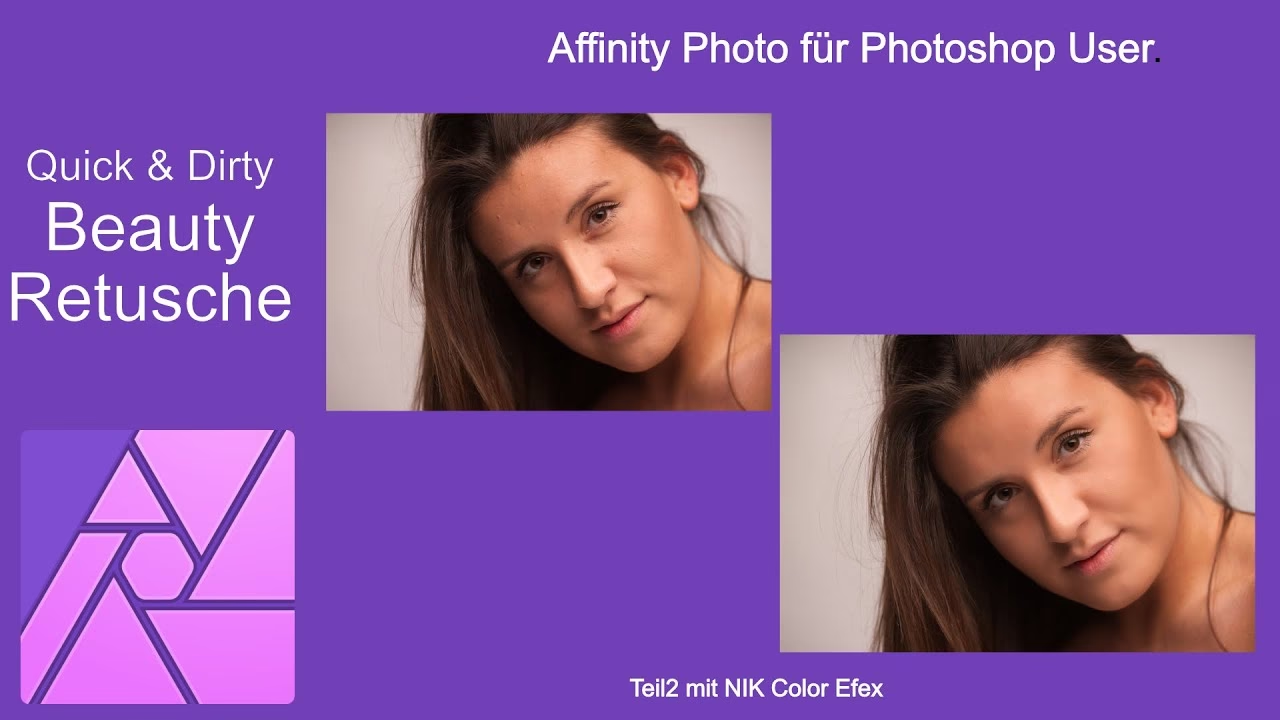
Das Werkzeug „Schönheitsfehler entfernen“
Das Werkzeug „Schönheitsfehler entfernen“ ist ein echtes Wundermittel für schnelle und einfache Korrekturen kleiner Makel. Wie der Name schon sagt, ist es speziell dafür entwickelt worden, häufige Schönheitsfehler wie Pickel, kleine Hautunreinheiten oder Staubpartikel mit nur einem Klick oder Pinselstrich zu beseitigen.
Die Funktionsweise dieses Werkzeugs ist intelligent und automatisiert. Im Kern funktioniert es, indem es Informationen aus einem Bereich des Bildes (dem Quellbereich) nimmt und diese mit dem Zielbereich mischt, den Sie mit dem Werkzeug übermalen oder anklicken. Das Ziel ist, die Verfärbung oder den störenden Unterschied im Zielbereich zu beseitigen oder zumindest stark zu reduzieren. Das Werkzeug analysiert dabei die Umgebung des Zielbereichs und versucht, eine nahtlose Mischung zu erzeugen, die den Makel verschwinden lässt, ohne harte Kanten oder offensichtliche Übergänge zu hinterlassen. Dies macht es unglaublich effizient für die schnelle Retusche von Haut oder anderen Oberflächen mit feiner Textur.
Die Stärke des Werkzeugs „Schönheitsfehler entfernen“ liegt in seiner Einfachheit und Geschwindigkeit. Sie müssen in der Regel keine manuelle Quelle festlegen; das Werkzeug wählt automatisch einen geeigneten Bereich in der Nähe des Makels aus. Dies spart viel Zeit, insbesondere wenn Sie viele kleine Unvollkommenheiten in einem Bild korrigieren müssen. Es ist das ideale Werkzeug für die erste, schnelle Retusche-Runde bei Porträts oder Produktfotos, wo kleine Staubpartikel oder Schönheitsfehler entfernt werden sollen.
Der Klonpinsel in Affinity Photo: Ein vielseitiges Werkzeug
Die Frage, ob Affinity Photo über einen Reparaturpinsel verfügt, lässt sich am besten mit der Vorstellung des Klonpinsels beantworten. Obwohl er "Klonpinsel" genannt wird, dient er oft genau dem Zweck, für den in anderen Programmen ein Reparaturpinsel oder ein Kopierstempel verwendet wird – der Reparatur und Retusche von Bildbereichen.
Das Klonen ist im Wesentlichen der Prozess des Duplizierens von Pixeln von einem Teil eines Bildes (oder einer Ebene) auf einen anderen Teil. Dieser Prozess kann sowohl für kreative Effekte (z. B. das Vervielfältigen eines Objekts) als auch für die Reparatur des Originals verwendet werden. Der Klonpinsel kopiert Pixel von einem definierten Quellbereich in den Bereich, über den Sie mit dem Pinsel malen (den Zielbereich).
Die Funktionsweise des Klonpinsels erfordert das Festlegen einer Quelle. Diese Quelle wird durch einen '+'-Cursor angezeigt, während der Pinsel-Cursor, mit dem Sie malen, als 'o'-Cursor dargestellt wird. Wenn Sie mit dem 'o'-Cursor malen, bewegt sich der '+'-Cursor relativ dazu. Das bedeutet, dass die Quelle, aus der kopiert wird, sich mit Ihrem Pinselstrich mitbewegt. Dies ermöglicht es Ihnen, nahtlos größere Bereiche zu klonen oder zu reparieren.
Ein entscheidender Aspekt des Klonpinsels ist die Möglichkeit, die Position der Quelle neu zu definieren. Sie können die Quelle jederzeit ändern, indem Sie beispielsweise die Alt-Taste (oder Option-Taste auf Mac) gedrückt halten und an der neuen gewünschten Quellposition klicken. Dies gibt Ihnen volle Kontrolle darüber, welche Pixel an welcher Stelle im Zielbereich kopiert werden. Diese manuelle Kontrolle ist der Hauptunterschied zum automatisierten Werkzeug „Schönheitsfehler entfernen“ und macht den Klonpinsel zu einem mächtigeren Werkzeug für komplexere Retuscheaufgaben.

Quelloptionen des Klonpinsels
Der Klonpinsel in Affinity Photo bietet verschiedene Optionen für die Quelle, aus der Pixel kopiert werden sollen. Diese Optionen sind in der Kontext-Symbolleiste verfügbar und bestimmen, welche Ebenen das Werkzeug beim Klonen berücksichtigt:
- Aktuelle Ebene (Current Layer): Dies ist die einfachste Option. Der Klonpinsel kopiert Pixel ausschließlich von der aktuell ausgewählten Ebene. Dies ist nützlich, wenn Sie nur auf einer bestimmten Ebene arbeiten möchten, um beispielsweise non-destruktiv auf einer neuen, leeren Ebene zu klonen oder wenn die zu klonenden Informationen nur auf dieser einen Ebene vorhanden sind.
- Aktuelle Ebene & Darunter (Current Layer & Below): Bei dieser Einstellung kopiert das Werkzeug Pixel von der aktuell ausgewählten Ebene sowie von allen sichtbaren Ebenen darunter. Dies ist eine sehr häufig verwendete Option für die Retusche, da sie es Ihnen ermöglicht, auf einer neuen, leeren Ebene über Ihrem Bild zu arbeiten und dabei die Ergebnisse aller darunter liegenden Ebenen (Pixel, Vektoren, Anpassungsebenen) zu berücksichtigen und zu kopieren. So bleiben Ihre Retuschen separat und können später bearbeitet oder gelöscht werden, ohne das Originalbild zu beeinflussen.
- Ebenen Darunter (Layers Beneath): Mit dieser Option werden Pixel nur von allen sichtbaren Ebenen unterhalb der aktuell ausgewählten Ebene kopiert. Die Pixel auf der aktuellen Ebene selbst werden ignoriert. Dies ist nützlich, wenn die aktuelle Ebene leer ist und Sie die kombinierten Informationen der darunter liegenden Ebenen für die Retusche nutzen möchten, ohne Gefahr zu laufen, versehentlich von der leeren Ebene zu klonen.
- Global (Global): Diese fortschrittliche Option ermöglicht das Klonen von Pixeln, die zuvor in einem oder mehreren anderen Dokumenten (nur Pixelebenen) als globale Quelle definiert wurden.
Globale Quelle und das Quellen-Panel
Die Option 'Global' ist besonders nützlich, wenn Sie konsistent aus einer bestimmten Quelle über verschiedene Dokumente hinweg klonen möchten. Sie können eine globale Quelle in einem sekundären geöffneten Dokument definieren und diese gesampelten Pixel dann in Ihr Arbeitsdokument malen, indem Sie die Klonquellenoption 'Global' auswählen.
Das Quellen-Panel (Sources panel) speichert alle Ihre globalen Quellen. Sobald eine globale Quelle definiert ist, können Sie jederzeit das Quellen-Panel öffnen, eine gespeicherte globale Quelle auswählen und von dieser klonen. Jedes neue Dokument, das Sie öffnen, kann ebenfalls auf die im Panel gespeicherten globalen Quellen zugreifen. Dies ist ideal für Aufgaben, bei denen Sie wiederholt dasselbe Element oder dieselbe Textur in verschiedene Bilder einfügen müssen.
Vergleich: Schönheitsfehler entfernen vs. Klonpinsel
Obwohl beide Werkzeuge zur Retusche verwendet werden können, unterscheiden sie sich grundlegend in ihrer Arbeitsweise und ihren idealen Anwendungsbereichen. Ein Vergleich hilft zu verstehen, wann welches Werkzeug am besten geeignet ist:
| Merkmal | Werkzeug „Schönheitsfehler entfernen“ | Klonpinsel |
|---|---|---|
| Primäre Funktion | Schnelle, automatische Entfernung kleiner Makel (z. B. Pickel) | Kopieren/Duplizieren von Pixeln für Reparatur oder kreative Zwecke |
| Arbeitsweise | Mischt Quellbereich automatisch mit Zielbereich zur Beseitigung von Verfärbungen | Kopiert Pixel 1:1 (oder mit Einstellungen) von definiertem Quellbereich in Zielbereich |
| Kontrolle über Quelle | Automatisch vom Werkzeug gewählt | Manuell vom Benutzer definierbar und jederzeit änderbar |
| Komplexität | Sehr einfach, oft ein Klick/Strich | Erfordert Festlegen der Quelle, mehr Kontrolle erforderlich |
| Ideal für | Kleine, isolierte Schönheitsfehler, feine Texturen (Haut) | Größere Makel, komplexe Texturen, Entfernen/Hinzufügen von Objekten, Konsistenz über Flächen |
| Ergebnis | Mischung, oft weicher Übergang | Direkte Kopie, Übergang hängt von Pinselkanten und Technik ab |
Wann welches Werkzeug verwenden?
Die Wahl zwischen dem Werkzeug „Schönheitsfehler entfernen“ und dem Klonpinsel hängt von der Art des Problems ab, das Sie beheben möchten, und vom gewünschten Grad der Kontrolle.
Verwenden Sie das Werkzeug „Schönheitsfehler entfernen“ für:
- Einzelne Pickel oder Mitesser in Porträts.
- Kleine Staub- oder Schmutzpartikel auf Linsen oder Oberflächen.
- Sehr kleine, isolierte Flecken oder Punkte.
- Situationen, in denen eine schnelle und einfache Lösung gewünscht ist und die Umgebung des Makels relativ homogen ist.
Dieses Werkzeug ist besonders effektiv bei feinen, zufälligen Texturen wie Haut, da es die umliegenden Pixel intelligent mischt, um den Makel zu überdecken, ohne die Textur zu zerstören.
Verwenden Sie den Klonpinsel für:
- Das Entfernen größerer Objekte (z. B. ein Stromkabel, ein kleiner Ast).
- Das Reparieren von Bereichen mit komplexer oder sich wiederholender Textur, bei denen das automatische Mischen des Schönheitsfehler-Werkzeugs nicht ausreicht.
- Das Wiederherstellen fehlender Bildbereiche (z. B. am Rand eines Fotos).
- Das Duplizieren von Objekten oder Mustern.
- Situationen, in denen Sie präzise Kontrolle darüber benötigen, welche Pixel von wo kopiert werden.
Der Klonpinsel erfordert mehr Sorgfalt bei der Auswahl der Quelle, aber er bietet die Flexibilität, komplexe Probleme zu lösen, die das automatisierte Werkzeug nicht bewältigen kann. Durch die manuelle Definition der Quelle können Sie sicherstellen, dass die geklonte Textur und Beleuchtung zum Zielbereich passen.
Häufig gestellte Fragen zur Retusche in Affinity Photo
- Wofür ist das Werkzeug „Schönheitsfehler entfernen“ am besten geeignet?
- Es ist ideal für die schnelle Entfernung kleiner, isolierter Makel wie Pickel, Staubpartikel oder kleine Flecken mit nur einem Klick.
- Verfügt Affinity Photo über einen Reparaturpinsel?
- Ja, der Klonpinsel (Clone Brush Tool) wird oft für Reparaturzwecke verwendet und funktioniert ähnlich wie ein Reparaturpinsel in anderen Programmen, indem er Pixel von einer Quelle kopiert.
- Wie funktioniert das Werkzeug „Schönheitsfehler entfernen“?
- Es mischt Pixel aus einem automatisch gewählten Quellbereich mit dem Zielbereich, um Verfärbungen und Makel zu beseitigen oder zu reduzieren.
- Wie funktioniert der Klonpinsel?
- Er kopiert Pixel von einer manuell oder automatisch definierten Quelle (angezeigt durch '+') und malt sie in den Zielbereich (angezeigt durch 'o'). Die Quelle bewegt sich relativ zum Pinselcursor.
- Welche Quelloptionen gibt es für den Klonpinsel?
- Die Optionen sind: Aktuelle Ebene, Aktuelle Ebene & Darunter, Ebenen Darunter und Global.
- Was bedeutet die globale Quelle beim Klonpinsel?
- Eine globale Quelle ermöglicht es Ihnen, Pixel von einer Quelle zu kopieren, die in einem anderen geöffneten Dokument definiert wurde, und diese Quelle im Quellen-Panel zu speichern, um sie in verschiedenen Dokumenten wiederverwenden zu können.
Fazit
Affinity Photo stellt mit dem Werkzeug „Schönheitsfehler entfernen“ und dem Klonpinsel zwei äußerst nützliche und leistungsstarke Werkzeuge für die Bildretusche zur Verfügung. Das Werkzeug „Schönheitsfehler entfernen“ ist perfekt für schnelle, unkomplizierte Korrekturen kleiner Makel und spart wertvolle Zeit. Der Klonpinsel hingegen bietet die notwendige Kontrolle und Flexibilität, um komplexere Reparaturen durchzuführen, Objekte zu entfernen oder kreative Effekte zu erzielen, indem er präzise Pixel von einer wählbaren Quelle kopiert. Indem Sie die Stärken und Anwendungsbereiche beider Werkzeuge verstehen, können Sie Ihre Retusche-Workflows in Affinity Photo optimieren und Ihre Bilder auf professionelle Weise perfektionieren.
Experimentieren Sie mit beiden Werkzeugen, um ein Gefühl dafür zu bekommen, wann welches am besten funktioniert. Oft ist eine Kombination beider Werkzeuge der effektivste Weg, um ein Bild zu retuschieren – schnelle Ausbesserungen mit dem Schönheitsfehler-Werkzeug und detaillierte Reparaturen mit dem Klonpinsel. Die Fähigkeit, die Quelle des Klonpinsels präzise zu steuern und die verschiedenen Ebenen-Optionen zu nutzen, macht ihn zu einem unverzichtbaren Werkzeug für jeden ernsthaften Bildbearbeiter in Affinity Photo.
Hat dich der Artikel Makel entfernen in Affinity Photo interessiert? Schau auch in die Kategorie Fotografie rein – dort findest du mehr ähnliche Inhalte!