

Die moderne Smartphone-Fotografie hat sich rasant entwickelt. Längst sind Kameras in Handys nicht mehr nur einfache Aufnahmegeräte, sondern hochentwickelte Werkzeuge, die durch Software und künstliche Intelligenz (KI) unterstützt werden. Eine häufig auftauchende Funktion ist die „AI Kamera“. Doch was bedeutet es eigentlich, wenn die AI Kamera aktiviert ist, und wie interagiert diese Funktion mit all den anderen Einstellungen und Modi, die eine typische Kamera-App bietet? Dieser Artikel beleuchtet die vielfältigen Möglichkeiten Ihrer Smartphone-Kamera und erklärt, wie Sie das Beste aus ihr herausholen können.

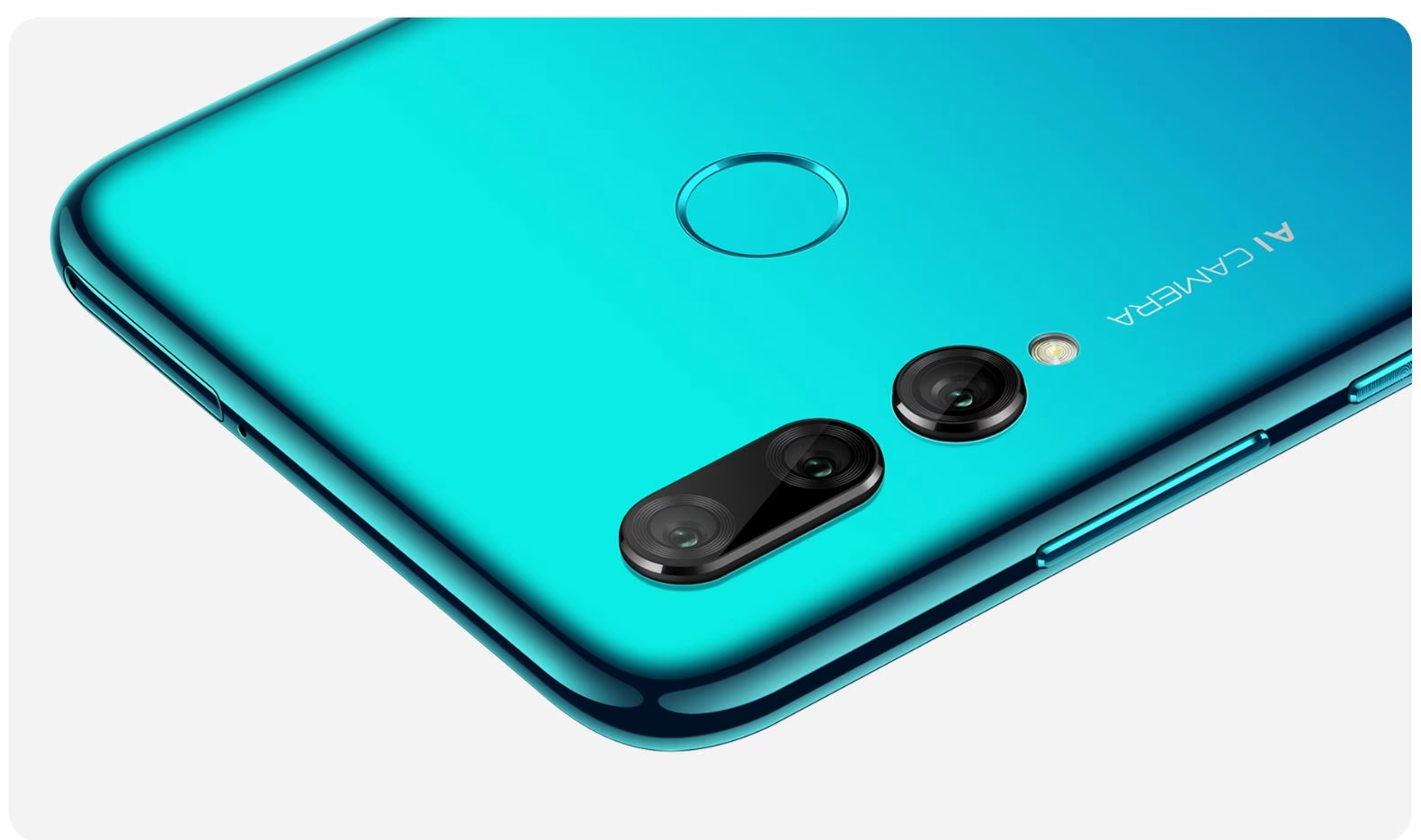
Wenn von einer „AI Kamera“ die Rede ist, bezieht sich dies in der Regel auf einen speziellen Modus oder eine Funktion innerhalb der Kamera-App, die künstliche Intelligenz nutzt, um das Fotoerlebnis und das Endergebnis zu optimieren. AI steht hierbei für Artificial Intelligence. Im Kern erkennt die AI-Funktion verschiedene Szenen, Objekte oder Situationen im Bildausschnitt und passt die Kameraeinstellungen automatisch an, um das bestmögliche Foto für diese spezifische Szene zu erzielen. Stellen Sie sich vor, Sie fotografieren eine Landschaft: Die AI erkennt dies und könnte die Sättigung der Farben leicht erhöhen, den Kontrast verstärken und die Schärfe optimieren, um die Szenerie lebendiger wirken zu lassen. Bei einem Porträt hingegen fokussiert sich die AI möglicherweise darauf, Hauttöne zu verbessern und den Hintergrund subtil unscharf zu gestalten, um die Person hervorzuheben.
Grundlagen der Kamera-App: Mehr als nur Auslösen
Bevor wir uns den fortgeschrittenen Funktionen widmen, ist es hilfreich, die grundlegende Bedienung der Kamera-App zu verstehen. Die meisten Kamera-Apps folgen einem ähnlichen Muster:
- Öffnen der App: Starten Sie die Kamera-App von Ihrem Homescreen oder Sperrbildschirm.
- Auslösen: Ein markanter Button, oft in der Mitte am unteren Rand, dient zum Aufnehmen eines Bildes oder Starten einer Videoaufnahme.
- Zoom: Oft gibt es einen Schieberegler oder Pinch-Gesten auf dem Bildschirm, um den digitalen oder optischen Zoom einzustellen und die Entfernung bzw. den Bildausschnitt zu regulieren.
- Wechsel zwischen Front- und Hauptkamera: Ein Icon, oft ein kreisrunder Pfeil, ermöglicht den schnellen Wechsel zwischen der Kamera auf der Rückseite und der Selfie-Kamera auf der Vorderseite.
- Galerie/Vorschau: Ein kleines Vorschaubild des zuletzt aufgenommenen Fotos oder ein Icon führt zur Galerie, um alle aufgenommenen Bilder und Videos anzusehen.
Diese grundlegenden Elemente bilden die Basis für die Nutzung aller weiteren Features.
Wichtige Kamerafunktionen im Detail: Blitz, HDR, AI und Filter
Neben der reinen Aufnahme bieten moderne Kameras eine Reihe von Funktionen, die das Bild beeinflussen. Drei der wichtigsten sind Blitz, HDR und AI, ergänzt durch Filter.
Blitz
Der Blitz ist eine zusätzliche Lichtquelle, die bei Bedarf zugeschaltet wird. Seine Hauptaufgabe ist es, dunkle Szenen aufzuhellen. Besonders nützlich ist der Blitz jedoch in Situationen mit Gegenlicht. Wenn Ihr Motiv von hinten stark beleuchtet wird (z.B. eine Person vor einem Fenster), kann das Gesicht im Schatten liegen. Der Blitz kann helfen, das Motiv von vorne aufzuhellen und so eine gleichmäßigere Belichtung des gesamten Bildes zu erreichen. Moderne Kameras bieten oft verschiedene Blitz-Modi: Automatisch (Kamera entscheidet), Ein (Blitz immer an), Aus (Blitz immer aus) und manchmal einen Red-Eye-Modus gegen rote Augen bei Porträts.
HDR (High Dynamic Range)
HDR ist eine Technik, die den Dynamikumfang eines Bildes erweitert. Der Dynamikumfang beschreibt den Unterschied zwischen den hellsten und dunkelsten Stellen, die eine Kamera gleichzeitig detailreich erfassen kann. In Szenen mit sehr hellen Bereichen (wie einem Himmel an einem sonnigen Tag) und sehr dunklen Bereichen (wie Schatten unter Bäumen) haben normale Aufnahmen oft das Problem, dass entweder der Himmel überbelichtet (ausgebleicht) oder die Schatten unterbelichtet (komplett schwarz) sind. HDR löst dieses Problem, indem die Kamera schnell mehrere Aufnahmen mit unterschiedlicher Belichtung macht (eine für die hellen Bereiche, eine für die mittleren, eine für die dunklen). Die Software fügt diese Aufnahmen dann zu einem einzigen Bild zusammen, das Details sowohl in den Lichtern als auch in den Schatten aufweist. Das Ergebnis sind Bilder mit optimaler Belichtung, mehr Details und stärkeren Kontrasten, besonders hilfreich bei Landschafts- oder Architekturaufnahmen.
AI (Künstliche Intelligenz)
Wie eingangs erwähnt, ist AI ein automatischer Modus, der Szenen (Landschaft, Porträt, Essen, Haustiere etc.) und Objekte erkennt. Basierend auf dieser Erkennung passt die KI automatisch verschiedene Kamera-Einstellungen an, wie z.B. Belichtung, Farbsättigung, Kontrast, Weißabgleich und Schärfe. Ziel ist es, ohne manuelles Eingreifen des Nutzers ein optisch ansprechenderes Bild zu erzeugen, das zur erkannten Szene passt. Für viele Nutzer, die einfach nur gute Fotos machen wollen, ohne sich mit technischen Details auseinanderzusetzen, ist der AI-Modus eine sehr hilfreiche Funktion. Er kann oft mit einem einfachen Tippen auf ein Icon in der Kamera-App aktiviert oder deaktiviert werden.
Filter
Filter sind voreingestellte Effekte, die das Aussehen eines Fotos verändern. Sie können Farben verstärken, abschwächen, das Bild in Schwarz-Weiß umwandeln oder spezielle Stimmungen erzeugen (z.B. Vintage, Sepia). Filter werden oft angewendet, *nachdem* das Bild aufgenommen wurde, können aber in vielen Apps auch live während der Aufnahme in der Vorschau angezeigt werden. Sie dienen der kreativen Gestaltung und können unerwünschte Farbanteile herausfiltern oder bestimmte ästhetische Effekte erzielen.
Einstellungen: Kontrolle über das Endergebnis
Über die reinen Aufnahmefunktionen hinaus bieten Kamera-Apps umfangreiche Einstellungen, um das Verhalten der Kamera und die Eigenschaften der aufgenommenen Bilder anzupassen. Diese Einstellungen sind meist über ein Zahnrad-Symbol zugänglich.
Megapixel und Bildgröße
Eine der wichtigsten Einstellungen betrifft die Megapixel-Anzahl und die damit verbundene Bildgröße bzw. Auflösung. Megapixel (MP) geben die Anzahl der Bildpunkte (Pixel) an, aus denen ein Bild besteht. Eine höhere Megapixel-Zahl bedeutet eine höhere Auflösung und damit potenziell mehr Details im Bild. Dies ist besonders relevant, wenn Sie planen, Ihre Fotos stark zu vergrößern oder auszudrucken. Allerdings hat eine höhere Auflösung auch Nachteile: Die Dateigröße der Bilder wird größer, was mehr Speicherplatz auf Ihrem Gerät beansprucht. Sie können in den Einstellungen oft zwischen verschiedenen Auflösungen wählen, z.B. der maximalen Auflösung Ihres Sensors (oft als die Megapixel-Zahl des Geräts angegeben) oder niedrigeren Auflösungen für kleinere Dateigrößen. Die verfügbaren Optionen hängen vom spezifischen Kameramodul Ihres Smartphones ab, nicht primär von der Android-Version.
Weitere Einstellungen
Moderne Kamera-Apps bieten eine Vielzahl weiterer Einstellungsmöglichkeiten, die je nach Hersteller und Android-Version variieren können. Beispiele hierfür sind:
- Geografische Position (Geotagging): Speichert den Aufnahmeort in den Metadaten des Bildes.
- Wasserzeichen: Fügt dem Foto ein Wasserzeichen hinzu, oft mit dem Gerätenamen oder einem Datum.
- Fotostummschaltung: Deaktiviert das Auslösegeräusch.
- Touchscreen-Foto: Ermöglicht das Auslösen der Kamera durch Tippen auf den Bildschirm.
- Selbstauslöser: Stellt eine Verzögerung zwischen dem Drücken des Auslösers und der tatsächlichen Aufnahme ein.
- Gitternetzlinien: Überlagert das Vorschaubild mit Linien (oft nach der Drittel-Regel), um die Komposition zu erleichtern.
- Lautstärke-Tastenfunktion: Legt fest, ob die Lautstärketasten als Auslöser, Zoom-Regler oder für andere Funktionen dienen.
- Anti-Flimmern: Passt die Belichtungszeit an die Frequenz von künstlichem Licht an, um Flimmern auf Fotos oder Videos zu vermeiden.
- Zurücksetzen: Setzt alle Kameraeinstellungen auf die Werkseinstellungen zurück.
- Null-Verzögerung (Zero Shutter Lag): Minimiert die Verzögerung zwischen dem Drücken des Auslösers und der Aufnahme.
- Lang drücken: Konfiguriert, was passiert, wenn der Auslöser lange gedrückt wird (z.B. Serienaufnahme oder Video).
- Benutzerdefiniert: Ermöglicht das Speichern eigener Einstellungsprofile.
Die genaue Verfügbarkeit und Benennung dieser Einstellungen kann sich zwischen verschiedenen Android-Versionen (z.B. Android 11, 12, 13) und Geräteherstellern unterscheiden, wie die Beispiele in der bereitgestellten Information andeuten.
Kreative Modi: Für jede Situation den richtigen Modus
Neben den grundlegenden Funktionen und Einstellungen bieten Kamera-Apps eine Vielzahl von Aufnahmemodi, die speziell für bestimmte Szenarien oder kreative Effekte konzipiert sind. Diese Modi sind oft in einer Leiste oder einem Menü namens „Mehr“ zu finden.
| Modus | Zweck | Wann verwenden? |
|---|---|---|
| Bild | Standard-Fotomodus | Für normale Schnappschüsse und unbewegte Motive. |
| Video | Aufnahme von bewegten Bildern | Zum Aufnehmen von Videos. |
| Nachtaufnahme | Verbessert Aufnahmen bei wenig Licht | Bei Dämmerung oder Dunkelheit, um hellere und detailreichere Fotos zu erhalten. Kann etwas länger dauern. |
| Weitwinkel | Erfasst einen größeren Bildausschnitt | Ideal für Landschaften, Architektur oder Gruppenfotos, wenn Sie viel von der Szene einfangen möchten. |
| Porträt | Fokus auf das Motiv, Hintergrund unscharf (Bokeh) | Für Porträts von Personen oder Objekten, um diese vom Hintergrund abzuheben. |
| Profi-Modus | Manuelle Steuerung wichtiger Parameter | Wenn Sie volle Kontrolle über Einstellungen wie ISO, Belichtungszeit, Weißabgleich, Fokus und Blende (falls unterstützt) wünschen. |
| Panorama | Erstellt ein breites, nahtloses Bild aus mehreren Aufnahmen | Für sehr breite Szenen wie Stadtansichten oder weitläufige Landschaften, die nicht in ein einzelnes Bild passen. |
| GIF | Erstellt animierte Bilder | Um kurze, sich wiederholende Animationen aufzunehmen und zu teilen. |
| Zeitlupe (Slow Motion) | Nimmt Videos mit hoher Bildrate auf, Wiedergabe verlangsamt | Um schnelle Bewegungen detailliert und dramatisch darzustellen (z.B. fallende Tropfen, Sportaktionen). |
| Zeitraffer (Time-lapse) | Nimmt Bilder in Intervallen auf, Wiedergabe beschleunigt | Um langsame Prozesse (z.B. Wolkenbewegung, Sonnenuntergang, Pflanzenwachstum) in kurzer Zeit darzustellen. |
| Code Scanner | Scannt QR-Codes | Zum schnellen Zugriff auf Informationen, Links oder Funktionen, die in einem QR-Code gespeichert sind. |
| Makro | Ermöglicht scharfe Aufnahmen aus sehr geringer Entfernung | Zum Fotografieren kleiner Objekte oder Details (Insekten, Blumen, Texturen) aus nächster Nähe. |
| Verschönerung | Wendete Effekte zur Verbesserung des Gesichts an | Für Porträts, um Hautunreinheiten zu glätten, Teint anzupassen oder leichte Gesichtsformungen vorzunehmen. |
Die Verfügbarkeit dieser Modi hängt vom jeweiligen Smartphone-Modell und dessen Kamerahardware sowie Software ab.
Wie aktiviere und nutze ich die AI Kamera?
Die Aktivierung des AI-Modus ist in den meisten Apps sehr einfach. Suchen Sie in der Kamera-App nach einem Icon, das oft mit „AI“, „AI Cam“ oder ähnlich beschriftet ist. Ein Tippen darauf schaltet den Modus ein oder aus. Wenn der AI-Modus aktiv ist, analysiert die Kamera kontinuierlich die Szene im Sucher. Sobald sie ein Muster erkennt (z.B. „Landschaft“, „Essen“, „Porträt“), wird dies oft durch ein kleines Symbol auf dem Bildschirm angezeigt. Die Kamera passt dann automatisch die Einstellungen an. Sie müssen nichts weiter tun, als den Auslöser zu drücken.
Häufig gestellte Fragen zur AI Kamera und weiteren Funktionen
Sollte ich die AI Kamera immer aktiviert lassen?
Das hängt von Ihren Vorlieben ab. Der AI-Modus ist sehr praktisch, um schnell gute Ergebnisse zu erzielen, da er die Einstellungen automatisch optimiert. Manchmal kann die automatische Anpassung jedoch zu Effekten führen, die Sie nicht wünschen (z.B. zu übersättigte Farben). Wenn Sie volle kreative Kontrolle wünschen oder einen bestimmten Look anstreben, ist es besser, den AI-Modus zu deaktivieren und manuelle Einstellungen im Profi-Modus vorzunehmen oder spezifische Modi wie Porträt oder Nachtaufnahme manuell auszuwählen.
Wann setze ich am besten HDR ein?
HDR ist besonders nützlich in Szenen mit hohem Kontrastumfang, also wenn es gleichzeitig sehr helle und sehr dunkle Bereiche im Bild gibt. Typische Beispiele sind Landschaften mit hellem Himmel und schattigem Vordergrund, Innenräume mit Blick nach draußen oder Porträts im Gegenlicht. In Szenen mit gleichmäßiger Belichtung oder bei sich schnell bewegenden Motiven (da HDR mehrere Aufnahmen kombiniert) ist HDR oft nicht notwendig oder sogar kontraproduktiv.
Ist eine höhere Megapixel-Zahl immer besser?
Eine höhere Megapixel-Zahl bedeutet eine höhere Auflösung und mehr Details, was für große Ausdrucke oder starke Bildausschnitte (Cropping) vorteilhaft ist. Für die Darstellung auf dem Smartphone-Bildschirm oder das Teilen in sozialen Medien sind oft auch niedrigere Auflösungen mehr als ausreichend. Kameras mit weniger Megapixeln, aber größeren einzelnen Pixeln können bei schlechten Lichtverhältnissen sogar besser performen. Es kommt also auf den Verwendungszweck an.
Was ist der Unterschied zwischen Zeitlupe und Zeitraffer?
Beide Modi manipulieren die Zeit in Videos, aber auf gegensätzliche Weise. Zeitlupe (Slow Motion) nimmt sehr viele Einzelbilder pro Sekunde auf (hohe Bildrate), spielt das Video aber mit normaler Geschwindigkeit ab. Dadurch erscheinen schnelle Bewegungen stark verlangsamt. Zeitraffer (Time-lapse) nimmt Einzelbilder in größeren zeitlichen Abständen auf (niedrige Bildrate oder Intervallaufnahme), spielt das Video aber mit normaler Geschwindigkeit ab. Dadurch erscheinen langsame Prozesse stark beschleunigt.
Wie funktioniert der Nachtaufnahme-Modus?
Der Nachtaufnahme-Modus nutzt oft eine Kombination aus längeren Belichtungszeiten, der Aufnahme mehrerer Bilder und Software-Verarbeitung. Das Telefon wird dabei möglichst still gehalten (oft für einige Sekunden), während der Sensor mehr Licht sammelt. Anschließend werden mehrere Aufnahmen verrechnet, um Rauschen zu reduzieren und Details in dunklen Bereichen hervorzuheben, ohne helle Bereiche zu überstrahlen.
Fazit
Die Aktivierung der AI Kamera ist ein einfacher Weg, um die intelligente Bildoptimierung Ihres Smartphones zu nutzen und in vielen Situationen schnell zu guten Ergebnissen zu gelangen. Doch die Welt der Smartphone-Fotografie reicht weit darüber hinaus. Durch das Verständnis und die Nutzung von Funktionen wie Blitz, HDR, Filtern, den verschiedenen Einstellungen für Auflösung und Bildgröße sowie der vielfältigen Aufnahmemodi können Sie Ihre kreativen Möglichkeiten erheblich erweitern und für jede Situation das optimale Foto oder Video aufnehmen. Nehmen Sie sich Zeit, die Kamera-App Ihres Geräts zu erkunden und mit den verschiedenen Funktionen und Modi zu experimentieren. So werden Sie schnell zum Meister der mobilen Fotografie!
Hat dich der Artikel AI Kamera Aktiviert: Mehr als nur ein Knopfdruck interessiert? Schau auch in die Kategorie Fotografie rein – dort findest du mehr ähnliche Inhalte!