


In der heutigen digitalen Welt ist das schnelle und unkomplizierte Teilen von Dateien unerlässlich. Besonders im Apple-Ökosystem bietet eine Funktion namens AirDrop eine elegante Lösung, um Inhalte wie Fotos, Videos, Dokumente und vieles mehr drahtlos zwischen Geräten in unmittelbarer Nähe zu übertragen. Ob Sie Dateien an Ihre eigenen anderen Geräte senden oder Inhalte mit Freunden und Kollegen teilen möchten – AirDrop macht es möglich, und das auf sichere Weise.

AirDrop funktioniert zwischen iPhones, iPads und Macs. Es nutzt sowohl WLAN als auch Bluetooth, um verfügbare Geräte in der Nähe zu erkennen und eine direkte, verschlüsselte Verbindung für die Übertragung aufzubauen. Diese Verschlüsselung stellt sicher, dass Ihre Daten während der Übertragung geschützt sind. Ein weiterer wichtiger Aspekt der Sicherheit ist, dass die empfangende Person jede Übertragung einzeln annehmen oder ablehnen kann. Dies gibt Ihnen die Kontrolle darüber, welche Inhalte auf Ihrem Gerät landen.
Eine interessante Funktion, die vielen Nutzern vielleicht nicht sofort bewusst ist: Sollten Sie die Bluetooth- oder WLAN-Reichweite verlassen, nachdem eine AirDrop-Übertragung begonnen hat, kann die Übertragung unter bestimmten Umständen über das Internet fortgesetzt werden. Dies stellt sicher, dass auch größere Dateien zuverlässig ankommen, selbst wenn die direkte Verbindung unterbrochen wird.
Voraussetzungen für AirDrop
Damit AirDrop reibungslos funktioniert, müssen einige grundlegende Voraussetzungen erfüllt sein. Diese sind entscheidend für eine erfolgreiche Erkennung der Geräte und eine stabile Übertragung:
- WLAN und Bluetooth aktiviert: Auf beiden Geräten, sowohl dem sendenden als auch dem empfangenden, müssen sowohl WLAN als auch Bluetooth aktiviert sein. AirDrop nutzt Bluetooth zur Erkennung von Geräten in der Nähe und WLAN für die eigentliche, schnelle Datenübertragung.
- Geräte in der Nähe: Die Geräte sollten sich nicht weiter als etwa 10 Meter voneinander entfernt befinden, um eine zuverlässige direkte Verbindung über WLAN und Bluetooth aufzubauen.
- Keine VPN-Einschränkungen: Wenn Sie ein VPN verwenden, stellen Sie sicher, dass die Konfiguration lokale Netzwerke nicht blockiert. Bestimmte VPN-Einstellungen können die Fähigkeit von AirDrop beeinträchtigen, Geräte im lokalen Netzwerk zu finden.
- Apple ID für Eigen-Transfers: Wenn Sie AirDrop verwenden, um Objekte zwischen Ihren eigenen Apple-Geräten zu senden (z. B. von Ihrem iPhone an Ihren Mac), und auf beiden Geräten mit derselben Apple ID angemeldet sind, werden die Objekte automatisch akzeptiert und gesichert. Dies ist eine praktische Funktion, die den Workflow zwischen Ihren persönlichen Geräten beschleunigt.
- Persönlicher Hotspot deaktiviert: Falls auf einem der Geräte ein persönlicher Hotspot aktiv ist, sollte dieser deaktiviert werden. Ein aktiver Hotspot kann die WLAN-Fähigkeiten beeinträchtigen, die AirDrop benötigt.
AirDrop aktivieren und Empfang konfigurieren
Bevor Sie Dateien senden oder empfangen können, müssen AirDrop auf Ihrem Gerät aktivieren und die Empfangseinstellungen nach Ihren Wünschen konfigurieren. Sie können festlegen, von wem Sie AirDrop-Übertragungen erhalten möchten.
Auf iPhone oder iPad:
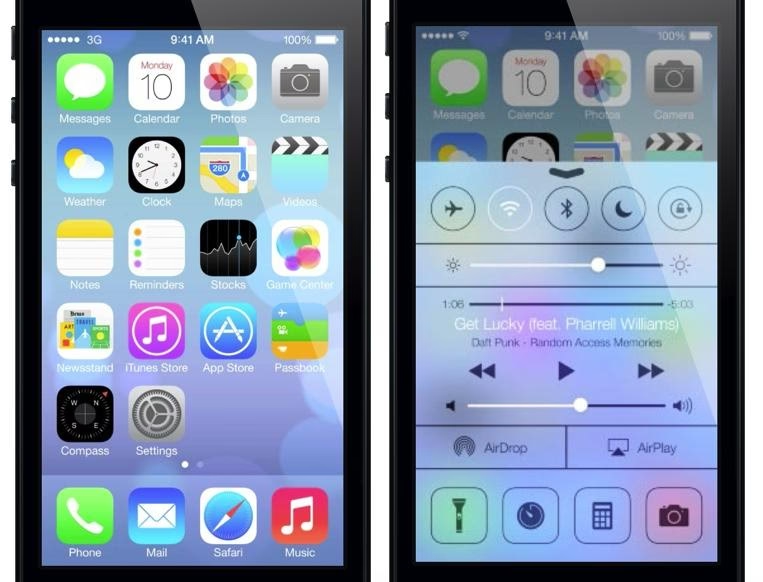
Der einfachste Weg, AirDrop auf einem iPhone oder iPad zu steuern, ist über das Kontrollzentrum:
- Öffnen Sie das Kontrollzentrum. Streichen Sie dazu auf neueren iPhones (iPhone X und neuer) und iPads mit iOS 12 oder neuer/iPadOS von der oberen rechten Ecke nach unten. Auf älteren iPhones (iPhone 8 und älter) streichen Sie vom unteren Bildschirmrand nach oben.
- Legen Sie einen Finger auf die Gruppe mit den Netzwerkeinstellungen (Flugmodus, WLAN, Bluetooth, Mobile Daten) oben links, bis sich die Ansicht erweitert.
- Tippen Sie auf die AirDrop-Taste.
- Wählen Sie eine der folgenden Optionen aus:
- Empfangen aus: Sie erhalten keine AirDrop-Anfragen.
- Nur für Kontakte: Nur Personen, die in Ihren Kontakten gespeichert sind, können Ihr Gerät sehen und Ihnen Inhalte per AirDrop senden. Damit dies funktioniert, muss Ihre Apple ID E-Mail-Adresse oder Telefonnummer in der Kontaktkarte der sendenden Person gespeichert sein.
- Für jeden: Alle in der Nähe befindlichen Apple-Geräte, die AirDrop verwenden, können Ihr Gerät sehen und Ihnen Inhalte senden.
- Beachten Sie, dass auf Geräten mit iOS 16.2 oder neuer die Option „10 Minuten für alle“ verfügbar ist. Wenn Sie diese wählen, wird die Einstellung nach 10 Minuten automatisch wieder auf „Nur für Kontakte“ zurückgesetzt. Wenn Sie nicht mit Ihrer Apple ID angemeldet sind, wird diese Einstellung nach 10 Minuten auf „Empfangen aus“ zurückgesetzt.
Sollte die Einstellung „Empfangen aus“ angezeigt werden und Sie können sie nicht ändern, überprüfen Sie die Bildschirmzeit-Beschränkungen unter „Einstellungen“ > „Bildschirmzeit“ > „Beschränkungen“ > „Erlaubte Apps“. Stellen Sie sicher, dass AirDrop hier aktiviert ist.
Auf dem Mac:
Auf einem Mac finden Sie die AirDrop-Einstellungen im Finder und in der Menüleiste:
- Öffnen Sie den Finder.
- Klicken Sie in der Seitenleiste auf „AirDrop“.
- Hier sehen Sie verfügbare AirDrop-Nutzer in der Nähe.
- Um Ihre Empfangseinstellungen zu ändern, klicken Sie unten im AirDrop-Fenster auf den Rechtspfeil neben „AirDrop“ und wählen Sie „Nur Kontakte“ oder „Alle“.
- Alternativ können Sie in der Menüleiste auf das Symbol für das Kontrollzentrum klicken und dort das AirDrop-Symbol auswählen, um die Empfangseinstellungen anzupassen. Wenn das AirDrop-Symbol blau ist, ist es aktiviert.
Objekte via AirDrop senden
Das Senden von Dateien per AirDrop ist auf allen Apple-Geräten sehr intuitiv. Der Prozess ist ähnlich, unabhängig davon, ob Sie ein Foto, ein Dokument oder etwas anderes teilen möchten.
Wichtige Voraussetzung zum Senden an andere Personen: Sowohl Sie als auch die Empfänger müssen AirDrop aktiviert haben und die Empfangseinstellung auf „Nur für Kontakte“ (und Sie sind in ihren Kontakten mit der passenden E-Mail/Telefonnummer) oder „Für jeden“ eingestellt haben.
Auf iPhone oder iPad:
- Öffnen Sie das Objekt, das Sie teilen möchten (z. B. ein Foto in der Fotos-App, ein Dokument in der Dateien-App).
- Tippen Sie auf die Teilen-Taste (sieht aus wie ein Quadrat mit einem Pfeil nach oben) oder eine andere Freigabetaste, je nach verwendeter App.
- Tippen Sie im Teilen-Menü auf die AirDrop-Taste.
- Ihr Gerät sucht nun nach AirDrop-Nutzern in der Nähe. Wählen Sie die Person aus, mit der Sie das Objekt teilen möchten, indem Sie auf deren Profilbild oder Namen tippen. Wenn mehrere Geräte in der Nähe sind, wird möglicherweise ein rotes Badge mit einer Zahl auf der AirDrop-Taste angezeigt.
- Ein Tipp für Nutzer mit iOS 17 oder neuer und unterstützten Modellen: Wenn Sie sich in der Nähe einer Person befinden, die in Ihren Kontakten enthalten ist, können Sie eine AirDrop-Übertragung einleiten, indem Sie das zu teilende Objekt öffnen und dann Ihr iPhone einfach neben das iPhone der anderen Person halten.
Auf dem Mac:
- Öffnen Sie das Objekt, das Sie teilen möchten.
- Klicken Sie in der Symbolleiste des Fensters auf die Teilen-Taste.
- Wählen Sie „AirDrop“ aus dem Menü.
- Der Mac sucht nach AirDrop-Nutzern in der Nähe. Wählen Sie die Person aus, mit der Sie teilen möchten.
- Alternativ können Sie AirDrop auch direkt im Finder verwenden. Öffnen Sie den Finder, klicken Sie in der Seitenleiste auf „AirDrop“ und ziehen Sie das Objekt, das Sie teilen möchten, einfach auf das Symbol oder den Namen der Person, an die Sie es senden möchten.
Neben den klassischen Dateitypen können Sie AirDrop auch nutzen, um Passwörter oder Passkeys sicher mit vertrauenswürdigen Personen zu teilen, die ebenfalls ein Apple-Gerät besitzen. Dies erweitert die Funktionalität über reine Medien und Dokumente hinaus.
Objekte mit AirDrop empfangen
Wenn Ihnen jemand etwas per AirDrop sendet, erhalten Sie auf Ihrem Gerät eine AirDrop-Mitteilung. Dies geschieht sowohl auf iPhones, iPads als auch auf Macs (standardmäßig in der Mitteilungszentrale, im Finder, wenn das AirDrop-Fenster geöffnet ist).
- Tippen oder klicken Sie in der AirDrop-Mitteilung auf „Annehmen“.
- Nachdem Sie die Übertragung angenommen haben, wird das Objekt auf Ihrem Gerät gesichert.
Der Speicherort der empfangenen Datei hängt von der Art des Objekts und der verwendeten App ab. Fotos und Videos landen in der Regel in der Fotos-App. Dokumente können in der Dateien-App (auf iOS/iPadOS) oder im Ordner „Downloads“ (auf dem Mac) gesichert werden. Bei bestimmten Dateitypen oder Apps haben Sie möglicherweise auch die Möglichkeit, den Speicherort selbst auszuwählen.
Wie bereits erwähnt, gibt es eine Ausnahme für das Annehmen: Wenn Sie Objekte von einem Ihrer Apple-Geräte an ein anderes senden und auf beiden Geräten mit derselben Apple ID angemeldet sind, wird die Übertragung automatisch akzeptiert und gesichert, ohne dass eine Bestätigung erforderlich ist.

Mobile Daten für AirDrop
Standardmäßig kann AirDrop, wenn Sie sich außerhalb der direkten Bluetooth- oder WLAN-Reichweite befinden, die Übertragung über das Internet fortsetzen. Dies kann nützlich sein, um sicherzustellen, dass die Datei ankommt, kann aber bei der Verwendung von Mobilfunkdaten zusätzliche Kosten verursachen, insbesondere im Ausland (Roaming).
Wenn Sie verhindern möchten, dass AirDrop mobile Daten verwendet, können Sie dies in den Einstellungen anpassen:
- Gehen Sie zu „Einstellungen“ > „Allgemein“ > „AirDrop“ auf Ihrem iPhone oder iPad.
- Deaktivieren Sie die Option „Mobile Daten verwenden“.
Dies ist in der Regel eine einmalige Einstellung, kann aber auf Reisen, um Roaming-Gebühren zu vermeiden, sehr nützlich sein.
AirDrop funktioniert nicht: Häufige Probleme und Lösungen
Gelegentlich kann es vorkommen, dass AirDrop nicht wie erwartet funktioniert. Geräte werden nicht gefunden oder Übertragungen schlagen fehl. Hier sind die häufigsten Gründe und Lösungsansätze:
- Grundvoraussetzungen prüfen: Stellen Sie sicher, dass auf beiden Geräten WLAN und Bluetooth aktiviert sind und die Geräte nahe genug beieinander liegen (innerhalb von 10 Metern). Überprüfen Sie auch, ob ein persönlicher Hotspot deaktiviert ist.
- Empfangseinstellungen überprüfen: Bitten Sie die empfangende Person, ihre AirDrop-Empfangseinstellungen zu überprüfen. Steht die Einstellung auf „Nur für Kontakte“, stellen Sie sicher, dass Sie in ihren Kontakten gespeichert sind und Ihre Apple ID E-Mail-Adresse oder Telefonnummer korrekt hinterlegt ist. Wenn Sie nicht in ihren Kontakten sind, muss die empfangende Person die Einstellung vorübergehend auf „Für jeden“ ändern.
- Geräte-Neustart: Ein einfacher Neustart beider Geräte kann viele temporäre Probleme beheben, die AirDrop beeinträchtigen könnten. Schalten Sie beide Geräte aus und dann wieder ein.
- VPN-Einstellungen: Wenn Sie ein VPN verwenden, versuchen Sie, es vorübergehend zu deaktivieren, um zu prüfen, ob es die lokale Netzwerkkommunikation stört.
- Bildschirmzeit-Beschränkungen: Wie bereits erwähnt, prüfen Sie auf iPhones/iPads, ob AirDrop unter den Bildschirmzeit-Beschränkungen aktiviert ist.
- Software-Versionen: Stellen Sie sicher, dass beide Geräte relativ aktuelle Software-Versionen verwenden. Ältere Software könnte Kompatibilitätsprobleme aufweisen, insbesondere bei neueren AirDrop-Funktionen wie „10 Minuten für alle“ oder NameDrop.
Vergleich der AirDrop-Empfangseinstellungen
Die Wahl der richtigen Empfangseinstellung ist wichtig für die Sicherheit und den Komfort. Hier ist eine Übersicht:
| Einstellung | Beschreibung | Wer kann Ihr Gerät sehen & senden? | Sicherheit | Empfehlung |
|---|---|---|---|---|
| Empfangen aus | AirDrop ist deaktiviert. | Niemand | Höchste (keine unerwünschten Anfragen möglich) | Wenn Sie AirDrop nicht aktiv nutzen oder maximale Privatsphäre wünschen. |
| Nur für Kontakte | Nur Personen in Ihren Kontakten können Sie finden. | Nur Personen in Ihren Kontakten (mit korrekten Apple ID Infos) | Hoch (eingeschränkter Kreis) | Guter Kompromiss zwischen Komfort und Sicherheit für den täglichen Gebrauch. |
| Für jeden | Alle in der Nähe befindlichen Apple-Geräte können Sie finden. | Jeder in der Nähe mit aktiviertem AirDrop | Geringer (potenziell unerwünschte Anfragen) | Nützlich, um schnell Dateien mit neuen Bekanntschaften zu teilen. Nach Gebrauch idealerweise wieder auf „Nur für Kontakte“ oder „Empfangen aus“ ändern. |
| 10 Minuten für alle (iOS 16.2+ / iPadOS) | Jeder kann Sie für 10 Minuten finden. | Jeder in der Nähe für 10 Minuten, dann zurück zu „Nur für Kontakte“. | Mittel (temporär offen) | Bequem für einmaliges Teilen mit Fremden, mit automatischer Rückkehr zu einer sichereren Einstellung. |
Häufig gestellte Fragen zu AirDrop
Hier beantworten wir einige gängige Fragen, die im Zusammenhang mit AirDrop auftreten können:
Warum sehe ich den AirDrop-Benutzer nicht, an den ich senden möchte?
Stellen Sie sicher, dass beide Geräte die Voraussetzungen erfüllen (WLAN/Bluetooth an, nahe beieinander). Überprüfen Sie die AirDrop-Empfangseinstellungen der anderen Person. Wenn diese auf „Nur für Kontakte“ eingestellt sind, müssen Sie in deren Kontakten mit einer E-Mail-Adresse oder Telefonnummer aufgeführt sein, die mit Ihrer Apple ID verknüpft ist. Bitten Sie die Person gegebenenfalls, die Einstellung vorübergehend auf „Für jeden“ zu ändern.
Wo werden empfangene Dateien gespeichert?
Das hängt vom Dateityp ab. Fotos und Videos landen in der Fotos-App. Dokumente können in der Dateien-App (iOS/iPadOS) oder im Downloads-Ordner (Mac) gespeichert werden. Bei manchen Apps haben Sie die Wahl des Speicherorts.
Kann ich AirDrop verwenden, um Dateien an Android-Geräte oder Windows-PCs zu senden?
Nein, AirDrop ist ein proprietäres Apple-Protokoll und funktioniert nur zwischen Apple-Geräten (iPhone, iPad, Mac).
Ist AirDrop sicher?
Ja, AirDrop-Übertragungen sind verschlüsselt. Zusätzlich hat der Empfänger die Möglichkeit, jede einzelne Übertragung anzunehmen oder abzulehnen, was eine zusätzliche Sicherheitsebene bietet.
Verbraucht AirDrop mein Datenvolumen?
Standardmäßig kann AirDrop die Übertragung über das Internet fortsetzen, wenn die direkte Reichweite verloren geht. Dies kann mobile Daten nutzen. Sie können diese Option in den Einstellungen deaktivieren, um nur WLAN und Bluetooth für AirDrop zu erlauben.
Was ist NameDrop?
NameDrop ist eine Funktion, die auf unterstützten iPhones mit iOS 17 oder neuer verfügbar ist. Sie baut auf AirDrop auf und ermöglicht das schnelle Teilen von Kontaktinformationen, indem Sie einfach Ihr iPhone an das iPhone einer anderen Person halten. Es ist eine Erweiterung der AirDrop-Technologie, die speziell für den Austausch von Kontakten entwickelt wurde.
AirDrop ist ein leistungsstarkes und bequemes Werkzeug im Apple-Ökosystem, das den Austausch von Dateien erheblich vereinfacht. Mit dem richtigen Verständnis der Einstellungen und Voraussetzungen können Sie das volle Potenzial dieser Funktion nutzen, um Ihre Inhalte schnell und sicher zu teilen.
Hat dich der Artikel AirDrop: Drahtloser Austausch für Apple-Nutzer interessiert? Schau auch in die Kategorie Ogólny rein – dort findest du mehr ähnliche Inhalte!