

Adobe Photoshop Elements 2020 war zum Zeitpunkt seiner Veröffentlichung eine beliebte Wahl für Hobbyfotografen und Bildbearbeitungs-Enthusiasten. Es bot eine Fülle von Werkzeugen und Funktionen, die sowohl Einsteigern als auch fortgeschrittenen Nutzern die Bearbeitung und Organisation ihrer Fotos erleichterten. Wie bei jeder Software sind Aktualisierungen jedoch unerlässlich, um die Leistung zu optimieren, eventuelle Fehler zu beheben und die Kompatibilität mit neuen Betriebssystemen oder Hardware zu gewährleisten. Die Version 2020.1 brachte spezifische Verbesserungen, die das Benutzererlebnis weiter verfeinerten.
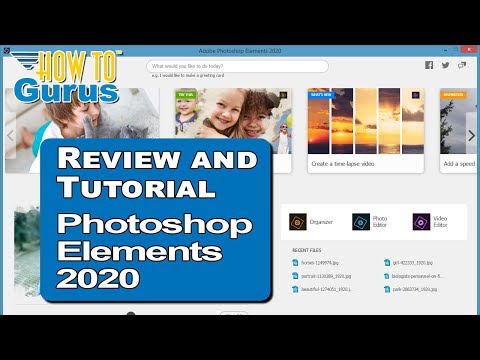
Das Aktualisieren von Photoshop Elements 2020 ist ein unkomplizierter Prozess, der sicherstellt, dass Sie von den neuesten Korrekturen und Optimierungen profitieren. Es gibt im Wesentlichen zwei Hauptmethoden, um dieses Update zu erhalten und zu installieren. Beide sind darauf ausgelegt, dem Benutzer die Aktualisierung so einfach wie möglich zu gestalten.
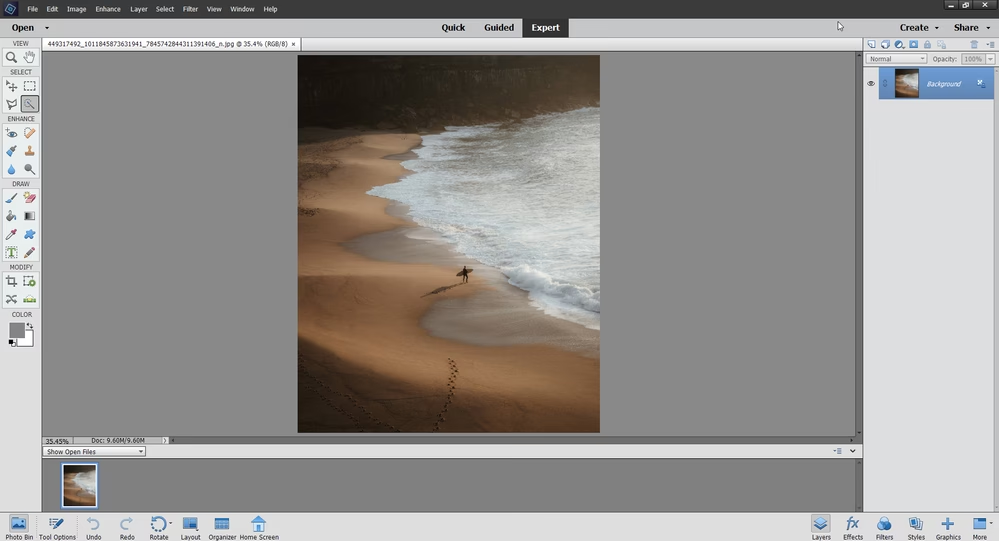
Warum ist es wichtig, Ihre Software zu aktualisieren?
Viele Nutzer fragen sich vielleicht, warum sie Zeit in das Aktualisieren ihrer Software investieren sollten, besonders wenn die aktuelle Version scheinbar gut funktioniert. Die Gründe sind vielfältig und überzeugend:
- Sicherheit: Updates schließen oft Sicherheitslücken, die von böswilligen Akteuren ausgenutzt werden könnten.
- Stabilität und Leistung: Software-Updates beheben Fehler (Bugs), die zu Abstürzen oder Fehlfunktionen führen können. Sie optimieren auch die Leistung, was bedeutet, dass die Software schneller und flüssiger läuft.
- Neue Funktionen und Verbesserungen: Obwohl größere Versionssprünge die Hauptquelle für neue Features sind, bringen auch kleinere Updates wie 2020.1 oft nützliche Verbesserungen an bestehenden Werkzeugen oder Arbeitsabläufen mit sich.
- Kompatibilität: Updates stellen sicher, dass die Software weiterhin korrekt mit dem Betriebssystem Ihres Computers, anderen Programmen und neuer Hardware (wie Kameras oder Druckern) zusammenarbeitet.
Für Photoshop Elements 2020 war das Update auf Version 2020.1 eine wichtige Wartungsaktualisierung, die die Stabilität verbesserte und kleinere Probleme behob, die seit der Erstveröffentlichung identifiziert wurden. Es ist daher dringend empfohlen, dieses Update zu installieren, um das bestmögliche Erlebnis mit der Software zu haben.
Die zwei Wege zur Aktualisierung auf Photoshop Elements 2020.1
Adobe hat den Prozess der Aktualisierung von Photoshop Elements so gestaltet, dass er für die meisten Benutzer intuitiv ist. Es gibt zwei primäre Methoden, wie Sie über das verfügbare Update informiert werden und dieses installieren können:
- Über eine automatische Benachrichtigung innerhalb der Anwendung.
- Durch manuelle Suche nach Updates über das Hilfemenü.
Beide Methoden führen zum gleichen Ergebnis: der Installation des Updates auf Version 2020.1. Die Wahl der Methode hängt oft davon ab, ob die automatische Benachrichtigung angezeigt wird und ob Sie diese sofort bearbeiten möchten.
Methode 1: Die automatische Benachrichtigung nutzen
Dies ist oft der einfachste und direkteste Weg. Wenn ein Update für Photoshop Elements 2020 verfügbar ist und Sie die Anwendung starten, zeigt die Software in der Regel eine Benachrichtigung an. Diese Benachrichtigung erscheint oft als kleines Pop-up-Fenster oder eine Leiste innerhalb des Programms. Sie informiert Sie darüber, dass eine neue Version (in diesem Fall 2020.1) zum Aktualisieren bereitsteht.
Die Benachrichtigung enthält typischerweise zwei Optionen, die Ihnen die Kontrolle darüber geben, wann die Installation erfolgen soll:
Schritt 1: Klicken Sie in der angezeigten Update-Nachricht auf eine der folgenden Optionen:
- Install Now: Diese Option startet den Download und die Installation des Updates sofort. Stellen Sie sicher, dass Sie Ihre aktuelle Arbeit gespeichert haben, da die Anwendung möglicherweise neu gestartet werden muss oder während der Installation nicht nutzbar ist.
- Install On Exit: Wenn Sie gerade an einem Projekt arbeiten und die Installation nicht sofort durchführen möchten, wählen Sie diese Option. Das Update wird dann heruntergeladen und die Installation beginnt, sobald Sie Photoshop Elements ordnungsgemäß beenden. Dies ist eine praktische Option, um Ihren Arbeitsfluss nicht zu unterbrechen.
Nachdem Sie eine dieser Optionen gewählt haben, folgt die Software den notwendigen Schritten, um das Update herunterzuladen und zu installieren. Dies kann das Schließen der Anwendung erfordern.
Methode 2: Manuelle Suche über das Hilfemenü
Es kann vorkommen, dass Sie die automatische Benachrichtigung verpasst haben, sie weggeklickt haben oder sie aus irgendeinem Grund nicht angezeigt wurde. In diesem Fall können Sie jederzeit manuell nach verfügbaren Updates suchen. Dies geschieht direkt aus dem Menü von Photoshop Elements 2020 heraus.
Schritt 1: Öffnen Sie Adobe Photoshop Elements 2020.
Schritt 2: Suchen Sie in der Menüleiste am oberen Bildschirmrand nach dem Menüpunkt Hilfe.
Schritt 3: Klicken Sie auf Hilfe, um das Dropdown-Menü zu öffnen.
Schritt 4: Wählen Sie im Dropdown-Menü die Option Updates. Dies öffnet den Adobe Application Manager oder die Creative Cloud Desktop App (je nach Ihrer Installation und Konfiguration), die nach Updates für Ihre installierten Adobe-Produkte sucht.
Schritt 5: Wenn ein Update für Photoshop Elements 2020 (Version 2020.1) verfügbar ist, wird es hier angezeigt. Sie haben dann die Möglichkeit, es von diesem Fenster aus herunterzuladen und zu installieren.
Diese manuelle Methode ist besonders nützlich, um sicherzustellen, dass Sie immer die neueste Version haben, auch wenn die automatische Benachrichtigung nicht erscheint.
Der Aktualisierungsprozess im Detail
Unabhängig davon, welche Methode Sie wählen, folgt auf die Initiierung des Updates ein Prozess, der aus mehreren Phasen besteht:
- Download: Die benötigten Dateien für das Update werden von den Adobe-Servern heruntergeladen. Die Dauer hängt stark von Ihrer Internetverbindungsgeschwindigkeit ab.
- Vorbereitung: Die heruntergeladenen Dateien werden überprüft und für die Installation vorbereitet.
- Installation: Die neuen Dateien werden installiert und ersetzen oder modifizieren die entsprechenden alten Dateien. Während dieses Schrittes muss Photoshop Elements 2020 normalerweise geschlossen sein. Das Installationsprogramm fordert Sie gegebenenfalls dazu auf.
- Abschluss: Nach erfolgreicher Installation meldet das Installationsprogramm den Abschluss. Sie können die Anwendung danach wieder starten.
Es ist ratsam, während des gesamten Prozesses eine stabile Internetverbindung aufrechtzuerhalten und den Computer nicht auszuschalten.
Überprüfung der erfolgreichen Installation
Nachdem Sie den Aktualisierungsprozess abgeschlossen und Photoshop Elements 2020 neu gestartet haben, möchten Sie vielleicht überprüfen, ob das Update auf Version 2020.1 tatsächlich erfolgreich installiert wurde. Das ist ganz einfach:
- Öffnen Sie Photoshop Elements 2020.
- Gehen Sie im Menü auf Hilfe.
- Wählen Sie im Dropdown-Menü die Option „Über Photoshop Elements“ (oder ähnlich, der genaue Wortlaut kann je nach Spracheinstellung variieren, aber es ist immer der Eintrag, der Informationen über die Software selbst liefert).
- Ein Fenster öffnet sich, das Details zur installierten Version anzeigt. Suchen Sie hier nach der Versionsnummer. Wenn das Update erfolgreich war, sollte hier „Version 2020.1“ oder höher stehen.
Was tun, wenn die Aktualisierung fehlschlägt?
Gelegentlich können bei Software-Updates Probleme auftreten. Wenn die Aktualisierung von Photoshop Elements 2020.1 fehlschlägt, gibt es einige Schritte zur Fehlerbehebung, die Sie versuchen können:
- Internetverbindung prüfen: Stellen Sie sicher, dass Ihre Internetverbindung stabil ist. Ein unterbrochener Download ist eine häufige Ursache für fehlgeschlagene Updates.
- Computer neu starten: Manchmal können temporäre Systemprobleme die Installation blockieren. Ein Neustart des Computers kann viele dieser Probleme beheben.
- Photoshop Elements neu starten: Schließen Sie die Anwendung vollständig und starten Sie sie erneut, bevor Sie versuchen, das Update erneut über das Hilfe-Menü zu initiieren.
- Genügend Speicherplatz: Stellen Sie sicher, dass auf der Festplatte, auf der Photoshop Elements installiert ist, genügend freier Speicherplatz für den Download und die Installation des Updates vorhanden ist.
- Antivirensoftware prüfen: In seltenen Fällen kann eine sehr aggressive Antiviren- oder Firewall-Software den Download oder die Installation blockieren. Versuchen Sie gegebenenfalls, diese vorübergehend zu deaktivieren (tun Sie dies nur, wenn Sie wissen, was Sie tun, und denken Sie daran, sie danach sofort wieder zu aktivieren).
Sollten diese grundlegenden Schritte das Problem nicht lösen, können Sie die offizielle Adobe-Support-Website besuchen, um spezifischere Lösungen oder Kontaktmöglichkeiten zu finden. Da es sich jedoch um eine ältere Version (2020) handelt, ist der direkte Support möglicherweise eingeschränkt.
Häufig gestellte Fragen (FAQ)
Hier sind Antworten auf einige häufig gestellte Fragen zur Aktualisierung von Photoshop Elements 2020:
- Ist das Update auf Version 2020.1 kostenlos?
Ja, für Besitzer einer gültigen Lizenz von Adobe Photoshop Elements 2020 ist das Update auf Version 2020.1 ein kostenloses Wartungsupdate.
- Muss ich Photoshop Elements schließen, um das Update zu installieren?
Ja, in der Regel müssen Sie Photoshop Elements schließen, damit die Installation abgeschlossen werden kann. Die Software wird Sie normalerweise auffordern, dies zu tun.
- Wie lange dauert die Aktualisierung?
Die Dauer hängt von der Geschwindigkeit Ihrer Internetverbindung für den Download und der Leistung Ihres Computers für die Installation ab. Es kann von wenigen Minuten bis zu einer halben Stunde oder länger dauern.
- Brauche ich eine Internetverbindung, um das Update zu erhalten?
Ja, das Update wird online heruntergeladen. Eine stabile Internetverbindung ist während des Downloads und der Installation erforderlich.
- Gibt es Updates für ältere Versionen als 2020?
Das spezifische Update auf Version 2020.1 ist nur für Benutzer von Photoshop Elements 2020 relevant. Ältere Versionen erhalten keine Updates mehr.
- Verliere ich meine Einstellungen oder Dateien durch das Update?
Nein, ein Standard-Update sollte Ihre Einstellungen, Kataloge oder Projektdateien nicht beeinträchtigen. Es wird empfohlen, wichtige Daten regelmäßig zu sichern, aber das Update selbst ist nicht destruktiv.
Fazit
Das Aktualisieren von Adobe Photoshop Elements 2020 auf die Version 2020.1 ist ein einfacher, aber wichtiger Schritt, um sicherzustellen, dass Ihre Software optimal funktioniert. Ob Sie die automatische Benachrichtigung nutzen oder das Update manuell über das Hilfe-Menü suchen, der Prozess ist unkompliziert. Nehmen Sie sich die kurze Zeit, die das Update benötigt, um von verbesserter Stabilität und Leistung zu profitieren. Eine aktuelle Software ist der beste Weg, um Unterbrechungen bei Ihrer kreativen Arbeit zu vermeiden und das volle Potenzial von Photoshop Elements auszuschöpfen.
Hat dich der Artikel Photoshop Elements 2020: So aktualisieren Sie interessiert? Schau auch in die Kategorie Ogólny rein – dort findest du mehr ähnliche Inhalte!