
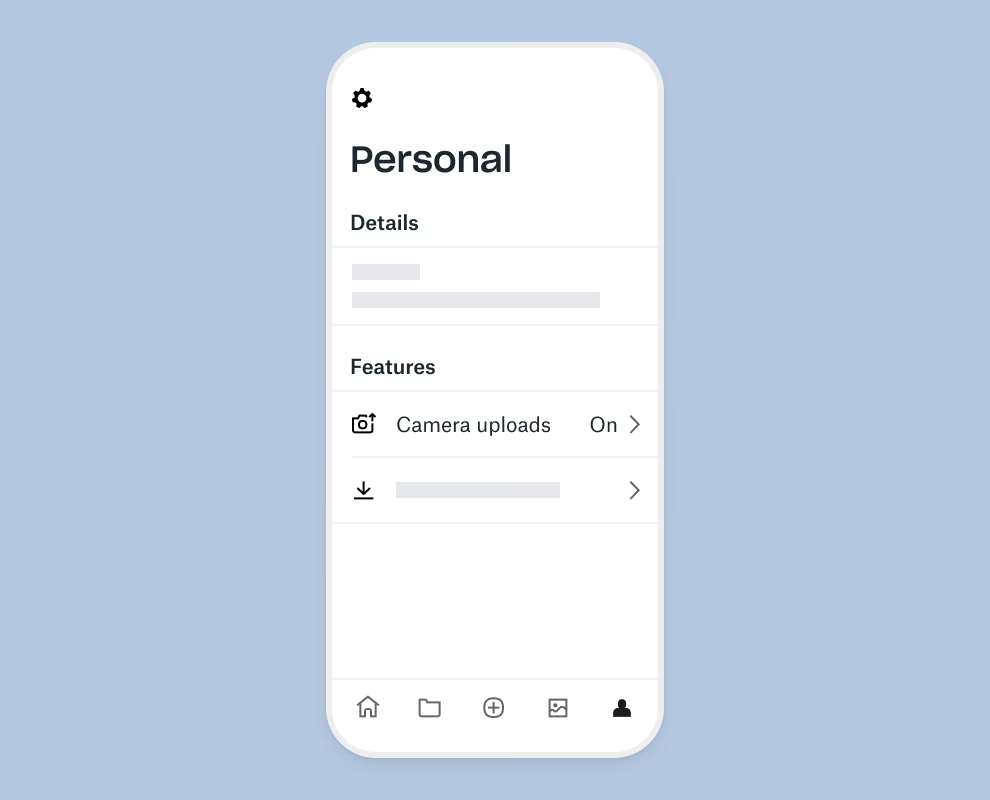

Als Fotografen verlassen wir uns oft auf Cloud-Dienste wie Dropbox, um unsere wertvollen Bilder und Videos sicher zu speichern und einfach zu teilen. Es ist frustrierend, wenn der Upload plötzlich nicht mehr funktioniert und unsere Arbeit blockiert wird. Dropbox, gegründet 2007, ist zweifellos ein beliebtes Tool zur Synchronisierung, Speicherung und Freigabe von Dateien in der Cloud. Es bietet kostenlose und kostenpflichtige Pläne und ist eine großartige Möglichkeit, Dateien auch bei Computerproblemen zu sichern.

In letzter Zeit berichten jedoch einige Nutzer von Schwierigkeiten beim Hochladen von Dateien. Dieses Problem kann verschiedene Ursachen haben, von einfachen Konfigurationsfehlern bis hin zu komplexeren Software- oder Netzwerkproblemen. Um das Problem „Dropbox lädt nicht hoch“ zu beheben, müssen wir zunächst die möglichen Gründe verstehen. Sobald wir die Ursache identifiziert haben, können wir gezielt die passende Lösung anwenden. Im Folgenden beleuchten wir die häufigsten Gründe für Upload-Fehler bei Dropbox und stellen Ihnen bewährte Methoden zur Fehlerbehebung vor.
Warum lädt Dropbox meine Dateien nicht hoch? Häufige Ursachen
Bevor wir zur Problemlösung übergehen, ist es wichtig zu wissen, welche Faktoren einen erfolgreichen Datei-Upload auf Dropbox behindern können. Hier sind die gängigsten Ursachen:
- Veraltete Dropbox-Version: Wenn Sie eine alte Version der Dropbox-Desktop-Anwendung oder mobilen App verwenden, kann es zu Kompatibilitätsproblemen und Fehlern beim Upload kommen.
- Instabile Netzwerkverbindung: Eine schwache oder unterbrochene Netzwerkverbindung ist eine der häufigsten Ursachen für fehlgeschlagene oder abgebrochene Uploads. Dropbox benötigt eine stabile Internetverbindung, um Dateien zuverlässig zu übertragen.
- Inkompatible Dateinamen oder -typen: Bestimmte Sonderzeichen in Dateinamen können Probleme verursachen. Auch webbasierte Dateitypen (wie Google Docs, die nicht nativ in Dropbox erstellt wurden) können nicht direkt hochgeladen werden, sondern müssen konvertiert oder neu erstellt werden.
- Dateiname bereits vorhanden: Wenn Sie versuchen, eine Datei mit demselben Namen in einen Ordner hochzuladen, in dem bereits eine Datei mit diesem Namen existiert, kann dies zu Konflikten führen.
- Datei wird von einer anderen Anwendung verwendet: Wenn die Datei, die Sie hochladen möchten, gerade in einem anderen Programm geöffnet oder bearbeitet wird, kann Dropbox möglicherweise nicht darauf zugreifen, um den Upload durchzuführen.
- Speicherplatzlimit erreicht: Ihr Dropbox-Konto hat ein bestimmtes Speicherlimit (2 GB für kostenlose Konten). Wenn dieser Speicherplatz voll ist, können Sie keine neuen Dateien mehr hochladen.
- Zu viel Cache in der Dropbox-App: Wie viele Anwendungen speichert auch Dropbox temporäre Daten (Cache). Ein übermäßiger oder beschädigter Cache kann die normale Funktion beeinträchtigen und Upload-Probleme verursachen.
Das Verständnis dieser potenziellen Ursachen ist der erste Schritt zur Behebung des Problems. Gehen Sie die Liste durch und überlegen Sie, ob eine dieser Situationen auf Sie zutrifft.
9 bewährte Methoden zur Behebung von Dropbox Upload-Problemen
Basierend auf den möglichen Ursachen gibt es verschiedene Lösungsansätze. Probieren Sie die Methoden nacheinander aus, beginnend mit den einfachsten:
Methode 1: Dropbox oder Computer neu starten
Manchmal können temporäre Software-Glitches oder blockierte Prozesse die Ursache sein. Ein einfacher Neustart kann diese beheben. Schließen Sie die Dropbox-Anwendung vollständig und starten Sie sie dann neu. Wenn das nicht hilft, starten Sie Ihren gesamten Computer neu. Dies ist oft die schnellste und einfachste Lösung für viele temporäre Probleme.
Methode 2: Dropbox auf die neueste Version aktualisieren
Veraltete Software ist eine häufige Fehlerquelle. Stellen Sie sicher, dass Sie die neueste Version der Dropbox-Desktop-Anwendung oder der mobilen App installiert haben. Updates enthalten oft Fehlerbehebungen und Verbesserungen der Kompatibilität. Besuchen Sie die offizielle Dropbox-Website, um die aktuellste Version herunterzuladen.
Methode 3: Bandbreiteneinstellungen überprüfen und anpassen
Dropbox ermöglicht es Ihnen, die Bandbreitennutzung für Uploads und Downloads zu begrenzen. Wenn diese Einstellung zu restriktiv ist, kann dies Uploads verlangsamen oder verhindern. So passen Sie die Einstellungen an:
- Öffnen Sie die Dropbox-Desktop-Anwendung.
- Klicken Sie auf das Dropbox-Symbol in der Taskleiste (Windows) oder Menüleiste (macOS).
- Klicken Sie auf Ihr Profilsymbol und dann auf „Einstellungen“ oder „Präferenzen“.
- Navigieren Sie zum Tab „Netzwerk“ oder „Bandbreite“.
- Stellen Sie sicher, dass die Upload-Geschwindigkeit auf „Unbegrenzt“ eingestellt ist oder zumindest auf einen Wert, der Ihre Internetverbindung voll ausnutzen kann.
- Bestätigen Sie die Änderungen.
Prüfen Sie danach, ob der Upload funktioniert.
Methode 4: Internetverbindung auf Stabilität prüfen
Eine stabile Netzwerkverbindung ist entscheidend. Wenn Ihr Upload abbricht oder gar nicht startet, prüfen Sie Ihre Internetverbindung.
Für drahtlose Netzwerke (WLAN):
- Überprüfen Sie, ob Ihre Internetrechnung bezahlt ist.
- Starten Sie Ihren Router neu. Trennen Sie ihn für etwa 30 Sekunden vom Strom und stecken Sie ihn dann wieder ein.
- Stellen Sie sicher, dass Sie sich nahe genug am Router befinden, um ein starkes Signal zu erhalten.
- Testen Sie die Verbindung, indem Sie andere Websites aufrufen oder Online-Videos streamen.
Für kabelgebundene Netzwerke:
- Stellen Sie sicher, dass das Netzwerkkabel richtig in Ihren Computer und den Router/Modem eingesteckt ist.
- Überprüfen Sie, ob das Netzwerkkabel beschädigt ist, und ersetzen Sie es gegebenenfalls.
Eine langsame oder instabile Verbindung kann dazu führen, dass der Upload fehlschlägt oder sehr lange dauert.
Methode 5: Kompatible Dateitypen hochladen
Dropbox kann die meisten gängigen Dateitypen speichern, aber es gibt Einschränkungen, insbesondere bei webbasierten Dateien. Wenn Sie versuchen, eine Datei hochzuladen, die ursprünglich in einem anderen Online-Dienst erstellt wurde (z. B. ein Google Doc), kann dies fehlschlagen, da es sich oft nur um einen Link oder Verweis handelt.
Lösung:
- Laden Sie die Datei aus dem ursprünglichen Dienst herunter oder exportieren Sie sie in einem gängigen Format (wie .docx, .pdf, .xlsx). Laden Sie dann diese heruntergeladene Datei auf Dropbox hoch.
- Alternativ können Sie ein neues Dokument des gewünschten Typs direkt in Dropbox erstellen und den Inhalt aus der ursprünglichen Datei kopieren und einfügen. Beachten Sie, dass Sie für die Integration von Google Docs mit Dropbox dieselbe E-Mail-Adresse für beide Konten verwenden müssen.
Methode 6: Datei umbenennen
Wenn Sie eine Datei mit demselben Namen wie eine bereits in Ihrem Dropbox-Ordner vorhandene Datei hochladen möchten, kann dies zu einem Konflikt führen. Benennen Sie die hochzuladende Datei einfach um und versuchen Sie es erneut.
Methode 7: Dateiverwendung in anderen Programmen deaktivieren
Wenn die Datei, die Sie hochladen möchten, gerade von einem anderen Programm (wie Word, Photoshop, einem Video-Editor) verwendet wird, kann Dropbox nicht darauf zugreifen. Stellen Sie sicher, dass die Datei in allen anderen Anwendungen geschlossen und gespeichert ist, bevor Sie den Upload starten.
Methode 8: Cache der Dropbox-App löschen
Ein überfüllter oder beschädigter Cache kann verschiedene Probleme verursachen, einschließlich Upload-Fehlern. Das Löschen des Caches kann helfen.
Cache unter Windows löschen:
- Klicken Sie mit der rechten Maustaste auf das Windows-Symbol oder drücken Sie Win + X und wählen Sie „Ausführen“.
- Geben Sie im Dialogfeld „%HOMEPATH%\Dropbox\.dropbox.cache“ ein und klicken Sie auf „OK“.
- Wählen Sie alle Dateien im geöffneten Ordner aus (Strg + A), klicken Sie mit der rechten Maustaste und wählen Sie „Löschen“. Leeren Sie anschließend den Papierkorb oder drücken Sie Umschalt + Entf für die endgültige Löschung.
Cache unter macOS löschen:
- Drücken Sie Command + Shift + G, um das „Gehe zu Ordner“ Fenster zu öffnen.
- Geben Sie „~/Dropbox/.dropbox.cache“ ein und drücken Sie Enter.
- Wählen Sie alle Dateien im geöffneten Ordner aus (Command + A) und verschieben Sie sie in den Papierkorb. Leeren Sie anschließend den Papierkorb.
Starten Sie nach dem Löschen des Caches die Dropbox-Anwendung neu und melden Sie sich gegebenenfalls erneut an.
Methode 9: Speicherplatz bereinigen oder erweitern
Dropbox kann keine Dateien hochladen, wenn Ihr Speicherplatzlimit erreicht ist. Überprüfen Sie den verfügbaren Speicherplatz in Ihrem Dropbox-Konto. Wenn er voll ist, löschen Sie nicht mehr benötigte Dateien oder Ordner, um Platz zu schaffen. Alternativ können Sie Ihr Dropbox-Konto auf einen kostenpflichtigen Plan upgraden, um mehr Speicherplatz zu erhalten.
Vergleich verschiedener Lösungsansätze
Nicht jede Lösung ist für jedes Problem gleich gut geeignet. Hier ist ein kurzer Vergleich einiger Methoden:
| Methode | Benötigter Aufwand | Typische Ursache, die behoben wird | Erfolgschance (für entsprechende Ursache) |
|---|---|---|---|
| Dropbox/Computer neu starten | Gering | Temporäre Software-Fehler, blockierte Prozesse | Hoch |
| Bandbreite anpassen | Gering | Upload-Verlangsamung durch Bandbreitenlimitierung | Mittel bis Hoch |
| Internetverbindung prüfen | Mittel | Upload-Abbrüche oder -Verzögerungen durch instabile Verbindung | Sehr Hoch |
| Cache leeren | Mittel | Software-Probleme durch übermäßigen/beschädigten Cache | Hoch |
| Speicherplatz freigeben | Mittel (abhängig von der Menge der Daten) | Fehlgeschlagene Uploads wegen vollem Speicher | Sehr Hoch |
Beginnen Sie idealerweise mit den Methoden, die den geringsten Aufwand erfordern und die häufigsten Ursachen beheben (Neustart, Netzwerk prüfen, Speicherplatz prüfen).
1 effiziente Methode: Upload mit einem Drittanbieter-Tool (MultCloud)
Wenn die oben genannten Methoden das Problem nicht lösen oder Sie eine alternative, möglicherweise stabilere Upload-Methode suchen, können Sie ein Drittanbieter-Tool wie MultCloud in Betracht ziehen. MultCloud ist eine webbasierte Anwendung, die das Management mehrerer Cloud-Speicherdienste vereinfacht. Sie unterstützt über 30 verschiedene Cloud-Dienste, darunter Dropbox, Google Drive, OneDrive und viele mehr.
MultCloud ermöglicht nicht nur die Übertragung und Synchronisierung von Dateien zwischen verschiedenen Clouds, sondern bietet auch eine Funktion zum Hochladen von Dateien von Ihrem lokalen Computer auf Ihre verbundenen Cloud-Laufwerke, einschließlich Dropbox. Dies kann nützlich sein, um potenzielle Probleme mit der nativen Dropbox-Anwendung zu umgehen.
Dateien auf Dropbox hochladen mit MultCloud:
- Registrieren Sie sich für ein kostenloses MultCloud-Konto und melden Sie sich an.
- Klicken Sie auf „Cloud hinzufügen“ und wählen Sie Dropbox aus der Liste der unterstützten Dienste. Folgen Sie den Anweisungen, um Ihr Dropbox-Konto zu verbinden. MultCloud verwendet das OAuth-Autorisierungssystem, was bedeutet, dass es Ihre Dropbox-Zugangsdaten nicht speichert, sondern nur autorisierte Zugriffs-Token verwendet.
- Klicken Sie in der linken Taskleiste auf das hinzugefügte Dropbox-Konto.
- Navigieren Sie zu dem Ordner in Ihrem Dropbox-Konto, in den Sie die Dateien hochladen möchten.
- Klicken Sie im oberen Menü auf „Datei hochladen“.
- Wählen Sie die Dateien von Ihrem Computer aus, die Sie hochladen möchten. Sie können die Dateien auch direkt per Drag & Drop in das MultCloud-Fenster ziehen.
- Bestätigen Sie den Upload. Sie können den Fortschritt in der MultCloud-Oberfläche verfolgen.
Neben dem direkten Hochladen unterstützt MultCloud auch den „Remote-Upload“ von URLs oder Torrent-Dateien direkt in Ihre Cloud. Die „Cloud-Übertragung“-Funktion ist ebenfalls sehr nützlich, um Dateien direkt von einer Cloud zu einer anderen zu verschieben, ohne sie erst herunterladen und dann wieder hochladen zu müssen – ideal, wenn Sie große Datenmengen zwischen Diensten verschieben möchten.
MultCloud legt Wert auf Sicherheit. Die Datenübertragung erfolgt mit einer 256-Bit-AES-Verschlüsselung über SSL, was Ihre Daten während der Übertragung schützt.
Häufig gestellte Fragen (FAQ)
F: Gibt es eine maximale Dateigröße für Uploads auf Dropbox?
A: Über die Dropbox-Website gibt es ein Limit von 300 MB pro Datei. Mit der Dropbox-Desktop-Anwendung gibt es technisch gesehen kein festes Limit außer dem insgesamt verfügbaren Speicherplatz Ihres Kontos. Allerdings können sehr große Dateien länger dauern und anfälliger für Unterbrechungen durch Netzwerkprobleme sein.
F: Warum bricht mein Upload immer bei einem bestimmten Prozentsatz ab?
A: Dies kann auf eine instabile Netzwerkverbindung hindeuten, die den Upload unterbricht, oder auf ein Problem mit der spezifischen Datei selbst (z. B. Beschädigung, inkompatible Zeichen im Namen).
F: Ich habe Speicherplatz in Dropbox, aber der Upload geht trotzdem nicht. Was kann das Problem sein?
A: Wenn Speicherplatz nicht das Problem ist, überprüfen Sie andere Ursachen wie eine veraltete App-Version, eine instabile Internetverbindung, ob die Datei in einem anderen Programm geöffnet ist oder ob der Dateiname Sonderzeichen enthält.
F: Kann das Löschen des Caches meine Dateien in Dropbox löschen?
A: Nein, das Löschen des Caches entfernt nur temporäre Dateien, die von der Dropbox-App gespeichert wurden. Ihre in der Cloud gespeicherten Dateien sind davon nicht betroffen.
F: Ist die Verwendung von MultCloud sicher?
A: MultCloud verwendet das sichere OAuth-Protokoll zur Verbindung mit Ihren Cloud-Diensten, ohne Ihre Passwörter zu speichern. Die Datenübertragung ist verschlüsselt. Es ist generell als sichere Option für das Cloud-Management anerkannt.
Zusammenfassung
Probleme beim Upload auf Dropbox können verschiedene Ursachen haben, sind aber in den meisten Fällen lösbar. Die häufigsten Gründe reichen von einfachen Dingen wie einer instabilen Netzwerkverbindung oder vollem Speicherplatz bis hin zu Software-Problemen wie einem übermäßigen Cache oder einer veralteten App-Version. Durch das systematische Überprüfen und Beheben dieser potenziellen Ursachen können Sie die meisten Upload-Probleme lösen.
Beginnen Sie immer mit den einfachsten Schritten: Starten Sie die App oder den Computer neu, prüfen Sie Ihre Internetverbindung und stellen Sie sicher, dass genügend Speicherplatz vorhanden ist. Wenn diese grundlegenden Schritte nicht helfen, gehen Sie zu fortgeschritteneren Lösungen über, wie das Aktualisieren der App, das Anpassen der Bandbreiteneinstellungen, das Überprüfen von Dateinamen und -typen oder das Löschen des App-Caches. Wenn alle nativen Lösungsversuche fehlschlagen, kann die Verwendung eines Drittanbieter-Tools wie MultCloud eine effektive Alternative sein, um Dateien auf Ihr Dropbox-Konto hochzuladen und dabei potenzielle Probleme mit der lokalen Dropbox-Anwendung zu umgehen.
Wir hoffen, dass dieser Artikel Ihnen geholfen hat, die Ursache Ihres Upload-Problems zu finden und erfolgreich zu beheben. Mit den richtigen Schritten können Sie Ihre Dateien bald wieder reibungslos in der Dropbox-Cloud speichern.
Hat dich der Artikel Dropbox Upload geht nicht: Lösungen finden interessiert? Schau auch in die Kategorie Ogólny rein – dort findest du mehr ähnliche Inhalte!