


Die effiziente Navigation innerhalb eines Bildes ist das A und O für einen reibungslosen Workflow in Adobe Photoshop. Ob Sie feinste Details bearbeiten oder einen Überblick über die gesamte Komposition erhalten möchten, die Möglichkeit, schnell zwischen verschiedenen Zoomstufen zu wechseln, spart wertvolle Zeit und Nerven. Während Photoshop eine Vielzahl von Zoomwerkzeugen und Optionen bietet, gibt es zwei grundlegende Ansichten, die im täglichen Gebrauch unverzichtbar sind: die 100%-Ansicht (oder „Tatsächliche Pixel“) und die Ansicht, die das Bild an den Bildschirm anpasst („Bildschirmfüllend“). Glücklicherweise bietet Photoshop für beide Ansichten praktische Tastenkombinationen, die Sie sich unbedingt merken sollten.

Die Fähigkeit, sofort zur 100%-Ansicht zu springen, ist entscheidend, wenn es um pixelgenaue Bearbeitung geht. In dieser Ansicht entspricht jeder Pixel Ihres Bildes genau einem Pixel auf Ihrem Monitor. Dies ist die einzig zuverlässige Methode, um die tatsächliche Schärfe, das Rauschen oder kleinste Bildfehler zu beurteilen. Verlassen Sie sich nie auf andere Zoomstufen, wenn es um die endgültige Detailprüfung geht. Die 100%-Ansicht zeigt Ihnen ungeschminkt, wie Ihr Bild auf Pixelebene aussieht.
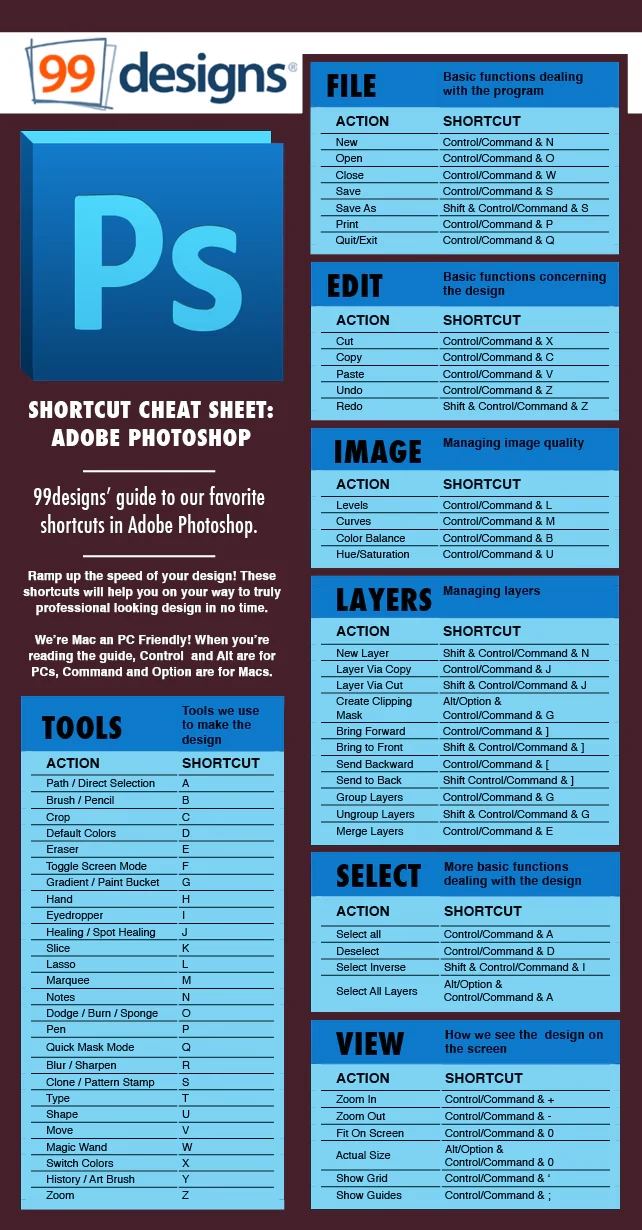
Schneller Zugriff: Die 100%-Ansicht (Tatsächliche Pixel)
Wenn Sie in Photoshop mit Masken arbeiten, Retuschen durchführen oder Schärfe anwenden, müssen Sie die Auswirkungen Ihrer Arbeit auf Pixelebene überprüfen. Hierfür ist die 100%-Ansicht unverzichtbar. Anstatt umständlich mit dem Zoom-Werkzeug zu hantieren oder die Prozentanzeige manuell einzugeben, gibt es eine direkte Tastenkombination:
- Unter Windows: Drücken Sie
Strg + 1 - Unter macOS: Drücken Sie
Befehl + 1
Diese einfache Tastenkombination bringt Sie sofort zur tatsächlichen Pixelansicht Ihres Bildes, unabhängig davon, welche Zoomstufe zuvor eingestellt war. Dies ist besonders nützlich, um beispielsweise die Wirkung einer Rauschreduzierung zu beurteilen oder zu prüfen, ob Kanten nach einer Maskierung wirklich sauber sind. Es ist eine der am häufigsten verwendeten Tastenkombinationen für professionelle Bildbearbeiter.
Der Überblick: Das Bild an den Bildschirm anpassen (Bildschirmfüllend)
Neben der Detailansicht ist es ebenso wichtig, schnell einen Überblick über Ihr gesamtes Bild zu erhalten. Wie wirkt die Komposition? Sind die Farben und Kontraste im Gesamtbild stimmig? Passt der Beschnitt? Für diese Fragen benötigen Sie eine Ansicht, die das gesamte Bild auf Ihrem Monitor darstellt, ohne dass Sie scrollen müssen. Hierfür gibt es die „Bildschirmfüllend“-Ansicht.
Auch für diese praktische Ansicht gibt es eine schnelle Tastenkombination:
- Unter Windows: Drücken Sie
Strg + 0 - Unter macOS: Drücken Sie
Befehl + 0
Diese Tastenkombination zoomt das Bild so, dass es optimal in Ihr aktuelles Dokumentenfenster passt. Dies ist ideal, um schnell die Gesamtkomposition zu überprüfen, Freistellungen vorzunehmen oder einfach nur eine Vorschau des gesamten Bildes zu sehen, bevor Sie sich wieder den Details widmen. Der schnelle Wechsel zwischen der 100%-Ansicht und der Bildschirmfüllung ermöglicht einen unglaublich effizienten Workflow.
Warum diese Tastenkombinationen so wichtig sind
Die Beherrschung dieser beiden Tastenkombinationen – Strg/Befehl + 1 und Strg/Befehl + 0 – ist fundamental für jeden, der ernsthaft mit Photoshop arbeitet. Sie ermöglichen einen blitzschnellen Wechsel zwischen Detailarbeit und Gesamtüberblick. Stellen Sie sich vor, Sie arbeiten an einer Maske und müssen ständig prüfen, ob die Kante auf Pixelebene sauber ist (100%-Ansicht), aber auch, wie die Maske im Kontext des gesamten Bildes aussieht (Bildschirmfüllend). Ohne diese Shortcuts müssten Sie ständig das Zoom-Werkzeug wechseln oder Menüs aufrufen, was den Arbeitsfluss erheblich stören würde.
Diese Tastenkombinationen sind direkt, intuitiv und sparen pro Stunde Bearbeitungszeit viele Minuten. Sie tragen maßgeblich zur Effizienz und Präzision Ihrer Arbeit bei. Es sind kleine Tricks, die aber einen großen Unterschied im täglichen Umgang mit Photoshop machen.
Vergleich der Ansichten und Tastenkombinationen
Um die Unterschiede und Anwendungsbereiche der beiden Ansichten noch einmal zu verdeutlichen, hier eine kurze Übersicht:
| Ansicht | Zweck | Tastenkombination (Windows) | Tastenkombination (macOS) |
|---|---|---|---|
| 100% / Tatsächliche Pixel | Prüfung von Details, Schärfe, Rauschen, Pixeldefekten. Pixelgenaue Bearbeitung. | Strg + 1 | Befehl + 1 |
| Bildschirmfüllend | Überblick über die Gesamtkomposition, Farben, Kontraste, Beschnitt. Passt das gesamte Bild ins Fenster. | Strg + 0 | Befehl + 0 |
Der schnelle Wechsel zwischen diesen beiden Modi ermöglicht es Ihnen, gleichzeitig den Wald und die Bäume zu sehen, was für die Bildbearbeitung unerlässlich ist.
Häufig gestellte Fragen
Q: Was genau bedeutet die 100%-Ansicht in Photoshop?
A: Die 100%-Ansicht, auch „Tatsächliche Pixel“ genannt, bedeutet, dass jeder Pixel Ihres digitalen Bildes genau einem Pixel auf Ihrem Computermonitor entspricht. Dies ist die einzig korrekte Ansicht, um die tatsächliche Schärfe, das Rauschen oder feine Details auf Pixelebene zu beurteilen, da bei anderen Zoomstufen Interpolation oder Skalierung stattfindet.
Q: Wofür ist die „Bildschirmfüllend“-Ansicht nützlich?
A: Die „Bildschirmfüllend“-Ansicht passt das gesamte Bild so an die Größe Ihres aktuellen Dokumentenfensters an, dass Sie das komplette Bild sehen können, ohne scrollen zu müssen. Sie ist ideal, um schnell einen Überblick über die Gesamtkomposition, den Beschnitt oder die globale Wirkung von Anpassungen zu erhalten.
Q: Gibt es auch Tastenkombinationen für andere Zoomstufen?
A: Photoshop bietet viele Zoom-Optionen und Tastenkombinationen, aber die von Ihnen erfragten 100%-Ansicht (Strg/Befehl + 1) und Bildschirmfüllend (Strg/Befehl + 0) gehören zu den fundamentalsten und am häufigsten genutzten Tastenkombinationen für die Navigation und den schnellen Wechsel zwischen Detail- und Gesamtansicht. Sie sind die wichtigsten Shortcuts, die Sie sich merken sollten.
Q: Kann ich diese Tastenkombinationen ändern?
A: Ja, in Photoshop können Sie die meisten Tastenkombinationen über das Menü „Bearbeiten“ > „Tastaturbefehle...“ anpassen. Die Standardeinstellungen für 100% (Strg/Befehl + 1) und Bildschirmfüllend (Strg/Befehl + 0) sind jedoch Industriestandard und werden von den meisten Anwendern beibehalten.
Fazit
Die Tastenkombinationen für die 100%-Ansicht (Strg/Befehl + 1) und die Bildschirmfüllung (Strg/Befehl + 0) sind kleine, aber incredibly mächtige Werkzeuge in Ihrem Photoshop-Arsenal. Sie ermöglichen einen schnellen, intuitiven und effizienten Wechsel zwischen der Detailbetrachtung und dem Gesamtüberblick. Integrieren Sie diese Shortcuts in Ihren täglichen Arbeitsablauf, und Sie werden feststellen, wie viel schneller und flüssiger Ihre Bildbearbeitung wird. Die Beherrschung dieser grundlegenden Navigationsbefehle ist ein wichtiger Schritt auf dem Weg zum professionellen Umgang mit Photoshop.
Hat dich der Artikel Photoshop: 100% Ansicht & Bildschirmfüllend interessiert? Schau auch in die Kategorie Photoshop rein – dort findest du mehr ähnliche Inhalte!