


In der heutigen digitalen Welt ist die Bildschirmspiegelung, auch bekannt als Screen Mirroring, zu einem äußerst beliebten Werkzeug geworden. Immer mehr Nutzer suchen nach Wegen, Inhalte von ihren kleineren Geräten wie Smartphones oder Tablets auf größere Bildschirme wie Fernseher zu übertragen. Dies ermöglicht ein immersiveres Erlebnis beim Ansehen von Filmen, Spielen von Mobile Games oder sogar beim Teilen von Fotos und Präsentationen mit Familie und Freunden. Glücklicherweise gibt es eine Fülle von Anwendungen, die speziell für diesen Zweck entwickelt wurden. Um Ihnen bei der Orientierung im Dschungel der Möglichkeiten zu helfen, haben wir eine Auswahl der derzeit besten Bildschirmspiegelung Apps für Android basierend auf Bewertungen und Funktionen zusammengestellt.
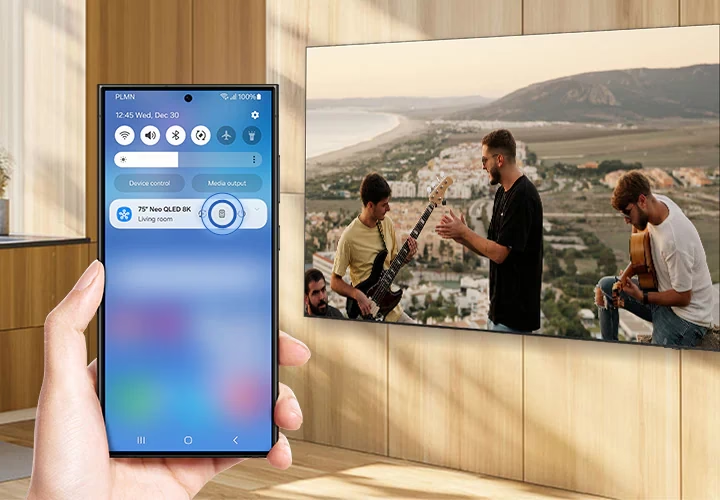
Die Nachfrage nach solchen Apps ist verständlich. Wer möchte nicht seine Lieblingsserie oder ein spannendes Spiel in voller Größe und besserer Qualität genießen? Die Technologie hat sich rasant entwickelt, und was früher komplizierte Kabelverbindungen erforderte, ist heute oft mit wenigen Fingertipps über das WLAN-Netzwerk möglich. Die Vielfalt der verfügbaren Apps reicht von einfachen Spiegelungslösungen bis hin zu umfassenden Tools mit zusätzlichen Funktionen wie Aufnahme oder Fernsteuerung. Bei der Auswahl der richtigen App spielen verschiedene Faktoren eine Rolle, darunter die gewünschte Verbindungsart, die benötigte Qualität und natürlich auch der Preis.
Top 10 Bildschirmspiegelung Apps für Android
Hier präsentieren wir Ihnen eine Liste von zehn herausragenden Apps, die sich im Bereich der Android-Bildschirmspiegelung etabliert haben. Jede App hat ihre eigenen Stärken und Besonderheiten, die sie für unterschiedliche Anwendungsfälle geeignet machen.
LetsView
LetsView ist ein relativ neuer Akteur auf dem Markt, der sich schnell einen Namen gemacht hat. Dieses Tool ermöglicht nicht nur die Bildschirmspiegelung, sondern bietet auch Funktionen zur Aufzeichnung des Bildschirms und zur Aufnahme von Screenshots direkt über die Benutzeroberfläche. Obwohl neu, kann LetsView in Bezug auf die gebotenen Funktionen und die Performance locker mit etablierten Lösungen mithalten. Besonders hervorzuheben sind die verbesserte Videoqualität und die hohe Reaktionsfähigkeit im Vergleich zu manch älterem Tool. Die automatische Erkennungsfunktion macht die Einrichtung und Nutzung besonders einfach und benutzerfreundlich. LetsView ist eine vielseitige Option, die sowohl für Unterhaltungszwecke als auch für produktive Anwendungen geeignet ist.
MirrorGo
MirrorGo, entwickelt von Wondershare, einem bekannten Namen in der Softwarebranche, zählt laut Nutzerbewertungen zu den meist heruntergeladenen Spiegelungs-Apps. Wondershare ist bekannt dafür, qualitativ hochwertige Anwendungen zu entwickeln, die bei vielen Nutzern Anklang finden. MirrorGo bietet flexible Verbindungsmöglichkeiten: Sie können Ihr Android-Gerät entweder über ein USB-Kabel oder drahtlos über Wi-Fi verbinden. Diese duale Option ist besonders vorteilhaft, da sie hilft, potenzielle Störungen im Netzwerk während der Spiegelung zu vermeiden und eine stabilere Verbindung zu gewährleisten, falls das WLAN instabil sein sollte. Es ist ein robustes Tool für zuverlässige Bildschirmübertragung.
AnyDesk
Auch wenn Sie kein Technikexperte sind, ist das kein Problem. AnyDesk ist eines der zugänglichsten Tools für die Bildschirmspiegelung und Fernzugriff. Der Verbindungsprozess ist denkbar einfach und unkompliziert, was AnyDesk besonders empfehlenswert für Nutzer macht, die sich nicht intensiv mit Technologie auseinandersetzen möchten. Ähnlich wie LetsView verfügt AnyDesk über eine Auto-Detect-Funktion. Sobald Ihr Telefon und Ihr PC mit demselben Netzwerk verbunden sind, erkennt die App Ihren PC automatisch. Sie müssen lediglich den Namen Ihres PCs auf dem Telefon antippen, um die Verbindung herzustellen. AnyDesk ist primär für Fernzugriff und Support konzipiert, funktioniert aber auch gut für einfache Spiegelungsaufgaben.
Vysor
Vysor ist ein eigenständiges Tool, das Sie auf Ihrem PC installieren können. Eine interessante Option, um die teure Premium-Version zu umgehen, ist die Nutzung der Browser-Erweiterung, falls Sie den Chrome-Browser verwenden. Diese ist schnell verfügbar und ermöglicht eine grundlegende Spiegelung. Allerdings sollten Sie beachten, dass die Videoqualität in der kostenlosen Chrome-Browser-Version nicht an die Qualität der kostenpflichtigen Premium-Version heranreicht. Dennoch ist Vysor insgesamt ein überzeugendes Tool, das aufgrund seiner Funktionalität und der Verfügbarkeit als Browser-Erweiterung zu den besten Bildschirmspiegelung Apps für Android gezählt werden kann, insbesondere für Entwickler oder Power-User.
ApowerMirror
ApowerMirror ist eine weitere umfassende Anwendung für die Bildschirmspiegelung, die oft in einem Atemzug mit LetsView genannt wird. Sie bietet eine hohe Qualität bei der Übertragung und unterstützt sowohl Android- als auch iOS-Geräte. ApowerMirror ermöglicht nicht nur das Spiegeln des Bildschirms, sondern auch die Steuerung des Smartphones vom PC aus. Dies ist besonders nützlich für Spiele oder das Bedienen von Apps über Maus und Tastatur. Die App unterstützt verschiedene Verbindungsmethoden, darunter Wi-Fi und USB, und bietet zusätzliche Funktionen wie Bildschirmaufnahme und Whiteboard-Tools, was sie zu einer leistungsstarken Lösung für Präsentationen und andere professionelle Anwendungen macht.
ScreenMeet mobile Screen share
ScreenMeet unterscheidet sich von einigen anderen Apps in dieser Liste, da es sich um ein webbasiertes Tool handelt. Sie müssen keine separate Desktop-Anwendung herunterladen. Stattdessen greifen Sie über die offizielle Webseite des Entwicklers darauf zu, registrieren sich und können dann die Spiegelung starten. ScreenMeet ist darauf ausgelegt, verschiedene Sitzungen zu unterstützen und bietet eine Aufzeichnungsfunktion sowie Cloud-Speicher, um Ihre gespiegelten Inhalte oder Aufzeichnungen zu speichern. Dies macht es zu einer guten Option für Online-Meetings, Support oder das Teilen von Bildschirminhalten im professionellen Umfeld.
LiveScreen
LiveScreen ist eine weitere webbasierte App, die es in unsere Auswahl der besten Bildschirmspiegelung Apps für Android geschafft hat. Sie zeichnet sich durch ein einfaches Design und die Notwendigkeit einer stabilen Internetverbindung aus. Ein potenzieller Nachteil ist, dass Sie möglicherweise die IP-Adresse Ihres lokalen Netzwerks manuell eingeben müssen, falls das Tool Ihr Mobiltelefon nicht automatisch erkennt. Daher ist es wichtig sicherzustellen, dass beide Geräte – Ihr Telefon und das Gerät, auf dem Sie den Browser öffnen – mit demselben Netzwerk verbunden sind, insbesondere wenn Sie mehrere Internetverbindungen nutzen. LiveScreen bietet eine unkomplizierte Möglichkeit zur Bildschirmübertragung über den Browser.
ScreenStream
ScreenStream ist ähnlich wie ScreenMeet eine browserbasierte Lösung für mobiles Screen Sharing. Sie können über Ihren Webbrowser darauf zugreifen, was die Installation von Software auf dem Empfangsgerät (z.B. einem anderen PC im selben Netzwerk) überflüssig macht. ScreenStream eignet sich gut für Unterhaltungszwecke, beispielsweise um gemeinsam Filme anzusehen oder Spiele zu spielen, da die Spiegelung über das lokale Netzwerk erfolgt. Da es sich nicht um eine Desktop-App handelt, hängt die Performance stark vom verwendeten Browser ab. Fernzugriff wird von diesem Tool nicht unterstützt. Interessanterweise bieten auch Media Player wie VLC und KMPlayer direkten Zugang zur ScreenStream-Seite.
Screenleap
Screenleap ist ebenfalls ein webbasiertes Tool, das vom Entwickler selbst gehostet wird. Um es zu nutzen, besuchen Sie die Webseite, registrieren sich und beginnen die Spiegelung. Screenleap ist in der Lage, Multi-Session zu unterstützen, was bedeutet, dass mehrere Personen gleichzeitig Ihren Bildschirm ansehen können. Es verfügt auch über eine Aufzeichnungsfunktion und bietet Cloud-Speicher, um Ihre Videos zu sichern. Diese Funktionen, insbesondere die Unterstützung mehrerer Betrachter und die Cloud-Integration, machen Screenleap zu einer starken Option für das Teilen von Bildschirminhalten in Gruppen oder für Online-Präsentationen.
Reflector 3
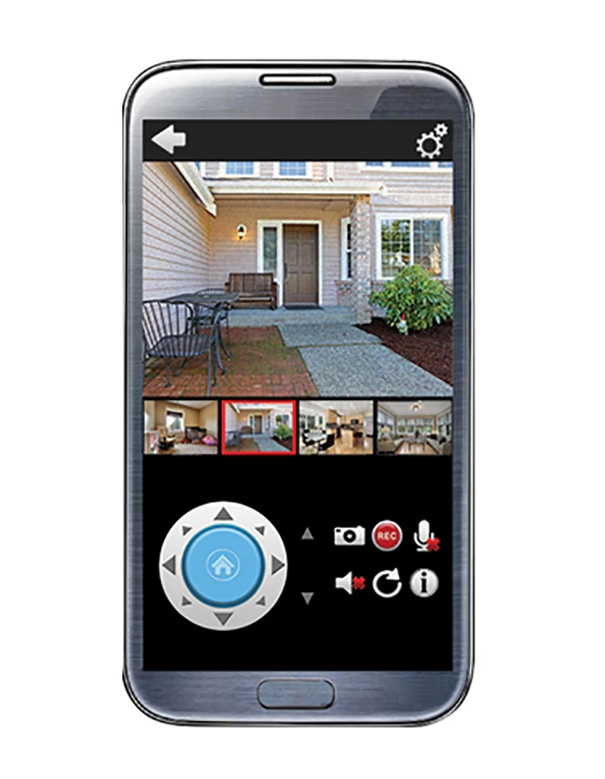
Reflector 3 ist ein leistungsstarkes Spiegelungs-Tool, das sowohl für Unterhaltungszwecke als auch für professionelle Anwendungen konzipiert ist. Es dient als eine Art „Brücke“ zwischen Ihrem Gerät und einem größeren Bildschirm, wie zum Beispiel einem Fernseher oder einem Projektor, ohne dass zusätzliche Hardware oder Apps auf dem Empfangsgerät (außer Reflector selbst) erforderlich sind. Es unterstützt verschiedene Protokolle wie AirPlay, Google Cast und Miracast, was es kompatibel mit einer Vielzahl von Geräten macht. Reflector 3 ist besonders nützlich in Bildungseinrichtungen oder Unternehmen für Präsentationen und kollaboratives Arbeiten.
Chromecast
Chromecast unterscheidet sich von den zuvor genannten Apps, da es sich um eine Hardware-Lösung handelt, die als Reflektor für Android (und iPhone) dient. Es ist ein kleines Gerät, das wie ein USB-Stick aussieht und direkt an den HDMI-Port Ihres Fernsehers angeschlossen wird. Chromecast ermöglicht das Streamen von Inhalten von Ihrem Smartphone oder Tablet auf den Fernseher über Ihr WLAN-Netzwerk. Es funktioniert zwar nicht für die Spiegelung auf einen PC, ist aber eine ausgezeichnete und weit verbreitete Methode, um Inhalte von mobilen Geräten auf den Fernseher zu bringen. Besonders für das Ansehen von Filmen und Serien von unterstützten Apps wie Netflix, YouTube oder Google TV ist Chromecast eine sehr beliebte Wahl. Wenn Sie eine zuverlässige Lösung für das Streaming auf einen Smart TV suchen, ist Chromecast oft die erste Wahl.
| App Name | Typ | Verbindung | Besonderheiten | Anwendungsfall |
|---|---|---|---|---|
| LetsView | App | Wi-Fi (Auto-Detect) | Aufnahme, Screenshots, hohe Qualität | Unterhaltung, Präsentation |
| MirrorGo | App | USB, Wi-Fi | Von Wondershare, stabil | Unterhaltung, Spiele |
| AnyDesk | App | Wi-Fi (Auto-Detect) | Sehr einfach, Fernzugriff | Technik-Neulinge, Support |
| Vysor | App / Browser-Ext. | USB, Wi-Fi (Premium) | Chrome-Erweiterung verfügbar | Entwickler, Power-User |
| ApowerMirror | App | USB, Wi-Fi | PC-Steuerung des Handys, Aufnahme | Spiele, Präsentation, Arbeit |
| ScreenMeet | Webbasiert | Internet | Multi-Session, Aufnahme, Cloud | Meetings, Support, Teilen |
| LiveScreen | Webbasiert | Internet (ggf. manuelle IP) | Einfaches Design | Einfache Übertragung |
| ScreenStream | Webbasiert | Lokales Netzwerk (Browser) | Keine Desktop-App nötig, VLC/KMPlayer Zugang | Gemeinsames Ansehen/Spielen |
| Screenleap | Webbasiert | Internet | Multi-Session, Aufnahme, Cloud | Gruppen-Sharing, Präsentation |
| Reflector 3 | App | Wi-Fi (verschiedene Protokolle) | Unterstützt AirPlay/Google Cast/Miracast | Bildung, Business, Zuhause |
| Chromecast | Hardware | Wi-Fi | Streamen von Apps auf TV | Filme, Serien, Streaming |
Wie bringe ich Inhalte von meinem Smartphone oder Tablet auf den Fernseher?
Neben der reinen Bildschirmspiegelung, bei der der gesamte Inhalt Ihres Handy-Displays auf dem Fernseher angezeigt wird, gibt es auch die Möglichkeit, gezielt Medieninhalte von bestimmten Apps auf den Fernseher zu streamen. Eine sehr gängige Methode hierfür ist die Nutzung von Google TV oder Android TV Geräten in Kombination mit der Google TV App auf Ihrem Smartphone.
Steuerung des Fernsehers mit der Google TV App
Wenn Sie ein Google TV- oder Android TV-Gerät besitzen, kann Ihr Smartphone mit der Google TV App als Fernbedienung dienen. Diese Verbindung imitiert eine physische Fernbedienung und bietet eine Reihe nützlicher Funktionen:
- Filme und Serien wiedergeben.
- Medienwiedergabe steuern (Pause, Wiedergabe, Vor-/Zurückspulen).
- Den Fernseher ein- oder ausschalten.
- Den Google Assistant aktivieren.
- Die Lautstärke des Fernsehers ändern.
- Anmeldedaten oder Text für die Suche bequem über die Smartphone-Tastatur eingeben.
Verbindung mit dem Fernseher über die Google TV App herstellen
Der Verbindungsvorgang ist einfach:
- Öffnen Sie die Google TV App auf Ihrem Android-Smartphone.
- Tippen Sie unten rechts auf das Symbol „{#} Fernseher in der Nähe“.
- Wählen Sie aus der Liste das Google TV- oder Android TV-Gerät aus, mit dem Sie sich verbinden möchten.
- Auf Ihrem Fernsehbildschirm wird ein Code angezeigt. Geben Sie diesen Code in die Google TV App auf Ihrem Smartphone ein.
- Tippen Sie anschließend auf „Koppeln“.
Nach erfolgreicher Kopplung können Sie Ihr Smartphone als Fernbedienung verwenden. Ein praktischer Tipp für schnellen Zugriff: Fügen Sie die TV-Fernbedienung zu den Schnelleinstellungen auf Ihrem Android-Smartphone hinzu.
Videos mit einem Smartphone oder Tablet auf den Fernseher streamen (Google Cast)
Das Streamen von Videos, Serien oder TV-Sendungen von Ihrem Mobilgerät auf einen Chromecast oder einen Fernseher mit integriertem Chromecast (Google Cast-fähig) ist ebenfalls sehr einfach:
- Stellen Sie sicher, dass sowohl Ihr Smartphone/Tablet als auch Ihr Chromecast oder der Fernseher mit demselben WLAN-Netzwerk verbunden sind. Dies ist eine entscheidende Voraussetzung für die Funktion.
- Öffnen Sie die Google TV App (oder eine andere Cast-fähige App wie YouTube, Netflix etc.) auf Ihrem Smartphone oder Tablet.
- Suchen Sie das Video, die Serie oder die TV‑Sendung, die Sie ansehen möchten.
- Wählen Sie den Inhalt aus. In der Regel finden Sie in der App ein Cast-Symbol (oft ein kleines Rechteck mit WLAN-Wellen). Tippen Sie auf dieses Symbol.
- Wählen Sie das Gerät (Ihren Chromecast oder Fernseher) aus, auf das gestreamt werden soll.
- Bestätigen Sie, falls erforderlich, die Auswahl. Der Inhalt sollte nun auf Ihrem Fernseher abgespielt werden.
Während der Wiedergabe über Google Cast können Sie Ihr Smartphone oder Tablet weiterhin für andere Aufgaben nutzen. Die Wiedergabe läuft direkt auf dem Chromecast oder Fernseher. Sie können die Wiedergabe über die Google TV App oder die ursprüngliche App, aus der Sie gestreamt haben, steuern (pausieren, vorspulen, zurückspulen).
Nützliche Tipps zum Streamen auf den Fernseher
Beim Streamen von Inhalten auf Ihren Fernseher gibt es ein paar Dinge zu beachten, um das beste Erlebnis zu gewährleisten:
- HD-Wiedergabe: Wenn Sie einen HD-Film über eine unterstützte App ausleihen oder kaufen und auf Chromecast streamen, erfolgt die Wiedergabe in HD, selbst wenn Ihr Smartphone selbst nicht für die HD-Wiedergabe ausgelegt ist. Die Qualität hängt dann vom Chromecast/Fernseher und Ihrer Internetverbindung ab.
- Akkulaufzeit: Ein großer Vorteil des Streamings per Google Cast ist, dass die Wiedergabe auf dem Chromecast oder Fernseher unabhängig von Ihrem Mobilgerät erfolgt, sobald der Stream gestartet wurde. Wenn der Akku Ihres Geräts leer ist, wird das Video auf dem Fernseher weiterhin abgespielt. Um die Wiedergabesteuerung wiederzuerlangen, müssen Sie lediglich ein anderes Gerät mit demselben Netzwerk verbinden und die Cast-fähige App öffnen.
- Strom sparen: Da die Verarbeitung der Wiedergabe vom Chromecast/Fernseher übernommen wird, können Sie das Display Ihres Mobilgeräts während des Streamings ausschalten, um den Akku zu schonen.
- Google Konto: Achten Sie bei der Nutzung von Diensten wie YouTube darauf, dass Sie auf Ihrem Smartphone/Tablet und dem Chromecast dasselbe Google-Konto verwenden. Dies stellt oft die reibungslose Funktion und den Zugriff auf Ihre persönlichen Inhalte sicher.
- Erforderliche Apps: Damit das Streamen funktioniert, wenn Sie in einer App auf „Auf Fernseher ansehen“ (oder das Cast-Symbol) tippen, müssen auf Ihrem für Google Cast optimierten Google TV- oder Android TV-Gerät die entsprechenden Drittanbieter-Apps (z.B. Netflix, YouTube) mit aktivierter Cast-Funktion installiert sein.
Fazit: Die Wahl der richtigen App oder Hardware
Alle hier vorgestellten Bildschirmspiegelung Apps und Hardware-Lösungen für Android sind verlässlich und bieten unterschiedliche Ansätze, um Inhalte auf den Fernseher zu bringen. Die Wahl des passenden Tools hängt stark von Ihren spezifischen Anforderungen ab. Suchen Sie eine vielseitige App, die nicht nur spiegelt, sondern auch aufnehmen kann? Dann könnten LetsView oder ApowerMirror gute Kandidaten sein. Benötigen Sie eine kostenlose Lösung, die einfach über den Browser zugänglich ist? Dann könnten ScreenStream Mirroring oder ScreenMeet interessant sein. Wenn Ihr Hauptziel das einfache Streamen von Filmen und Serien von bekannten Apps auf einen Smart TV ist und Sie eine dedizierte, zuverlässige Hardware-Lösung bevorzugen, ist Chromecast oft die beste Wahl. Bedenken Sie auch die gewünschte Verbindungsart (WLAN, USB, Web) und die Kompatibilität mit Ihrem Fernseher oder anderen Empfangsgeräten. Unabhängig davon, wofür Sie sich entscheiden, die Möglichkeit, Inhalte vom kleinen Bildschirm Ihres Android-Geräts auf den großen Fernseher zu bringen, eröffnet viele neue Möglichkeiten für Unterhaltung und Produktivität.
Häufig gestellte Fragen (FAQ)
Was ist der Unterschied zwischen Bildschirmspiegelung und Streaming?
Bei der Bildschirmspiegelung (Screen Mirroring) wird der gesamte Inhalt Ihres Gerätebildschirms live auf einem anderen Display repliziert. Jede Aktion, die Sie auf Ihrem Handy ausführen, wird auch auf dem Fernseher angezeigt. Beim Streaming (z.B. mit Chromecast) sendet Ihr Gerät nur einen Link oder Befehl an den Fernseher/Chromecast, und dieser ruft den Inhalt dann direkt aus dem Internet ab. Ihr Handy dient dabei nur noch als Fernbedienung, und Sie können es für andere Dinge nutzen.
Warum funktioniert die Bildschirmspiegelung nicht?
Es gibt mehrere häufige Gründe, warum die Spiegelung fehlschlagen kann:
- Die Geräte sind nicht mit demselben WLAN-Netzwerk verbunden.
- Ihr Fernseher oder Empfangsgerät unterstützt das verwendete Protokoll (z.B. Miracast, Google Cast) nicht.
- Die verwendete App oder Hardware ist nicht korrekt eingerichtet oder verbunden.
- Es gibt Interferenzen im WLAN-Netzwerk.
- Das Android-Gerät selbst hat Kompatibilitätsprobleme mit der Spiegelungsfunktion oder App.
- Die notwendigen Berechtigungen auf dem Android-Gerät wurden nicht erteilt.
Überprüfen Sie zuerst die Netzwerkverbindung und stellen Sie sicher, dass alle Geräte kompatibel und korrekt eingerichtet sind.
Brauche ich für die Bildschirmspiegelung immer WLAN?
Die meisten drahtlosen Bildschirmspiegelung Apps und Hardware-Lösungen wie Chromecast benötigen ein stabiles WLAN-Netzwerk, in dem sich Sender und Empfänger befinden. Einige Apps bieten jedoch auch die Möglichkeit, über ein USB-Kabel zu spiegeln (z.B. MirrorGo, ApowerMirror), was eine direkte und oft stabilere Verbindung ermöglicht, aber weniger komfortabel ist.
Kann ich mein Handy auf einen nicht-smarten Fernseher spiegeln?
Ja, das ist möglich. Sie benötigen dazu ein externes Gerät, das an den Fernseher angeschlossen wird und die Spiegelung empfangen kann. Ein Chromecast ist eine gängige Option, die an den HDMI-Port angeschlossen wird. Es gibt auch andere Adapter oder Boxen, die Miracast oder AirPlay empfangen können und per HDMI mit dem Fernseher verbunden werden.
Welche App ist die beste für Spiele auf dem Fernseher?
Für Spiele ist eine App mit geringer Latenz und hoher Reaktionsfähigkeit wichtig. Apps wie ApowerMirror oder MirrorGo, die auch eine Steuerung vom PC aus ermöglichen, sind oft gut geeignet. Bei der Spiegelung über WLAN kann es jedoch immer zu einer gewissen Verzögerung kommen (Input Lag), die bei schnellen Spielen stören kann. Eine Kabelverbindung über USB kann hier von Vorteil sein, sofern die App dies unterstützt.
Wir hoffen, dieser Artikel hilft Ihnen dabei, die passende Lösung zu finden, um Ihre Android-Inhalte ganz einfach auf Ihren Fernseher zu übertragen!
Hat dich der Artikel Handy auf TV spiegeln: Die besten Apps interessiert? Schau auch in die Kategorie Ogólny rein – dort findest du mehr ähnliche Inhalte!