
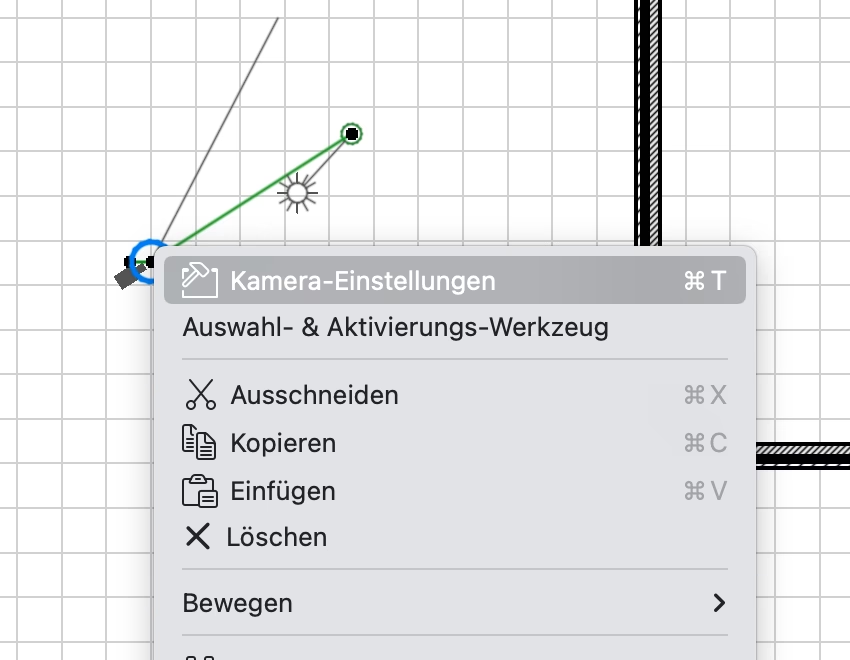

Beim Arbeiten in komplexen Architekturmodellen in ArchiCAD ist es oft notwendig, bestimmte Elemente temporär auszublenden, um eine bessere Übersicht zu erhalten oder sich auf spezifische Bereiche zu konzentrieren. Während Ebenen (Layers) das Standardwerkzeug zur Steuerung der Sichtbarkeit von Elementkategorien sind, gibt es Situationen – insbesondere bei Kameras oder einzelnen Objekten – in denen Ebenen nicht ausreichen oder nicht anwendbar sind. Ein häufiges Problem, dem viele Anwender begegnen, betrifft genau diese Kameras, die für die Erstellung von Ansichten, Renderings (z. B. in Artlantis) oder die Überprüfung des Innenraums unerlässlich sind, aber im Grundriss oder 3D-Fenster störend wirken können.
Das Problem: Kameras in ArchiCAD ausblenden
Viele ArchiCAD-Nutzer stellen fest, dass Kameras, die im Kameraset gespeichert sind, sich nicht einfach einer Ebene zuweisen lassen, um sie dann per Ebenenkombination auszublenden. Auch spezifische Einstellungen in den Kamera-Werkzeugeinstellungen bieten oft keine direkte Option zum Ausblenden der Kamera selbst im Plan oder 3D-Fenster. Das Löschen der Kameras ist jedoch keine Lösung, da sie für spätere Renderings oder die Navigation durch das Modell benötigt werden. Die Anforderung ist also, Kameras temporär unsichtbar zu machen, während man an anderen Teilen des Projekts arbeitet.
Die Lösung im 3D-Fenster: Auswahl ausblenden
Die effektivste Methode, um Kameras oder beliebige andere einzelne Elemente in ArchiCAD temporär auszublenden, ist die Funktion „Auswahl ausblenden“ im 3D-Fenster. Diese Methode ist unabhängig von Ebenen und ermöglicht es Ihnen, sich schnell auf die wesentlichen Teile Ihres Modells zu konzentrieren.
Schritte zum Ausblenden von Elementen (inkl. Kameras) im 3D-Fenster:
- Wechseln Sie in das 3D-Fenster.
- Wählen Sie die Kamera(s) oder andere Elemente aus, die Sie ausblenden möchten. Sie können einzelne Kameras anklicken oder mehrere mit einem Auswahlrahmen selektieren.
- Klicken Sie mit der rechten Maustaste auf die Auswahl.
- Wählen Sie im Kontextmenü den Befehl „Auswahl ausblenden“.
Die ausgewählten Elemente verschwinden sofort aus dem 3D-Fenster. Sie sind nicht gelöscht, sondern lediglich in dieser spezifischen 3D-Ansicht unsichtbar geschaltet.
Schneller geht's mit Tastenkürzeln:
Diese Funktion ist so nützlich, dass ihr Tastenkürzel zugewiesen sind, um den Prozess zu beschleunigen:
- Für Windows: Strg + Shift + F3
- Für macOS: Shift + Ctrl + 3
Durch die Verwendung dieser Kurzbefehle können Sie ausgewählte Elemente blitzschnell aus Ihrer 3D-Ansicht entfernen.
Wie blende ich Elemente wieder ein, die mit „Auswahl ausblenden“ versteckt wurden?
Das temporäre Ausblenden ist nur nützlich, wenn Sie die Elemente auch einfach wieder einblenden können. ArchiCAD bietet dafür den Befehl „Alle anzeigen“:
- Stellen Sie sicher, dass Sie sich im 3D-Fenster befinden.
- Klicken Sie mit der rechten Maustaste in einen leeren Bereich des Fensters (nicht auf ein Element).
- Wählen Sie im Kontextmenü den Befehl „Alle anzeigen“.
Alternativ finden Sie diesen Befehl oft auch im Menü „Ansicht“ oder über ein entsprechendes Tastenkürzel, falls Sie eines zugewiesen haben. Alle zuvor mit „Auswahl ausblenden“ versteckten Elemente werden nun wieder sichtbar.
Diese Methode der temporären Sichtbarkeitssteuerung ist besonders hilfreich für:
- Konzentration: Blenden Sie Stützen, Träger, Möbel oder Kameras aus, um sich auf die Modellierung spezifischer Bauteile zu konzentrieren.
- Performance: In sehr großen oder komplexen 3D-Modellen kann das Ausblenden vieler Elemente die Navigationsgeschwindigkeit im 3D-Fenster verbessern.
- Rendering-Vorbereitung: Überprüfen Sie die Szene aus der Kameraperspektive und blenden Sie dann die Kamera selbst aus, um sie im Screenshot oder Rendering nicht zu sehen (obwohl Rendering-Engines Kameras oft ohnehin nicht rendern, kann ihre grafische Darstellung im ArchiCAD-Fenster stören).
Allgemeine Methoden zur Elementsteuerung in ArchiCAD
Während „Auswahl ausblenden“ die Lösung für das spezifische Problem des temporären Verbergens einzelner Elemente wie Kameras ist, gibt es in ArchiCAD weitere mächtige Werkzeuge zur Steuerung der Elementsichtbarkeit, die für verschiedene Zwecke eingesetzt werden.
Ebenen (Layers): Das Fundament der Sichtbarkeitssteuerung
Ebenen sind das primäre Werkzeug in ArchiCAD, um die Sichtbarkeit von Elementen basierend auf ihrer Funktion oder Kategorie zu steuern. Jedes Konstruktionselement (Wände, Decken, Dächer, Objekte, Bemaßungen etc.) wird einer Ebene zugewiesen. Durch das Erstellen von Ebenenkombinationen können Sie schnell zwischen verschiedenen Sichten wechseln (z. B. Grundriss mit Möbeln, Grundriss ohne Möbel, Rohbau, Ausbau). Kameras gehören, wie erwähnt, nicht zu den Elementen, die standardmäßig Ebenen zugewiesen werden, daher ist die Ebenensteuerung für sie nicht direkt anwendbar. Für die meisten anderen Elemente ist die Ebenenverwaltung jedoch unerlässlich.
Bildschirmdarstellungs-Optionen
Manche grafische Hilfslinien oder Marker, die keine physischen Bauteile sind, können über die Bildschirmdarstellungs-Optionen gesteuert werden. Ein Beispiel hierfür sind die Dachaufsetzlinien.
Dachaufsetzlinien ausblenden:
Laut der ArchiCAD-Dokumentation (wie in den bereitgestellten Informationen angedeutet), können Sie alle Dachaufsetzlinien auf dem Grundriss ausblenden:
- Gehen Sie zum Menü Ansicht.
- Wählen Sie Bildschirmdarstellungs-Optionen.
- Deaktivieren Sie die Option „Dach-Aufsetzlinien“.
Dies beeinflusst nur die Anzeige im Grundriss-Fenster und ist nützlich, um die Darstellung zu bereinigen, wenn die Aufsetzlinien nicht benötigt werden.
Höhenmarkierungen
Das Ausblenden spezifischer Teile von Höhenmarkierungen, wie der Verbindungslinie zwischen Marker und Text/Symbol, kann kniffliger sein und hängt stark von den Einstellungen des verwendeten Markers ab. Während die Größe und Form des Markerkopfes oft in den Werkzeugeinstellungen angepasst werden kann, ist die Sichtbarkeit der Linie nicht immer eine direkte Option. Manchmal muss dies in den Einstellungen des Markers selbst gesucht oder möglicherweise über die Modelldarstellung oder grafische Überschreibungen gesteuert werden, falls der Marker solche Optionen bietet. Das bereitgestellte Problem deutet darauf hin, dass dies nicht immer einfach ist.
Filter und Schnitte in 3D
ArchiCAD bietet auch fortgeschrittene Methoden zur Steuerung der 3D-Ansicht, wie z. B. die Verwendung des Markierungsrahmens (Marquee) im Grundriss, um nur den Bereich innerhalb des Rahmens im 3D anzuzeigen (F5). Ebenso können Sie 3D-Schnittflächen definieren, um in das Modell hineinzuschneiden und die Teile vor der Schnittfläche auszublenden. Diese Methoden dienen jedoch eher der Isolation eines Bereichs als dem gezielten Ausblenden einzelner, nicht zusammenhängender Elemente.
Zusammenfassung der Hiding-Methoden
Zusammenfassend lässt sich sagen, dass ArchiCAD verschiedene Werkzeuge zur Steuerung der Elementsichtbarkeit bietet, die für unterschiedliche Zwecke konzipiert sind:
- Ebenen: Standard zur Steuerung der Sichtbarkeit von Elementkategorien in verschiedenen Sichten (Grundriss, Schnitt, Ansicht, 3D). Nicht direkt anwendbar für Kameras.
- Auswahl ausblenden / Alle anzeigen: Ideal zum schnellen, temporären Verbergen einzelner oder ausgewählter Elemente (inkl. Kameras) im 3D-Fenster zur besseren Konzentration oder Performance.
- Bildschirmdarstellungs-Optionen: Steuerung der Anzeige von Hilfslinien oder spezifischen grafischen Symbolen (wie Dachaufsetzlinien) in 2D- oder 3D-Fenstern.
- 3D-Schnitt/Filter: Isolation von Modellbereichen im 3D-Fenster.
Für das spezifische Problem des Ausblendens von Kameras oder anderen einzelnen, störenden Elementen während der Arbeit im 3D-Fenster ist die Funktion „Auswahl ausblenden“ die schnellste und praktikabelste Lösung, da sie die Elemente nicht löscht und einfach wieder rückgängig gemacht werden kann.
Häufig gestellte Fragen (FAQ)
- Kann ich eine einzelne Kamera im Grundriss ausblenden?
- Die Funktion "Auswahl ausblenden" wirkt primär im 3D-Fenster. Kameras im Grundriss sind oft nur Symbole, die Sie eventuell über die Modelldarstellung oder spezifische Einstellungen steuern können, aber nicht über die 3D-"Auswahl ausblenden". Wenn das Symbol stört, prüfen Sie die Einstellungen des Kamera-Werkzeugs oder allgemeine Darstellungsoptionen.
- Werden Kameras, die ich ausblende, gelöscht?
- Nein. Die Funktion "Auswahl ausblenden" ist eine temporäre Sichtbarkeitssteuerung im 3D-Fenster. Die Kameras bleiben Teil Ihres Projekts und sind weiterhin im Kameraset oder durch "Alle anzeigen" zugänglich.
- Funktioniert "Auswahl ausblenden" auch für andere Elemente außer Kameras?
- Ja, absolut. Sie können diese Methode für beliebige ausgewählte Elemente im 3D-Fenster verwenden, z. B. Möbel, Bäume, Personen, einzelne Wände, etc.
- Gibt es eine Möglichkeit, Kameras einer Ebene zuzuweisen?
- Standardmäßig können Kameras nicht wie Bauelemente einer regulären Ebene zugewiesen werden. Ihre Verwaltung erfolgt über das Kameraset.
- Wie blende ich alle versteckten Elemente wieder ein?
- Verwenden Sie im 3D-Fenster die rechte Maustaste und wählen Sie "Alle anzeigen".
- Kann ich die Linie bei Höhenmarkierungen ausblenden?
- Dies hängt stark vom spezifischen Marker-Objekt ab, das Sie verwenden. Nicht alle Marker bieten eine direkte Option zum Ausblenden der Verbindungslinie. Prüfen Sie die Einstellungen des Markers sorgfältig.
- Wie blende ich Dachaufsetzlinien aus?
- Gehen Sie im Grundriss-Fenster zu Ansicht > Bildschirmdarstellungs-Optionen und deaktivieren Sie die Option "Dach-Aufsetzlinien".
Durch das Beherrschen dieser verschiedenen Methoden zur Steuerung der Elementsichtbarkeit können Sie Ihre Arbeitseffizienz in ArchiCAD deutlich steigern und Ihre Modelle klar und übersichtlich halten, egal ob Sie planen, dokumentieren oder für Renderings vorbereiten.
Hat dich der Artikel Elemente in ArchiCAD temporär ausblenden interessiert? Schau auch in die Kategorie Ogólny rein – dort findest du mehr ähnliche Inhalte!