

Moderne Laptops wie das Asus Zenbook sind vielseitige Werkzeuge, die weit mehr können als nur Tippen und Surfen. Mit einer integrierten Kamera und einem Mikrofon eröffnen sich zahlreiche Möglichkeiten, von der Teilnahme an virtuellen Besprechungen bis hin zum Aufnehmen spontaner Fotos und Videos. Doch manchmal ist es nicht sofort offensichtlich, wie man die Kamera aktiviert und sicherstellt, dass sie für die gewünschten Anwendungen bereit ist. Dieser Artikel führt Sie detailliert durch den Prozess, die Kamera Ihres Asus Zenbook unter Windows 11 oder Windows 10 einzuschalten und für Ihre Bedürfnisse zu konfigurieren.

Vorbereitung: Physische Prüfung der Kamera
Bevor Sie sich in die Software-Einstellungen vertiefen, ist es ratsam, eine einfache physische Überprüfung der Kamera durchzuführen. Dies mag banal klingen, kann aber die Ursache für eine nicht funktionierende Kamera sein.
Überprüfung auf Blockaden und Verschmutzungen
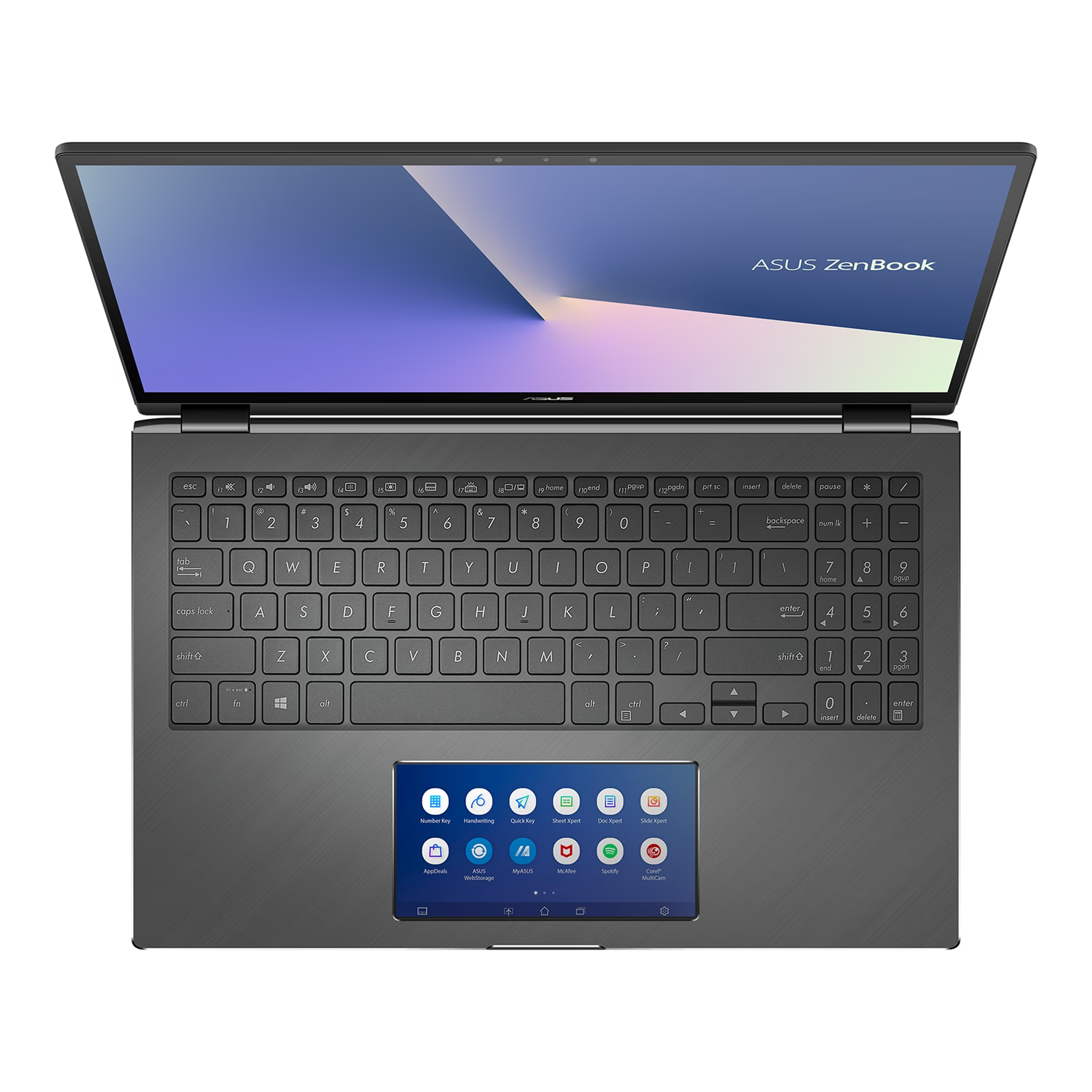
Schauen Sie sich die Kamera genau an. Sie befindet sich in der Regel am oberen Rand des Bildschirms, mittig über dem Display. Stellen Sie sicher, dass sie nicht durch etwas blockiert wird. Manchmal können Displayschutzfolien, die nicht exakt angebracht sind, oder sogar kleine Aufkleber die Linse verdecken. Auch Staub und Schmutz können die Bildqualität erheblich beeinträchtigen oder die Kamera sogar unbrauchbar machen. Verwenden Sie ein sauberes, weiches Tuch, um die Kameralinse vorsichtig zu reinigen. Vermeiden Sie aggressive Reinigungsmittel oder raue Materialien, die die Linse zerkratzen könnten.
Die Datenschutzblende prüfen
Einige Asus Zenbook Modelle verfügen über eine integrierte physische Datenschutzblende. Dies ist ein kleiner Schieberegler oder eine Klappe, die die Kameralinse physisch abdeckt, wenn sie nicht in Gebrauch ist. Dies ist eine großartige Funktion für die Privatsphäre, kann aber dazu führen, dass die Kamera 'aus' zu sein scheint, obwohl sie softwareseitig aktiviert ist. Wenn Ihr Zenbook über eine solche Blende verfügt, stellen Sie sicher, dass diese geöffnet oder in der Position 'Kamera an' ist, bevor Sie versuchen, die Kamera zu verwenden. Die Position dieser Blende kann je nach Modell variieren. Wenn Sie sich unsicher sind, ob Ihr Gerät eine physische Datenschutzblende hat oder wo sie sich befindet, konsultieren Sie bitte das Benutzerhandbuch Ihres spezifischen Zenbook Modells.
Die Kamera über Hotkeys aktivieren
Asus integriert oft spezielle Tastenkombinationen, sogenannte Hotkeys, um den schnellen Zugriff auf bestimmte Funktionen zu ermöglichen. Die Kamera gehört häufig dazu.
Suchen Sie auf Ihrer Tastatur nach einer Taste, die mit einem Kamerasymbol gekennzeichnet ist. Bei vielen Asus Zenbook Modellen ist dies die F10-Taste. Wenn Ihre F-Tasten standardmäßig als Funktionstasten (wie Lautstärke oder Helligkeit) belegt sind, müssen Sie möglicherweise die Fn-Taste gleichzeitig mit der F10-Taste drücken (also Fn + F10). Die genaue Tastenkombination kann je nach Modell und den spezifischen Hotkey-Einstellungen Ihres Systems variieren. Im Zweifelsfall hilft auch hier ein Blick ins Benutzerhandbuch.
Nachdem Sie den richtigen Hotkey gedrückt haben, sollte eine Benachrichtigung auf dem Bildschirm erscheinen, die anzeigt, dass die Kamera aktiviert wurde (z. B. „Camera On“). Dies ist ein schnelles Mittel, um die Kamera systemweit ein- oder auszuschalten. Wenn Sie keinen solchen Hotkey auf Ihrer Tastatur finden oder das Drücken keinen Effekt hat, fahren Sie mit dem nächsten Schritt, den Datenschutzeinstellungen, fort.
Wichtige Datenschutzeinstellungen in Windows
Auch wenn die Kamera physisch frei ist und der Hotkey sie möglicherweise aktiviert hat, benötigt Windows aus Sicherheits- und Datenschutzgründen Ihre explizite Zustimmung, damit Apps auf die Kamera zugreifen dürfen. Dies ist eine der häufigsten Ursachen, warum die Kamera in Anwendungen wie Zoom, Skype oder der integrierten Kamera-App nicht funktioniert.
Sie müssen die Datenschutzeinstellungen für die Kamera in Windows überprüfen und anpassen. Die genauen Schritte unterscheiden sich leicht zwischen Windows 11 und Windows 10:
Windows 11: Kamera-Zugriff einrichten
- Öffnen Sie die Windows-Suche, indem Sie auf das Lupensymbol in der Taskleiste klicken oder die Windows-Taste drücken.
- Geben Sie „Kamera-Datenschutzeinstellungen“ ein und wählen Sie den entsprechenden Eintrag aus den Suchergebnissen aus. Klicken Sie auf „Öffnen“.
- Im Fenster „Kamera-Datenschutzeinstellungen“ finden Sie mehrere wichtige Optionen.
- Stellen Sie sicher, dass die Option „Kamerazugriff“ auf „Ein“ gestellt ist. Dies ist die grundlegende Einstellung, die Windows erlaubt, auf die Kamera zuzugreifen.
- Darunter finden Sie die Option „Zulassen, dass Apps auf Ihre Kamera zugreifen“. Stellen Sie auch diese Option auf „Ein“. Dies erlaubt den auf Ihrem Computer installierten Anwendungen, die Kamera zu nutzen.
- Nachdem Sie den allgemeinen Zugriff aktiviert haben, können Sie die Liste der Apps erweitern, die auf Ihre Kamera zugreifen dürfen. Hier können Sie granular steuern, welche spezifischen Anwendungen die Kamera verwenden dürfen (z. B. die Kamera-App, Microsoft Teams, etc.). Stellen Sie sicher, dass die App, die Sie verwenden möchten, hier auf „Ein“ gestellt ist.
- Beachten Sie: Wenn Sie Windows Hello für die Anmeldung verwenden, kann dies die Kamera nutzen, selbst wenn „Zulassen, dass Apps auf Ihre Kamera zugreifen“ deaktiviert ist. Wenn Windows Hello deaktiviert ist, kann es nicht auf die Kamera zugreifen.
Windows 10: Kamera-Zugriff einrichten
- Öffnen Sie die Windows-Suche (Lupe in der Taskleiste oder Windows-Taste).
- Geben Sie „Kamera-Datenschutzeinstellungen“ ein und wählen Sie den entsprechenden Eintrag aus den Suchergebnissen aus. Klicken Sie auf „Öffnen“.
- Im Fenster „Kamera-Datenschutzeinstellungen“ sehen Sie die Option „Zugriff auf die Kamera auf diesem Gerät zulassen“. Klicken Sie auf die Schaltfläche „Ändern“ darunter.
- Stellen Sie im kleinen Pop-up-Fenster die Option „Kamerazugriff für dieses Gerät“ auf „Ein“.
- Gehen Sie zurück zum Hauptfenster und stellen Sie sicher, dass die Option „Zulassen, dass Apps auf Ihre Kamera zugreifen“ auf „Ein“ gestellt ist.
- Scrollen Sie nach unten zum Abschnitt „Auswählen, welche Microsoft Store-Apps auf Ihre Kamera zugreifen können“. Hier können Sie individuelle Schalter für jede App sehen und festlegen, ob sie die Kamera verwenden darf oder nicht. Stellen Sie sicher, dass die gewünschte App aktiviert ist.
- Ähnlich wie in Windows 11: Wenn Sie Windows Hello zur Anmeldung nutzen, kann es die Kamera verwenden, auch wenn „Zulassen, dass Apps auf Ihre Kamera zugreifen“ deaktiviert ist. Ist Windows Hello aus, kann es nicht auf die Kamera zugreifen.
Die Kamera-App öffnen und verwenden
Nachdem Sie sichergestellt haben, dass die Kamera physisch frei ist, über den Hotkey aktiviert (falls vorhanden) und die Datenschutzeinstellungen korrekt konfiguriert sind, können Sie die Kamera-App von Windows oder eine andere Anwendung, die die Kamera benötigt, starten.
- Öffnen Sie die Windows-Suche.
- Geben Sie „Kamera“ ein und wählen Sie die App „Kamera“ aus den Suchergebnissen aus. Klicken Sie auf „Öffnen“.
- Die Kamera-App sollte nun starten und das Bild der Kamera anzeigen.
- In der Kamera-App können Sie in der Regel zwischen dem Foto- und dem Videomodus wechseln und über die entsprechenden Symbole Bilder aufnehmen oder Videos starten.
Wenn die Kamera-App ein Bild anzeigt, ist die Kamera erfolgreich aktiviert und für andere Anwendungen verfügbar (vorausgesetzt, diese haben die entsprechenden Zugriffsberechtigungen in den Datenschutzeinstellungen).
Häufig gestellte Fragen zur Kameraaktivierung
Verfügt mein Asus Zenbook über eine integrierte Kamera?
Ja, die allermeisten modernen Asus Zenbook Modelle sind mit einer integrierten Webcam ausgestattet, die sich typischerweise am oberen Bildschirmrand befindet. Die in diesem Artikel beschriebenen Schritte gelten für Modelle mit einer solchen integrierten Kamera.
Ich habe die Schritte befolgt, aber meine Kamera funktioniert immer noch nicht. Was kann ich tun?
Überprüfen Sie nochmals alle Schritte: Ist die Kamera physisch frei und sauber? Gibt es eine Datenschutzblende, die geschlossen ist? Haben Sie den Kamera-Hotkey gedrückt (falls vorhanden)? Sind die Datenschutzeinstellungen in Windows korrekt gesetzt, sowohl die allgemeine Berechtigung als auch die spezifische Berechtigung für die App, die Sie verwenden möchten? Starten Sie den Laptop neu. Manchmal können temporäre Softwareprobleme durch einen Neustart behoben werden. Wenn all dies nicht hilft, könnte ein tieferliegendes Problem mit dem Gerät oder den Treibern vorliegen, was jedoch über die hier verfügbaren Informationen hinausgeht.
Wo finde ich die Datenschutzblende auf meinem Asus Zenbook?
Die Position variiert je nach Modell. Suchen Sie am Rahmen um die Kameralinse herum nach einem kleinen Schieberegler. Wenn Sie unsicher sind, ist das Benutzerhandbuch Ihres spezifischen Modells die beste Informationsquelle.
Was bedeutet der Hotkey F10 (oder Fn+F10)?
Dieser Hotkey ist eine schnelle Tastenkombination, die von Asus bereitgestellt wird, um die Kamera auf Systemebene schnell ein- oder auszuschalten, ohne durch Menüs navigieren zu müssen. Er dient als schneller Schalter für die Kamerafunktion.
Muss ich die Datenschutzeinstellungen für jede App einzeln vornehmen?
Ja, in den Windows-Datenschutzeinstellungen können Sie festlegen, welche spezifischen Apps (insbesondere Microsoft Store Apps unter Windows 10) auf die Kamera zugreifen dürfen. Stellen Sie sicher, dass die App, die Sie verwenden möchten (z. B. Zoom, Skype, Teams, die Windows Kamera-App), in dieser Liste aktiviert ist.
Beeinflusst Windows Hello die Kameranutzung?
Ja, Windows Hello, das oft die Kamera für die Gesichtserkennung zur Anmeldung nutzt, kann auf die Kamera zugreifen, auch wenn die allgemeine App-Berechtigung deaktiviert ist. Wenn Windows Hello aktiv ist, ist dies ein weiteres Indiz dafür, dass die Kamera grundsätzlich funktioniert.
Die Aktivierung und Nutzung der Kamera auf Ihrem Asus Zenbook ist, wie Sie sehen, ein mehrstufiger Prozess, der sowohl physische Checks als auch Software-Einstellungen in Windows umfasst. Durch das systematische Überprüfen der Datenschutzblende, des Hotkeys und insbesondere der Datenschutzeinstellungen stellen Sie sicher, dass Ihre Kamera für alle Anwendungen einsatzbereit ist. Mit diesen Schritten sollten Sie in der Lage sein, die Kamera Ihres Zenbooks erfolgreich für Videoanrufe, Fotos und mehr zu nutzen.
Hat dich der Artikel Asus Zenbook: Kamera einfach einschalten interessiert? Schau auch in die Kategorie Ogólny rein – dort findest du mehr ähnliche Inhalte!