

Es kann unglaublich frustrierend sein: Sie starten einen Videoanruf oder möchten eine Aufnahme machen, und plötzlich sehen Sie sich selbst auf dem Kopf oder spiegelverkehrt. Dieses Problem betrifft viele Nutzer, und Besitzer von ASUS Laptops sind davor nicht gefeit. Eine falsch ausgerichtete Kamera kann die Kommunikation erschweren und wirkt einfach unprofessionell. Glücklicherweise gibt es bewährte Schritte, um dieses Problem zu beheben. Oft liegt die Ursache nicht in einem Hardwaredefekt, sondern in Software-Einstellungen oder veralteten Treibern.
Erste Schritte: Überprüfung der Anwendungseinstellungen
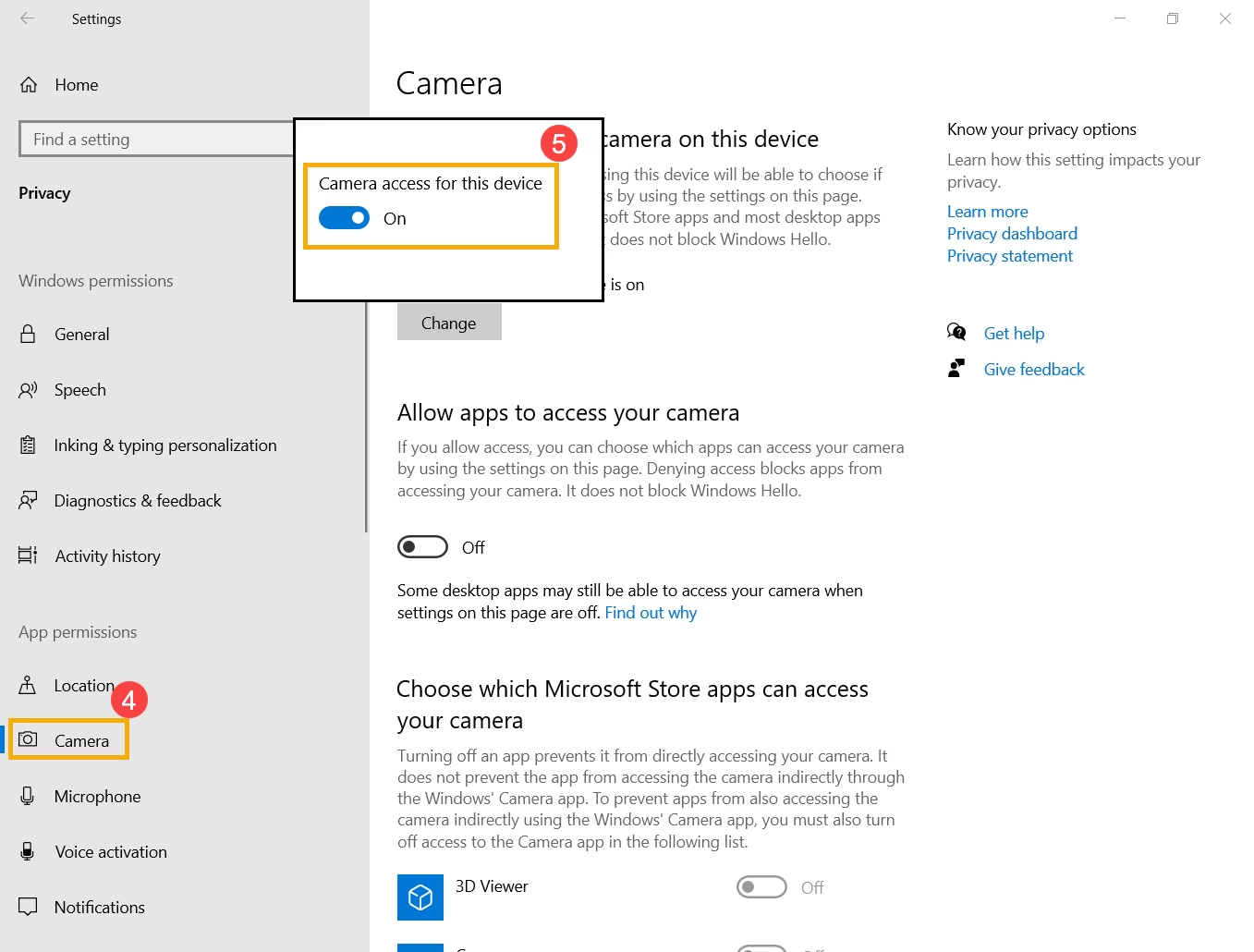
Bevor Sie tief in die Systemeinstellungen Ihres ASUS Laptops eintauchen, sollten Sie die einfachste und häufigste Ursache für eine spiegelverkehrte Kamera überprüfen: die Einstellungen der Anwendung, die Sie gerade verwenden. Viele Video-Chat-Programme oder Kamera-Apps verfügen über integrierte Optionen zur Bildausrichtung.
Öffnen Sie die Anwendung, in der das Problem auftritt (z. B. Zoom, Microsoft Teams, Skype, eine browserbasierte Video-Plattform oder die vorinstallierte Kamera-App von Windows). Suchen Sie in den Einstellungen dieser Anwendung nach Menüpunkten, die sich auf die Kamera oder das Video beziehen. Typische Bezeichnungen, nach denen Sie suchen sollten, sind:
- Videoeinstellungen
- Kameraeinstellungen
- Bildausrichtung
- Spiegeln (Mirror)
- Umdrehen (Flip)
- Drehen (Rotate)
Versuchen Sie, diese Einstellungen zu ändern. Oft gibt es einfach eine Option wie „Mein Video spiegeln“ oder „Horizontale Spiegelung“, die aktiviert ist. Das Deaktivieren dieser Option kann das Problem sofort lösen. Manchmal gibt es auch eine Option zur vertikalen Drehung, die versehentlich aktiviert wurde.
Es ist wichtig zu verstehen, dass diese Einstellung oft nur innerhalb der spezifischen Anwendung wirksam ist. Wenn das Bild in einer App korrekt angezeigt wird, aber in einer anderen nicht, liegt das Problem fast sicher in den Einstellungen der problematischen App.
Treiber sind der Schlüssel: Aktualisierung und Neuinstallation
Wenn die Überprüfung der Anwendungseinstellungen das Problem nicht behebt, liegt die Ursache wahrscheinlich bei den Treibern Ihrer Webcam. Veraltete, beschädigte oder inkompatible Webcam-Treiber können eine Vielzahl von Problemen verursachen, einschließlich einer falschen Bildausrichtung.
Webcam-Treiber aktualisieren
Der erste Schritt ist die Aktualisierung des Treibers. Windows Update und der Geräte-Manager sind gute Anlaufstellen:
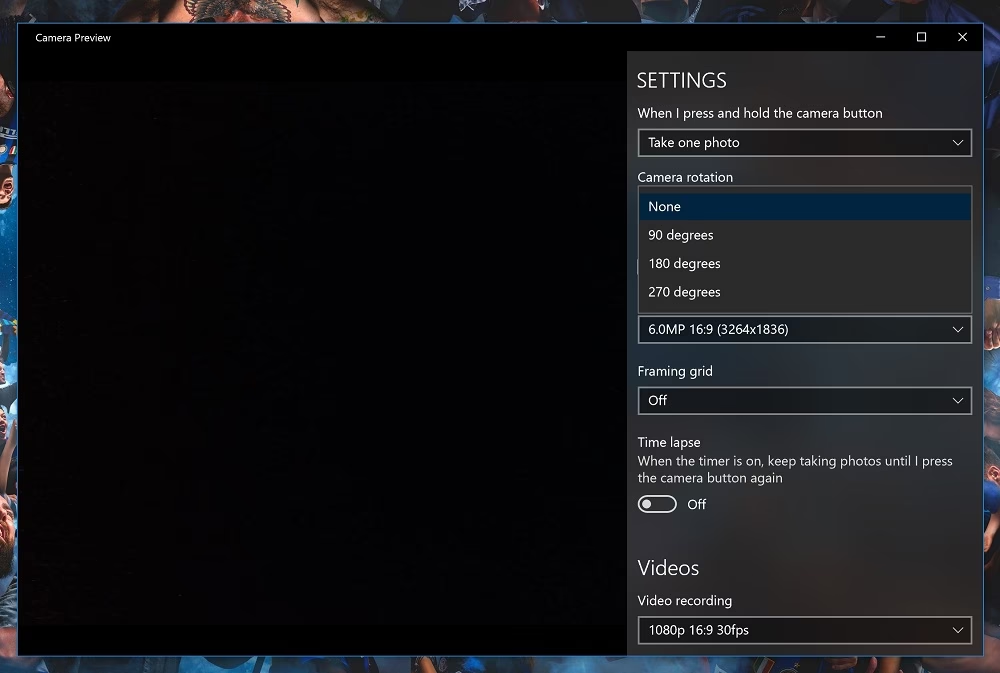
- Öffnen Sie den Geräte-Manager. Das geht am schnellsten, indem Sie mit der rechten Maustaste auf das Start-Symbol klicken und „Geräte-Manager“ auswählen oder es über die Windows-Suche finden.
- Suchen Sie in der Liste der Geräte nach dem Eintrag „Kameras“ oder „Bildbearbeitungsgeräte“. Klappen Sie diesen Eintrag auf.
- Sie sollten Ihre integrierte Webcam sehen (oft benannt als „ASUS Webcam“ oder ähnlich).
- Klicken Sie mit der rechten Maustaste auf Ihre Webcam und wählen Sie „Treiber aktualisieren“.
- Wählen Sie „Automatisch nach Treibern suchen“. Windows wird versuchen, den neuesten Treiber online zu finden und zu installieren.
Wenn Windows keinen neueren Treiber findet, bedeutet das nicht unbedingt, dass Ihr Treiber auf dem neuesten Stand ist. Manchmal bieten Laptop-Hersteller wie ASUS spezifischere oder aktuellere Treiber auf ihrer Support-Website an. Es lohnt sich, die ASUS Support-Website für Ihr spezifisches Laptop-Modell zu besuchen und im Bereich „Treiber & Dienstprogramme“ nach dem neuesten Kameratreiber zu suchen.
Webcam-Treiber neu installieren
Wenn das Aktualisieren nicht hilft oder das Problem weiterhin besteht, kann eine Neuinstallation des Treibers erforderlich sein. Dies entfernt den aktuellen Treiber und lässt Windows ihn neu installieren.
- Öffnen Sie erneut den Geräte-Manager.
- Navigieren Sie zu Ihrer Webcam unter „Kameras“ oder „Bildbearbeitungsgeräte“.
- Klicken Sie mit der rechten Maustaste auf die Webcam und wählen Sie „Gerät deinstallieren“.
- Ein Bestätigungsfenster erscheint. Aktivieren Sie das Kontrollkästchen „Treibersoftware für dieses Gerät löschen“, falls diese Option angeboten wird, und klicken Sie dann auf „Deinstallieren“.
- Starten Sie Ihren ASUS Laptop neu. Windows sollte beim Neustart automatisch versuchen, den fehlenden Kameratreiber neu zu installieren.
Überprüfen Sie nach dem Neustart, ob das Kameraproblem behoben ist. Wenn Windows den Treiber nicht automatisch neu installiert, können Sie im Geräte-Manager auf „Aktion“ und dann auf „Nach geänderter Hardware suchen“ klicken, um Windows zur Neuinstallation zu zwingen.
Systemweite Einstellungen überprüfen (begrenzte Relevanz für Kamera)
Es ist wichtig zu unterscheiden zwischen der Ausrichtung des Kamerabildes und der Ausrichtung des gesamten Bildschirms. Das Problem der spiegelverkehrten oder auf dem Kopf stehenden Kamera betrifft in der Regel nur das Bild, das von der Kamera aufgenommen wird, nicht die Anzeige auf Ihrem Monitor. Es gibt jedoch systemweite Einstellungen, die die Bildschirmausrichtung beeinflussen (insbesondere auf Convertible- oder 2-in-1-Laptops), und manchmal wird dies fälschlicherweise mit einem Kameraproblem verwechselt oder es gibt komplexe Interaktionen zwischen Treibern.
Die systemweite Bildschirmausrichtung wird oft über die Windows-Einstellungen gesteuert:
- Öffnen Sie die Einstellungen (Windows-Taste + I).
- Gehen Sie zu „System“ > „Anzeige“.
- Suchen Sie nach der Einstellung „Bildschirmausrichtung“ oder „Ausrichtungssperre“.
Auf den meisten Standard-Laptops ist die Ausrichtung fest eingestellt (Querformat). Auf Convertible-Modellen kann es eine „Ausrichtungssperre“ geben, die verhindert, dass sich der Bildschirm dreht, wenn Sie das Gerät physisch drehen. Stellen Sie sicher, dass diese Sperre deaktiviert ist, wenn Sie erwarten, dass sich der Bildschirm dreht. Dieses Problem ist jedoch, wie erwähnt, getrennt vom Kamerabild selbst. Wenn Ihr gesamter Bildschirm auf dem Kopf steht, sind die Schritte zur Behebung dieser spezifischen Problematik relevant, die sich auf Sensortreiber etc. konzentrieren. Für eine falsch ausgerichtete Kamera sind diese Bildschirmeinstellungen normalerweise nicht die Ursache.
Weitere Lösungsansätze und Fehlerbehebung
Wenn die oben genannten Schritte (App-Einstellungen, Treiber-Updates/-Neuinstallation) das Problem nicht lösen, gibt es noch einige weitere fortgeschrittene Methoden, die Sie ausprobieren können.
Windows-Updates durchführen
Stellen Sie sicher, dass Ihr Windows-Betriebssystem auf dem neuesten Stand ist. Manchmal werden Treiberprobleme oder Kompatibilitätsprobleme durch allgemeine Windows-Updates behoben.
- Öffnen Sie die Einstellungen (Windows-Taste + I).
- Gehen Sie zu „Update und Sicherheit“ (Windows 10) oder „Windows Update“ (Windows 11).
- Klicken Sie auf „Nach Updates suchen“ und installieren Sie alle verfügbaren Updates.
Systemwiederherstellung nutzen
Wenn das Problem erst kürzlich aufgetreten ist und die Kamera zuvor korrekt funktioniert hat, können Sie versuchen, das System auf einen früheren Zeitpunkt zurückzusetzen, an dem die Kamera noch funktionierte. Dies macht kürzlich vorgenommene Systemänderungen (wie Software-Installationen oder Updates, die das Problem verursacht haben könnten) rückgängig, ohne Ihre persönlichen Dateien zu beeinträchtigen.
- Suchen Sie in der Windows-Suche nach „Wiederherstellungspunkt erstellen“ und öffnen Sie das entsprechende Systemfenster.
- Klicken Sie auf „Systemwiederherstellung“.
- Folgen Sie den Anweisungen, um einen geeigneten Wiederherstellungspunkt auszuwählen (wählen Sie einen Zeitpunkt, bevor das Problem auftrat).
PC zurücksetzen (Ultima Ratio)
Als letzten Ausweg, wenn keine der anderen Methoden funktioniert, können Sie Ihren PC zurücksetzen. Dies installiert Windows neu. Sie haben die Option, Ihre persönlichen Dateien zu behalten oder alles zu entfernen. Sichern Sie unbedingt wichtige Daten, bevor Sie diesen Schritt durchführen.
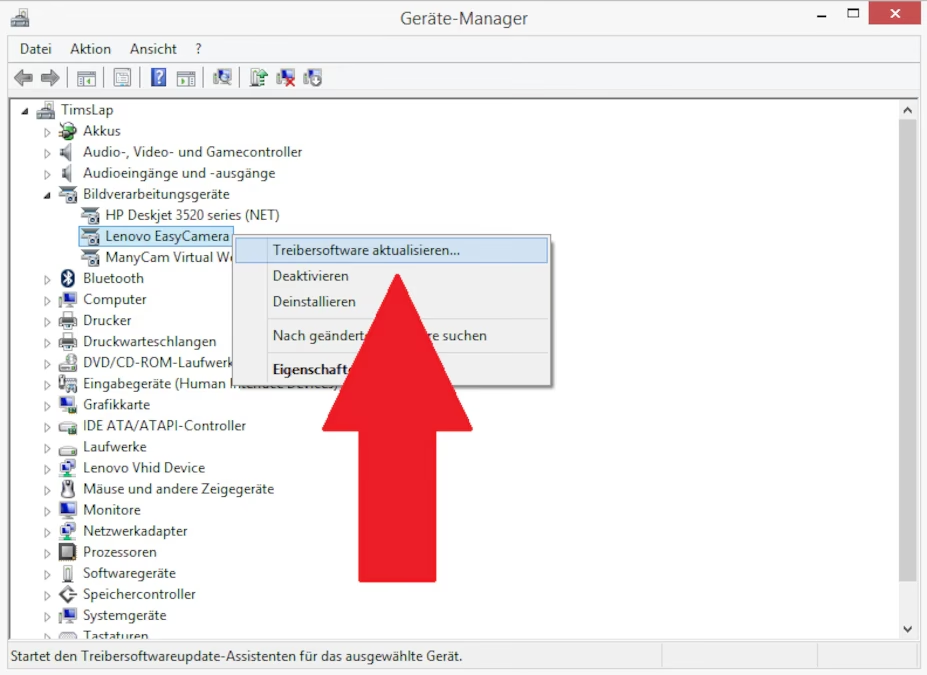
- Öffnen Sie die Einstellungen (Windows-Taste + I).
- Gehen Sie zu „Update und Sicherheit“ > „Wiederherstellung“ (Windows 10) oder „System“ > „Wiederherstellung“ (Windows 11).
- Klicken Sie unter „Diesen PC zurücksetzen“ auf „Erste Schritte“.
- Wählen Sie aus, ob Sie Ihre Dateien behalten oder alles entfernen möchten.
- Folgen Sie den weiteren Anweisungen.
Ein Zurücksetzen des PCs sollte nur in Betracht gezogen werden, wenn alle anderen Optionen fehlgeschlagen sind, da es Zeit in Anspruch nimmt und potenziell Software neu installiert werden muss.
Vergleich der Lösungsansätze
Um Ihnen bei der Fehlersuche zu helfen, hier eine kleine Übersicht der Ansätze:
| Lösungsansatz | Wahrscheinlichkeit der Behebung (für Kamera-Inversion) | Aufwand | Risiko für Daten/System |
|---|---|---|---|
| Anwendungseinstellungen prüfen | Hoch (oft die Ursache) | Gering | Sehr Gering |
| Webcam-Treiber aktualisieren | Mittel bis Hoch | Gering bis Mittel | Gering |
| Webcam-Treiber neu installieren | Mittel bis Hoch | Mittel | Gering |
| Systemweite Bildschirmeinstellungen prüfen (nur zur Differenzierung) | Sehr Gering (für Kamera) | Gering | Sehr Gering |
| Windows-Updates durchführen | Mittel | Mittel | Gering |
| Systemwiederherstellung | Mittel (wenn Problem neu) | Mittel | Gering (Dateien bleiben erhalten) |
| PC zurücksetzen | Hoch (als letzte Option) | Hoch | Hoch (wenn Dateien nicht gesichert/entfernt werden) |
Häufig gestellte Fragen (FAQs)
F: Warum ist meine ASUS Kamera plötzlich spiegelverkehrt?
A: Die häufigsten Gründe sind falsch konfigurierte Einstellungen in der verwendeten Anwendung (z. B. eine aktivierte Spiegelungsoption) oder Probleme mit dem Kameratreiber (veraltet oder beschädigt).
F: Betrifft dieses Problem nur ASUS Laptops?
A: Nein, das Problem der spiegelverkehrten oder falsch ausgerichteten Kamera kann bei Laptops jeder Marke auftreten. Die spezifischen Schritte zur Treiberverwaltung können jedoch je nach Hersteller (wie ASUS) variieren.
F: Ist eine spiegelverkehrte Kamera ein Hardwaredefekt?
A: In den meisten Fällen handelt es sich um ein Softwareproblem (Einstellungen oder Treiber). Ein Hardwaredefekt, der zu einer falschen Ausrichtung führt, ist sehr unwahrscheinlich.
F: Kann ein Windows-Update das Problem verursachen?
A: Ja, in seltenen Fällen kann ein inkompatibles oder fehlerhaftes Windows-Update Treiberprobleme verursachen, die sich auf die Kamera auswirken. Ebenso können Updates das Problem aber auch beheben.
Zusammenfassung
Eine spiegelverkehrte oder auf dem Kopf stehende Kamera auf Ihrem ASUS Laptop ist ärgerlich, aber in den meisten Fällen lösbar. Beginnen Sie immer mit den einfachsten Schritten: Überprüfen Sie die Einstellungen in der spezifischen Anwendung, die Sie verwenden. Wenn das nicht hilft, konzentrieren Sie sich auf die Treiber: Aktualisieren oder installieren Sie den Webcam-Treiber neu über den Geräte-Manager und die ASUS Support-Website. Systemweite Bildschirmeinstellungen sind für dieses spezielle Problem meist nicht relevant. Erst wenn diese Schritte fehlschlagen, sollten Sie fortgeschrittenere Methoden wie Windows-Updates, Systemwiederherstellung oder das Zurücksetzen des PCs in Betracht ziehen. Mit etwas Geduld sollten Sie Ihre Kamera schnell wieder korrekt nutzen können.
Hat dich der Artikel ASUS Laptop Kamera Spiegelverkehrt Fixen interessiert? Schau auch in die Kategorie Hardware rein – dort findest du mehr ähnliche Inhalte!