

Moderne ASUS PCs, seien es Notebooks, All-in-One-Systeme oder Desktops mit externer USB-Kamera, sind oft mit integrierten oder angeschlossenen Kameras ausgestattet, die für Videokonferenzen, Online-Meetings oder einfach nur zum Fotografieren unerlässlich sind. Doch was tun, wenn die Kamera plötzlich nicht mehr funktioniert? Probleme wie ein schwarzes Bild, ein auf dem Kopf stehendes Bild, eine nicht erkannte Kamera oder andere Anzeigefehler können frustrierend sein. Dieser Artikel bietet Ihnen eine detaillierte Anleitung zur Fehlerbehebung für gängige Kamera-Probleme auf ASUS PCs unter den Betriebssystemen Windows 11 und Windows 10. Folgen Sie den Schritten sorgfältig, um Ihre Kamera wieder zum Laufen zu bringen.

Erste physische Überprüfung der Kamera
Bevor Sie sich in die Tiefen der Software begeben, sollten Sie zunächst die einfachsten Dinge überprüfen. Manchmal ist die Lösung näher als gedacht und hat nichts mit komplizierten Einstellungen zu tun. Eine physische Blockade oder Verschmutzung ist eine häufige Ursache für Kamera-Probleme.

Sichtprüfung und Reinigung
Überprüfen Sie die Kamera sorgfältig. Ist sie möglicherweise durch eine Displayschutzfolie oder eine spezielle Blickschutzfolie verdeckt? Stellen Sie sicher, dass nichts das Objektiv blockiert. Auch Staub und Schmutz auf dem Objektiv können die Bildqualität erheblich beeinträchtigen oder sogar verhindern, dass überhaupt ein Bild angezeigt wird. Verwenden Sie ein sauberes, weiches Tuch, idealerweise ein Mikrofasertuch, um das Kameraobjektiv vorsichtig zu reinigen. Achten Sie darauf, nicht zu stark zu drücken, um das Objektiv nicht zu beschädigen.
Überprüfung des physischen Sichtschutzes
Einige ASUS Geräte sind mit einem physischen Sichtschutz für die Kamera ausgestattet. Dies ist ein kleiner Schieberegler oder eine Klappe, die das Objektiv abdeckt, um Ihre Privatsphäre zu schützen, wenn die Kamera nicht in Gebrauch ist. Wenn Sie die Kamera verwenden möchten, stellen Sie sicher, dass dieser Sichtschutz geöffnet oder in die richtige Position geschoben ist, sodass das Objektiv freiliegt. Die genaue Position dieses Schutzes kann je nach Modell variieren. Wenn Sie unsicher sind, ob Ihr Gerät über einen solchen Schutz verfügt oder wo er sich befindet, konsultieren Sie das Benutzerhandbuch Ihres spezifischen ASUS Modells.
Testen der Kamera mit der integrierten Anwendung
Der nächste Schritt ist, die grundlegende Funktionalität der Kamera mithilfe der standardmäßigen Kamera-App von Windows zu testen. Dies hilft festzustellen, ob das Problem bei der Kamera selbst oder möglicherweise bei einer bestimmten Anwendung liegt, die versucht, auf die Kamera zuzugreifen.
Unter Windows 11
Öffnen Sie die Windows-Suche, indem Sie auf das Suchsymbol in der Taskleiste klicken oder die Windows-Taste drücken und zu tippen beginnen. Geben Sie [Kamera] ein und klicken Sie auf [Öffnen], sobald die App in den Suchergebnissen erscheint. Die Kamera-App sollte sich öffnen und ein Live-Bild von Ihrer Kamera anzeigen, sofern sie korrekt funktioniert. Überprüfen Sie, ob ein Bild zu sehen ist, ob es korrekt ausgerichtet ist (nicht auf dem Kopf stehend) und ob die Qualität normal erscheint.
Unter Windows 10
Klicken Sie auf die Schaltfläche [Start] und suchen Sie in der Liste der Anwendungen nach [Kamera]. Klicken Sie darauf, um die Anwendung zu starten. Wie unter Windows 11 sollte die Kamera-App ein Live-Bild anzeigen, wenn die Kamera betriebsbereit ist. Beobachten Sie das Bild auf die gleichen Probleme wie unter Windows 11 (kein Bild, auf dem Kopf stehend, verzerrt etc.).
Wenn die Kamera-App korrekt funktioniert und ein einwandfreies Bild anzeigt, liegt das Problem wahrscheinlich nicht an der Kamera selbst oder ihren grundlegenden Treibern, sondern eher an den Einstellungen oder Berechtigungen einer anderen Anwendung, die Sie verwenden möchten (z. B. Teams, Zoom, Skype). Wenn jedoch auch in der Kamera-App Probleme auftreten, fahren Sie mit den nächsten Schritten zur Fehlerbehebung fort.
Überprüfung und Anpassung der App-Berechtigungen
Windows verfügt über umfassende Datenschutz-Einstellungen, die steuern, welche Anwendungen auf die Kamera zugreifen dürfen. Es ist möglich, dass Ihre Kamera einwandfrei funktioniert, aber die spezifische Anwendung, die Sie verwenden möchten, keine Berechtigung hat, darauf zuzugreifen.
Unter Windows 11
Öffnen Sie die Windows-Suche und geben Sie [Kamera-Datenschutzeinstellungen] ein. Klicken Sie auf [Öffnen]. Stellen Sie sicher, dass die Option [Kamerazugriff] eingeschaltet ist. Dies ist eine globale Einstellung, die es Windows und Apps erlaubt, auf die Kamera zuzugreifen. Darunter finden Sie die Einstellung [Apps den Zugriff auf Ihre Kamera erlauben]. Auch diese muss eingeschaltet sein. Klappen Sie diesen Abschnitt auf, um eine Liste der einzelnen Apps zu sehen, die Zugriff auf die Kamera anfordern können. Hier können Sie für jede einzelne App festlegen, ob sie die Kamera verwenden darf oder nicht. Stellen Sie sicher, dass die Anwendung, mit der Sie Probleme haben, hier auf „Ein“ gestellt ist. Überprüfen Sie nach dem Anpassen der Einstellungen, ob das Problem behoben ist.
Unter Windows 10
Klicken Sie auf die Schaltfläche [Start] und wählen Sie [Einstellungen] (das Zahnrad-Symbol). Klicken Sie im Einstellungsfenster auf [Datenschutz]. Wählen Sie in der linken Seitenleiste unter „App-Berechtigungen“ den Punkt [Kamera] aus. Stellen Sie zunächst sicher, dass der [Kamerazugriff für dieses Gerät] eingeschaltet ist. Klicken Sie gegebenenfalls auf „Ändern“ und schalten Sie ihn ein. Aktivieren Sie anschließend die Option [Apps den Zugriff auf Ihre Kamera erlauben]. Scrollen Sie weiter nach unten zum Abschnitt [Auswählen, welche Microsoft Store-Apps auf Ihre Kamera zugreifen dürfen]. Hier können Sie den Zugriff für einzelne Apps aktivieren oder deaktivieren. Stellen Sie sicher, dass die betroffene App hier eingeschaltet ist. Für Desktop-Apps (Programme, die nicht aus dem Microsoft Store installiert wurden) gibt es eine separate Einstellung weiter unten, die ebenfalls aktiviert sein muss: [Desktop-Apps den Zugriff auf Ihre Kamera erlauben].
Nachdem Sie die App-Berechtigungen überprüft und angepasst haben, testen Sie die Kamera erneut in der Anwendung, mit der Sie Probleme hatten. Wenn das Problem weiterhin besteht, fahren Sie mit dem nächsten Schritt fort, der sich mit den Gerätetreibern befasst.
Aktivieren und Neuinstallieren des Kameratreibers im Geräte-Manager
Der Treiber ist die Software, die es dem Betriebssystem ermöglicht, mit der Hardware (in diesem Fall der Kamera) zu kommunizieren. Ein deaktivierter, beschädigter oder veralteter Treiber ist eine sehr häufige Ursache für Kamera-Probleme.
Zugriff auf den Geräte-Manager
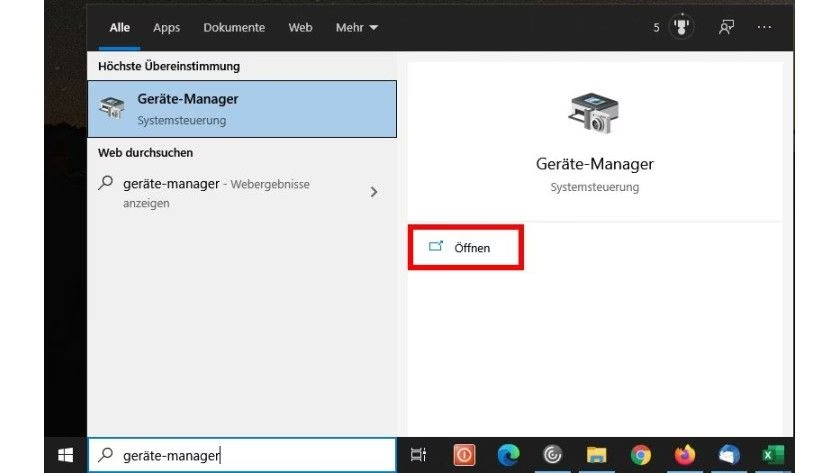
Öffnen Sie die Windows-Suche (unter Windows 11 oder 10) und geben Sie [Geräte-Manager] ein. Klicken Sie auf [Öffnen], sobald der Geräte-Manager in den Suchergebnissen erscheint.
Kamera aktivieren
Suchen Sie im Geräte-Manager den Eintrag [Kameras] oder manchmal auch unter [Bildgebende Geräte]. Klicken Sie auf den Pfeil daneben, um die Liste der erkannten Kameras aufzuklappen. Ihre Kamera sollte hier aufgeführt sein (der genaue Name kann variieren). Wenn die Kamera deaktiviert ist, sehen Sie möglicherweise ein kleines Pfeilsymbol auf dem Icon des Geräts. Klicken Sie mit der rechten Maustaste auf den Namen Ihrer Kamera und prüfen Sie, ob die Option [Gerät aktivieren] verfügbar ist. Wenn ja, klicken Sie darauf, um die Kamera zu aktivieren. Testen Sie anschließend, ob die Kamera funktioniert.
Wenn die Option [Gerät aktivieren] nicht angezeigt wird, bedeutet dies, dass die Kamera bereits aktiviert ist. Fahren Sie in diesem Fall mit dem nächsten Schritt fort: der Neuinstallation des Treibers.
Neuinstallation des Kameratreibers
Manchmal ist der Treiber zwar installiert und aktiviert, aber beschädigt oder fehlerhaft. Eine Neuinstallation kann solche Probleme beheben. Klicken Sie im Geräte-Manager mit der rechten Maustaste auf den Namen Ihrer Kamera und wählen Sie [Gerät deinstallieren] aus. Ein Bestätigungsfenster wird angezeigt. Aktivieren Sie, falls verfügbar, das Kontrollkästchen [Treibersoftware für dieses Gerät löschen]. Dies ist wichtig, um sicherzustellen, dass Windows einen frischen Treiber installiert. Klicken Sie dann auf [Deinstallieren].
Nachdem die Deinstallation abgeschlossen ist, klicken Sie im Geräte-Manager oben im Menü auf [Aktion] und wählen Sie [Nach geänderter Hardware suchen] aus. Windows scannt nun Ihr System und sollte die deinstallierte Kamera erkennen und versuchen, den Treiber automatisch neu zu installieren. Stellen Sie sicher, dass Ihr Computer mit dem Internet verbunden ist, damit Windows den neuesten Treiber herunterladen kann, falls er nicht lokal verfügbar ist.
Nachdem die Neuinstallation des Treibers abgeschlossen ist (dies kann einige Minuten dauern), starten Sie Ihren Computer neu. Testen Sie die Kamera anschließend erneut mit der Kamera-App oder der Anwendung, die Probleme machte. Wenn das Problem weiterhin besteht, sind weitere Schritte erforderlich.
Verwendung eines Systemwiederherstellungspunkts
Wenn die Kamera früher funktioniert hat und das Problem erst seit Kurzem auftritt (z. B. nach einer Software-Installation oder einem Update), kann die Systemwiederherstellung eine Lösung sein. Mit der Systemwiederherstellung können Sie den Systemzustand auf einen früheren Zeitpunkt zurücksetzen, an dem die Kamera noch funktionierte. Persönliche Dateien bleiben dabei in der Regel erhalten, aber kürzlich installierte Programme oder Treiber könnten entfernt werden.
Um die Systemwiederherstellung zu nutzen, müssen Sie zuvor einen Wiederherstellungspunkt erstellt haben oder Windows muss automatisch einen erstellt haben (z. B. vor größeren Updates). Suchen Sie in der Windows-Suche nach [Wiederherstellungspunkt erstellen] und öffnen Sie das entsprechende Fenster. Klicken Sie auf [Systemwiederherstellung...]. Folgen Sie den Anweisungen, um einen geeigneten Wiederherstellungspunkt auszuwählen, der vor dem Auftreten des Kamera-Problems liegt. Beachten Sie, dass dieser Vorgang einige Zeit dauern kann und nicht unterbrochen werden sollte.
Nach Abschluss der Systemwiederherstellung wird der Computer neu gestartet. Testen Sie die Kamera erneut. Wenn das Problem dadurch behoben ist, wurde es wahrscheinlich durch eine kürzliche Änderung am System verursacht.
Zurücksetzen des Systems (PC zurücksetzen)
Wenn alle bisherigen Schritte das Problem nicht lösen konnten, kann ein Zurücksetzen des PCs auf seine Standardeinstellungen die letzte Option sein. Dieser Schritt installiert Windows neu und behebt viele tieferliegende Systemprobleme, die die Kamera beeinträchtigen könnten.
Beim Zurücksetzen des PCs haben Sie in der Regel die Wahl, ob Sie Ihre persönlichen Dateien behalten oder alles entfernen möchten. Es wird dringend empfohlen, eine Sicherung Ihrer wichtigen persönlichen Dateien auf einem externen Laufwerk oder in einem Cloud-Speicher zu erstellen, bevor Sie diesen Schritt durchführen, um sicherzustellen, dass nichts verloren geht.
Suchen Sie in der Windows-Suche nach [PC zurücksetzen] und öffnen Sie die entsprechenden Einstellungen. Klicken Sie auf [Erste Schritte] unter „PC zurücksetzen“. Wählen Sie die Option, die Ihren Bedürfnissen entspricht (Dateien behalten oder alles entfernen) und folgen Sie den Anweisungen auf dem Bildschirm. Der Prozess kann einige Zeit dauern.
Nachdem das System zurückgesetzt und Windows neu installiert wurde, ist der PC wieder in einem sauberen Zustand. Installieren Sie notwendige Treiber und Anwendungen neu und testen Sie die Kamera erneut.
Häufig gestellte Fragen (FAQs)
Meine Kamera wird im Geräte-Manager nicht angezeigt. Was nun?
Wenn unter „Kameras“ oder „Bildgebende Geräte“ im Geräte-Manager kein Eintrag für Ihre Kamera erscheint, könnte dies auf ein schwerwiegenderes Hardwareproblem hindeuten. Stellen Sie sicher, dass es sich nicht um ein externes USB-Gerät handelt, das lose ist. Überprüfen Sie bei Notebooks oder All-in-Ones, ob die Kamera möglicherweise im BIOS/UEFI deaktiviert wurde (konsultieren Sie dazu das Handbuch Ihres Geräts). Wenn sie auch im BIOS/UEFI nicht zu finden ist oder dort aktiviert ist, aber in Windows nicht erscheint, könnte ein Defekt vorliegen, der professionelle Hilfe erfordert.
Muss ich Treiber manuell herunterladen?
In den meisten Fällen installiert Windows den passenden Treiber automatisch, wenn Sie im Geräte-Manager „Nach geänderter Hardware suchen“ wählen oder den PC zurücksetzen. Für ASUS spezifische Treiber oder erweiterte Funktionen können Sie die offizielle ASUS Support-Website besuchen und nach Treibern für Ihr spezifisches Modell suchen.
Funktionieren diese Schritte auch für externe USB-Kameras?
Ja, die meisten dieser Schritte gelten auch für externe USB-Kameras, insbesondere die Überprüfung der physischen Verbindung, der App-Berechtigungen und die Verwaltung des Treibers im Geräte-Manager. Stellen Sie sicher, dass die Kamera korrekt an einen funktionierenden USB-Port angeschlossen ist.
Was bedeutet „Kamera auf dem Kopf stehend“ und wie behebe ich das?
Ein auf dem Kopf stehendes Bild wird oft durch einen fehlerhaften oder nicht korrekt installierten Treiber verursacht. Die Neuinstallation des Kameratreibers im Geräte-Manager (Schritt 4) ist der häufigste Weg, dieses Problem zu beheben.
Ich habe alle Schritte befolgt, aber die Kamera funktioniert immer noch nicht.
Wenn nach Durchführung aller hier beschriebenen Schritte das Problem weiterhin besteht, könnte ein Hardwaredefekt vorliegen. In diesem Fall ist es ratsam, sich an den ASUS Support zu wenden oder ein qualifiziertes Servicecenter aufzusuchen, um das Gerät überprüfen und gegebenenfalls reparieren zu lassen.
Wir hoffen, dass diese umfassende Anleitung Ihnen geholfen hat, die Kamera-Probleme auf Ihrem ASUS PC zu identifizieren und zu beheben. Durch systematisches Vorgehen lassen sich viele gängige Fehler beheben.
Hat dich der Artikel ASUS PC Kamera: Probleme & Lösungen interessiert? Schau auch in die Kategorie Ogólny rein – dort findest du mehr ähnliche Inhalte!