
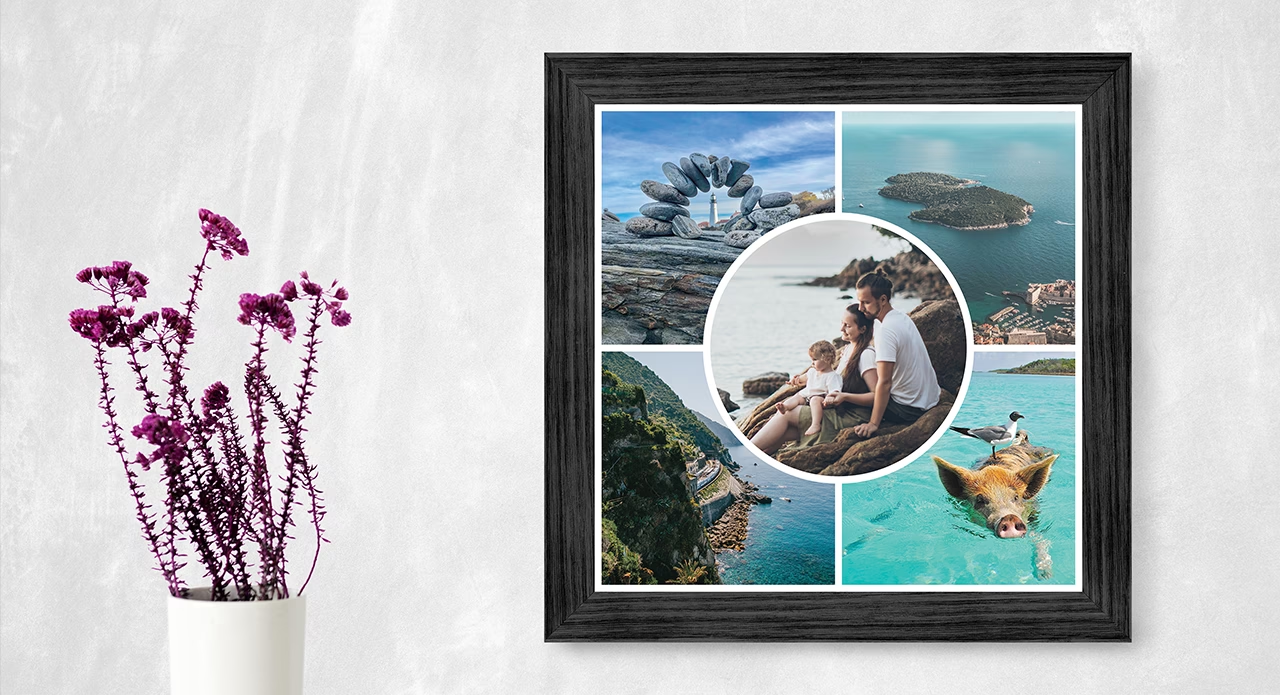

Das Zusammenfügen von Fotos in Adobe Photoshop ist eine grundlegende Fähigkeit, die Ihnen unzählige kreative Möglichkeiten eröffnet. Ob Sie eine einfache Collage erstellen, ein Objekt aus einem Bild in ein anderes integrieren oder faszinierende Landschaftspanoramen erschaffen möchten, Photoshop bietet die Werkzeuge, die Sie benötigen. Für Anfänger mag dies zunächst komplex erscheinen, da Photoshop jede Bilddatei standardmäßig in einem separaten Dokument öffnet. Der Trick besteht darin, alle gewünschten Bilder in einer einzigen Datei zusammenzuführen. In diesem umfassenden Leitfaden stellen wir Ihnen zwei effektive Methoden vor, wie Sie Fotos in Photoshop kombinieren können, und geben Ihnen nützliche Tipps an die Hand.

Diese Anleitung führt Sie durch die notwendigen Schritte, selbst wenn Sie noch neu in der Welt von Photoshop sind. Wir erklären die Konzepte und Werkzeuge, die Sie benötigen, um Ihre Bilder nahtlos zu verschmelzen.
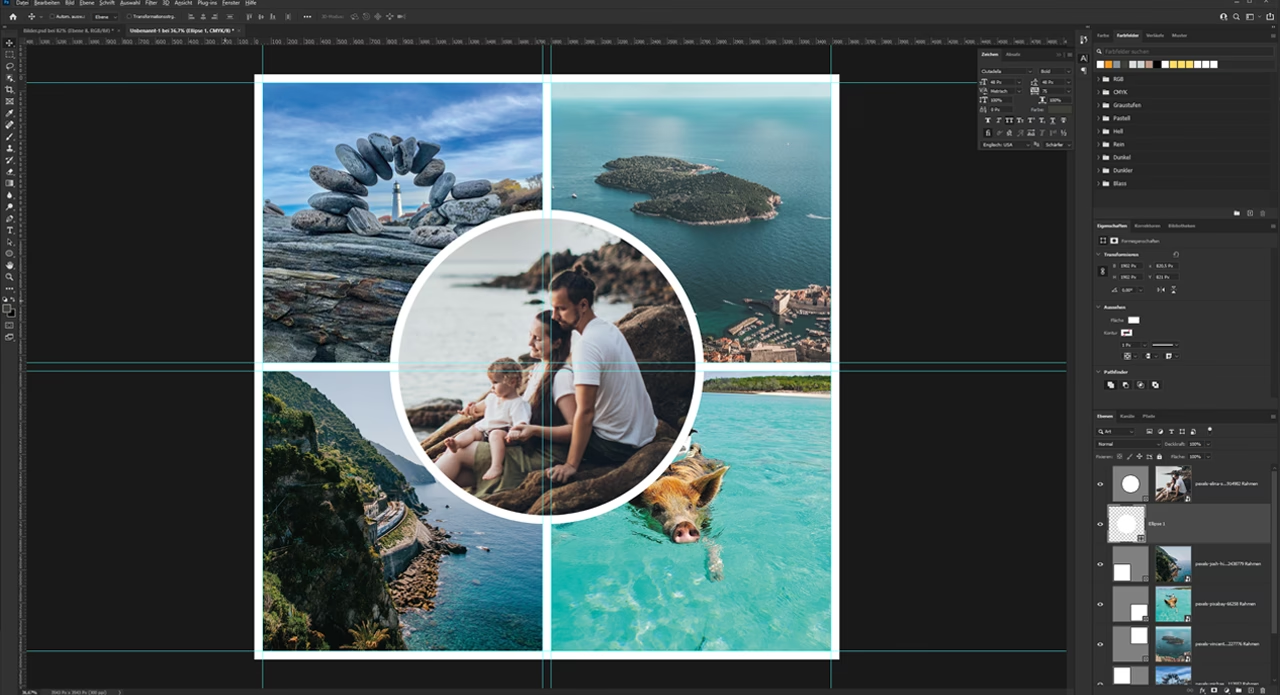
Methode 1: Fotos zusammenfügen mit automatischem Ausrichten und Ebenenmasken
Diese Methode eignet sich hervorragend, wenn Sie versuchen, Bilder zu kombinieren, die sich überlappen oder gemeinsame Bereiche haben, die automatisch ausgerichtet werden sollen, wie z. B. bei Panoramen oder Fokus-Stacking.
Schritt 1: Bilder öffnen und neues Dokument erstellen
Öffnen Sie zunächst die beiden Bilder, die Sie in Photoshop zusammenfügen möchten. Gehen Sie dazu auf „Datei“ > „Öffnen“ und wählen Sie die gewünschten Dateien aus. Jedes Bild wird in einem eigenen Fenster geöffnet.
Anschließend erstellen Sie ein neues Dokument, das groß genug ist, um beide Bilder zu enthalten. Gehen Sie zu „Datei“ > „Neu“. Idealerweise sollten die Abmessungen (Breite, Höhe und Auflösung) des neuen Dokuments den Abmessungen der Bilder entsprechen, die Sie kombinieren. Wenn die Bilder unterschiedliche Größen haben, wählen Sie Abmessungen, die groß genug sind, um beide Bilder unterzubringen, möglicherweise die Größe des größeren Bildes oder eine benutzerdefinierte Größe, die Sie später anpassen können.
Es ist ratsam, mit Bildern zu arbeiten, die ähnliche Dimensionen und eine ähnliche Auflösung haben, um optimale Ergebnisse beim automatischen Ausrichten zu erzielen. Eine höhere Auflösung bedeutet mehr Details, aber auch größere Dateigrößen und potenziell längere Verarbeitungszeiten.
Schritt 2: Bilder in das neue Dokument einfügen und ausrichten
Navigieren Sie zu den Fenstern der Quellbilder. Im „Ebenen“-Bedienfeld (falls nicht sichtbar, gehen Sie zu „Fenster“ > „Ebenen“) wählen Sie die Ebene aus, die den Bildinhalt enthält (meistens die „Hintergrund“-Ebene, die Sie eventuell durch Doppelklicken in eine normale Ebene umwandeln müssen). Klicken und ziehen Sie diese Ebene mit dem „Verschieben-Werkzeug“ (Tastenkürzel: V) in das Fenster des neu erstellten Dokuments. Wiederholen Sie diesen Vorgang für das zweite Bild.
Nun sollte das Ebenen-Bedienfeld Ihres neuen Dokuments zwei neue Ebenen enthalten, jede repräsentiert eines der Quellbilder. Benennen Sie die Ebenen sinnvoll, um den Überblick zu behalten (z. B. „Bild 1“, „Bild 2“).
Im Ebenen-Bedienfeld des neuen Dokuments ordnen Sie die Ebenen so an, dass die Ebene, die Sie modifizieren möchten (z. B. das Bild, das teilweise über dem anderen liegen soll), über der anderen Ebene liegt.
Um die Bilder automatisch auszurichten, wählen Sie beide Ebenen im Ebenen-Bedienfeld aus (klicken Sie die obere Ebene an, halten Sie die Shift-Taste gedrückt und klicken Sie die untere Ebene an). Gehen Sie dann zu „Bearbeiten“ > „Ebenen automatisch ausrichten...“. Wählen Sie im Dialogfeld „Auto“ als Layout-Option. Photoshop analysiert nun die Bilder und versucht, überlappende Bereiche oder gemeinsame Merkmale zu finden, um die Ebenen bestmöglich aufeinander abzustimmen. Klicken Sie auf „OK“. Dieser Schritt kann je nach Bildgröße und Komplexität einige Zeit dauern.
Nachdem die Ebenen ausgerichtet wurden, müssen Sie möglicherweise die Deckkraft der oberen Ebene anpassen, um einen gewünschten Überblendungseffekt zu erzielen. Dies ist jedoch oft nur ein temporärer Schritt, bevor Sie die Ebenenmaske verwenden.
Fügen Sie der oberen Ebene eine leere Ebenenmaske hinzu. Stellen Sie sicher, dass die obere Ebene im Ebenen-Bedienfeld ausgewählt ist. Klicken Sie dann auf das Symbol „Ebenenmaske hinzufügen“ am unteren Rand des Ebenen-Bedienfelds (es sieht aus wie ein Rechteck mit einem Kreis darin). Eine weiße Maskenminiatur erscheint neben der Ebenenminiatur.
Schritt 3: Feinschliff mit der Ebenenmaske
Die Ebenenmaske ermöglicht es Ihnen, Teile der oberen Ebene selektiv zu verbergen oder einzublenden, ohne Pixel dauerhaft zu löschen. Dies ist ein nicht-destruktiver Arbeitsablauf.
Stellen Sie Ihre Vordergrundfarbe im Werkzeugbedienfeld auf Schwarz ein. Wählen Sie das „Pinsel-Werkzeug“ (Tastenkürzel: B). Passen Sie die Größe und Härte des Pinsels entsprechend Ihren Bedürfnissen an. Eine weiche Pinselspitze (Härte 0%) eignet sich oft gut für sanfte Übergänge.
Stellen Sie sicher, dass die Ebenenmaske (die weiße Miniatur) im Ebenen-Bedienfeld ausgewählt ist (sie sollte einen Rahmen haben). Malen Sie nun mit dem Pinsel auf der oberen Ebene auf dem Bild. Wenn Sie mit Schwarz malen, verbergen Sie Teile der oberen Ebene und machen die darunter liegende Ebene sichtbar. Wenn Sie mit Weiß malen, machen Sie zuvor verborgene Teile der oberen Ebene wieder sichtbar. Graustufen erzeugen eine partielle Transparenz.
Vergrößern Sie den Bereich, den Sie bearbeiten möchten, um präzise arbeiten zu können. Nutzen Sie die Pinsel-Deckkraft und den Fluss in der Optionsleiste, um die Stärke des Maskierungseffekts zu steuern.
Schritt 4: Ergebnis speichern
Wenn Sie mit dem Ergebnis zufrieden sind, sollten Sie das Dokument in einem Format speichern, das Ebenen und Ebenenmasken unterstützt, wie z. B. das Photoshop-Format (.psd). Dies ermöglicht es Ihnen, zu einem späteren Zeitpunkt weitere Bearbeitungen vorzunehmen oder Änderungen rückgängig zu machen.
Gehen Sie zu „Datei“ > „Speichern unter...“ und wählen Sie „Photoshop (*.PSD, *.PSDT, *.PSDM)“ als Dateiformat.
Für die endgültige Verwendung oder Veröffentlichung können Sie eine Kopie erstellen, bei der alle Ebenen zusammengefügt (auf eine Ebene reduziert) werden. Dies reduziert die Dateigröße erheblich. Gehen Sie zu „Ebene“ > „Auf eine Ebene reduzieren“ oder „Ebene“ > „Sichtbare auf eine Ebene reduzieren“. Speichern Sie diese reduzierte Version dann in einem gängigen Bildformat wie JPEG (.jpg) oder PNG (.png) über „Datei“ > „Speichern unter...“ oder „Datei“ > „Exportieren“ > „Für Web (Legacy)“ oder „Exportieren als...“.
Sie kennen nun eine leistungsstarke Methode, um Fotos in Photoshop zu kombinieren und nahtlose Übergänge zu schaffen.
Methode 2: Fotos nebeneinander anordnen mit „Dateien in Stapel laden“
Diese Methode ist besonders nützlich, wenn Sie Bilder Seite an Seite in einem einzigen Dokument anordnen möchten, z. B. für Vergleiche oder eine einfache horizontale/vertikale Collage.
Schritt 1: Bilder in Photoshop laden
Gehen Sie im Menü auf „Datei“ > „Skripte“ > „Dateien in Stapel laden...“. Dies öffnet einen Dialog, der speziell dafür entwickelt wurde, mehrere Bilder effizient in einem Dokument zu sammeln.
Klicken Sie im Dialogfeld „Ebenen laden“ auf „Durchsuchen...“. Wählen Sie die Fotos aus, die Sie in einem Dokument zusammenführen möchten. Halten Sie die Strg- (Windows) oder Cmd-Taste (Mac) gedrückt, um mehrere Dateien auszuwählen. Klicken Sie auf „Öffnen“.
Die ausgewählten Dateien werden in der Liste im Dialogfeld angezeigt. Die beiden Optionen unten, „Quellbilder automatisch ausrichten“ und „Smartobjekt nach dem Laden erstellen“, sollten für diese Methode *nicht* aktiviert sein. Wir möchten die Bilder manuell anordnen und sie nicht automatisch ausrichten lassen.
Klicken Sie auf „OK“, um die Bilder in Photoshop zu laden. Photoshop öffnet nun ein neues Dokument, wobei jedes ausgewählte Bild auf einer separaten Ebene liegt. Die Dateinamen werden als Ebenennamen verwendet.
Im Ebenen-Bedienfeld sehen Sie nun alle Bilder als einzelne Ebenen. Standardmäßig ist die oberste Ebene sichtbar und verdeckt die darunter liegenden. Um die darunter liegenden Bilder zu sehen, können Sie die Sichtbarkeit der oberen Ebene vorübergehend ausschalten, indem Sie auf das Augensymbol neben der Ebenenminiatur klicken.
Schritt 2: Das Verschieben-Werkzeug nutzen
Alle Bilder befinden sich nun im selben Dokument, aber wahrscheinlich liegen sie noch übereinander. Um sie nebeneinander oder übereinander anzuordnen, verwenden wir das „Verschieben-Werkzeug“ (V).
Sie könnten die Größe der Arbeitsfläche Ihres Dokuments manuell erhöhen („Bild“ > „Arbeitsfläche“) und dann die Bilder in den neuen Bereich ziehen. Eine effizientere Methode ist jedoch, die Bilder an den Rand des Dokuments zu ziehen, woraufhin Photoshop die Arbeitsfläche automatisch anpasst.
Schritt 3: Ausrichten an Dokumentbegrenzungen aktivieren
Um das präzise Anordnen der Bilder zu erleichtern, aktivieren Sie die Ausrichtungsfunktion. Gehen Sie zum Menü „Ansicht“ und stellen Sie sicher, dass die Option „Ausrichten an“ aktiviert ist. Darunter stellen Sie sicher, dass die Option „Dokumentbegrenzungen“ ebenfalls aktiviert ist.
Wenn diese Optionen aktiv sind, „rasten“ Objekte (wie Ebenen, wenn sie mit dem Verschieben-Werkzeug bewegt werden) an den Rändern des Dokuments ein, sobald sie nahe genug herangezogen werden. Dies hilft, die Bilder perfekt an den Rändern der Arbeitsfläche oder aneinander auszurichten.
Schritt 4: Fotos an den Rand ziehen und Arbeitsfläche anpassen
Wählen Sie im Ebenen-Bedienfeld die oberste Ebene aus. Verwenden Sie das „Verschieben-Werkzeug“, um das Bild im Dokument nach links, rechts, oben oder unten zu ziehen, relativ zu den anderen Bildern. Halten Sie dabei die Shift-Taste gedrückt, um die Bewegung auf die horizontale oder vertikale Richtung zu beschränken. Dies verhindert versehentliches Verschieben in eine diagonale Richtung.
Ziehen Sie das Bild an den gewünschten Rand des Dokuments (z. B. den rechten Rand, wenn Sie das zweite Bild rechts vom ersten platzieren möchten). Sobald Sie nah genug am Rand sind, rastet das Bild ein.
Das Bild, das Sie gerade verschoben haben, könnte nun außerhalb des sichtbaren Bereichs der Arbeitsfläche liegen. Um die Arbeitsfläche so anzupassen, dass alle Bilder sichtbar sind, gehen Sie zum Menü „Bild“ und wählen Sie „Alles einblenden“. Photoshop vergrößert automatisch die Arbeitsfläche des Dokuments, um alle Ebenen, einschließlich der verschobenen, aufzunehmen.
Wiederholen Sie diesen Vorgang für die anderen Ebenen, um sie nach Bedarf anzuordnen. Sie können die Bilder nun präzise nebeneinander platzieren.
Wie behebt man Fehler oder tauscht Bilder?
Es ist leicht, beim Arbeiten in Photoshop Fehler zu machen. Glücklicherweise gibt es mehrere Möglichkeiten, diese zu korrigieren.
Wenn Sie die Position von Bildern tauschen möchten, nachdem Sie sie nebeneinander angeordnet haben, können Sie die Ausrichtungsoptionen nutzen. Stellen Sie sicher, dass das „Verschieben-Werkzeug“ aktiv ist (auch wenn Sie es nicht direkt zum Ziehen verwenden). Wählen Sie dann den gesamten Arbeitsbereich aus, indem Sie zu „Auswahl“ > „Alles auswählen“ gehen (Strg+A / Cmd+A). Eine gestrichelte Linie erscheint um die Ränder des Dokuments.
Wählen Sie im Ebenen-Bedienfeld die Ebene des Bildes aus, das Sie verschieben möchten. In der Optionsleiste oben (wenn das Verschieben-Werkzeug aktiv ist) finden Sie die Ausrichtungssymbole. Klicken Sie auf das Symbol für „Links ausrichten Kanten“ oder „Rechts ausrichten Kanten“, um das ausgewählte Bild an den entsprechenden Rand der aktuellen Auswahl (die gesamte Arbeitsfläche) auszurichten.
Wählen Sie dann die andere Ebene aus und richten Sie sie mit dem entsprechenden Symbol am gegenüberliegenden Rand aus. Zum Beispiel, um das linke Bild nach rechts zu verschieben, wählen Sie seine Ebene und klicken Sie auf „Rechts ausrichten Kanten“. Um das rechte Bild nach links zu verschieben, wählen Sie seine Ebene und klicken Sie auf „Links ausrichten Kanten“.
Nachdem Sie die Bilder getauscht haben, gehen Sie zu „Auswahl“ > „Auswahl aufheben“ (Strg+D / Cmd+D), um die Auswahl aufzuheben.
Wenn Sie kleinere Fehler korrigieren oder unerwünschte Objekte aus einem Foto entfernen möchten, können Sie das „Kopierstempel-Werkzeug“ (S) oder das „Ausbessern-Werkzeug“ (J) verwenden. Das Ausbessern-Werkzeug ist oft einfacher zu verwenden, insbesondere wenn das zu entfernende Objekt auf einem relativ einfachen (einfarbigen oder strukturlosen) Hintergrund liegt.
Mit dem Ausbessern-Werkzeug wählen Sie einen Bereich mit dem unerwünschten Objekt aus. Halten Sie die linke Maustaste gedrückt, ziehen Sie die Auswahl über einen Bereich, der als „Spender“ für die Korrektur dienen soll (einen sauberen Bereich des Hintergrunds). Lassen Sie die Maustaste los. Photoshop versucht, den ausgewählten Bereich mit dem Spenderbereich zu füllen und dabei die Textur, Beleuchtung und Schattierung anzupassen.
Das Ausbessern-Werkzeug hat zwei Modi: „Quelle“ und „Ziel“. Im Modus „Quelle“ wählen Sie den Bereich aus, der korrigiert werden soll, und ziehen ihn über den Bereich, der als Spender dient. Der ausgewählte Bereich wird dann mit dem Inhalt des Spenderbereichs gefüllt. Im Modus „Ziel“ wählen Sie den Spenderbereich aus und ziehen ihn über den Bereich, der korrigiert werden soll. Der Spenderbereich wird dann an die neue Position kopiert und dort eingefügt.
Das Kopierstempel-Werkzeug erfordert, dass Sie einen Quellpunkt definieren (Alt+Klick) und dann an der Stelle malen, die Sie korrigieren möchten. Es kopiert Pixel direkt vom Quellpunkt und ist nützlich für detailliertere oder komplexere Korrekturen.
Und natürlich können Sie fast jede Aktion in Photoshop rückgängig machen, indem Sie Strg+Z (Cmd+Z) drücken. Wiederholtes Drücken dieser Tastenkombination (oder Strg+Alt+Z / Cmd+Option+Z für den Schritt zurück-Befehl, der standardmäßig die letzten 50 Schritte im Protokoll bedient) macht weitere vorherige Aktionen rückgängig. Die Anzahl der Schritte, die Photoshop sich merkt, kann in den Voreinstellungen angepasst werden.
Vergleich der Methoden
Beide vorgestellten Methoden haben ihre Stärken und Anwendungsbereiche:
| Merkmal | Methode 1 (Auto-Ausrichten & Maske) | Methode 2 (Dateien in Stapel laden & Anordnen) |
|---|---|---|
| Automatisierung | Hohe Automatisierung beim Ausrichten überlappender Bereiche. | Geringe Automatisierung (manuelles Anordnen). |
| Anwendungsbereich | Panoramen, Fokus-Stacking, Überlagerungen, komplexe Überblendungen. | Bilder nebeneinander/übereinander anordnen, einfache Collagen, Vergleiche. |
| Komplexität | Erfordert Verständnis von Ebenenmasken und Ausrichtungsoptionen. | Einfacher, erfordert primär das Verschieben-Werkzeug und Ausrichtung. |
| Ergebnis | Nahtlose Überblendung überlappender Bereiche, flexible Bearbeitung mit Maske. | Bilder als separate Einheiten angeordnet, klare Trennung. |
| Zeitaufwand | Automatisches Ausrichten kann Zeit in Anspruch nehmen, Maskieren erfordert Sorgfalt. | Schneller für einfache Anordnung, manuelle Anpassung der Arbeitsfläche/Position. |
| Dateigröße | Kann größer sein aufgrund der Ebenenmaske und detaillierter Ausrichtungsinformationen. | Abhängig von der Anzahl und Größe der Bilder, in der Regel einfacher strukturiert. |
Häufig gestellte Fragen (FAQ)
Hier sind Antworten auf einige häufige Fragen zum Zusammenfügen von Fotos in Photoshop:
Was mache ich, wenn meine Bilder unterschiedliche Größen oder Auflösungen haben?
Photoshop legt Bilder unterschiedlicher Größe als Ebenen in einem Dokument ab, wobei die ursprünglichen Pixel beibehalten werden. Das kann dazu führen, dass ein Bild viel größer oder kleiner als das andere erscheint. Sie können das „Verschieben-Werkzeug“ verwenden und in der Optionsleiste die Optionen „Transformationssteuerung anzeigen“ aktivieren. Dadurch wird ein Rahmen um die Ebene sichtbar, mit dem Sie die Größe des Bildes anpassen können, indem Sie an den Ecken ziehen (halten Sie Shift gedrückt, um die Proportionen beizubehalten). Beachten Sie, dass das Vergrößern eines Bildes zu Qualitätsverlust führen kann.
Wie stelle ich sicher, dass der Übergang zwischen den Bildern nahtlos ist?
Bei Methode 1 ist die Ebenenmaske der Schlüssel. Verwenden Sie einen weichen Pinsel (Härte 0%) mit geringer Deckkraft oder Fluss, um den Übergang allmählich zu gestalten. Malen Sie mit Schwarz, um das obere Bild sanft auszublenden. Bei Methode 2, wo Bilder nebeneinander liegen, gibt es keinen Übergang im eigentlichen Sinne. Wenn Sie einen sanften Übergang wünschen, müssten Sie zusätzliche Techniken wie Verläufe auf Ebenenmasken oder Wischfilter anwenden.
Sollte ich mit Smartobjekten arbeiten, wenn ich Bilder zusammenfüge?
Smartobjekte sind Container für eine oder mehrere Ebenen. Der Vorteil ist, dass Transformationen (Skalieren, Drehen etc.) nicht-destruktiv auf das Smartobjekt angewendet werden. Die ursprünglichen Pixel bleiben erhalten, und Sie können das Smartobjekt jederzeit bearbeiten. Bei Methode 1 ist das automatische Ausrichten oft einfacher, wenn die Ebenen keine Smartobjekte sind. Bei Methode 2 kann das Erstellen von Smartobjekten nützlich sein, wenn Sie die einzelnen Bilder später noch bearbeiten oder transformieren möchten, ohne Qualitätsverlust zu riskieren. Es hängt vom spezifischen Arbeitsablauf ab.
In welchem Dateiformat sollte ich mein Ergebnis speichern?
Solange Sie die Ebenen erhalten und später weiterarbeiten möchten, speichern Sie im .psd Format (Photoshop-Format). Dies ist das native Format, das alle Photoshop-Funktionen wie Ebenen, Masken, Smartobjekte etc. unterstützt. Für die endgültige Ausgabe, z. B. für das Web oder zum Drucken, speichern Sie als JPEG (.jpg) für Fotos (reduziert die Dateigröße, aber ist verlustbehaftet) oder PNG (.png) für Bilder mit Transparenz oder scharfen Kanten (verlustfrei, aber größere Dateigröße).
Fazit
Sie haben nun zwei effektive Methoden kennengelernt, um Fotos in Adobe Photoshop zusammenzufügen. Die erste Methode nutzt die automatische Ausrichtung und Ebenenmasken für komplexe Überlagerungen und nahtlose Übergänge, während die zweite Methode das Laden in einen Stapel und das manuelle Anordnen für einfache Collagen oder Vergleiche ermöglicht. Photoshop bietet eine Fülle von Werkzeugen, und oft führen viele Wege zum Ziel. Das Experimentieren mit verschiedenen Techniken wird Ihnen helfen, Ihre Fähigkeiten zu entwickeln und den für Ihre Bedürfnisse besten Ansatz zu finden.
Das Beherrschen dieser einfachen Techniken zum Zusammenfügen von Bildern ist ein wichtiger Schritt auf dem Weg, beeindruckende und kreative Bildkompositionen zu erstellen. Mit ein wenig Übung können selbst Anfänger faszinierende Ergebnisse erzielen und ihre Fotografie auf ein neues Level heben.
Hat dich der Artikel Fotos zusammenfügen in Photoshop interessiert? Schau auch in die Kategorie Fotografie rein – dort findest du mehr ähnliche Inhalte!