


Dreiecke sind grundlegende geometrische Formen, die in unzähligen Designs, Layouts und grafischen Elementen in Adobe Photoshop eine wichtige Rolle spielen. Ob als stilistisches Element, als Container für Inhalte oder als Teil komplexerer Illustrationen – die Fähigkeit, schnell und präzise Dreiecke zu erstellen und zu manipulieren, ist für jeden Photoshop-Nutzer wertvoll. Glücklicherweise bietet Photoshop leistungsstarke Werkzeuge, die speziell für das Zeichnen und Bearbeiten von Formen wie Dreiecken entwickelt wurden. Im Gegensatz zum manuellen Zeichnen mit Pinsel oder Auswahlwerkzeug ermöglichen diese Formwerkzeuge die Erstellung von Vektorformen, die verlustfrei skaliert und jederzeit einfach bearbeitet werden können. Dieser Artikel führt Sie Schritt für Schritt durch den Prozess des Zeichnens eines Dreiecks in Photoshop und zeigt Ihnen, wie Sie es anschließend perfekt an Ihre Bedürfnisse anpassen können.
https://www.youtube.com/watch?v=0gcJCfcAhR29_xXO
Das richtige Werkzeug finden: Das Polygon-Werkzeug
Um ein Dreieck in Photoshop zu zeichnen, verwendet man nicht direkt ein 'Dreieck-Werkzeug', sondern das vielseitigere Polygon-Werkzeug. Dieses Werkzeug ermöglicht das Zeichnen von Polygonen mit einer beliebigen Anzahl von Seiten – und ein Dreieck ist bekanntlich ein Polygon mit genau drei Seiten.
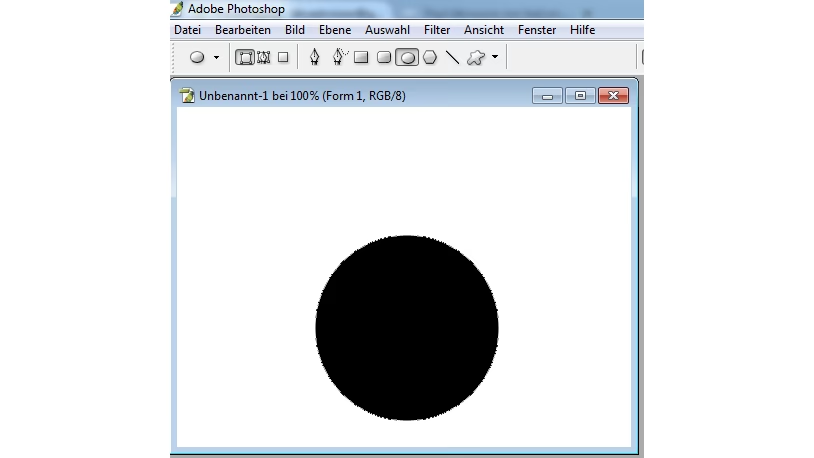
Sie finden das Polygon-Werkzeug in der Werkzeugleiste. Es ist oft mit anderen Formwerkzeugen wie dem Rechteck-Werkzeug oder dem Ellipsen-Werkzeug gruppiert. Klicken und halten Sie auf das sichtbare Formwerkzeug, um das Untermenü zu öffnen, und wählen Sie dann das Polygon-Werkzeug aus.
Einstellungen des Polygon-Werkzeugs
Bevor Sie mit dem Zeichnen beginnen, sollten Sie einen Blick auf die Optionenleiste am oberen Bildschirmrand werfen. Hier können Sie wichtige Einstellungen für Ihre Form vornehmen:
- Modus: Stellen Sie sicher, dass der Modus auf 'Form' (Shape) eingestellt ist. Dies erstellt eine Vektorform auf einer neuen Ebene, die sich leicht bearbeiten lässt. Alternativ gibt es 'Pfad' (Path) zum Zeichnen eines Vektorpfades ohne Füllung/Kontur oder 'Pixel' (Pixels) zum Zeichnen einer Rasterform, was aber für skalierbare Formen weniger flexibel ist. Wir empfehlen dringend den Modus 'Form'.
- Füllung (Fill): Wählen Sie hier die Farbe, den Verlauf oder das Muster für die Füllung Ihres Dreiecks. Sie können auch 'Keine Füllung' auswählen.
- Kontur (Stroke): Legen Sie hier die Farbe, den Stil und die Dicke der Konturlinie (Rahmen) für Ihr Dreieck fest. Auch hier ist 'Keine Kontur' eine Option.
- Konturtyp: Legen Sie fest, ob die Kontur eine durchgezogene Linie, gestrichelt oder gepunktet sein soll.
- Konturausrichtung: Bestimmen Sie, ob die Kontur innerhalb, außerhalb oder zentriert auf dem Formpfad liegen soll.
- Anzahl der Seiten (Sides): Dies ist die entscheidende Einstellung für ein Dreieck. Geben Sie hier die Zahl 3 ein.
- Weitere Optionen (Zahnrad-Symbol): Klicken Sie auf das Zahnrad-Symbol, um zusätzliche Einstellungen vorzunehmen. Hier können Sie zum Beispiel festlegen, ob das Polygon sternförmig sein soll (was wir für ein einfaches Dreieck nicht wollen) oder ob es abgerundete Ecken haben soll (was wir später genauer betrachten).
Das Dreieck zeichnen
Nachdem Sie das Polygon-Werkzeug ausgewählt und die Anzahl der Seiten auf 3 eingestellt haben, können Sie mit dem Zeichnen beginnen:
- Klicken Sie auf die Stelle in Ihrem Dokument, an der die Mitte Ihres Dreiecks sein soll, und ziehen Sie die Maus.
- Während Sie ziehen, sehen Sie eine Vorschau des Dreiecks.
- Halten Sie die Umschalt-Taste (Shift) gedrückt, während Sie ziehen, um ein gleichseitiges Dreieck zu erstellen (alle Seiten sind gleich lang).
- Lassen Sie die Maustaste los, wenn das Dreieck die gewünschte Größe hat.
Photoshop erstellt automatisch eine neue Formebene mit Ihrem Dreieck im Ebenenbedienfeld.
Alternativ können Sie auch einmal auf Ihre Arbeitsfläche klicken, um das Dialogfeld 'Polygon erstellen' zu öffnen. Hier können Sie präzise Werte für den Radius (Größe) und die Anzahl der Seiten (stellen Sie hier 3 ein) eingeben. Dies ist nützlich, wenn Sie ein Dreieck mit einer exakten Größe benötigen.
Das gezeichnete Dreieck anpassen
Nachdem Sie Ihr Dreieck gezeichnet haben, können Sie es auf verschiedene Arten bearbeiten. Da es sich um eine Formebene handelt, sind diese Bearbeitungen nicht-destruktiv und können jederzeit rückgängig gemacht oder geändert werden.
Größe ändern und transformieren
Um die Größe Ihres Dreiecks zu ändern oder es zu verzerren, können Sie die Freie Transformation verwenden:
- Stellen Sie sicher, dass die Formebene des Dreiecks im Ebenenbedienfeld ausgewählt ist.
- Aktivieren Sie die Freie Transformation, indem Sie Strg+T (Windows) oder Cmd+T (Mac) drücken oder im Menü 'Bearbeiten' > 'Frei transformieren' auswählen.
- Um die Größe des Dreiecks zu ändern, klicken und ziehen Sie an einem der Transformationsquadrate (kleine Quadrate an den Ecken und Seiten des Begrenzungsrahmens).
- Halten Sie die Umschalt-Taste (Shift) gedrückt, während Sie ziehen, um das Seitenverhältnis beizubehalten und das Dreieck proportional zu skalieren.
- Halten Sie die Alt-Taste (Option auf Mac) gedrückt, während Sie ziehen, um die Größe vom Mittelpunkt des Dreiecks aus zu ändern.
- Sie können auch die Werte für Breite (W) und Höhe (H) in der Optionenleiste eingeben, um eine exakte Größe festzulegen.
- Bestätigen Sie die Transformation mit der Eingabetaste oder durch Klicken auf das Häkchen in der Optionenleiste.
Dreieck drehen
Das Drehen eines Dreiecks erfolgt ebenfalls über die Freie Transformation:
- Aktivieren Sie die Freie Transformation (Strg+T oder Cmd+T).
- Bewegen Sie den Mauszeiger außerhalb des Begrenzungsrahmens des Dreiecks, in die Nähe eines der Eckenquadrate. Der Mauszeiger ändert sich zu einem gebogenen Doppelpfeil – dies ist der Drehgriff.
- Klicken und ziehen Sie mit diesem Drehgriff, um das Dreieck zu drehen.
- Halten Sie die Umschalt-Taste (Shift) gedrückt, während Sie drehen, um das Dreieck in Schritten von 15 Grad zu rasten, was präzise 0°, 90°, 180° oder 270° Drehungen ermöglicht.
- Sie können auch einen exakten Winkelwert in das Drehfeld (ein Kreis mit Grad-Symbol) in der Optionenleiste eingeben.
- Bestätigen Sie die Transformation.
Dreieck verschieben
Das Verschieben eines Dreiecks ist sehr einfach:
- Wählen Sie im Werkzeugbedienfeld das Verschieben-Werkzeug (Move Tool) aus (Tastenkürzel V).
- Stellen Sie sicher, dass die Option 'Automatisch auswählen' in der Optionenleiste des Verschieben-Werkzeugs aktiviert ist oder dass die richtige Formebene im Ebenenbedienfeld ausgewählt ist.
- Klicken Sie auf das Dreieck auf Ihrer Arbeitsfläche und ziehen Sie es an die gewünschte Position.
- Alternativ können Sie das Dreieck auch verschieben, während die Freie Transformation aktiv ist (klicken und ziehen Sie innerhalb des Begrenzungsrahmens, aber nicht auf die Transformationsgriffe).
Ecken abrunden (Live Shapes)
Eine sehr nützliche Funktion in neueren Photoshop-Versionen sind die sogenannten 'Live Shapes'. Diese ermöglichen es Ihnen, die Eigenschaften einer Form wie die Ecken abzurunden, auch nachdem sie gezeichnet wurde.
- Stellen Sie sicher, dass die Formebene des Dreiecks ausgewählt ist.
- Wählen Sie das Pfadauswahl-Werkzeug (schwarzer Pfeil) oder das Direktauswahl-Werkzeug (weißer Pfeil) aus der Werkzeugleiste.
- Wenn Sie nun Ihre Form betrachten, sollten Sie kleine Kreise in der Nähe der Ecken des Dreiecks sehen (manchmal sind sie erst sichtbar, wenn Sie das Direktauswahl-Werkzeug wählen oder die Formebene doppelklicken).
- Klicken Sie auf einen dieser Kreise und ziehen Sie ihn nach innen zur Mitte des Dreiecks. Sie werden sehen, wie sich die entsprechende Ecke abrundet.
- Wenn Sie alle Ecken gleichzeitig abrunden möchten, stellen Sie sicher, dass das Kettensymbol neben den Eckenradius-Werten im Eigenschaften-Bedienfeld aktiviert ist (dieses Feld öffnet sich oft automatisch, wenn Sie eine Formebene auswählen oder das Direktauswahl-Werkzeug verwenden). Ziehen Sie dann einen der Kreise oder geben Sie einen Wert im Eigenschaften-Bedienfeld ein.
- Über das Eigenschaften-Bedienfeld (Fenster > Eigenschaften) haben Sie auch präzisere Kontrolle über den Eckenradius und können sogar unterschiedliche Radien für jede einzelne Ecke festlegen, indem Sie das Kettensymbol deaktivieren.
Diese Live-Eigenschaften sind ein großer Vorteil der Verwendung von Formebenen im Vergleich zu Pixelgrafiken.
Weitere Anpassungsoptionen im Eigenschaften-Bedienfeld
Das Eigenschaften-Bedienfeld (Properties Panel) ist Ihr zentraler Ort, um alle Aspekte Ihrer Formebene zu steuern, nachdem Sie sie gezeichnet haben. Wenn es nicht sichtbar ist, gehen Sie zu 'Fenster' > 'Eigenschaften'.
Hier können Sie nicht nur die Eckeneinstellungen anpassen, sondern auch:
- Füllung und Kontur ändern: Klicken Sie auf die Farbfelder oder Dropdown-Menüs, um Füllfarbe, Konturfarbe, Dicke, Typ und Ausrichtung jederzeit zu ändern.
- Formdimensionen: Geben Sie exakte Werte für Breite, Höhe und Position (X/Y) ein.
- Ausrichtung und Verteilung: Wenn Sie mehrere Formen ausgewählt haben, erscheinen Optionen zum Ausrichten oder Verteilen dieser Formen relativ zur Auswahl oder zur Arbeitsfläche.
- Pfadoperationen: Kombinieren Sie mehrere Formen (z.B. addieren, subtrahieren, überlappen ausschließen), um komplexere Formen zu erstellen.
Das Eigenschaften-Bedienfeld macht die Arbeit mit Formebenen unglaublich flexibel.
Wann werden Dreiecke in Designs verwendet?
Dreiecke sind mehr als nur einfache Formen; sie haben eine starke visuelle Präsenz und können verschiedene Bedeutungen transportieren:
- Richtung und Bewegung: Die Spitze eines Dreiecks lenkt den Blick oft in eine bestimmte Richtung. Sie werden häufig als Pfeile oder Indikatoren verwendet.
- Stabilität und Stärke: Ein auf seiner Basis stehendes Dreieck (wie eine Pyramide) wirkt stabil und solide.
- Instabilität und Dynamik: Ein auf der Spitze stehendes Dreieck kann Spannung, Gefahr oder Instabilität signalisieren.
- Hierarchie: Dreiecke können verwendet werden, um Elemente hierarchisch anzuordnen, z.B. in Flussdiagrammen oder Organisationsstrukturen.
- Abstrakte Designs: In Mustern, Hintergründen oder Logos können Dreiecke rein ästhetische Funktionen erfüllen und dem Design Energie und Modernität verleihen.
Das Verständnis dieser visuellen Psychologie hilft Ihnen, Dreiecke effektiv in Ihren Photoshop-Projekten einzusetzen.
Häufig gestellte Fragen (FAQs)
Wie erstelle ich ein perfekt gleichseitiges Dreieck?
Wählen Sie das Polygon-Werkzeug, stellen Sie die Seiten auf 3 und halten Sie die Umschalt-Taste (Shift) gedrückt, während Sie das Dreieck ziehen.
Kann ich die Farbe eines Dreiecks nach dem Zeichnen ändern?
Ja, absolut. Da es sich um eine Formebene handelt, wählen Sie die Ebene aus und verwenden Sie das Eigenschaften-Bedienfeld oder doppelklicken Sie auf das Füllsymbol (das farbige Quadrat) in der Ebenenminiatur im Ebenenbedienfeld, um die Füllfarbe zu ändern. Für die Kontur können Sie ebenfalls das Eigenschaften-Bedienfeld nutzen.
Wie fülle ich ein Dreieck mit einem Bild oder Muster?
Wählen Sie die Formebene aus und gehen Sie im Eigenschaften-Bedienfeld zum Füllungsoptionen. Statt einer Farbe können Sie dort 'Verlauf', 'Muster' oder 'Ebene' (für eine Füllung mit einer anderen Ebene, z.B. einem Bild, das Sie als Schnittmaske verwenden können) auswählen.
Was ist der Unterschied zwischen einer Form, einem Pfad und Pixeln beim Zeichnen?
Form (Shape): Erstellt eine Vektorform auf einer eigenen Ebene. Sie ist skalierbar, die Eigenschaften (Füllung, Kontur, Eckenradius) können jederzeit geändert werden. Dies ist die empfohlene Methode für geometrische Elemente.
Pfad (Path): Zeichnet nur die Vektorkontur (den Pfad), ohne Füllung oder Kontur auf der Arbeitsfläche. Der Pfad wird im Pfade-Bedienfeld gespeichert und kann z.B. zum Erstellen von Auswahlen oder als Grundlage für Text entlang eines Pfades verwendet werden.
Pixel (Pixels): Zeichnet direkt Pixel auf der aktuell ausgewählten Ebene. Die Form ist nicht skalierbar, ohne Qualitätsverlust, und die Eigenschaften können nach dem Zeichnen nicht mehr einfach geändert werden. Vermeiden Sie dies für skalierbare grafische Elemente.
Kann ich nur eine Ecke des Dreiecks abrunden?
Ja. Verwenden Sie das Eigenschaften-Bedienfeld. Deaktivieren Sie das Kettensymbol neben den Werten für den Eckenradius. Nun können Sie für jede der vier Ecken (auch wenn ein Dreieck nur drei hat, das Werkzeug behandelt es intern oft als Bounding Box oder bietet vier Felder für die 'Ecken' der Bounding Box) einen individuellen Radius eingeben. Für ein Dreieck müssen Sie herausfinden, welches Eingabefeld welcher physischen Ecke des Dreiecks entspricht, was manchmal etwas experimentell sein kann.
Wie richte ich das Dreieck exakt in der Mitte der Arbeitsfläche aus?
Wählen Sie die Formebene des Dreiecks aus. Wählen Sie das Verschieben-Werkzeug (V). Stellen Sie in der Optionenleiste 'Ausrichten an:' auf 'Arbeitsfläche'. Klicken Sie dann auf die Symbole 'Horizontal zentrieren' und 'Vertikal zentrieren'.
Fazit
Das Zeichnen und Anpassen von Dreiecken in Photoshop ist dank des Polygon-Werkzeugs und der Flexibilität von Formebenen ein einfacher und präziser Prozess. Von der Auswahl des richtigen Werkzeugs über das Festlegen der Seitenanzahl bis hin zur Nutzung der Freien Transformation und des Eigenschaften-Bedienfelds haben Sie volle Kontrolle über Ihre Form. Experimentieren Sie mit Füllungen, Konturen und Eckenradien, um Dreiecke perfekt in Ihre Designs zu integrieren. Die Fähigkeit, diese grundlegende Form effizient zu nutzen, wird Ihre Gestaltungsmöglichkeiten in Photoshop erheblich erweitern.
Hat dich der Artikel Dreiecke in Photoshop zeichnen und anpassen interessiert? Schau auch in die Kategorie Ogólny rein – dort findest du mehr ähnliche Inhalte!